
画面録画後の編集を自動化|FocuSeeで動画制作はどれだけ楽になる?| AIツール | AI活用 | 画面録画ツール | 動画編集 | 効率化

※この記事はFocuSee様のプロモーションを含みます。
こんにちは、ねんころです🌷
今回は、AI搭載の画面録画ツール
「FocuSee」を使ってみた
レビュー記事です。
突然ですが、
画面録画の動画って
録画そのものより
「録ったあと」のほうが
大変じゃないですか?😇
ズームを手動で入れて、
カーソルを目立たせる加工をして、
無言の間をカットして、
背景を整えて……。
気づいたら、
3分の動画に編集1時間。
いや、録画は一瞬やったのに??🤣
私はAIツールの紹介記事を
書くことが多いんですが、
「操作画面を動画で見せたい」
と思うたびに、
この編集の壁に阻まれてきました😇😇
結論から言うと👇
録画5分、そこから書き出しまで
トータル30分弱で
字幕つきの解説動画が完成しました。
FocuSeeは「録ったあと」を
ほぼ全部AIが巻き取ってくれるツールです。
どこまで楽になったのか、
実際の制作フローと一緒に
正直にレポートしていきます!
そもそもFocuSeeとは?
FocuSeeは、iMobie社が出している
AI搭載の画面録画ツールです。
「録画するだけ。
あとは自動で美しく仕上げる」
がコンセプトで、
特徴はこんな感じ👇
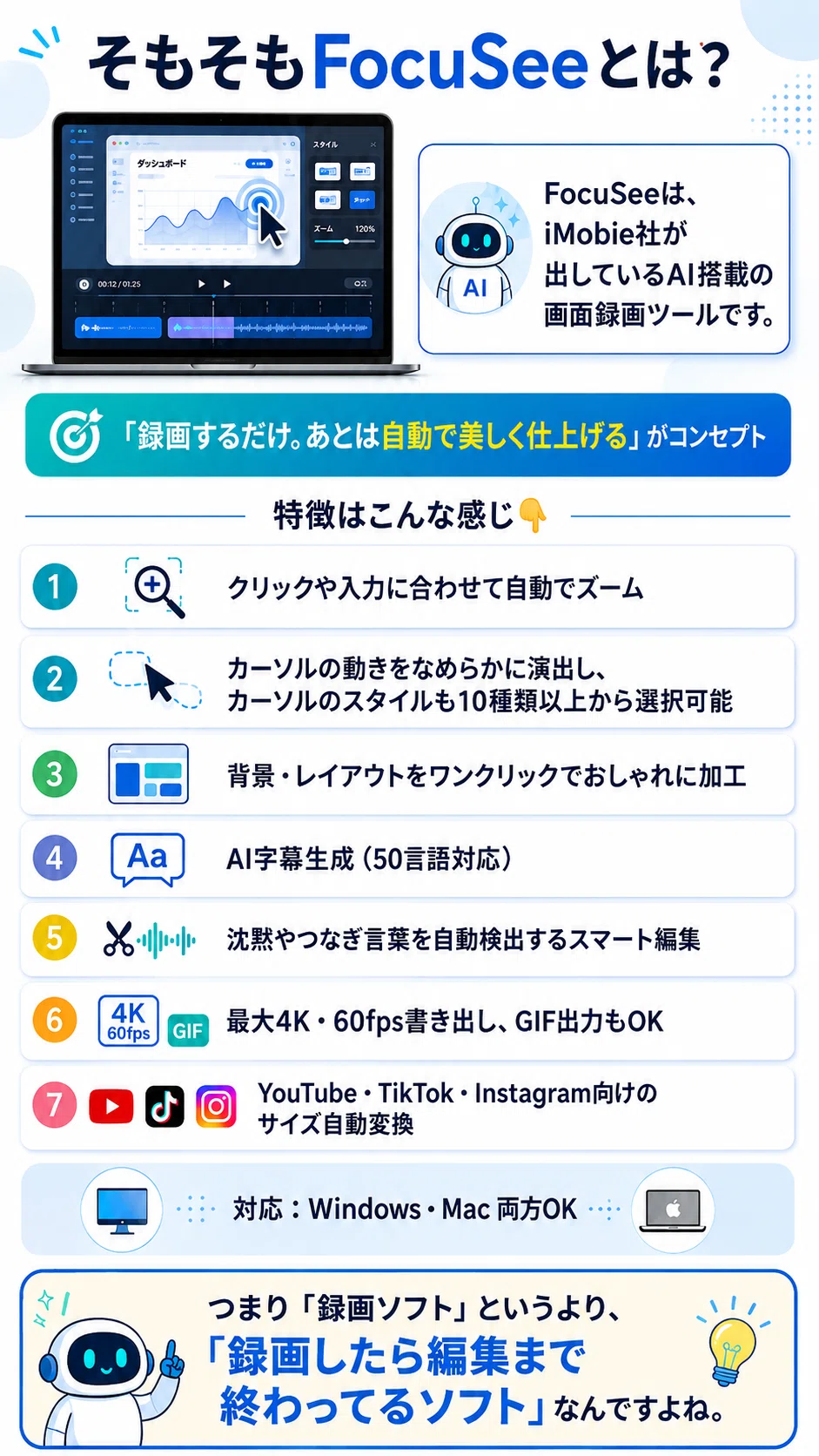
クリックや入力に合わせて自動でズーム
カーソルの動きをなめらかに演出し、カーソルのスタイルも10種類以上から選択可能
背景・レイアウトをワンクリックでおしゃれに加工
AI字幕生成(50言語対応)
沈黙やつなぎ言葉を自動検出するスマート編集
最大4K・60fps書き出し、GIF出力もOK
YouTube・TikTok・Instagram向けのサイズ自動変換
対応はWindows・Mac両方。
つまり
「録画ソフト」というより
「録画したら編集まで終わってるソフト」
なんですよね。
ほんまに?そんなうまい話ある?🤔
ということで、
実際に試していきます。
実際に使ってみた
今回の題材は、
私がメンバーシップで公開している
自作Webツール
「ねんころ式タイトル&タグ錬成ツール」
の操作チュートリアル動画です。
こちらが完成したチュートリアル動画です👇
このツールは
note記事の本文を貼ると、
タイトルとタグを一発生成してくれる
ツールなんですが、
使い方を文章だけで説明するの、
地味にむずい🤣
という悩みがずっとあったので、
「読者にそのまま見せられる
操作動画」になるかを検証しました。
参考までに、私のスペックは
動画編集…CapCutをおっかなびっくり
触れる程度です😇
(まだそこなのかよ)
まずは録画してみる|撮影5分で完了
FocuSeeを起動すると、
録画モードの選択画面が出ます。
フルスクリーン/カスタム範囲/
ウィンドウ/デバイスの4種類。
あわせてカメラ・マイク・スピーカーを
ここでポチポチ選ぶだけです。
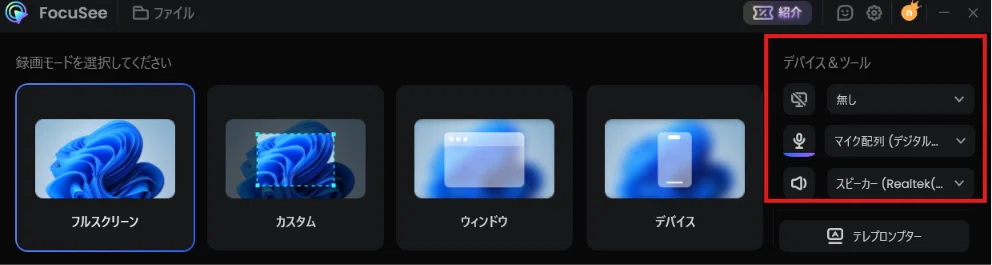
今回はカメラなし・マイクありで、
しゃべりながらツールの操作を
解説していきました。
撮影はだいたい5分で完了。
起動から録画開始まで、
迷うところはほぼゼロでした。
録画を止めた瞬間、もう「できてる」
驚いたのがここ。
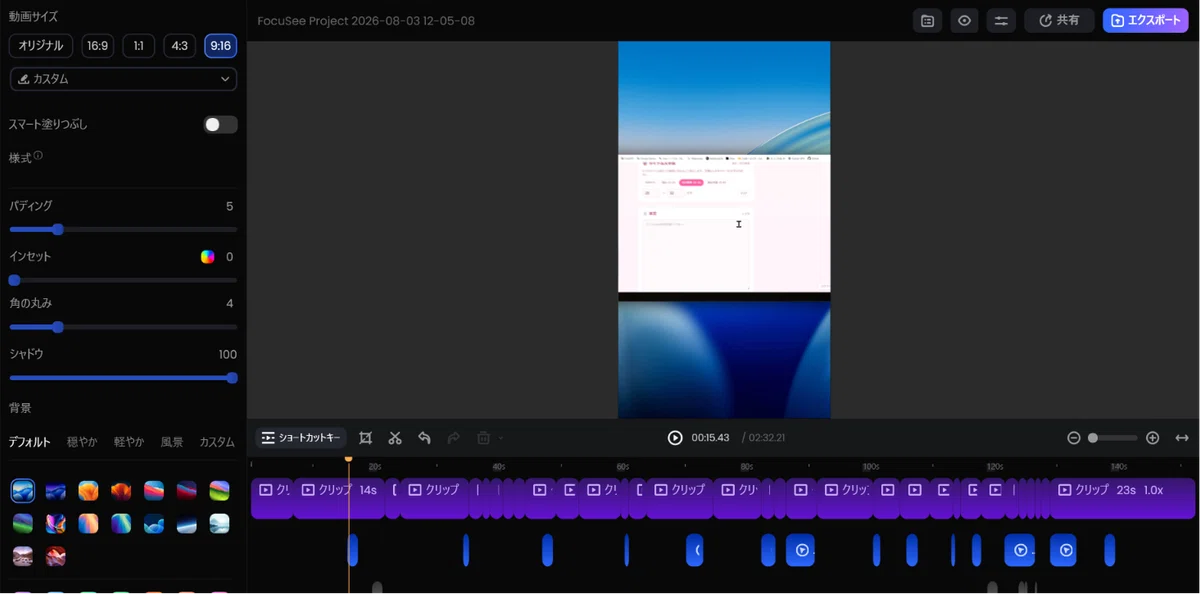
録画を停止して編集画面を開くと、
タイムラインに
「ズーム2.0x」のブロックが
自動でずらっと並んでるんです。
クリックした場所に合わせて、
ズームが勝手に入ってる状態。
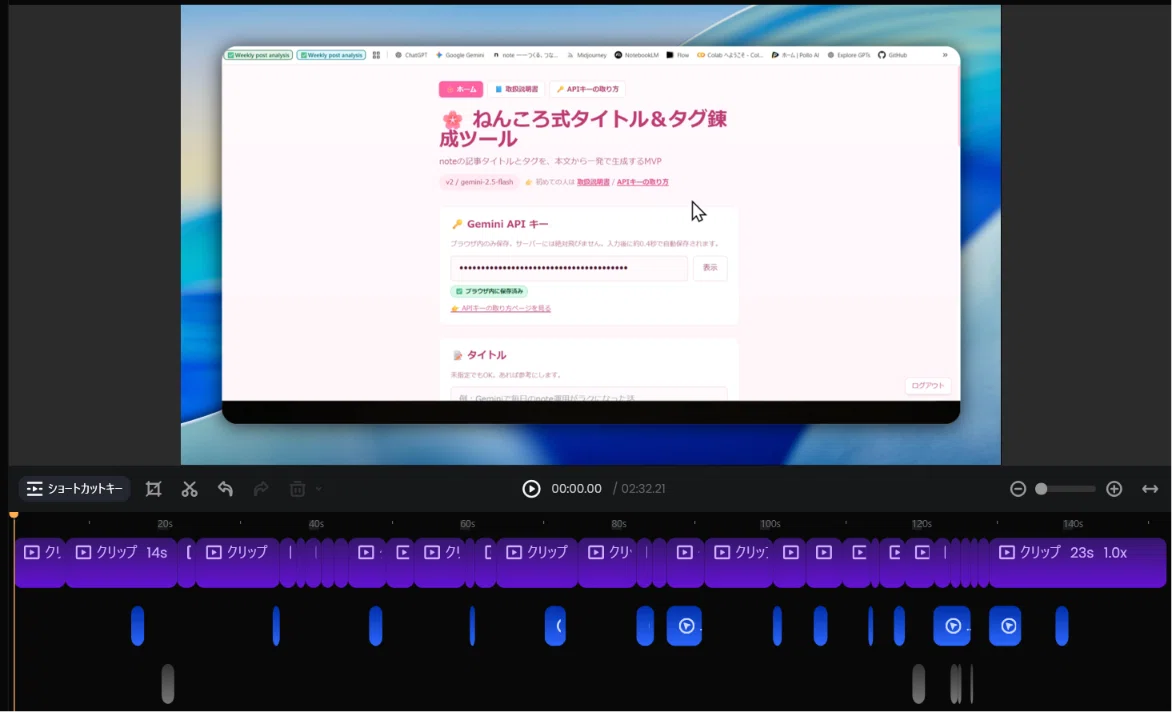
いつもなら
「ここ拡大して見せたいな…」と
手動でキーフレームを打っていた作業が、
最初から終わってるんですよ。
精度も体感かなり良くて、
ズームは今回、
自動のまま使えました。
しかも録画した画面は、
背景の上に角丸で乗った
おしゃれレイアウトに
最初からなってます✨
優勝!!!🏆✨
背景やレイアウトは
テンプレから選んで
サクッと変えられるので、
デザイン知識ゼロでも
海外SaaSのデモ動画みたいな
見た目になります。
スマート編集|字幕と沈黙カットはAIまかせ
しゃべりながら録画したので、
スマート編集も試してみました。
言語(日本語)を選んで実行すると、
AIが文字起こしをして、
あっという間に字幕つきの動画が
できあがります。
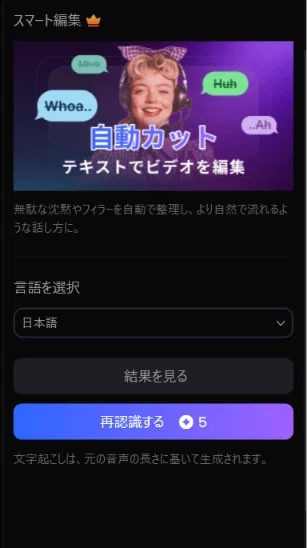
さらにすごかったのが
沈黙・フィラーの自動検出。
※フィラーとは、
「えーっと」「あのー」「なんか」
といった、
話すときに間をつなぐための
具体的な意味を持たない言葉
のことです
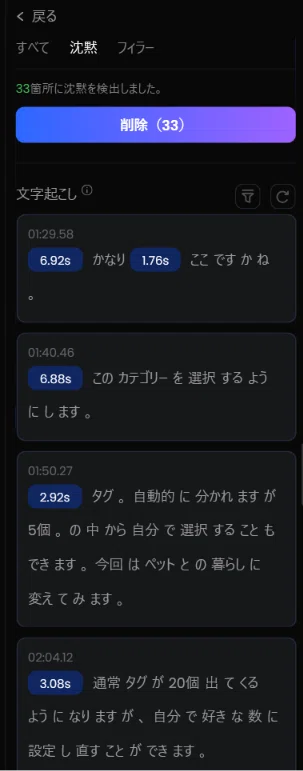
私の動画からは
沈黙が33箇所検出されて、
ボタンひとつで一括削除できました。
私、5分の動画で
33回も黙ってたんか…😇
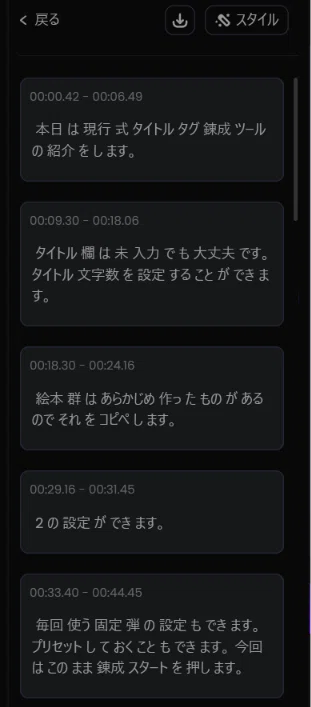
字幕の精度は体感8割以上。
ただし固有名詞は苦手みたいで、
「ねんころ式」が
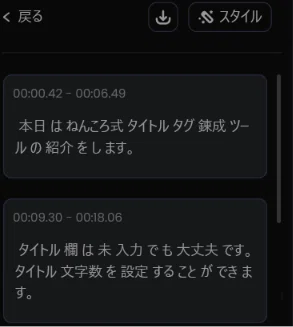
「現行式」になってました🤣
このへんは字幕をポチッと押して
手動で修正。
ズーム調整も含めて、
手動で直したのは
全体の2割もないくらいでした。
ちなみに私は、
自分の声を聞かれるのが
恥ずかしかったので(笑)、
あとから音声だけミュートに。
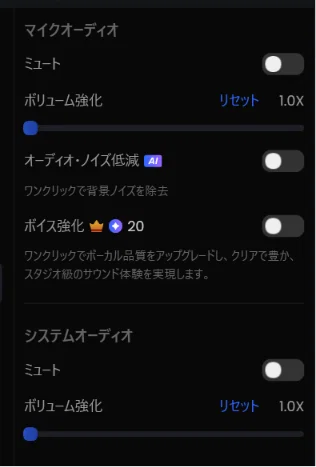
こういう「あとから音声だけ消す」
みたいな調整も簡単にできます。
地味に嬉しかった小ネタ機能
個人的に「わかってるな〜」
と思ったのがこのへん👇
キーボードショートカット自動表示:今回の録画でも「Ctrl + V」がちゃんと画面に出てました。解説動画勢には神機能
テレプロンプター:録画中に台本を表示できる。しゃべりが苦手でも目線そのままで読める
ぼかし効果:APIキーなど見せたくない部分をサッと隠せるので、自作ツールの録画でも安心
どれも
「編集で後から足すと面倒なやつ」
を最初から
用意してくれてる系の機能です。
BGMもFocuSee内で完結に
実は最初に作ったバージョンでは
BGMだけCapCutで
後付けしてたんですが、
公開準備をしている間に
アップデートが来て、
BGM追加機能が
Mac版・Windows版ともに対応しました🎉
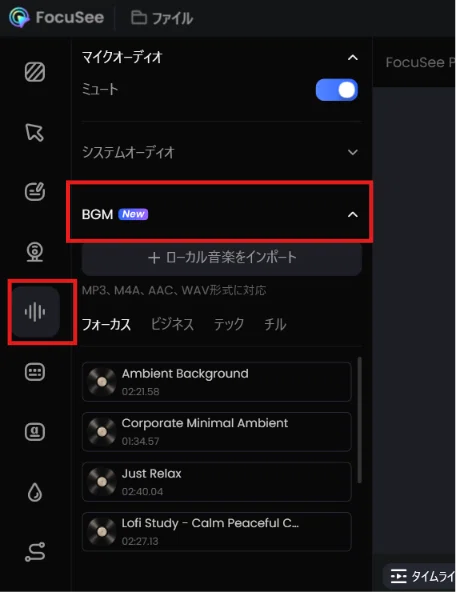
フォーカス/ビジネス/テック/チルの
ジャンル別プリセット曲に加えて、
手持ちの音源(MP3・M4A・AAC・WAV)の
インポートもOK。
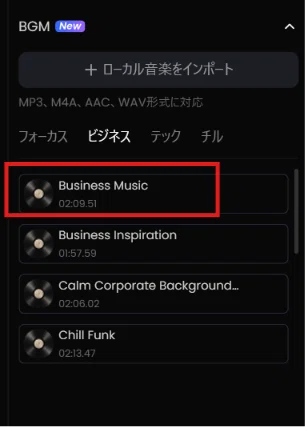
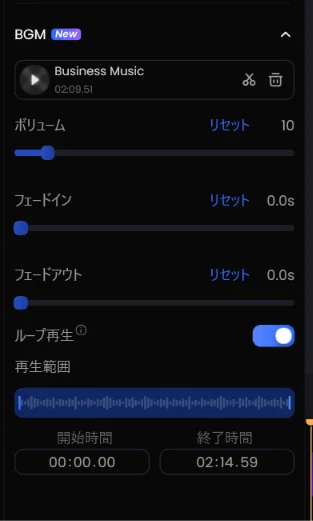
音量・フェードイン/アウト・
ループ再生まで調整できるので、
録画からBGMまでFocuSee内で完結します✨
書き出しもSNS前提
最後にエクスポートを押して完成。
最大4K・60fpsで書き出せるほか、
GIF出力や、
YouTube・TikTok・Instagram向けの
サイズ変換にも対応しています。
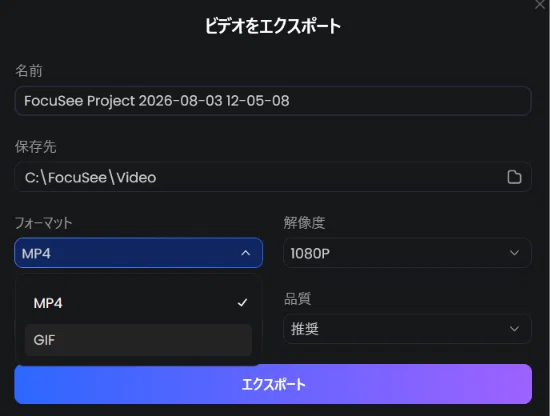
noteに載せる用のGIF、
Xに流す用の動画、
を1つの録画から作れるのは
発信者としてかなり助かります。
制作フローはどう変わった?
いつもの私のフローと
比べてみます。
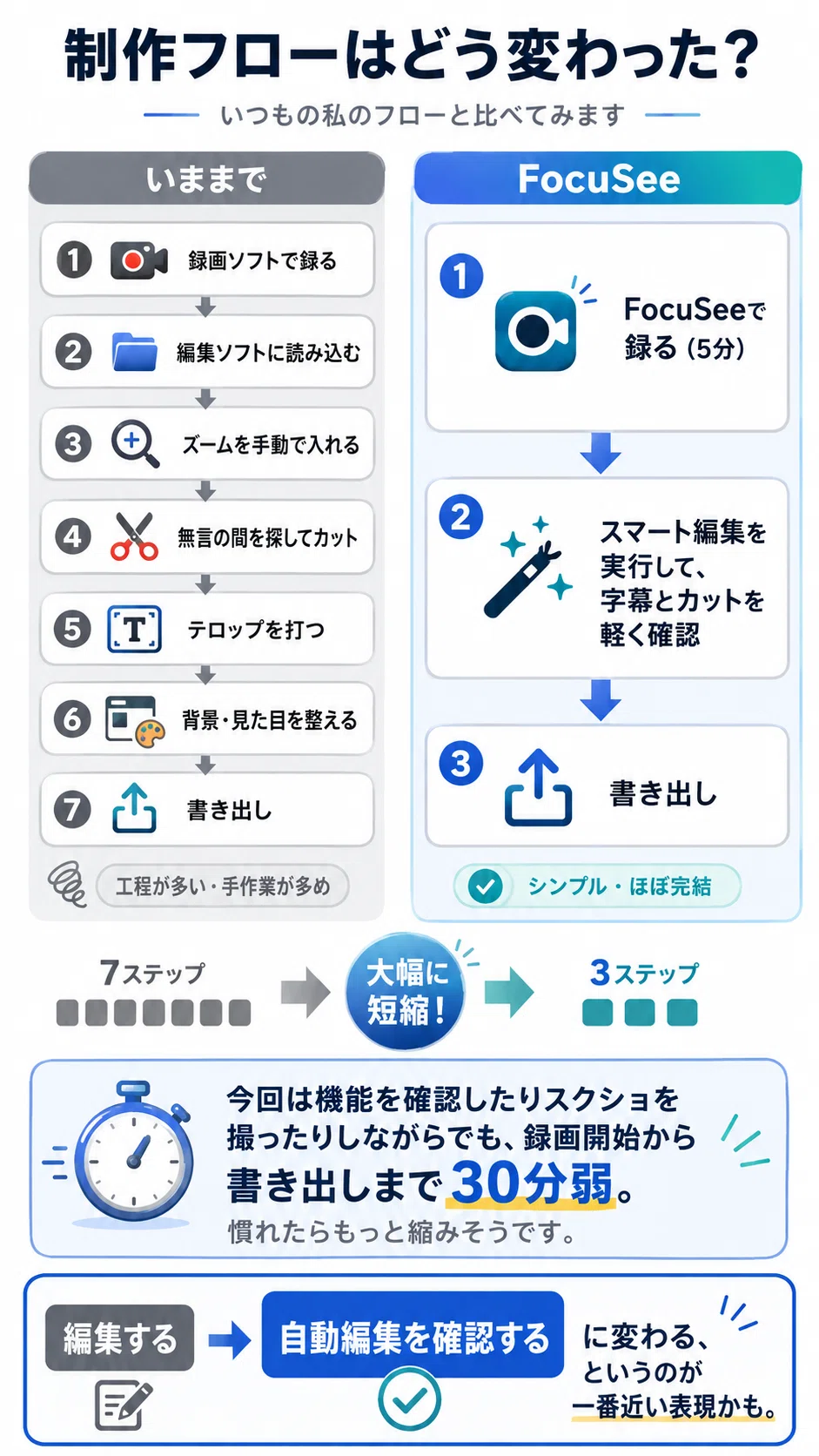
【いままで】
①録画ソフトで録る
②編集ソフトに読み込む
③ズームを手動で入れる
④無言の間を探してカット
⑤テロップを打つ
⑥背景・見た目を整える
⑦書き出し
【FocuSee】
①FocuSeeで録る(5分)
②スマート編集を実行して、字幕とカットを軽く確認
③書き出し
今回は機能を確認したり
スクショを撮ったりしながらでも、
録画開始から書き出しまで30分弱。
慣れたらもっと縮みそうです。
「編集する」んじゃなくて
「自動編集を確認する」に変わる、
というのが一番近い表現かも。
正直な感想
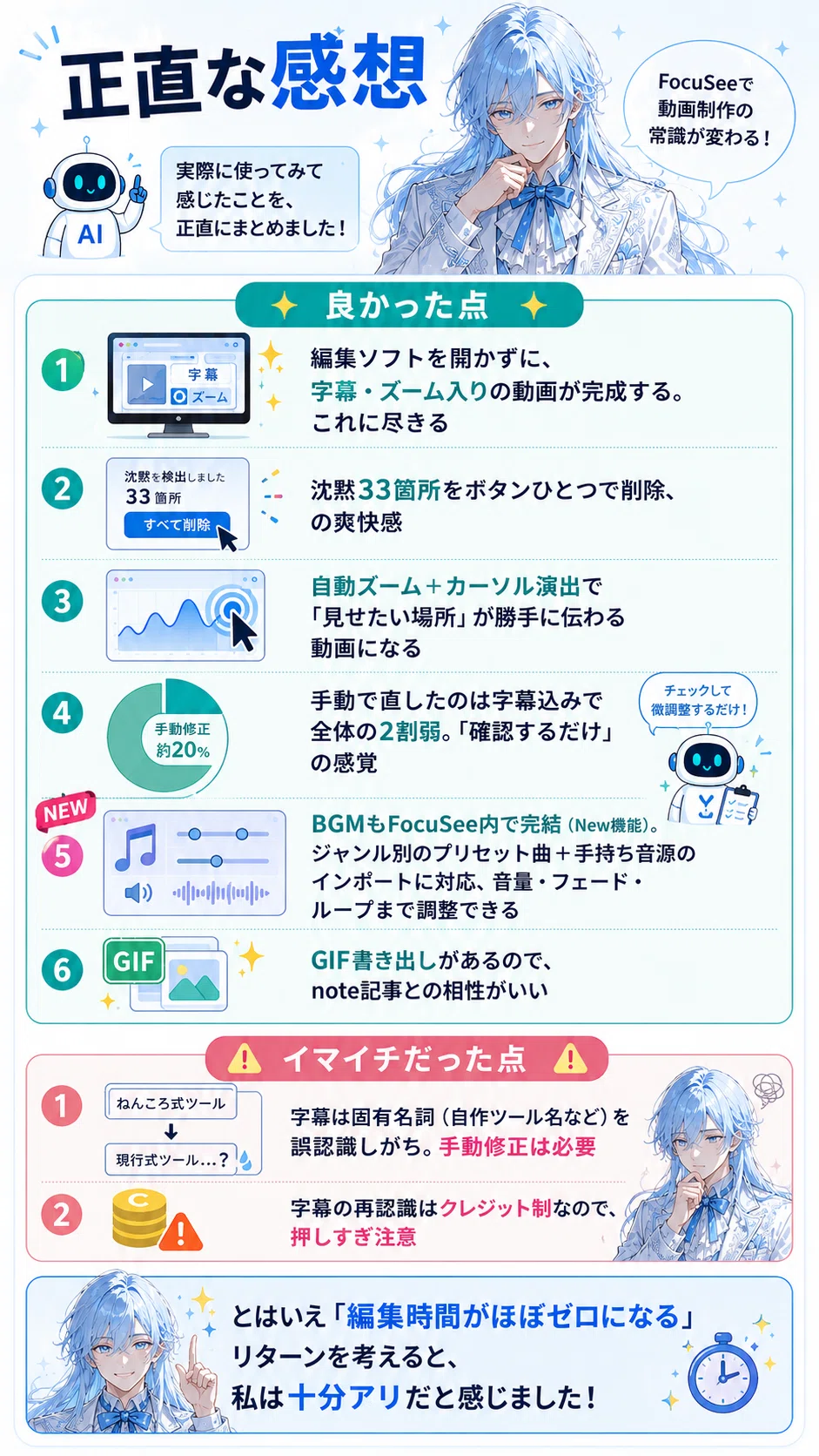
良かった点
編集ソフトを開かずに、字幕・ズーム入りの動画が完成する。これに尽きる
沈黙33箇所をボタンひとつで削除、の爽快感
自動ズーム+カーソル演出で「見せたい場所」が勝手に伝わる動画になる
手動で直したのは字幕込みで全体の2割弱。「確認するだけ」の感覚
BGMもFocuSee内で完結(New機能)。ジャンル別のプリセット曲+手持ち音源のインポートに対応、音量・フェード・ループまで調整できる
GIF書き出しがあるので、note記事との相性がいい
イマイチだった点
正直に言います。
字幕は固有名詞(自作ツール名など)を誤認識しがち。手動修正は必要
字幕の再認識はクレジット制なので、押しすぎ注意
とはいえ
「編集時間がほぼゼロになる」
リターンを考えると、
私は十分アリだと感じました。
料金まわりのメモ
無料トライアルで
ひととおりの機能が試せて、
書き出しは1本まで無料。
まず無料で1本作ってみて、
「これは楽や…」となってから
購入を考えるのがおすすめです。
購入には60日間の返金保証も
付いているので、
このタイプのツールとしては
試しやすい部類だと思います。
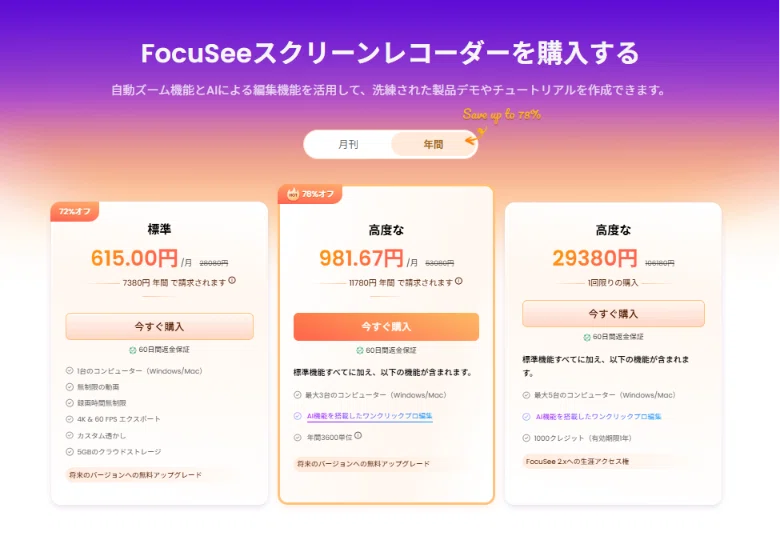
(料金プランは変わることがあるので、
最新の価格は公式サイトで
確認してくださいね)
こんな人におすすめ
AIツールやWebサービスを記事や動画で紹介するクリエイター
ソフトのチュートリアル・操作解説動画を作る人
SaaSやアプリのプロダクトデモを作るマーケター・フリーランス
動画編集ソフトの習得で一度挫折した人😇
逆に、凝ったカット割りなど
作り込みたい人は、
従来の編集ソフトとの併用が
よさそうです。
まとめ|「録ったあと」に悩む時間が消えた
画面録画のハードルって、
実は録画じゃなくて
録画後の編集なんですよね。
FocuSeeは、そこをAIが
自動で巻き取ってくれるので、
「伝わる動画」までの距離が
圧倒的に短くなりました。
AIツールのレビュー記事が多い私には、
正直、神のようなツールでした。
また素晴らしいAIツールを
ひとつ見つけてしまった…🤤✨
FocuSeeの詳細はこちら👇
そして読者の皆さんに
20%OFFのクーポンコードを
いただきました🎉
クーポンコード:JPNOTE
JPNOTE購入時に入力するだけなので、
気になった方はぜひ
使ってみてほしいです。
もう一度説明動画載せておきますね!(笑)
ではでは、最後まで読んで頂き
ありがとうございました!
ねんころでした!
#PR #やってみた #おすすめアプリ #AI活用 #生成AI #動画生成AI #AIツールレビュー #時短術 #仕事 #コラム #日記 #効率化 #レビュー #動画編集 #画面録画 #クリエイター #解説動画生成AI #FocuSee
いいなと思ったら応援しよう!
 ご支援いただける方は、サポートしていただけるととっても励みになります💐
オレオと一緒に「ありがとう〜!」って言ってます🐶💕
ご支援いただける方は、サポートしていただけるととっても励みになります💐
オレオと一緒に「ありがとう〜!」って言ってます🐶💕