AIで漫画コマを作る方法:キャラクター・セリフ・吹き出しまで表現する

※この記事はPixAI様のプロモーションを含みます。
こんにちは、ねんころです。
AIでイラストを作っていると、
「このキャラクターで漫画も作れたらいいのにな🤤✨」
と思うこと、ありませんか?
でも、いざ漫画コマを生成してみると、
キャラクターは出ても
会話にならなかったり、
吹き出しの位置が
意図しない方向だったり、
セリフの文字が
崩れたりすることがありますよね。
漫画の1コマは、
キャラクターを描くだけでは
成立しません。
ここが大事!
「誰が」
「どこにいて」
「誰を見て」
「何をしているのか」
そこに表情や構図、
セリフ、吹き出し、
画面内の文字まで加わって、
漫画らしい一場面になると思います。
この記事では
AI漫画生成で
1つの漫画コマを作るときに
指定したい要素と、
PixAIのTsubaki.3を
使うときの考え方をまとめます。
AIで漫画コマを作るために必要な要素
AIイラストを作るときは、
キャラクターの見た目や
背景を指定することが多いですよね。
漫画コマの場合は、
それに加えて
「画面の中で誰と誰がどう関わっているのか」
まで書いておくと、
意図を整理しやすいですよ。
まずは、次の5つを確認してみてください。
キャラクター:髪型、髪色、目、服装など
関係性:左右の位置、距離、視線、誰が話すのか
表情・ポーズ:驚き、困惑、怒り、立つ・座るなど
構図・カメラ:アップ、バストアップ、引き、肩越しなど
背景・光:教室、カフェ、夜の街、夕方の光など
たとえば
「放課後の教室で、青い髪の少女が、右側に座る黒髪の少年を不安そうに見ている。少女は立って少年を見下ろしている。少年は落ち着いた表情で少女を見上げている」
と書くと、
二人の位置や感情が伝わりやすくなります。

なお、同じキャラクターを
指定したからといって、
毎回まったく同じ姿になるとは限りません💦
参照画像やLoRAを使う場合も、
ポーズや表情によって見え方は
変わる可能性があります。
残したい髪型や衣装などを
確認しながら調整するのがよさそうです。
セリフ・吹き出し・画面内文字で漫画らしさを出す
漫画らしさを出すには、
キャラクターだけでなく、
セリフや吹き出しも大切ですよね。
セリフは短く具体的にする
会話を入れるときは、
誰が何を話すのかを分けて書きます。
左の女性が「本当に行くの?」と話し、
右の男性が「うん、約束したから」と答えている。
長い説明文を詰め込むより、
1コマで伝えたい短い会話に絞るほうが、
画面全体を整理しやすいと思います。
吹き出しの位置も指定する
セリフだけでなく、
吹き出しの場所も書いておくと、
話者を分かりやすくできます。
女性のセリフは画面左上、男性のセリフは画面右上の吹き出しに入れる。吹き出しのしっぽは話している人物へ向ける。


吹き出しが大きすぎて
顔を隠す場合は、
位置やサイズを変えて
再生成する方法があります。

生成後に編集できる場合は、
文字や吹き出しだけを
後から整える方法も検討しやすそうです。
「ドン」「キラッ」の
ような効果音を加えると、
場面のテンポもつくれます。
ただ、文字を増やしすぎると
優先順位が分かりにくいので、
最初は会話か効果音の
どちらか一方から試すほうがよさそうです。
生成後の文字チェックは必要
AI画像の中に入る文字は、
指定した内容と
完全に一致しない場合があります。
漢字や記号が崩れたり、
文字数が変わったりする
可能性もあるため、
公開前に確認しておくと安心です。
文字の正確さが必要な作品では、
画像編集ソフトや
デザインツールでセリフ・吹き出しを
後から入れ直す方法もあります。
絵の生成と文字の仕上げを分けると、
完成形を整えやすいと思います。

AI漫画コマのプロンプトを組み立てる
PixAI公式のプロンプト解説では、
プロンプトを
「主体・動作・環境・画風・細部・画質」
の6つに分けて考えています。
漫画コマでは、
上記を基本に
人物同士の関係性や
会話の情報を足していくと、
指定を整理しやすいです。
漫画コマ向けの指定順

①キャラクター:誰がいるのか
②場面:どこで何をしているのか
③関係性:誰がどこにいて、誰を見ているのか
④表情・ポーズ:どんな感情で動いているのか
⑤構図・カメラ:どの距離や角度で見せるのか
⑥背景・光:場所や時間帯、光の雰囲気
⑦漫画表現:吹き出し、効果音、コマの空気感
⑧セリフ・画面内文字:誰が何を話すのか
最初から完璧な長文にする
必要はないと思います!
まずは
「誰が・どこで・何をしているか」から書き、
生成結果を見て
足りない要素を追加すると試しやすいですよ~!
2人の会話シーンの入力例

プロンプト
放課後の教室。画面左に青いロングヘアで白い制服を着た少女が立ち、画面右に座る黒髪の少年を不安そうに見ている。
少年は机に片手を置き、落ち着いた表情で少女を見上げている。
2人の距離と視線が分かるバストアップの漫画コマ。
窓から夕方の光が差し込む。
少女のセリフ「本当に行くの?」を左上の吹き出しに、
少年のセリフ「うん、約束したから」を右上の吹き出しに入れる。
吹き出しのしっぽは話している人物に向ける。アニメ調、読みやすい画面構成。
この例では、
キャラクターの特徴、
位置、視線、感情、
カメラ、背景、セリフと
吹き出しの位置まで指定しています。
実際の生成では、
指定した情報が
すべていいかんじに
ならないときもあります💦
例えば、吹き出しの位置だけが
ずれている場合は、
その部分を短く追加し
て再生成すると調整しやすいと思います!
複数キャラクターの漫画シーンを作る
人物が増えるほど、
誰がどこにいるのかを
明確にしたいところです。
画面左:赤い髪の女性。立ったまま、右側の人物を指さしている。
画面右:茶色い髪の男性。驚いた表情で、左の女性を見ている。
画面奥:友人が1人、2人の会話を見守っている。

こんな感じで
人物ごとに
位置・見た目・動作・視線を分けると、
役割を確認しやすくなります。
「左の女性が話し、右の男性が驚いて答える」
のように、
話す順番や感情も入れると、
吹き出しとの対応を考えやすいと思います。
オリジナルキャラクターを
別の場面でも使いたい場合は、
立ち絵や表情資料を参照しながら
生成する方法があります。
PixAIの参照画像や
LoRAも選択肢になりそうですが、
ポーズや人数が変われば出力も変わります。

AI画像では
完全に同じ姿になると考えず、
残したい特徴を
確認するのがよさそうです!
PixAI / Tsubaki.3で漫画コマを作る流れ
ここまでの内容を、
制作の流れにまとめてみます。

1. 作りたい場面を決める
最初に、誰がどこで何をしている場面なのかを決めます。
「放課後の教室で、少女が少年に大事な話をする」
のように、出来事を短くまとめると指定がぶれにくいと思います。
2. キャラクターと関係性を設定する
人物の見た目、立ち位置、視線、表情、ポーズを指定します。
2人以上いる場合は、人物ごとに情報を分けると確認しやすいです。
3. 構図・背景・文字を加える
カメラの距離や角度、背景、光、吹き出し、セリフを追加します。
文字の場所を先に考えると、顔や重要な動作と重なりにくくなります。
4. Tsubaki.3で生成する
PixAI公式では、
Tsubaki.3について、画面内の文字表現、漫画制作、
複数キャラクターのシーンなどが
重点的な改善点として案内されています。
Tsubaki.3 公式ショーケース公開!
— PixAI (@PixAI_Official) August 12, 2026
Tsubaki.3先行体験にご参加のクリエイターの皆さんへ!
Tsubaki.3の11の強みを、すぐに試せるプロンプトとともに詳しく紹介するショーケースを公開しました
Tsubaki.3の実力を知るなら、まずはこちらをチェック!
👉 https://t.co/h3UuyqLgQJ… https://t.co/nievwreyZR pic.twitter.com/HLwQwNkl0r
※ただし、Tsubaki.3は
記事執筆時点で、
先行体験として案内されているため、
利用できるアカウントや
記事公開時点の仕様は確認が必要です~。
漫画専用モデルと決めつけず、
キャラクターや構図、
文字を含む場面を試せる候補として
見るのがよさそうです。
5. 生成結果を確認して調整する
人数や衣装、左右の位置、視線、
表情、吹き出しの話者、セリフの誤字、背景や光を順番に確認します。
一度に全部を直そうとせず、
「吹き出しの位置だけ」「少年の表情だけ」のように
修正点を絞ると、変化を確認しやすいかもしれません。
まとめ
AIで漫画コマを作るときは、
キャラクターの見た目だけでなく、
次の要素まで一緒に指定すると、
作りたい場面を整理しやすいと思います。
誰が登場するのか
誰がどこにいて、誰を見ているのか
どんな表情・ポーズなのか
どの構図・カメラアングルで見せるのか
背景や光でどんな空気感をつくるのか
誰がどのセリフを話し、吹き出しをどこに置くのか
画面内の文字は、
生成後に誤りがないか
確認することも大切です。
必要に応じて、
文字や吹き出しだけを
後から編集する方法もあります!
いきなり漫画1ページを
完成させようとするより、
まずは好きなキャラクター2人の
会話シーンを、
1つの漫画コマとして
作ってみると始めやすそうです。
おまけ
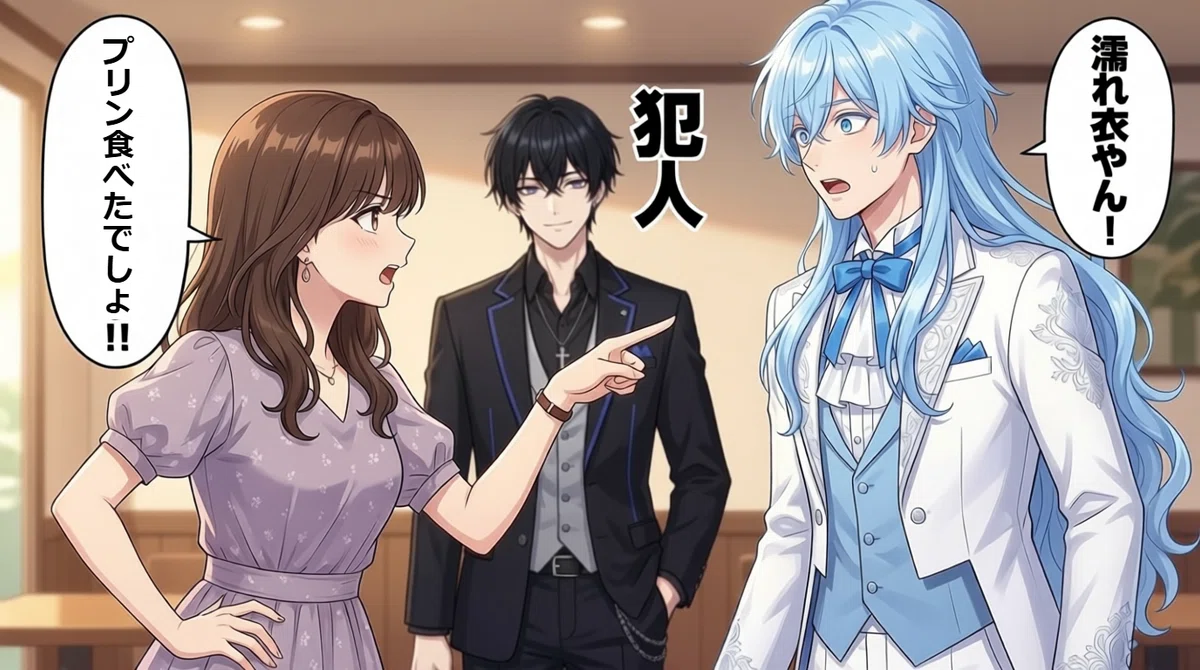
※Tsubaki.3の利用可否や
機能、画面表示は、
利用時点のPixAI公式案内も
あわせて確認してみてくださいね~!

#PR #PixAI #AI画像編集 #画像生成AI #アニメイラスト #WEBTOON描いてみた #マンガメイキング #AI活用術 #生成AI #プロンプト #AI創作 #デザイン #創作 #コラム #イラスト