
Buffer EA バッファEAになります。お持ちのサインツールを自動売買化します。こちらはバッファ型のサインツールの自動売買化専用ソフトになります。経済指標時のストップ機能御座います!!

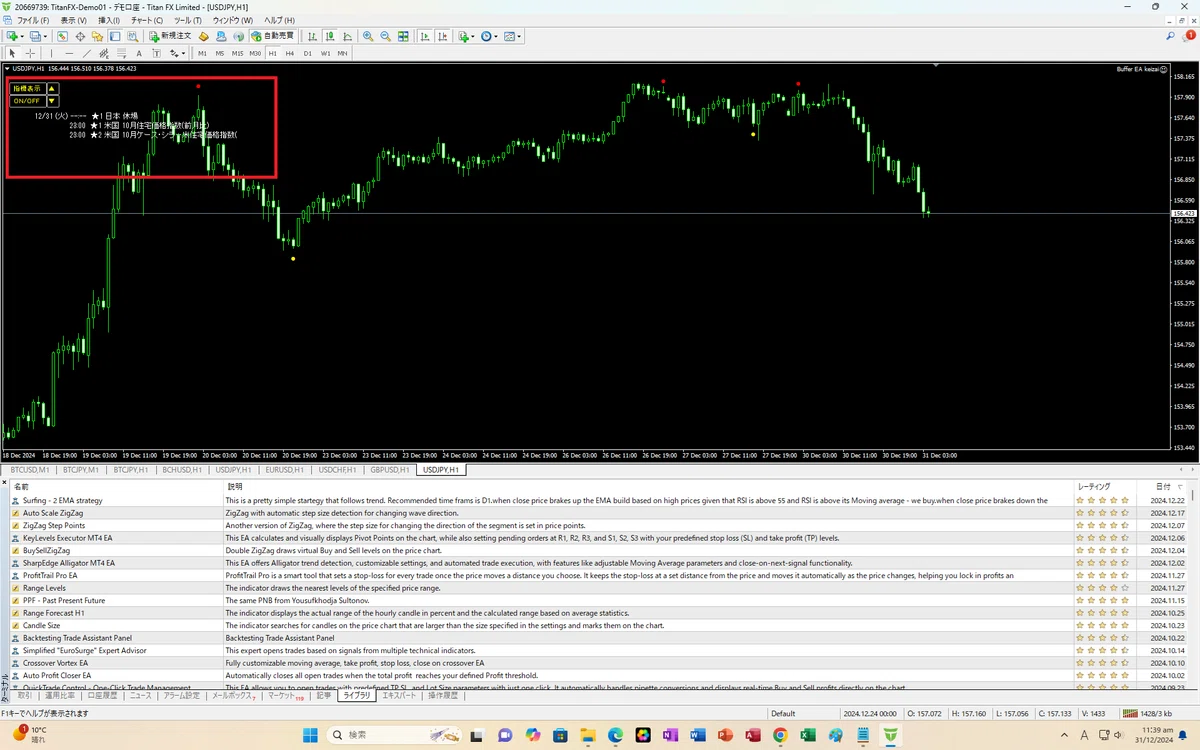
私の著作のAmazonの『世界で最も簡単な自動売買の教科書Vol.1~Vol.13』も是非とも宜しくお願い致します。
海外のインジケーター、EAがダウンロードできるフォーラムは、
になります。それでは何卒宜しくお願い致します!!
このツールの販売先はヤフオクとNOTEの両方になります。NOTEで購入される方は、一番下のページに御座います。
今の時代は、ネットでどこからでもサインツールが手に入る時代になっております。
ただ、そのお持ちのインジケーターはただのサインツールで有り、自動売買が行えません。
自動売買できるように業者に頼むと、そこそこの高値になる『2万円~10万円』
そこで、このバッファEAを使用して自動売買を行ってください。
オブジェクト型のインジケーターには対応しておりません。バッファ型専用になります。
オブジェクト型対応は、私の
上記にて提供しております。
ネットで出回っているインジケーターの殆どがバッファ型対応となっております。※バッファ型とオブジェクト型の二種類しか有りません。
MT4上でサインツールの色の箇所をマウスでダブルクリックし続けると、設定が出て来るものが
バッファ型インジケーターになります。
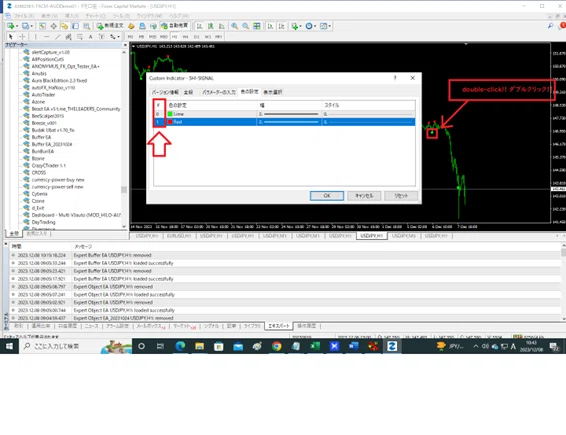
すると設定画面が出るのがバッファ『Buffer』インジケーターになります。左側の赤い枠で囲まれた箇所の数値を入力することになります。
※注意事項になります。全通貨ペアで稼働、ストラジーテスター等でテストされる場合はSlippage の値は100000と入力されて下さい。
デフォルトの数値ではゴールド通貨ペアのみでしか稼働しません。
理由が有り、どの証券会社のゴールド通貨ペアのスリップページは低く設定されているからです。それだけレンジ相場が多く稼ぎやすいという事になります。
USDJPY通貨ペアでSlippage の値は15000ほどになります。BTCUSD『ビットコイン』はかなり高めに設定されております。値は50000にされて下さい。
Slippageは、証券会社がリアルタイムで設定しており、当方ではどうにもなりません。
安全対策の為、Slippageの設定項目が有ります。中にはとんでもないところでエントリーを開始させられる業者も存在しますので、Slippageはかなり重要です。
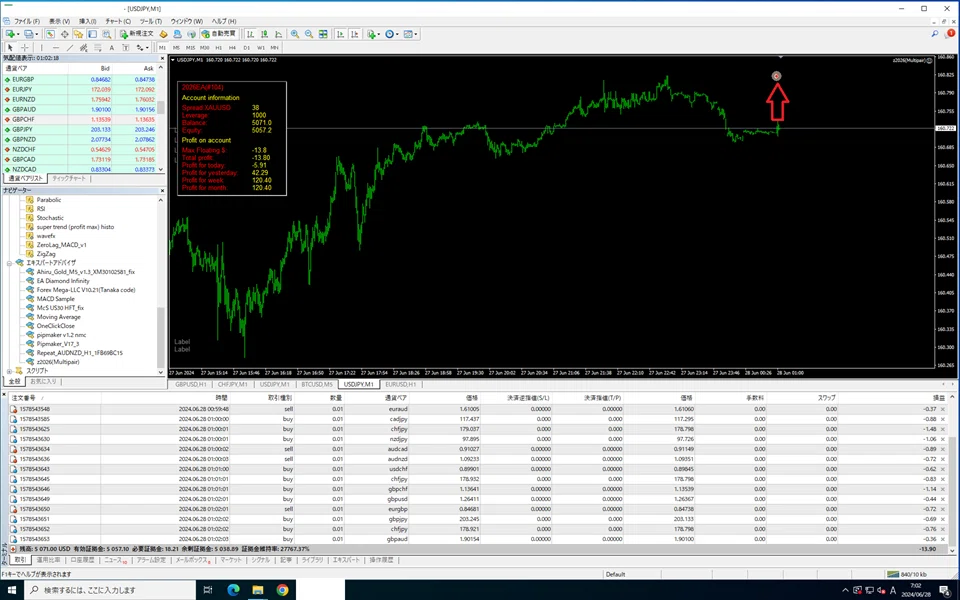
まずは、この画像を見られて下さい。
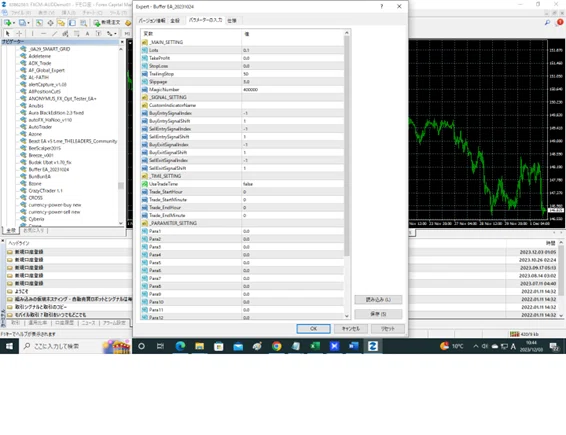
Buffer EAの各パラメーターの説明
Buffer EAの各パラメーターの説明は下記の通りになります。
--MAIN SETTING--
ここの欄は空白のままで大丈夫です。
・最大ポジション数
エントリーをした際の最大ポジション数を記述します。当初は10になっております。
・テイク
TakePlofitの日本語になります。
利益確定をする幅の数値を決定します。
1~4等数値が低すぎるとブローカーの規制に引っかかり易くなるので、5~10ほどに設定を試してみて、
それから1~4にされて下さい。ブローカーの規制とはエントリーを開始できない等の意味になります。
・ストップ
StopLossの日本語になります。
損失幅の数値を決定します。こちらも1~4等数値が低すぎるとブローカーの規制に引っかかり易くなるので、5~10ほどに設定を試してみて、
それから1~4にされて下さい。ブローカーの規制とは損失の数値を設定できない等の意味になります。
デモやリアル、ストラジーテスターでも自動売買が開始されません。
・スリッページON/OFF
Slippage スリップページとも言いますが、投資家が注文したレートと実際に約定したレートにずれが生じることを指します。自動売買でもかなり重要な項目になります。OFFにすると全通貨ペアで稼働しますが、危険ですのでデモ口座とストラジーテスターのみの使用でお願いします。ONの状態で全ての通貨ペアで稼働する場合は、100000~500000に設定して下さい。比較的高めの数値なのは、BTC(ビットコイン)等の仮想通貨ペアは高めのスリッページが設定されているという理由になります。
・マジックナンバー
このEAのマジックナンバーになります。
他のEAのマジックナンバーと被らない様に致します。※ただデモとストラジーテスターで用いるだけなら変更は不要です。
・ドテン機能ON/OFF
ドテンとは今、エントリーをしている状態から逆にエントリーを行う状態を指します。使用することで結果が異なってきます。
・---金額決済 設定---
こちらの横も空欄で大丈夫です。上記のドテン機能の金額を決済して逆にエントリーを行う場合を指します。
・利確ターゲット金額(0でOFF)
ドテンを行う場合の利確金額を決定します。
日本円とドル等、どんな通貨でも対応しております。
例、日本円なら50円なら50と入力。
ドルでも50ドルなら50と入力。
・損切ターゲット金額
ドテンを行う場合の損失金額を決定します。
日本円とドル等、どんな通貨でも対応しております。
例、日本円なら50円なら50と入力。
ドルでも50ドルなら50と入力。
--- ナンピン 設定 ---
こちらの横も空欄で大丈夫です。
・ナンピン〔ON/OFF〕
trueかfalseでON、OFFにします。
・最大ナンピン回数Buy
Buyの最大ナンピン回数を数字で入力します。
・最大ナンピン回数Sell
Sellの最大ナンピン回数を数字で入力します。
・ナンピン間隔Buy(Point)
当初は200になっておりますが、デモにて数値を色々と変更されて下さい。
・ナンピン間隔Sell(Point)
当初は200になっておりますが、デモにて数値を色々と変更されて下さい。
・ナンピン倍率Buy
当初は2.0になっておりますが、デモにて数値を色々と変更されて下さい。
・ナンピン倍率Sell
当初は2.0になっておりますが、デモにて数値を色々と変更されて下さい。
・レスキュー機能〔ON/OFF〕
トレード上級者用の機能になります。
true か falseで救済機能を指定できます。
レスキュー機能を4段目から指定した場合は
ナンピン4段目からレスキュー機能となり、
4段の平均値+レスキュー幅の値で早めに全決済されます。
・レスキュー反映ポジション
上記に記載の通り、何段目から救済をするかを決定します。
・レスキュー幅
上記に記載の通り、レスキューの幅を決定します。
・ナンピンインターバル開始段数(0でOFF)
途中でナンピンを入れる開始段数を決定します。
・ナンピンインターバル間隔(分)
ナンピンの間隔を時間で決定します。
--- ピラミッティング設定 ---
こちらの横も空欄で大丈夫です。他のEAは主にBuyLimit SellLimitという相場の戻りを期待するナンピンマーチンEAが殆どなので、レンジに強くトレンドに弱いのです。このEAは主にBuyStop SellStopを主体としているので、どちらの相場にも強く対応します。ただ、TrailingStopは必要不可欠です。
・ピラミッティング〔ON/OFF〕
自動売買にてナンピン・ピラミッティングを行うかどうかを設定します。trueかfalseを選択します。
このEAは複雑な設定無しでBuyStop BuyLimit SellStop Selllimit が自動的に入る形になります。
・最大ピラミッティング回数Buy
Buyの最大ピラミッティング回数を設定します。
・最大ピラミッティング回数Sell
Sellの最大ピラミッティング回数を設定します。
・ピラミッティング間隔Buy(Point)
間隔(ポイント)は、
Pipsとも言います。当初は200になっております。
1pip 0.01円(1銭)
10pips 0.1円(10銭)
100pips 1円(100銭)
つまり、200ポイント=200pips 2円でピラミッティングが自動的に入る形になります。
・ピラミッティング間隔Sell(Point)
間隔(ポイント)は、
Pipsとも言います。当初は200になっております。
1pip 0.01円(1銭)
10pips 0.1円(10銭)
100pips 1円(100銭)
つまり、200ポイント=200pips 2円でピラミッティングが自動的に入る形になります。
・ピラミッティング倍率Buy
当初は2.0になっております。1.5倍等の設定も可能なので、色々と試されて下さい。
・ピラミッティング倍率Sell
当初は2.0になっております。1.5倍等の設定も可能なので、色々と試されて下さい。
・---トレーリングストップ設定---
こちらの横も空欄で大丈夫です。
・トレーリングストップ〔ON/OFF〕
true false で決定します。true でトレーリングストップが発動します。
ストップ注文(逆指値)が価格が有利な方向に動くたびに自動で追従していく「トレール注文」の方法をトレーリングストップと言います。
・トレールタイプ
トレーリングストップかブレークイーブンのどちらかを選択します。ブレイクイーブンストップは、トレーリングストップと同様に相場の変動に合わせてストップロスを調整する方法です。しかし、トレーリングストップとは異なり、ブレイクイーブンストップではストップロスの移動が1回だけ行われます。
・トレーリングストップ発動(Point)
こちらも当初、200ポイントになっております。
1pip 0.01円(1銭)
10pips 0.1円(10銭)
100pips 1円(100銭)
つまり、200ポイント=200pips 2円でトレーリングストップが自動的に入る形になります。
・トレールステップ(Point)
当初は150ポイントになっております。つまり、1.5円でトレーリングストップが1.5円ずつ収束していきます。
▼RCI設定
こちらの横も空欄で大丈夫です。
・RCIフィルター
RCI(順位相関指数)は、過熱感を把握し、現在の価格が割安か割高かを判断するために用いられる代表的なテクニカル指標です。
RSI、CCI等色々有りますが、常勝しているトレーダーが使用しているRCIを採用しています。
・RCIフィルター〔ON/OFF〕
true false で切り替えを行います。trueでONになります。このフィルターを使用すると、設定した数値でしかエントリーをしません。つまり、お使いのサインツールのサインとRCIの期間・数値が一致した時にしかエントリーをしないという事になります。
設定数値によってはスキャルピング『短期売買』ではなく、スイング・デイトレード『長期売買』向きになります。
・RCI期間
・RCI Buyボーダー
・RCI Sellボーダー
上記3点の設定数値に関しては、RCI関連のサイトを御覧下さい。最適な数値が見つかれば、かなり良いところでエントリーが可能となります。
・リアルタイムエントリー〔ON/OFF〕
分かり辛くてすみません。このリアルタイムエントリーは、下のSignal Settingに関係することになります。ONにするとローソク足確定前のサインでエントリーを行います。
・---Signal Setting---
こちらの横も空欄で大丈夫です。
・使用インジケーター名
例えばですが、SHI-Signal.ex4というインジケーターを使用したいという事になると、こちらの欄にSHI-Signalとだけ記述します。.ex4は必要ありません。
・Buyエントリーシグナル バッファー番号
バッファー番号の調べ方に関しては、MT4のチャート上に設置したお好きなインジケーターのサインの色の箇所をダブルクリックすると、設定項目が出て来ますので、そちらの色の設定をクリックして出てくる左の項目に#の下に有るそれぞれの数値がバッファー番号になります。当書籍の5ページ目にも画像を使用して説明しております。
-1で使用しないという意味になります。
・Buyエントリーシグナル シフト
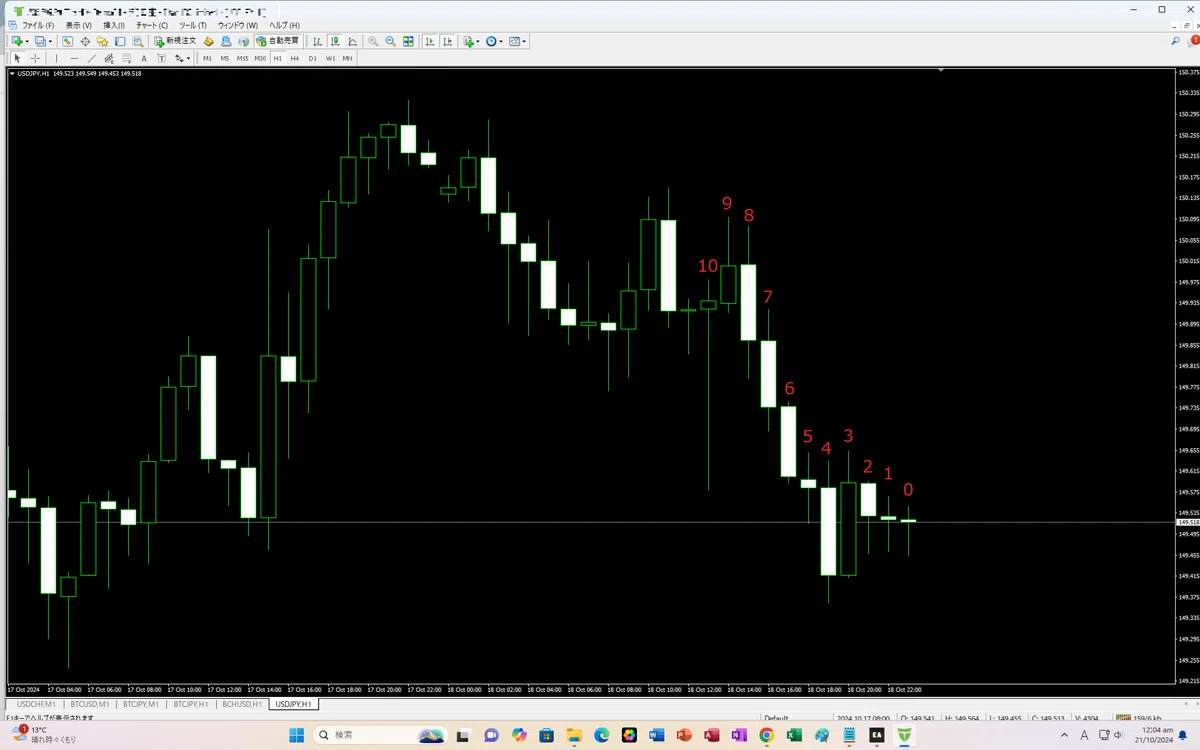
お使いのサインツールのサインが何本目のローソク足で出現するか?というモノになります。
チャート上で現在更新されて行っているローソク足が 0 となり、過去のローソク足から順に1~10等になって来ます。インジケーターによっては過去の5本目にいきなり出現するというモノも御座います。
・Sellエントリーシグナル バッファー番号
バッファー番号の調べ方に関しては、MT4のチャート上に設置したお好きなインジケーターのサインの色の箇所をダブルクリックすると、設定項目が出て来ますので、そちらの色の設定をクリックして出てくる左の項目に#の下に有るそれぞれの数値がバッファー番号になります。当書籍の5ページ目にも画像を使用して説明しております。
-1で使用しないという意味になります。
・Sellエントリーシグナル シフト
先に説明しました・Buyエントリーシグナル シフト
の説明欄を御確認下さい。
・Buy決済シグナル バッファー番号
Buyの決済に使用するバッファー番号を入力します。
・Buy決済シグナルシフト
Buyの決済に使用する色がどのローソク足で出ているか?を決定します。0~10の値を入力します。
・Sell 決済シグナル バッファー番号
Sellの決済に使用するバッファー番号を入力します。
・Sell 決済シグナル シフト
Sellの決済に使用する色がどのローソク足で出ているか?を決定します。0~10の値を入力します。
・--- Entry Time Setting ---
こちらの横も空欄で大丈夫です。
・トレード時間設定〔ON/OFF〕
true でON falseでOFFとなります。
トレード時間の概念としては、深夜の荒れる時間帯はエントリーを行わない等になります。
経験上では、時間よりも金曜日クローズ『金曜日に全決済して、次の月曜日にエントリーを持ち込まない様にする。理由は月曜日の早朝は相場が荒れやすいから。』等の曜日のほうが重要な気がしますので、新たに曜日を加えることを検討致します。
・トレードスタート(時)
・トレードスタート(分)
・トレード終了(時)
・トレード終了(分)
時間基準はMT4時間です。
例)時差が冬時間で7時間あるブローカーの場合、日本時間のスタートを午前8時00分にセットしたい場合は
トレードスタート(時)を 1
トレードスタート(分)を 0 とします。
※夏時間であれば、スタート(時)は2です。
・スタートタイム以上、エンドタイム未満なら稼働するようになっています。
・スタートタイム = エンドタイム(同じ時刻を入力すると常に停止になります)
・【設定方法1】:スタートスタートタイム < エンドタイムの時 スタートタイム<=現在時刻 かつ 現在時刻 <エンドタイム
・【設定方法2】:スタートスタートタイム > エンドタイムの時 スタートタイム<=現在時刻 または 現在時刻 <エンドタイム
※設定方法2は日をまたぐ時間設定をする時に使うことを想定しています。
それぞれの入力値の範囲は
・トレードスタート(時):0〜23
・トレードスタート(分):0〜59
・トレード終了(時) :0〜23
・トレード終了(分) :0〜59
・指標停止設定 こちらの右側は何も入力する必要は御座いません。
・カレンダーの使用『米国指標』 こちらの右に該当する数値を入力します。
・カレンダーの使用『イギリス指標』 こちらの右に該当する数値を入力します。
・カレンダーの使用『日本指標』 こちらの右に該当する数値を入力します。
・カレンダーの使用『その他』 使用する、使用しないと数値の1~3を選択します。
・指標前インターバル こちらの数値を使用して、事前に指標前にストップをする時間帯を設定します。
・指標後インターバル こちらの数値を使用して、事前に指標後にストップをする時間帯を設定します。
・指標停止時動作 指標停止時全てのトレードを停止と指標停止時にナンピンとピラミッティングは継続のどちらかを選択可能です。
※一部、対応できないBuffer型インジケーターが存在します。
その場合は、私の別の出品物の
完全自動資本主義ソフトウェア
をご利用ください。
noteでの販売は此方からになります。
ここから先は
¥ 20,000
この記事が気に入ったらチップで応援してみませんか?
