
iPad Air 11インチにキーボードは必要?ESR FLEXを実際に使ってわかったメリット・デメリット

みなさん、こんばんは。
iPad Airを仕事や作業に使いたい。
と思う人も多いのではないでしょうか?
結論から言えば「全員にキーボードが必要なわけではありません。
動画視聴やWeb閲覧、SNSのチェックが中心なら、キーボードは不要です。
一方で、ブログの執筆や長文メールの返信、資料作成などを行う人にとっては、キーボードがあると作業効率が大きく向上します。
ただ、キーボードが必要だとしても「常に重いキーボードを付けておきたいわけではない」というケースも多いはずです。
文章を書くときはキーボードが欲しいけれど、動画を観るときはいらない。Apple Pencilでメモやスケッチをするときは、キーボードが付いていると少し邪魔に感じる。
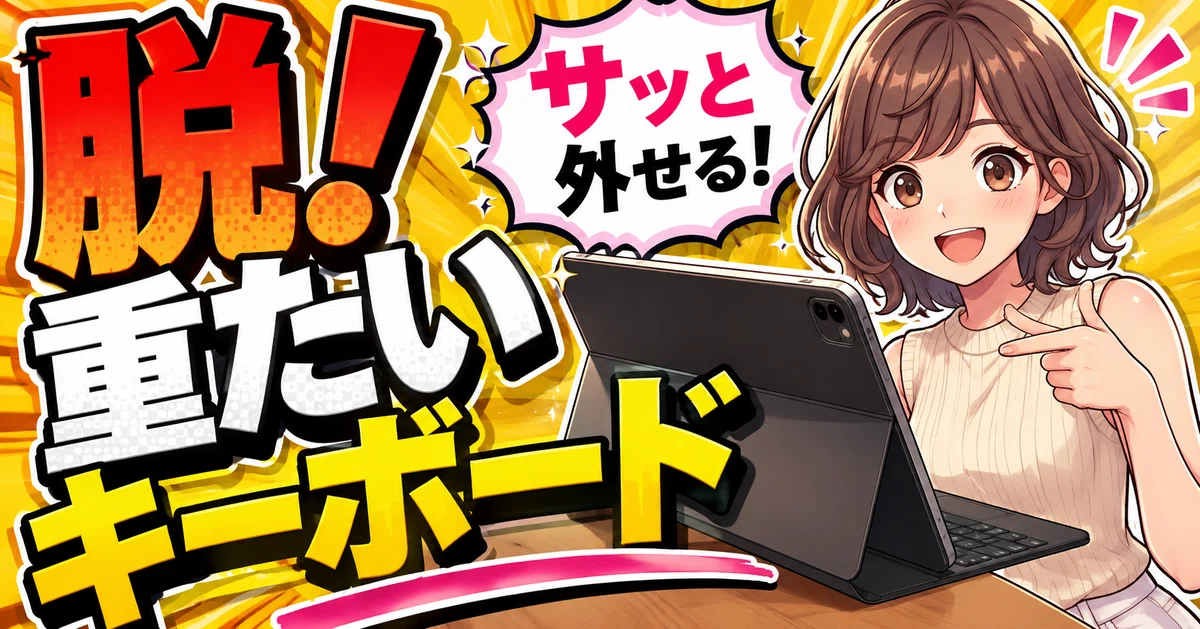
そこで重要になるのが、「キーボード部分をサッと取り外せるかどうか」という点です。
「純正のMagic Keyboardは魅力的だけど高すぎる。でもiPad Airで快適に文字入力をしたい」と考えている方に向けて、比較的手頃な価格帯で導入できる「ESR Flex iPad キーボード付きケース」の特徴や、選ぶ際の注意点を整理しました。
【1】ESR FLEXの主な特徴と気になるポイント
iPad AirをノートPCのように使いたいと考えたとき、最初に候補に上がるのがApple純正のMagic Keyboardです。
しかし、価格帯を考えると決して安い買い物ではありません💸
そうした中で、比較的手頃な価格で導入できる選択肢として注目されているのが「ESR Flex」です。
「ESR Flex」はこちらからチェック👇
記事作成時点では、セールなどにより1万円以下で販売されている場合もあります。
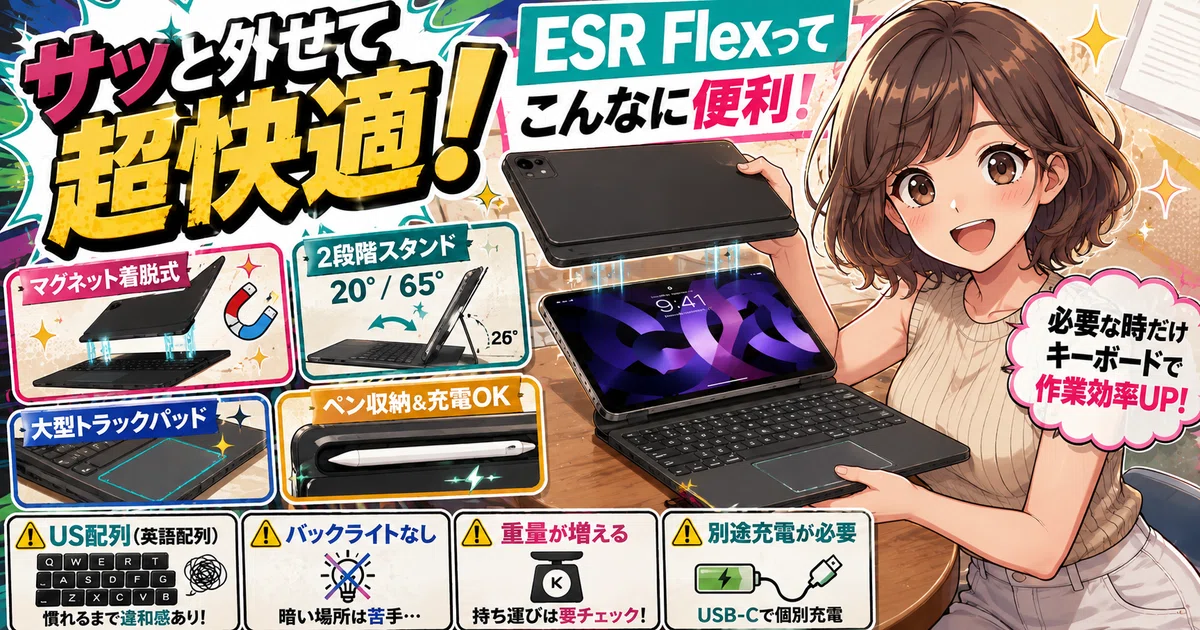
最大の強みは、マグネット着脱式を採用している点にあります。
タイピング作業をするときはキーボードを装着し、作業が終わって読書や動画視聴、ペンでのスケッチに切り替えるときは、キーボード部分だけを簡単に取り外せます。
ケース本体はiPadを保護したまま残るため、タブレットとしての軽快さを損なわずに運用できるのが大きな利点です。
また、角度調整は65度(視聴・タイピング用)と20度(スケッチ・筆記用)の2段階に対応。大型のトラックパッドを備えており、画面を直接触らずにスライドやアプリ切り替えといったジェスチャー操作が行えます。Apple Pencilの収納・充電ホルダーが搭載されているのも実用的です。
一方で、購入前に知っておきたいデメリットもあります。
US配列(英語配列)仕様:
キーボードに「半角/全角」キーが存在しないため、日本語入力と英字入力の切り替えにはiPadOSの設定に応じたショートカット操作が必要になります。
普段から日本語配列(JIS)に慣れている方は、購入前にこの仕様を確認しておきましょう。
バックライト非搭載:
暗い場所での作業には向きません。
本体装着時の重量:
キーボードを装着すると、iPad Air本体のみで使用する場合と比べて重量が増します。
持ち運び時の軽さを最優先する人は、この点を考慮しておきましょう。
キーボードの充電が別途必要:
キーボードはiPad本体からの給電ではなく、USB-C経由で個別に充電するタイプです。
iPadとは別に充電管理が必要になります。
【2】競合製品との比較
他社の主要な選択肢とESR Flexの立ち位置を私なりにまとめました。
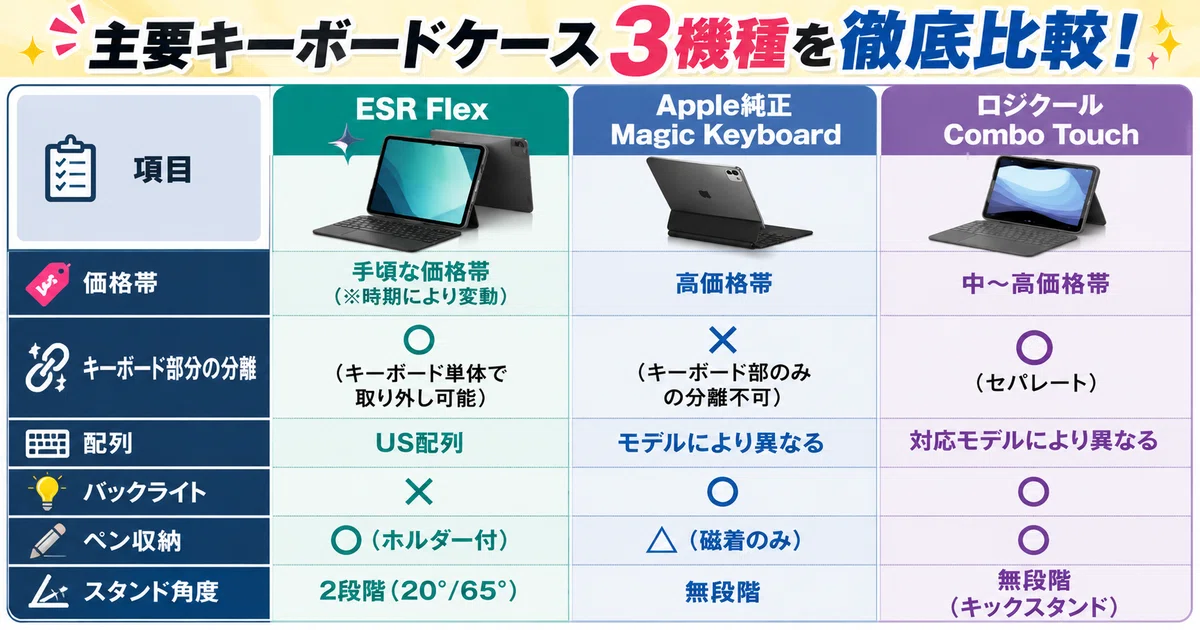
それぞれに選ぶ理由があります。
Apple純正 Magic Keyboardを選ぶ人:
予算に余裕があり、iPad本体との一体感や、純正ならではの打鍵感とトラックパッド操作を重視する人。
ロジクール Combo Touchを選ぶ人:
対応モデルの仕様を確認したうえで、JIS配列やバックライト、無段階の角度調整、保護性能などを重視する人。
ESR Flexを選ぶ人:
コストを抑えつつ、必要なときだけキーボードを装着して効率よく作業したい人。
【3】この商品をおすすめできる人・おすすめしない人
どんなに便利なガジェットであっても、すべての人にとって最適解になるとは限りません✋
後悔しない買い物にするための判断基準を整理しました。
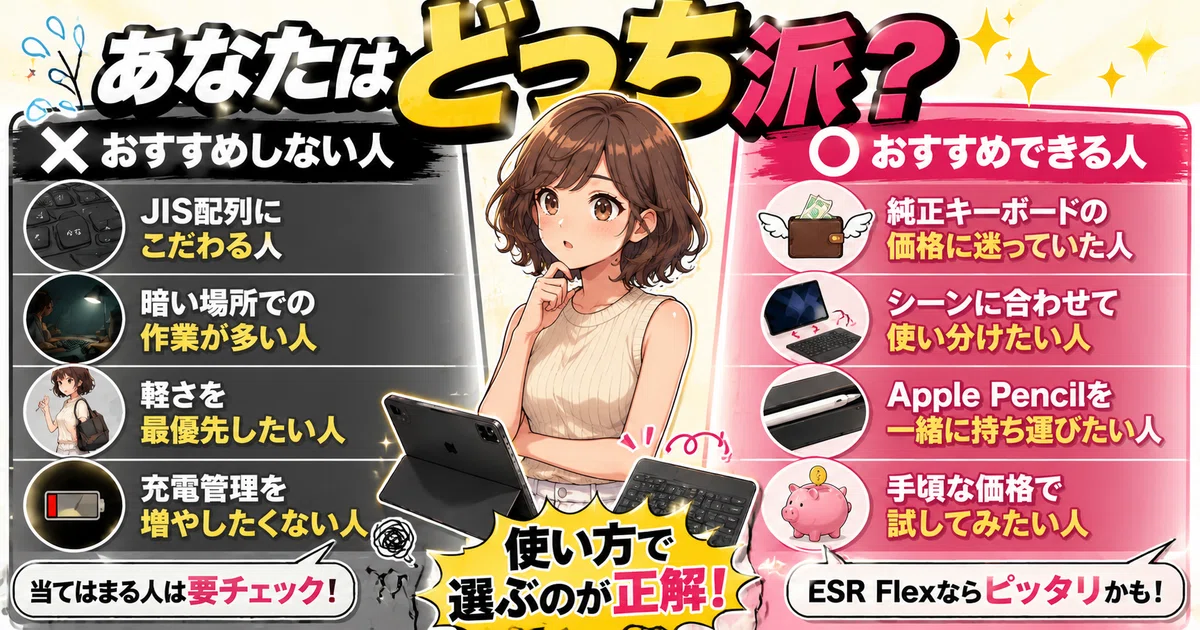
おすすめしない人
JIS配列(日本語配列)に強くこだわっている人
暗い場所でタイピング作業をする機会が多い人
持ち運び時の「軽さ」を最優先したい人
キーボードの充電管理を別で増やしたくない人
おすすめできる人
純正キーボードの価格を見て購入を躊躇していた人
作業時はキーボード、リラックス時はタブレットと明確に使い分けたい人
Apple Pencilを収納して、iPadと一緒に持ち運びたい人
まずは手頃な価格で「iPadをキーボード付きで使う生活」を試してみたい人
【4】購入前の気になる疑問(FAQ)
購入を検討する上で、多くの方が気になるポイントをまとめました😊
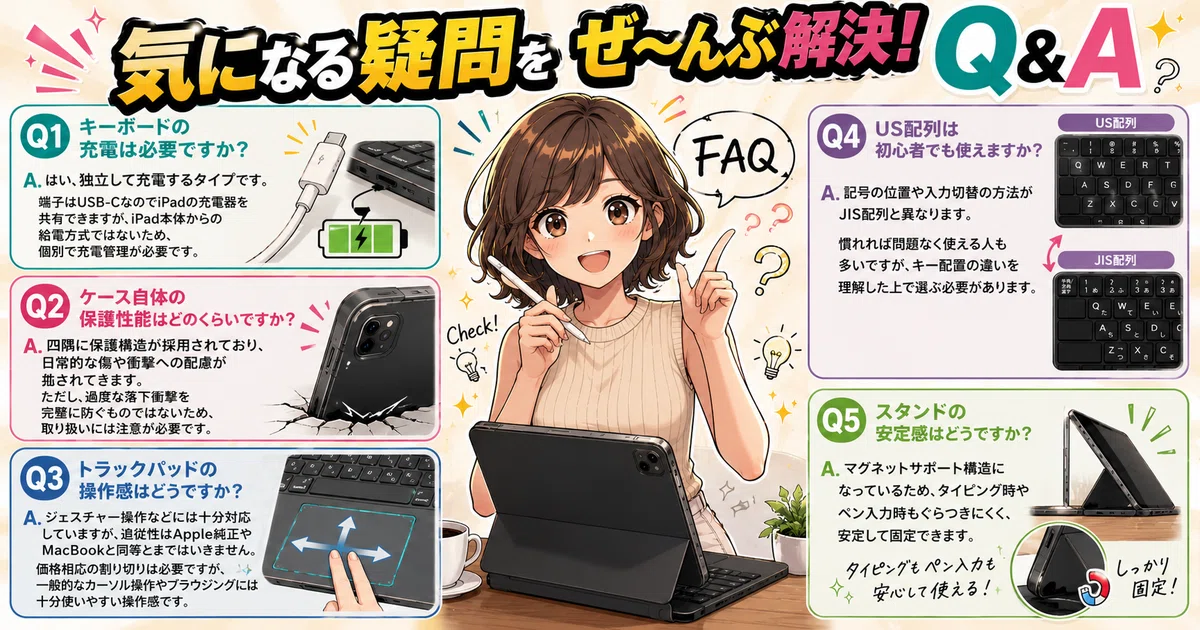
Q. キーボードの充電は必要ですか?
A. はい、独立して充電するタイプです。
端子はUSB-CなのでiPadの充電器を共有できますが、iPad本体からの給電方式ではないため、個別で充電管理をする必要があります。
Q. ケース自体の保護性能はどのくらいですか?
A. 四隅に保護構造が採用されており、日常的な傷や衝撃への配慮が施されています。
ただし、過度な落下衝撃を完璧に防ぐものではないため、取り扱いには注意が必要です。
Q. トラックパッドの操作感はどうですか?
A. ジェスチャー操作などには十分対応していますが、追従性はApple純正やMacBookと同等とまではいきません。
価格相応の割り切りは必要ですが、一般的なカーソル操作やブラウジングには十分使いやすい操作感です。
Q. US配列は初心者でも使えますか?
A. 記号の位置や入力切替の方法がJIS配列と異なります。
慣れれば問題なく使える人も多いですが、キー配置の違いを理解した上で選ぶ必要があります。
Q. スタンドの安定感はどうですか?
A. マグネットサポート構造になっているため、タイピング時やペン入力時もぐらつきにくく、安定して固定できます。
【5】まとめ:自分に合った選択肢を見極める
結論として、ESR Flexは「iPad AirをPCのようにも使いたいけれど、常に重いキーボードを付けておきたいわけではない」という方にとって、合理的な選択肢です。
一方で、JIS配列が必須な方や、バックライト機能、より高品質な打鍵感を求める方には、別の選択肢が向いているでしょう。
ご自身の用途や妥協できるポイントをしっかりと見極めることが大切です。
「まずは高額な投資を避け、手頃な価格でキーボード環境を整えてみたい」という条件に当てはまるなら、比較的手頃な価格帯で手に入るこのモデルは検討する価値があります。
Amazonでセール価格になっているタイミングであれば、比較的手頃な価格で試しやすいのも魅力です👍
「iPad Airで長文入力をしたいけれど、常にキーボードを付けておきたくない」という方は、選択肢のひとつとして検討してみてはいかがでしょうか。
セール価格や在庫状況は時期によって変動するため、購入を検討される方は一度現在の価格や対応機種を確認してみてください👇
ESR Flex iPad キーボード付きケース(Amazon詳細ページ)
いいなと思ったら応援しよう!
 最後まで読んでいただきありがとうございます!
もし少しでも作業環境づくりのヒントになれたら、温かい応援をいただけると励みになります🙌
いただいたチップは、皆様の毎日をご機嫌にする「新しいガジェットの検証費」として大切に還元させていただきます!
これからもよろしくお願いします✨
最後まで読んでいただきありがとうございます!
もし少しでも作業環境づくりのヒントになれたら、温かい応援をいただけると励みになります🙌
いただいたチップは、皆様の毎日をご機嫌にする「新しいガジェットの検証費」として大切に還元させていただきます!
これからもよろしくお願いします✨