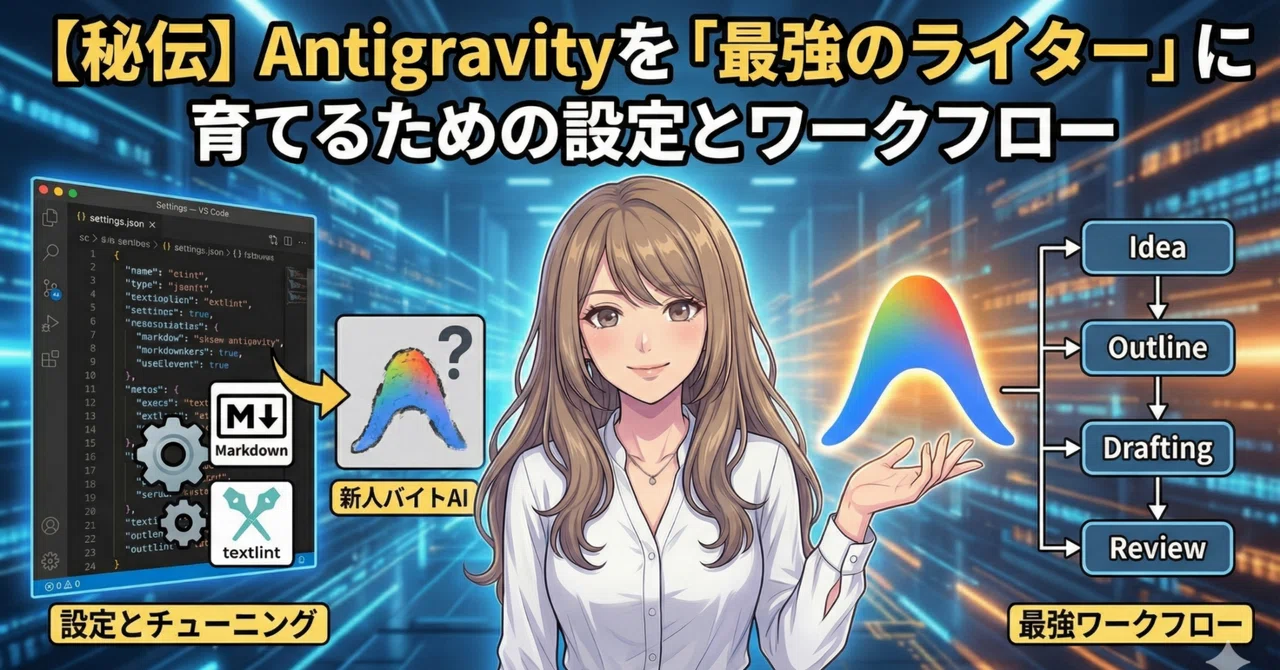
【秘伝】Antigravityを「最強のライター」に育てるための設定とワークフロー

はじめに
こんにちは、あかりです。
前回はAntigravityをインストールしましたね。でも、そのまま使おうとしていませんか?
ハッキリ言いますが、インストールしただけのAntigravityは「新人バイト」と同じです。
「何か書いて」と言えば書いてくれますが、あなたの好みの文体も、記事の構成ルールも知りません。
今回は、この新人AIを「阿吽の呼吸で動く、最強の専属ライター」に育てるための、エンジニア流の「環境整備(チューニング)」を公開します。
1. 拡張機能で「執筆」を武装する
AntigravityはVS Codeベースなので、豊富な拡張機能が使えます。
私が必ず入れている「執筆三種の神器」がこれです。
① Markdown All in One
役割: Markdown入力を爆速にする。
効果: 太字(**)やリンク作成のショートカット、目次の自動生成が可能に。「手」で書く部分のストレスを極限まで減らします。
② textlint (vscode-textlint)
役割: 日本語の自動校正。
効果: 「ら抜き言葉」や「二重否定」、「読点(、)の使いすぎ」をリアルタイムで指摘してくれます。
設定: 私は textlint-rule-preset-ja-technical-writing という技術文書向けの厳しめなルールセットを採用しています。これで「プロっぽい文章」が担保されます。
③ CharacterCount
役割: 文字数カウント。
効果: ステータスバーにリアルタイムで文字数が出ます。私の肌感的に、noteは2000〜3000字が読みやすいと思っているので、ペース配分の目安にします。
2. エージェントに「人格」を植え付ける
ここからが本番です。
Antigravityのエージェントに、「あなたは誰で、どう振る舞うべきか」を教え込みます。
プロジェクトのルートに設定ファイルを置き、
「あなたはプロのテックライターです」「私は編集長です」「読者はエンジニア初心者です」といった具体的な指示を定義します。
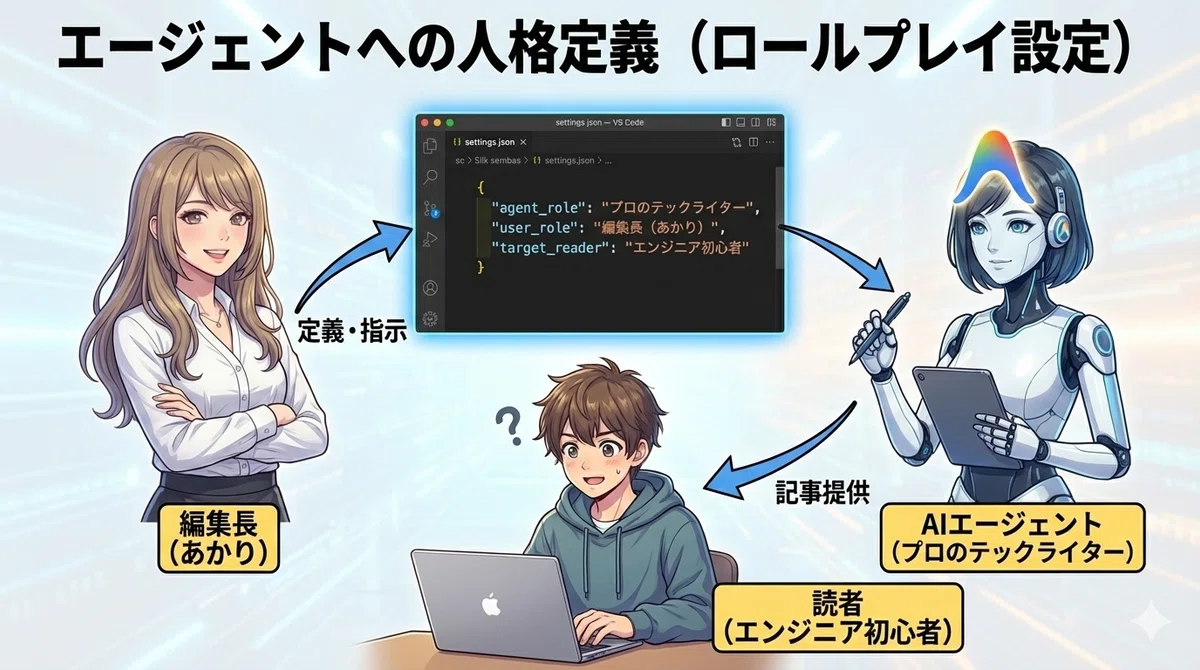
これを設定しておくだけで、AIの出力精度が劇的に変わります。
毎回「技術ブログっぽく書いて」と言う必要がなくなるのです。
※Antigravityの具体的な設定ファイル(.json)や、私が実際に使っている詳細なプロンプトについては、長くなるため後日改めて詳しく記事にします。
3. 「ワークフロー」を定義する
エージェントは放っておくと道に迷います。
「記事を書いて」という大きな指示ではなく、決められた手順(ワークフロー)に沿って作業させます。
私は以下の4ステップを自動化しています。
Idea Phase: テーマを投げて、見出し構成案を3パターン出させる。
Outline Phase: 選んだ構成案に対し、各セクションの要点を箇条書きさせる。
Drafting Phase: ここで初めて本文を書かせる(セクションごとに)。
Review Phase: 最後に `textlint` のエラーがないか、エージェント自身にチェックさせる。
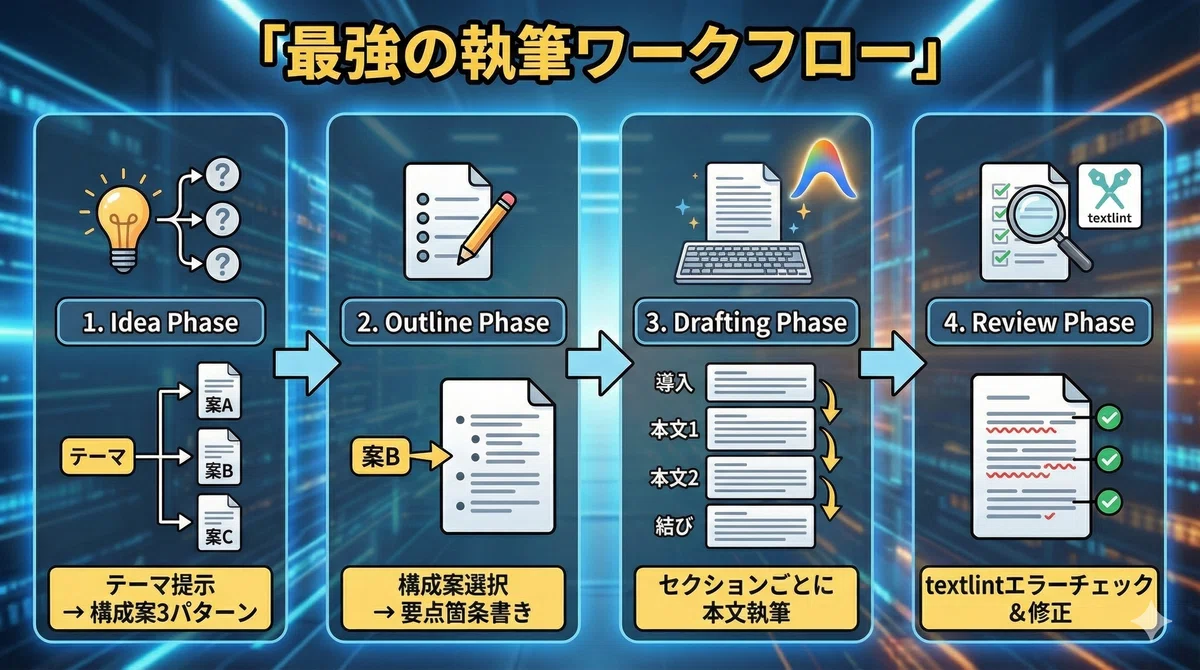
このフローを守らせることで、「書いたけどなんか違う」という手戻りを9割減らせます。(あかり脳内比率)
おわりに
ここまで設定して初めて、Antigravityは「ツール」から「パートナー」に進化します。
今回は概要のみでしたが、この環境が私の執筆の要です。
次回からは、いよいよこの環境を使って「実際に記事を一本書き上げるまでの全プロセス」を実況中継します。
最初のテーマは、やはりこれでしょう。「自己紹介」。
この最強の環境で、私がどんな自己紹介記事を書く(書かせる)のか。
AIとの共同作業の様子を、次回はたっぷりとご覧に入れます。
詳細なAntigravityの設定やプロンプトについても、準備ができ次第公開しますので、ぜひ楽しみにしていてください!
1/12 追記
どのように提供するのか、検討を進めている内容について記事にしました。興味のあるかたは読んでみてください。
いいなと思ったら応援しよう!
 ここまで読んでいただき、ありがとうございます。
もし「役に立った」「面白かった」と思っていただけたら、一杯ご馳走する感覚でサポートいただけると嬉しいです。
いただいたサポートは、次なる実験のサーバー代(と、私のハイボール代)として大切に使わせていただきます。
ここまで読んでいただき、ありがとうございます。
もし「役に立った」「面白かった」と思っていただけたら、一杯ご馳走する感覚でサポートいただけると嬉しいです。
いただいたサポートは、次なる実験のサーバー代(と、私のハイボール代)として大切に使わせていただきます。