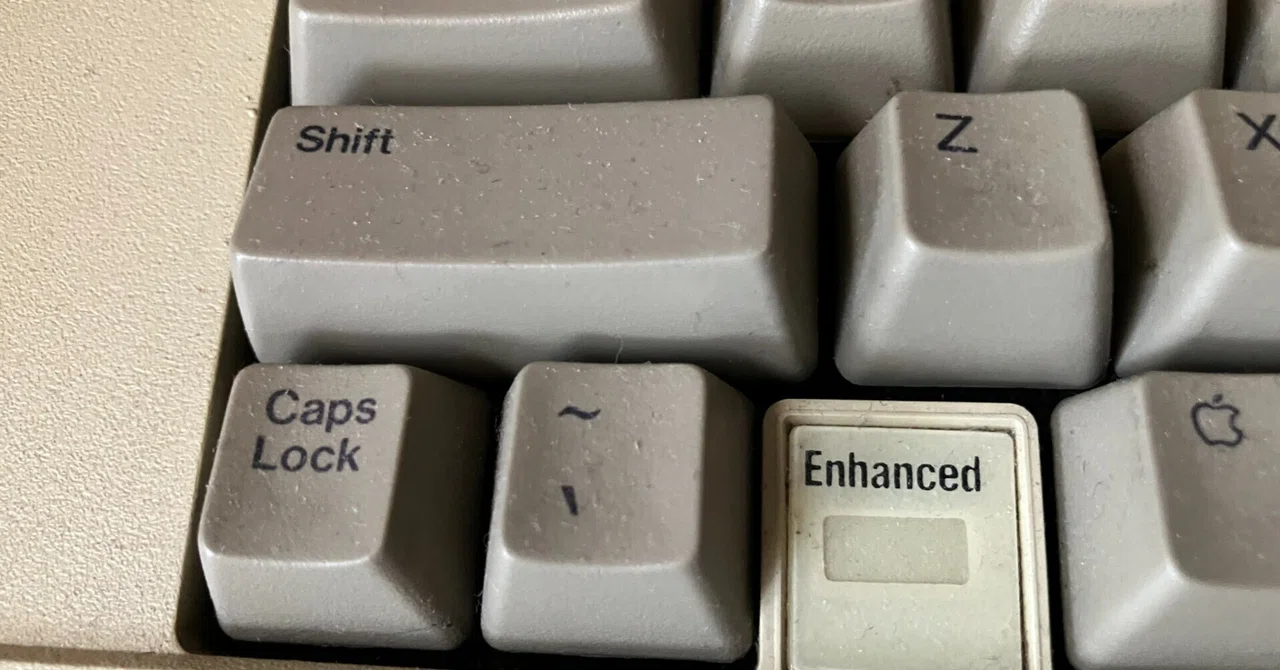
Apple IIe Enhanced 本物か判定

Apple IIe Enhanced(強化版)。当時の既存のApple IIeを「Enhanced」にアップグレードするキットも配布されていたため、外装と中身が一致しているか確認するのは非常に重要です。
本物(内部基板もEnhanced仕様)かどうかを確実に判定するチェックポイントは以下の通りです。
1. 起動時の画面表示(最も簡単な方法)
電源を入れた直後、画面の一番上に表示されるテキストを確認してください。
Enhancedの場合: Apple //e と表示されます。
オリジナル(Unenhanced)の場合: Apple ][ と表示されます。
※オリジナルの場合は、大文字・小文字の混在表示ができず、すべて大文字のシンボル ][ になっています。
2. 内部チップの確認(物理的な判定)
筐体を開けて、マザーボード上の特定のチップ(IC)に印字されている型番を確認してください。Enhancedキットでは、以下の4つのチップが交換されています。
チップの種類、Enhanced用の型番(一例)、役割
CPU:65C02(オリジナルの6502からCMOS版の65C02に変更)
CD ROM:342-0304(モニターROM)
EF ROM:342-0303(モニターROM)
Video ROM:342-0265(マウステキスト文字セットが含まれる)
特にCPUが「65C02」になっているか、ROMチップの番号が上記に該当するかどうかが決定的な証拠になります。
3. マウステキスト(MouseText)の表示テスト
Enhanced版には、グラフィックキャラクター(マウステキスト)が追加されています。BASICから以下のコマンドを打ち込むことで、正しく表示されるか確認できます。
PR#0 を入力してリターン
PRINT CHR$(27) を入力してリターン(マウステキストモード開始)
PRINT "A B C D E F G" などのアルファベットを入力
Enhancedの場合: アルファベットではなく、チェックマーク、上下矢印、横棒、塗りつぶしの四角などのアイコンが表示されます。
オリジナルの場合: そのままアルファベットが表示されるか、反転したアルファベットが表示されます。
4. キーボードの機能
Enhanced版では、キーボードの操作性も向上しています。
Caps Lockの挙動: Enhanced版では、Caps Lockがオンの状態でも、Shiftキーを押しながら数字キー(1〜0)を打つと記号(!〜))が入力できます。
オリジナルの場合: Caps Lockがオンだと、Shiftキーを押しても記号にならず、数字のままになる場合があります(初期モデル)。
まとめ
まずは電源を入れて Apple //e と表示されるかを確認するのが一番早いです。もし表示が Apple ][ なのにキーボードに「Enhanced」とあれば、ケースだけが交換されたか、アップグレードが不完全な状態である可能性があります。
実機での確認、ぜひ試してみてください。
