
【第392回】 Marketing Cloud Next : Sandbox を使ってテストする

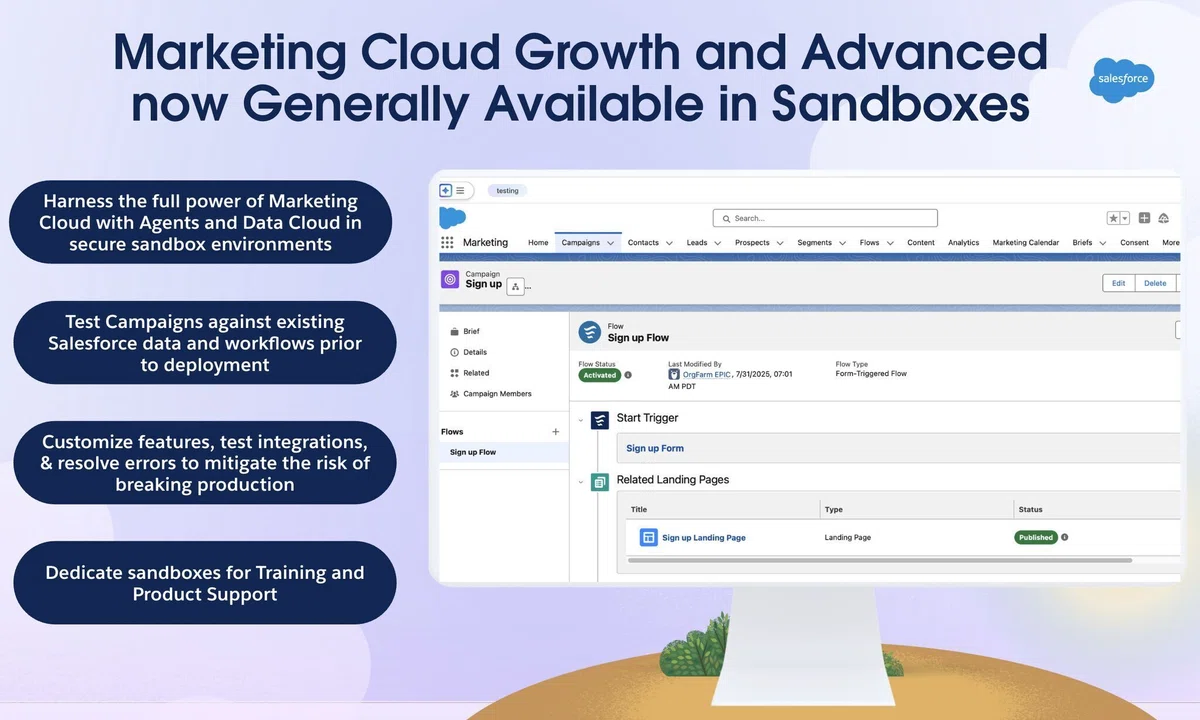
Marketing Cloud Next Growth & Advanced Edition の Winter ’26 新機能リリースでは、本番環境に変更を加えることなく、Marketing Cloud Next の機能とコンテンツを安全に試すことができる Sandbox 組織が登場しました。
Marketing Cloud Next は、Developer、Developer Pro、Partial Copy、Full (Copy) のすべての Sandbox タイプに対応しています。ただし、それぞれの Sandbox タイプで利用可能な機能やコピーの範囲が異なるため、利用時には注意が必要です。
また、Winter '26(2025 年 10 月)でリリースされた直後の現時点では、モバイルアプリメッセージ を除くほとんどの Marketing Cloud Next 機能 が Sandbox 環境でも動作しますが、「本番環境から Sandbox 環境へ機能がコピーされるかどうか」と「Sandbox 環境から本番環境へリリースできるかどうか」は、各機能ごとに異なります。
以下に、それぞれの Sandbox タイプでの対応状況をまとめました。
Sandbox 環境での機能サポートまとめ
キャンペーン関連
Brief(ブリーフ)
- ❌ Developer Sandbox(無印・PRO)へはコピーできません。
- ⭕ Partial Copy や Full Sandbox へコピーができます。
- ❌ 本番へのリリースはできません。Campaign(キャンペーン)
- ❌ Developer Sandbox(無印・PRO)へはコピーできません。
- ⭕ Partial Copy や Full Sandbox へコピーができます。
- ❌ 本番環境へのリリースはできません。
コミュニケーション購読関連
Communication Subscription(コミュニケーション購読)
- ❌ Developer Sandbox(無印・PRO)へはコピーできません。
- ⭕ Partial Copy や Full Sandbox へコピーができます。
- ❌ 本番環境へのリリースはできません。
コンテンツ関連
CMS Marketing Workspace
- ❌ Developer や Partial Copy Sandbox へはコピーできません。
- ⭕ Full Sandbox のみコピーができます。
- ⭕ 本番環境へのリリースができます。Brand Content(ブランドコンテンツ)
- ❌ Developer や Partial Copy Sandbox へはコピーできません。
- ⭕ Full Sandbox のみコピーができます。
- ⭕ 本番環境へのリリースができます。Email Content / Template(メールコンテンツ・テンプレート)
- ❌ Developer や Partial Copy Sandbox へはコピーできません。
- ⭕ Full Sandbox のみコピーができます。
- ⭕ 本番環境へのリリースができます。Form Content(フォームコンテンツ)
- ❌ Developer や Partial Copy Sandbox へはコピーできません。
- ⭕ Full Sandbox のみコピーができます。
- ⭕ 本番環境へのリリースができます。Expression Content(式コンテンツ)
- ❌ Developer や Partial Copy Sandbox へはコピーできません。
- ⭕ Full Sandbox のみコピーができます。
- ❌ 本番環境へのリリースができません。(※コンテンツの例外)Tracked Link Content(トラッキングリンク)
- ❌ Developer や Partial Copy Sandbox へはコピーできません。
- ⭕ Full Sandbox のみコピーができます。
- ❌ 本番環境へのリリースができません。(※コンテンツの例外)Image Content(画像コンテンツ)
- ❌ Developer や Partial Copy Sandbox へはコピーできません。
- ⭕ Full Sandbox のみコピーができます。
- ⭕ 本番環境へのリリースができます。Landing Page(ランディングページ)
- ❌ Developer や Partial Copy Sandbox へはコピーできません。
- ⭕ Full Sandbox のみコピーができます。
- ⭕ 本番環境へのリリースができます。SMS Content / WhatsApp Content(SMS・WhatsApp コンテンツ)
- ❌ Developer や Partial Copy Sandbox へはコピーできません。
- ⭕ Full Sandbox のみコピーができます。
- ⭕ 本番環境へのリリースができます。Mobile App Messaging Content
- ❌ 現時点ではすべての Sandbox 環境で利用できません。
フロー関連
Event-triggered Flow(イベントトリガーフロー)
- ⭕ すべての Sandbox へコピーができます。
- ⭕ 本番環境へのリリースができます。Segment-triggered Flow(セグメントトリガーフロー)
- ⭕ すべての Sandbox へコピーができます。
- ⭕ 本番環境へのリリースができます。
まとめ
簡単に整理すると、以下のようになります。
フロー:すべての Sandbox タイプでコピー可能、リリースも可能です。
キャンペーン:Partial Copy Sandbox にもコピー可能ですが、リリースは不可です。
コンテンツ:Full Sandbox のみコピー可能で、リリースも可能です。
※ただし、式コンテンツとトラッキングリンクコンテンツは対象外です。
このあたりの仕様は今後変更される可能性がありますが、現時点では上記の整理で問題ないと思います。
Sandbox の設定方法
今回の記事では、Developer Sandbox の作成方法と、変更セットを使ったリリース手順について解説します。
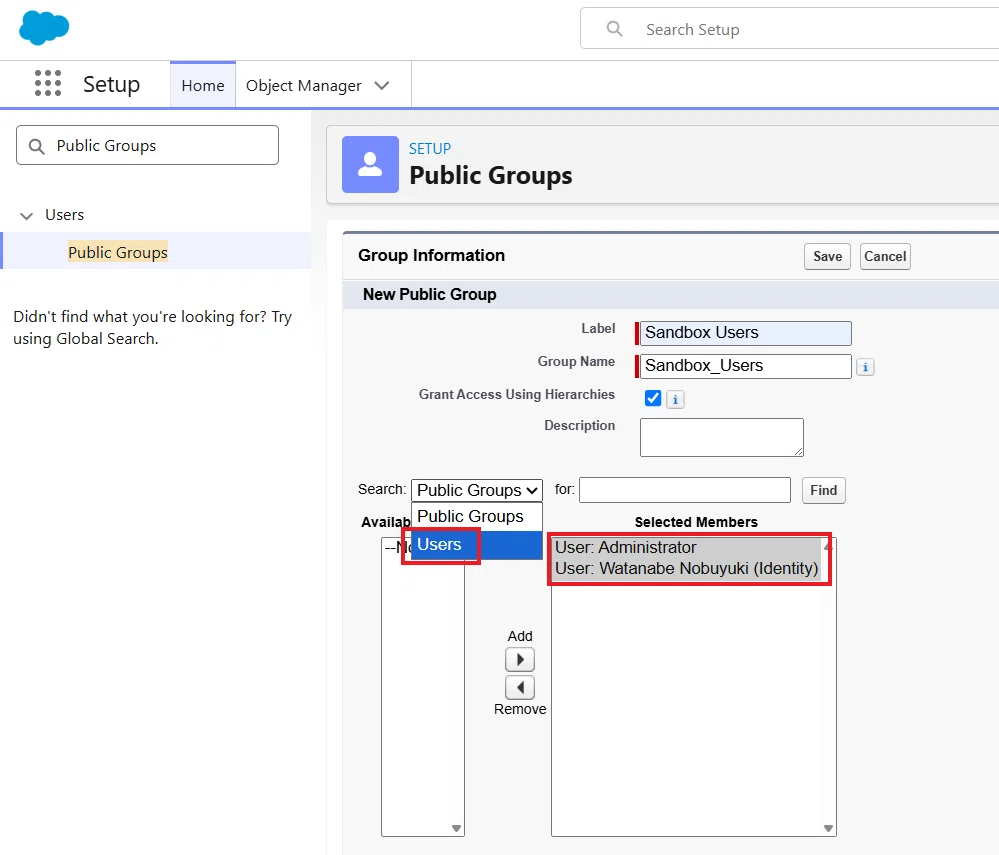
1. まず、作業を開始する前に、これから作成する Developer Sandbox においては、「公開グループ」の作成が必要です。
以下の手順で対応します。
a. 本番環境(Production Org)にログインします。
b.「設定」で「公開グループ」を検索します。
c.「新規」ボタンで新しいグループを作成して、保存します。
例)
表示名:Sandbox Users
グループ名(API 名):Sandbox_Users公開グループのメンバーにアクセス許可を与えたいユーザーを追加
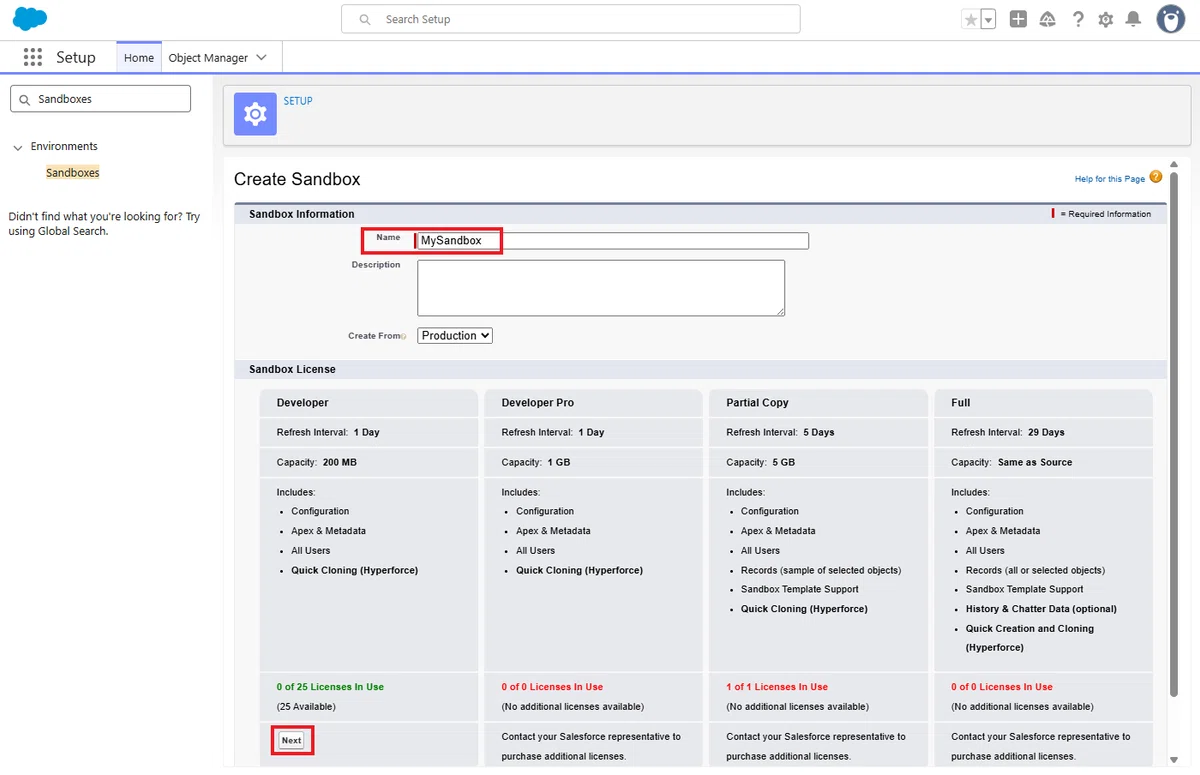
2. 「設定」から「Sandbox」を検索し、「新規 Sandbox」を選択します。
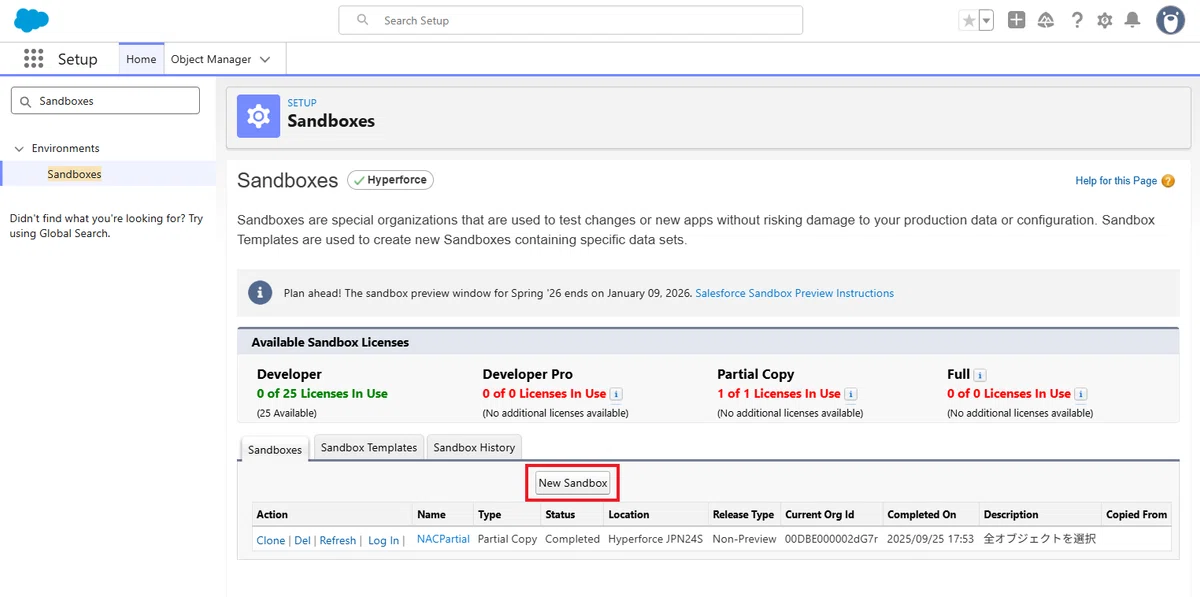
3. 名前を 10 文字以内で設定し、作成する Sandbox タイプ(Developer / Developer Pro / Partial Copy / Full)を選択します。
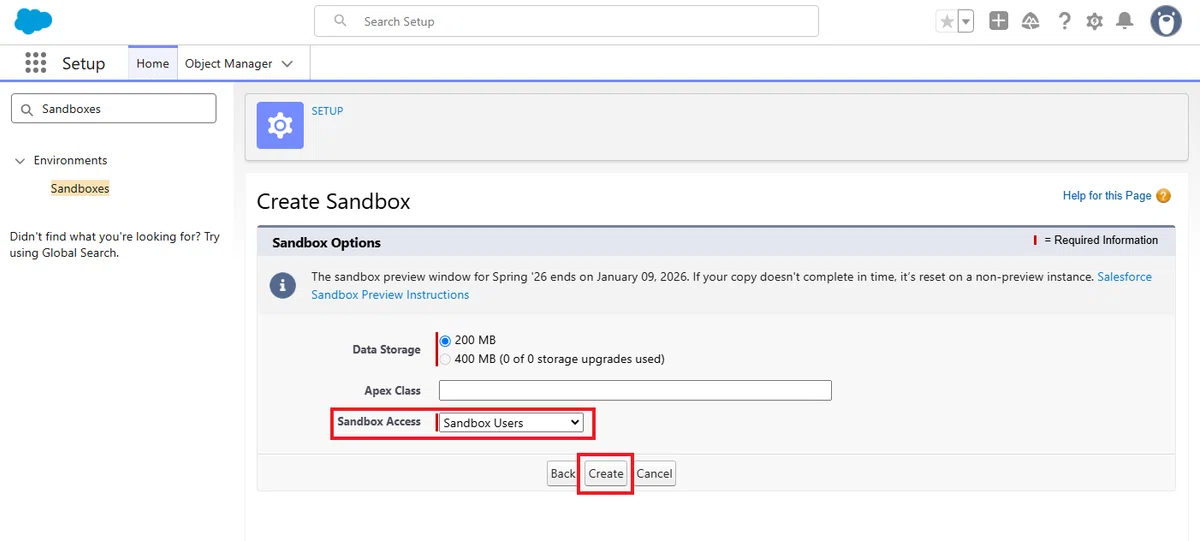
4. 先ほど作成した「公開グループ」を選択して「作成」します。
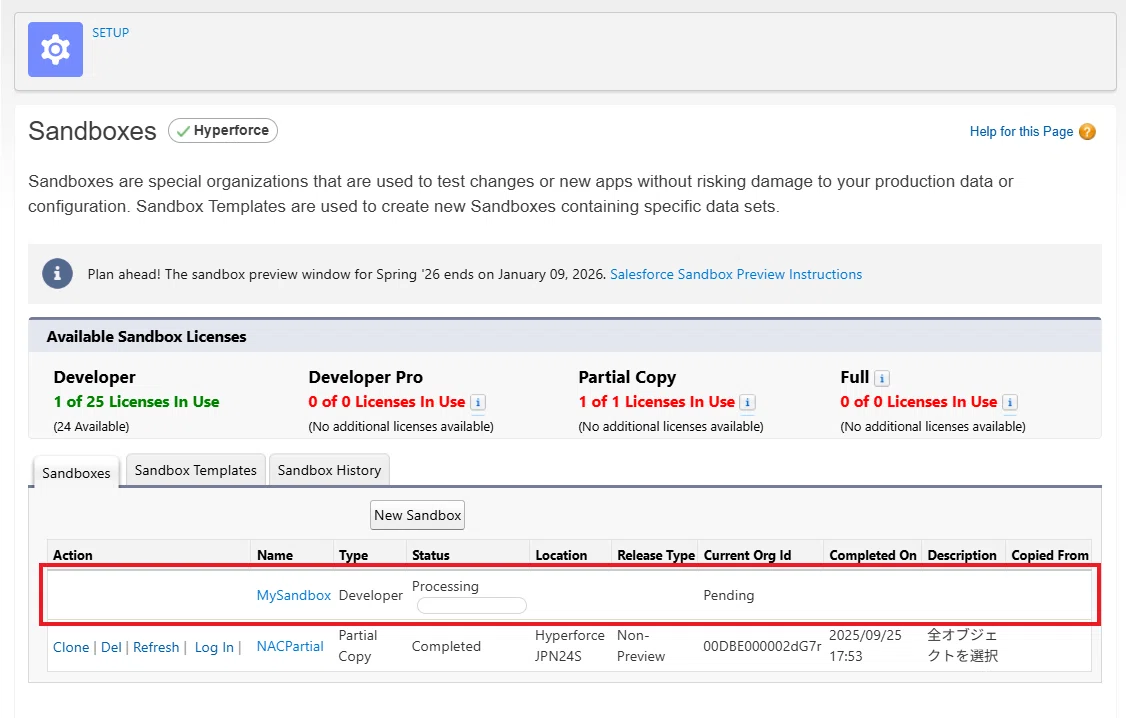
5. ステータスが「完了」になったら利用を開始できます。
※ 完了までの時間は Sandbox タイプや本番環境の規模によって異なります。
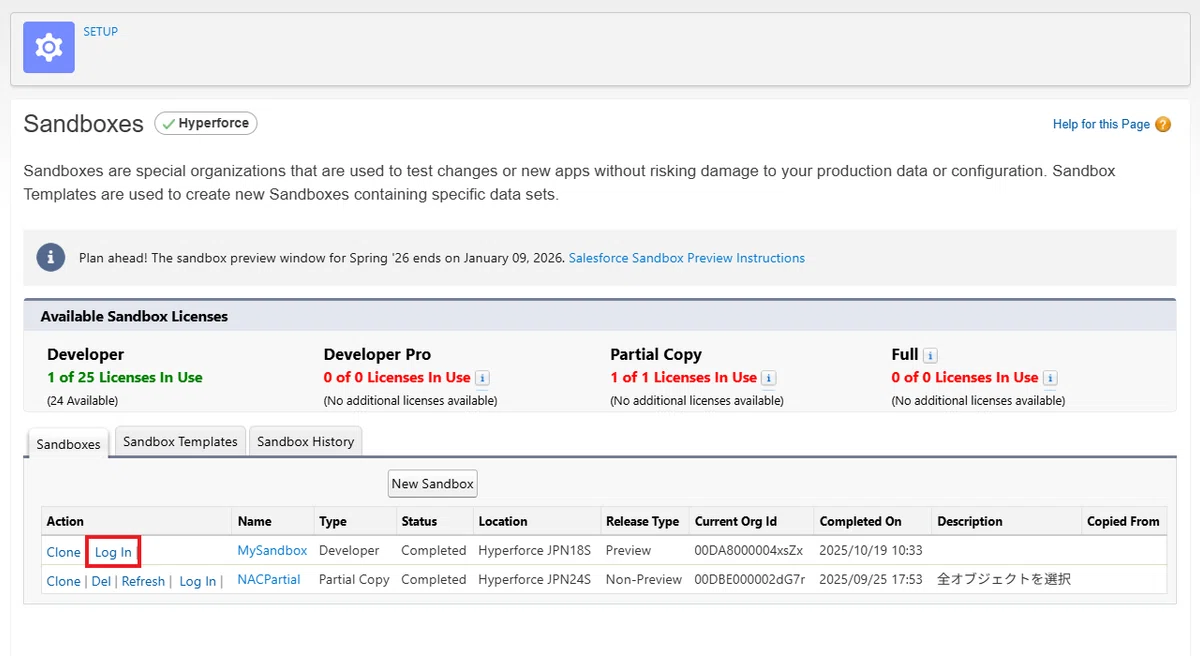
6. 作成が完了したら、Sandbox 組織にログインします。
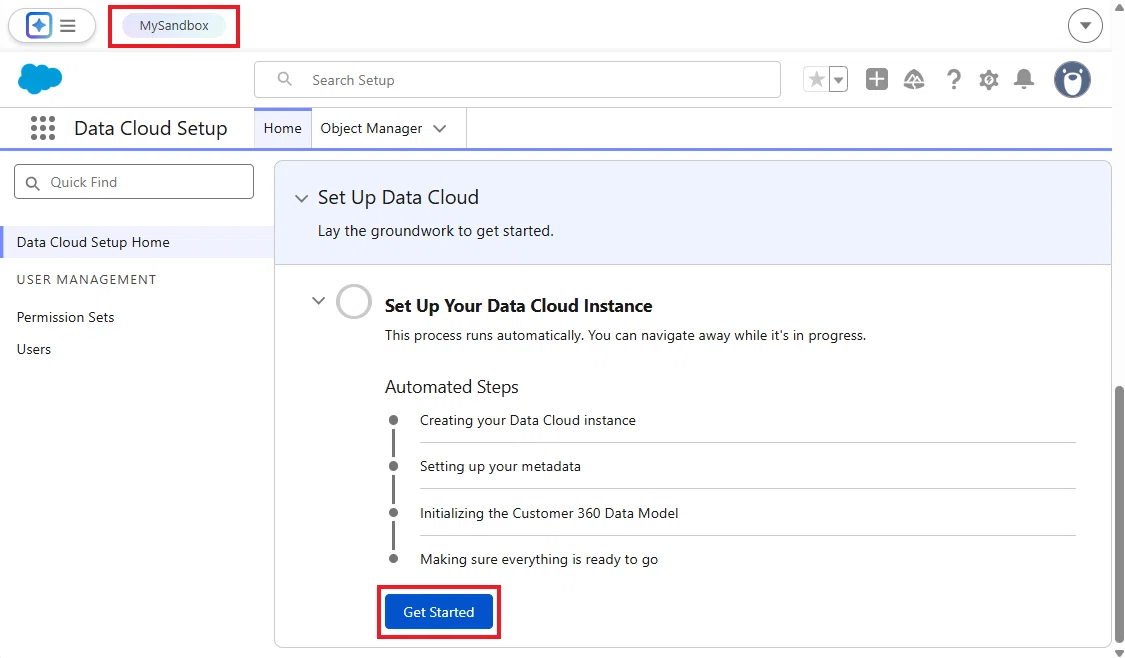
7. まず、Data Cloud の有効化から作業を開始してください。
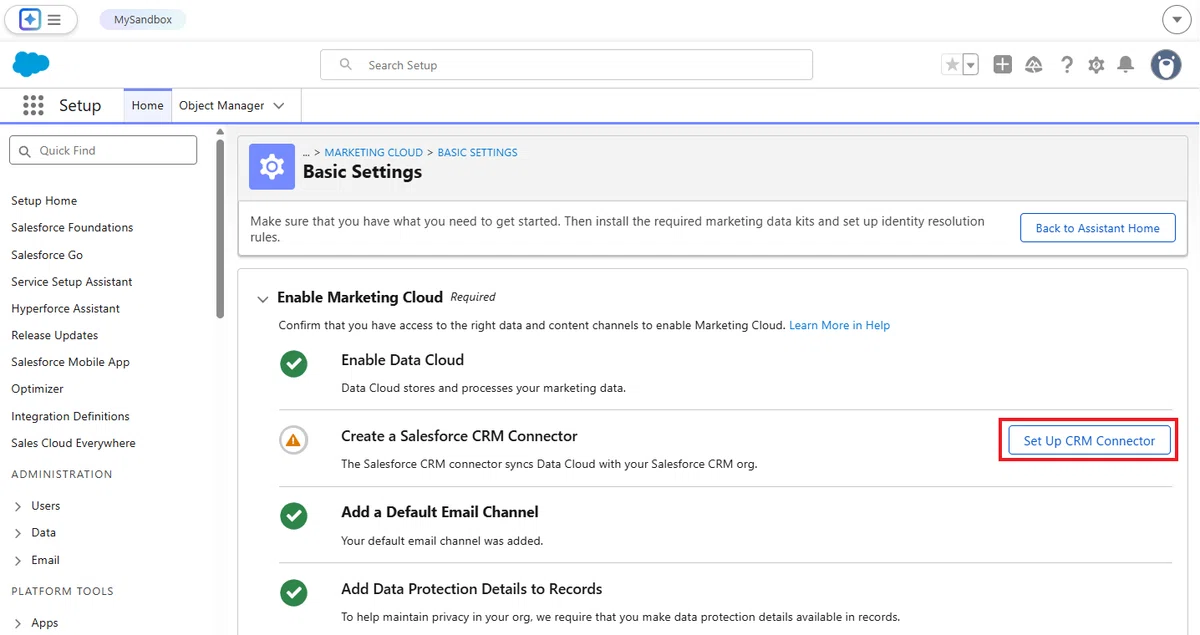
8. 続いて、Marketing Cloud 設定で「Salesforce CRM コネクタ」が無効の場合は、以下の赤枠のボタンをクリックします。
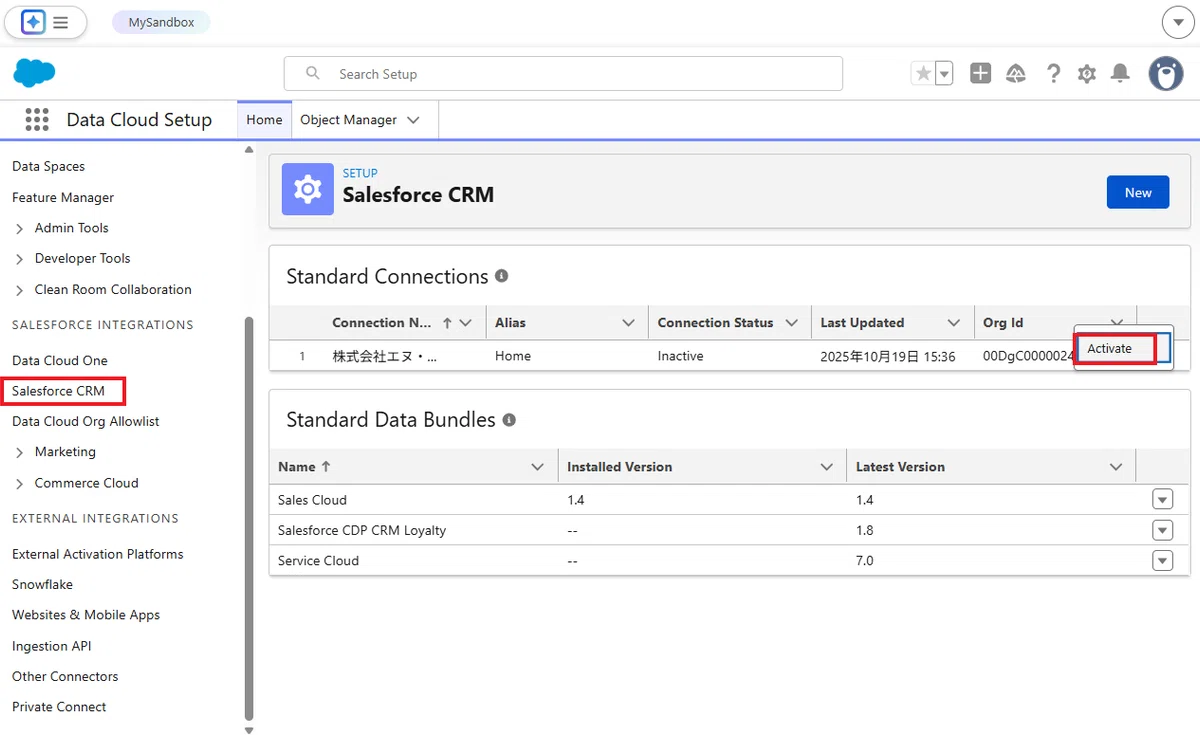
9. 左メニューから「Salesforce CRM」を選択し、コネクタを「有効化」します。
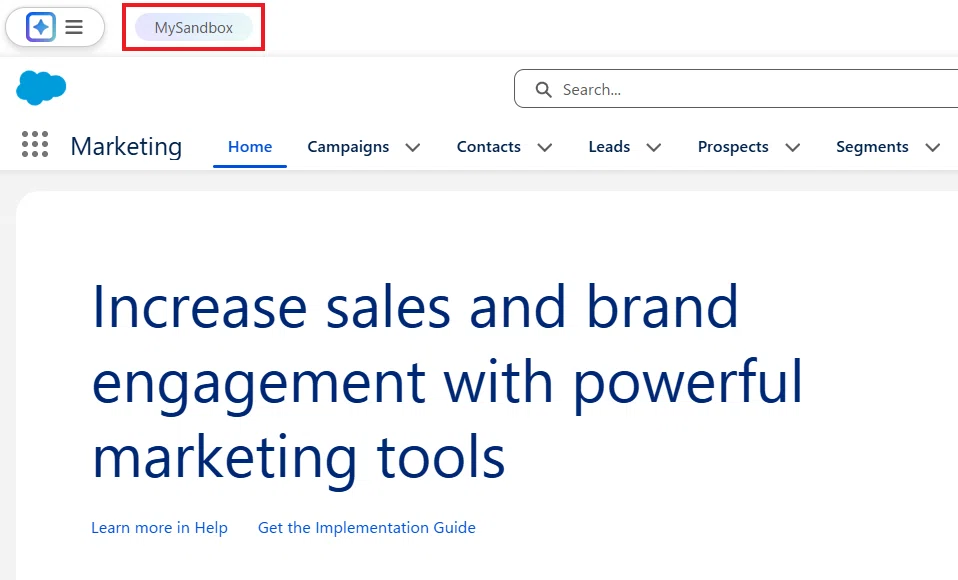
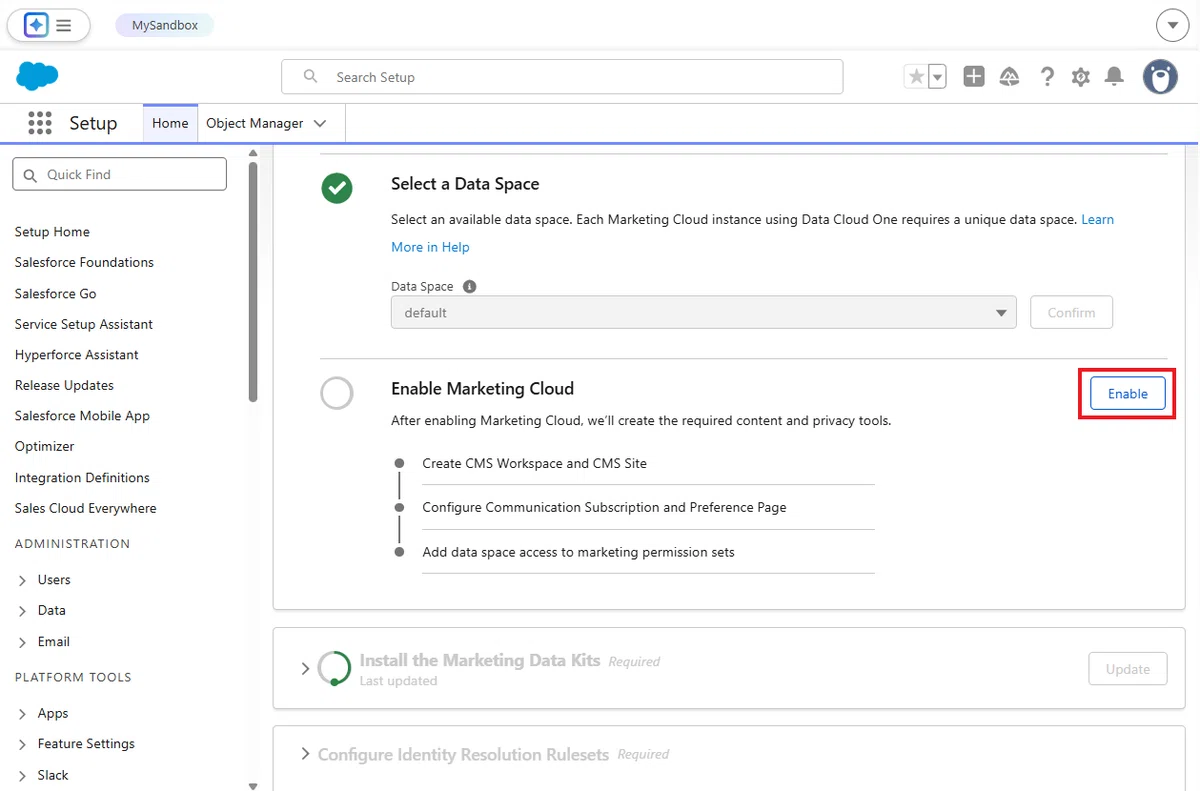
10. 有効化後、Marketing Cloud の設定に戻り、「Marketing Cloud」を有効化します。ここから先の流れは、本番環境とほぼ同じですので割愛します。
データキットに関連した既知の問題と解決策
古い SDO 組織や Sandbox 組織の場合、「(Salesforce 標準データモデル X.XX X.XX) 必要なパッケージが見つかりません。」というエラーが発生して、データキットが展開できない場合があります。その場合は、こちらのヘルプドキュメントに移動して、Salesforce 標準データモデルの最新バージョンをインストールしてください。
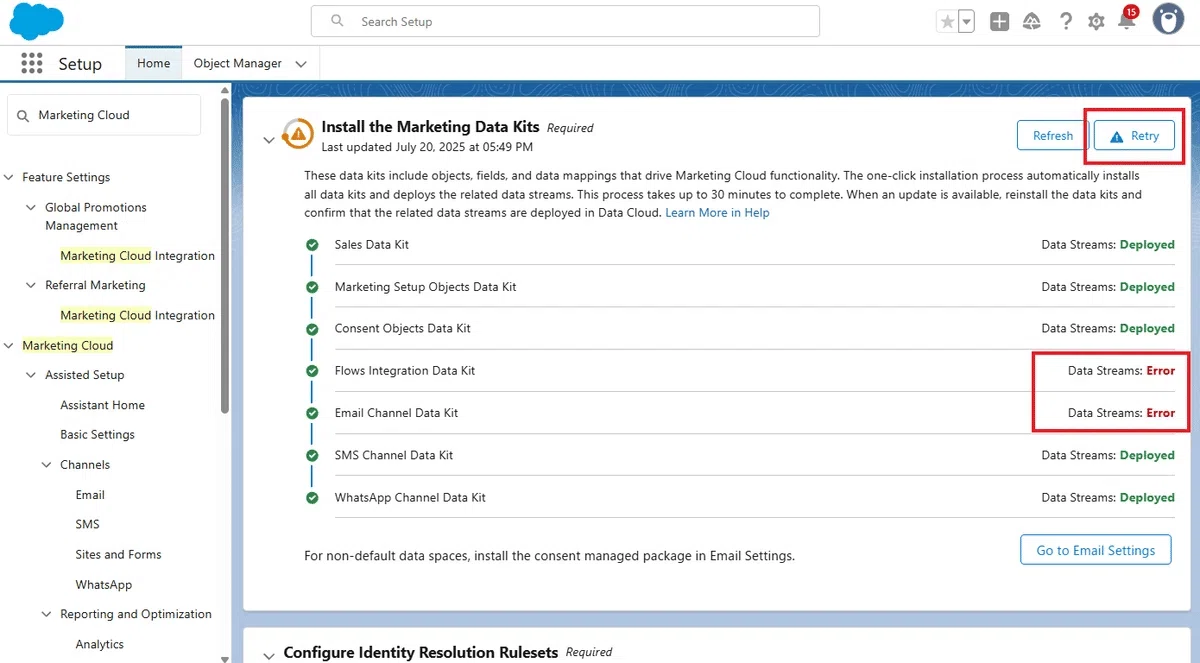
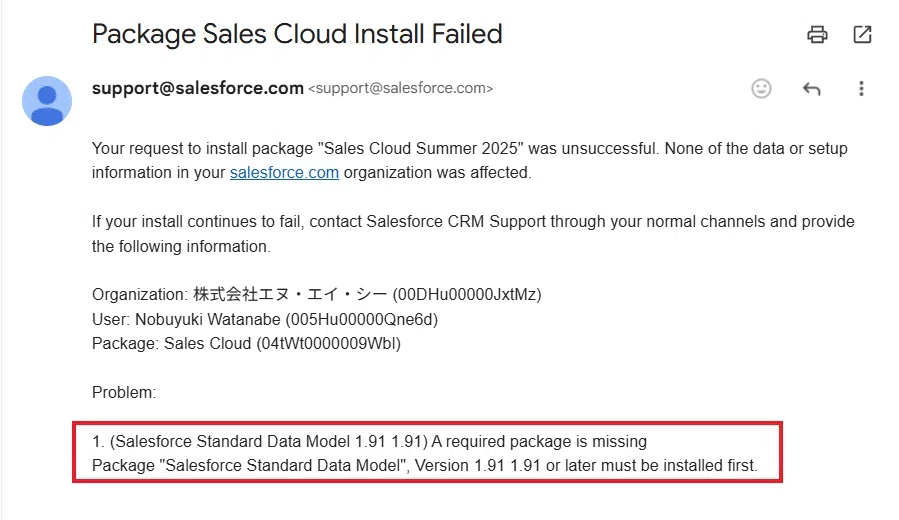
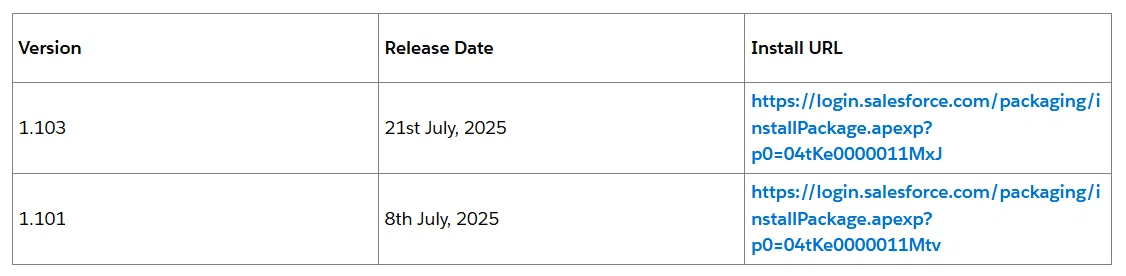
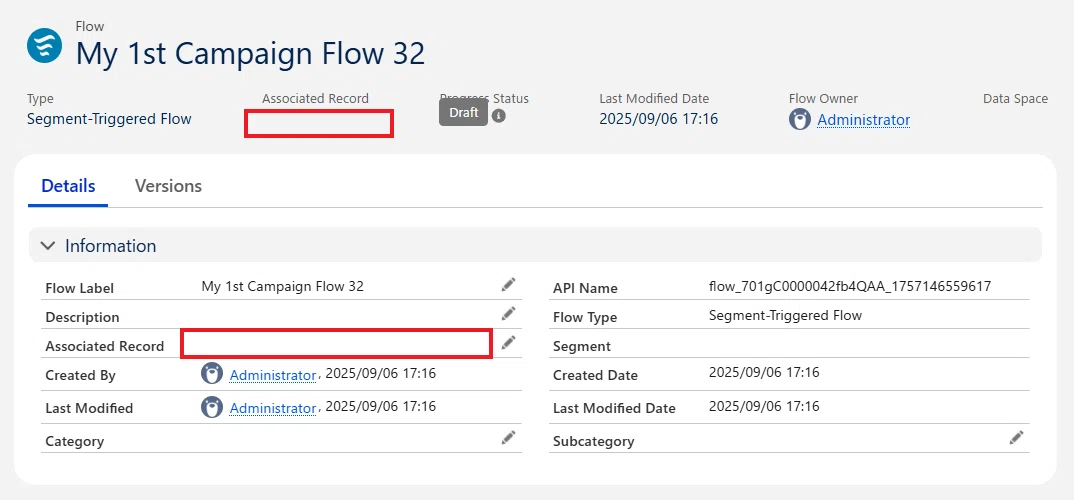
11. フローなどはコピーされていますが、キャンペーン自体はコピー対象外のため、コピー後のフローには、本番組織で紐づいていた元のキャンペーンが紐づいておらず、空欄になっています。
12. また、既存のセグメントもコピーされますが、CRM レコードは本番組織からコピーされないため、Sandbox 作成直後はすべてのセグメントが「0」と表示されます。
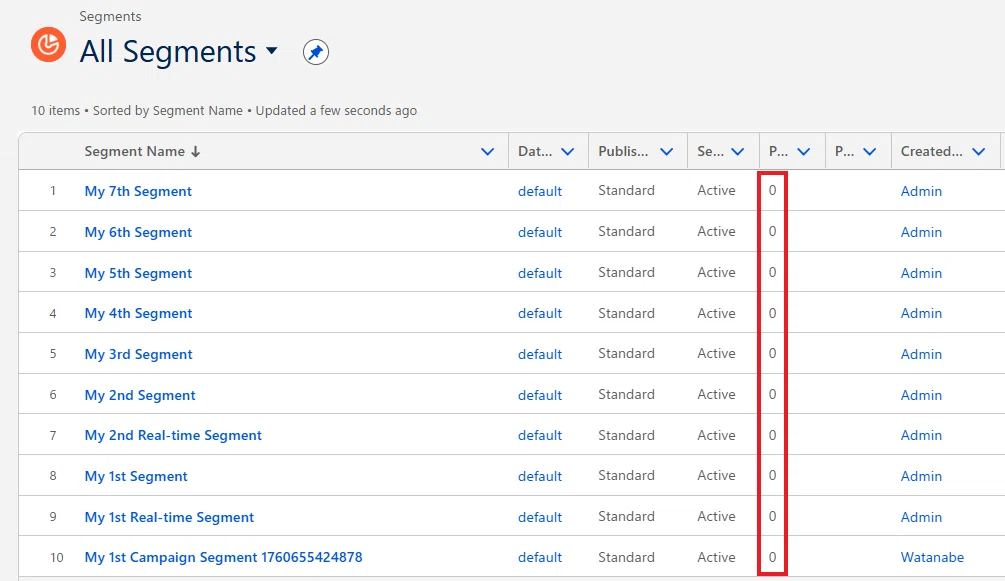
セグメントの他、ID 解決、データグラフ、計算済みインサイトなどの主要な Data Cloud の設定や構成は、Sandbox にコピーされます。ただし、CRM の人レコード(取引先責任者やリードなど)はコピーされないため、動作確認を行う場合は新たにサンプルデータを作成してから再実行する必要があります。
また Sandbox で実行した場合もクレジットを消費します。但し、Sandbox 組織での使用は本番環境より 20% 少ないクレジットで計算されます。
変更セットを使った本番環境へのリリース
Sandbox 組織で作成した「コンテンツ」や「フロー」は、変更セットを使って本番環境にリリースできます。
注意:現在、以下の既知の問題が発生しており、ごく一部の「コンテンツ」および「フロー」コンポーネントのデプロイが失敗 するようです。その場合の回避策は、再度一から作成することのようですので注意してください。
以下の手順で進めます。
① リリース接続の設定(本番組織)
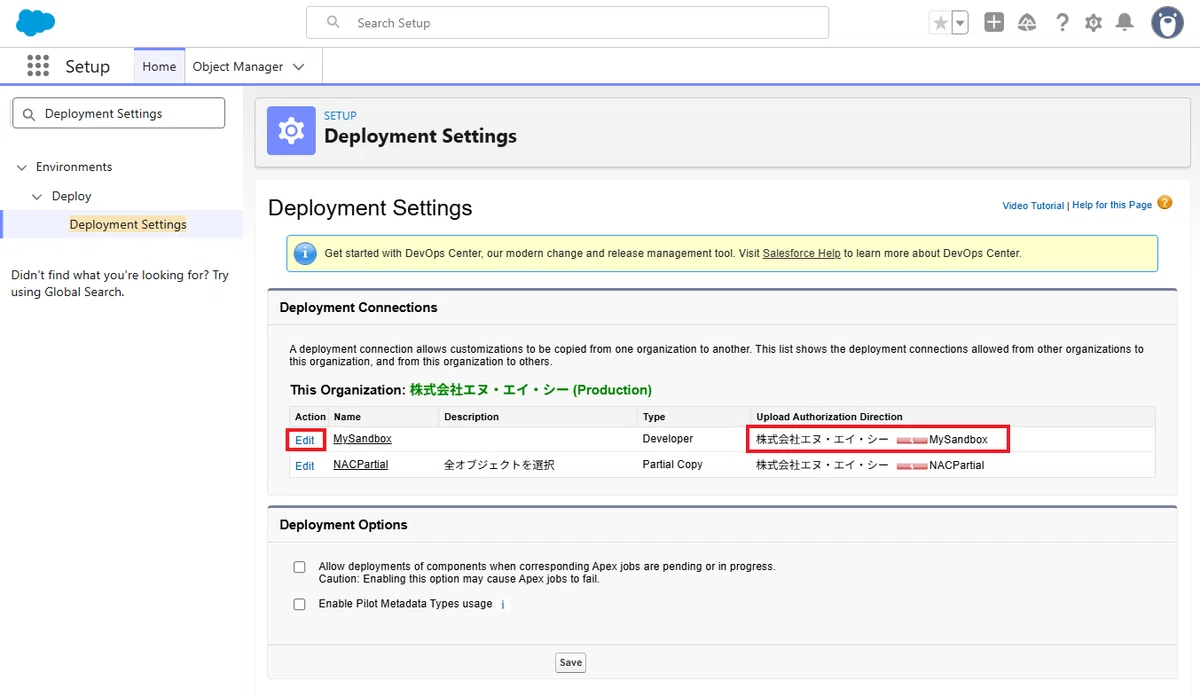
まず、本番組織と Sandbox 組織の間でリリース接続を設定します。この設定は、受信側である本番組織で行います。
本番組織の「設定」で「リリース設定」を検索します。
接続可能一覧が表示されるので、Sandbox 組織の「編集」をクリックします。
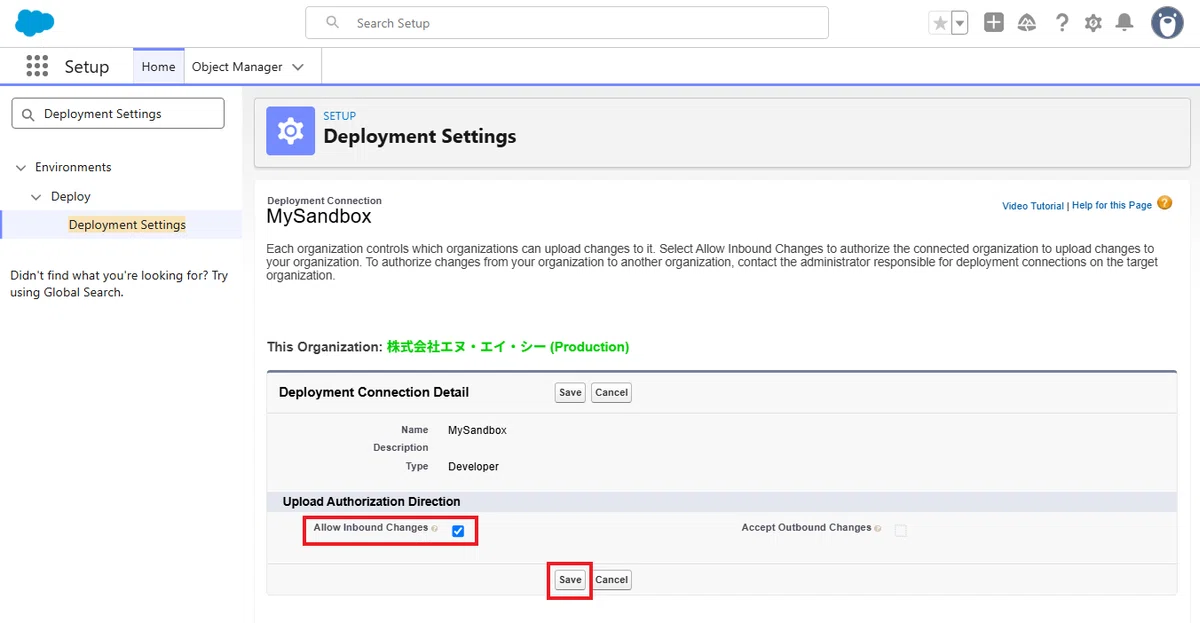
3. 「変更着信を許可」を有効化して「保存」します。
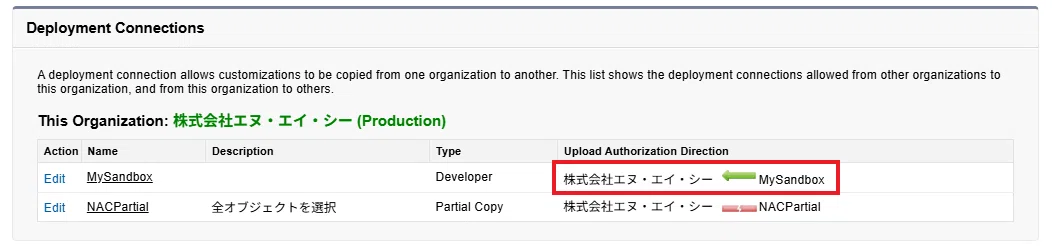
4. これで、Sandbox 組織から本番組織へのリリース接続が完了しました。
② 変更セットの作成(Sandbox 組織)
次に、Sandbox 組織で変更セットを作成します。
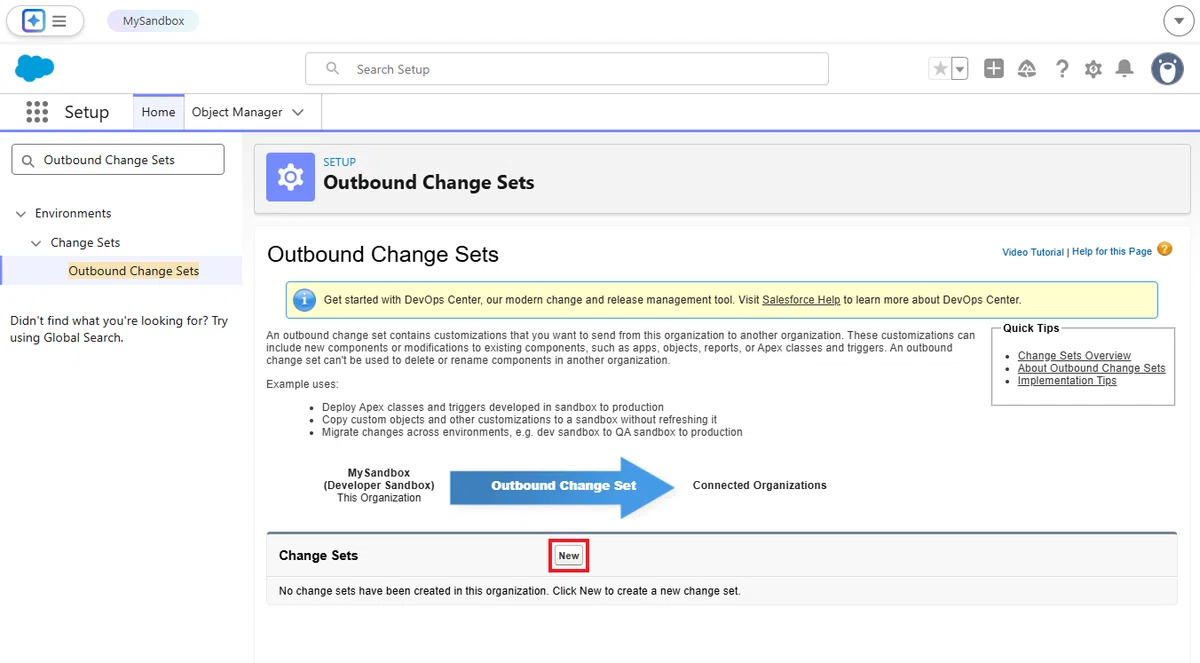
「設定」で「送信変更セット」を検索し、クリックします。
「新規」をクリックします。
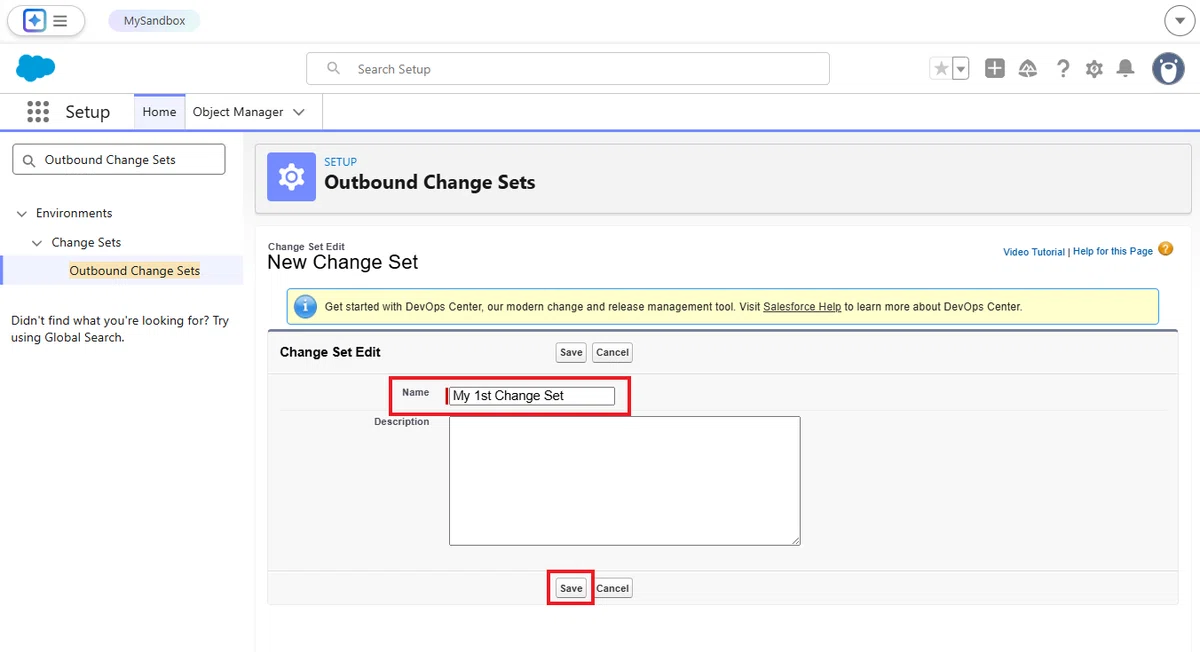
3. 名前を入力して保存します。
③ コンポーネントの追加
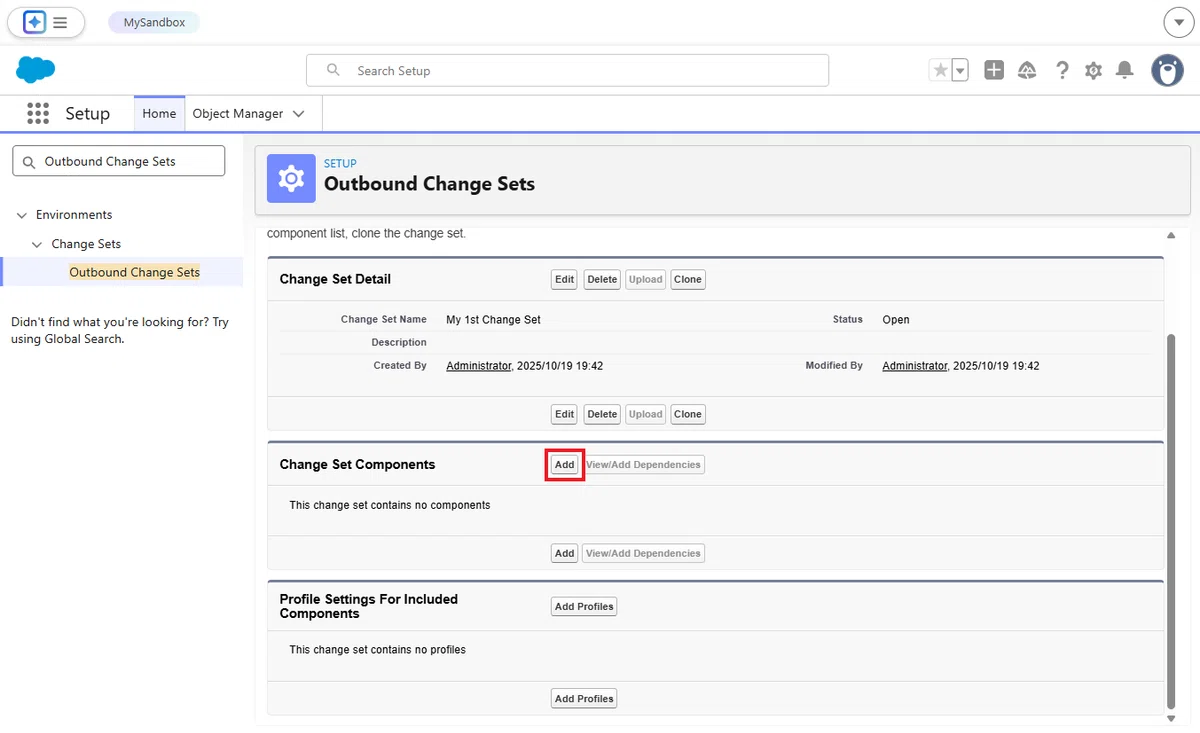
変更セットに含めたいコンポーネントを追加します。
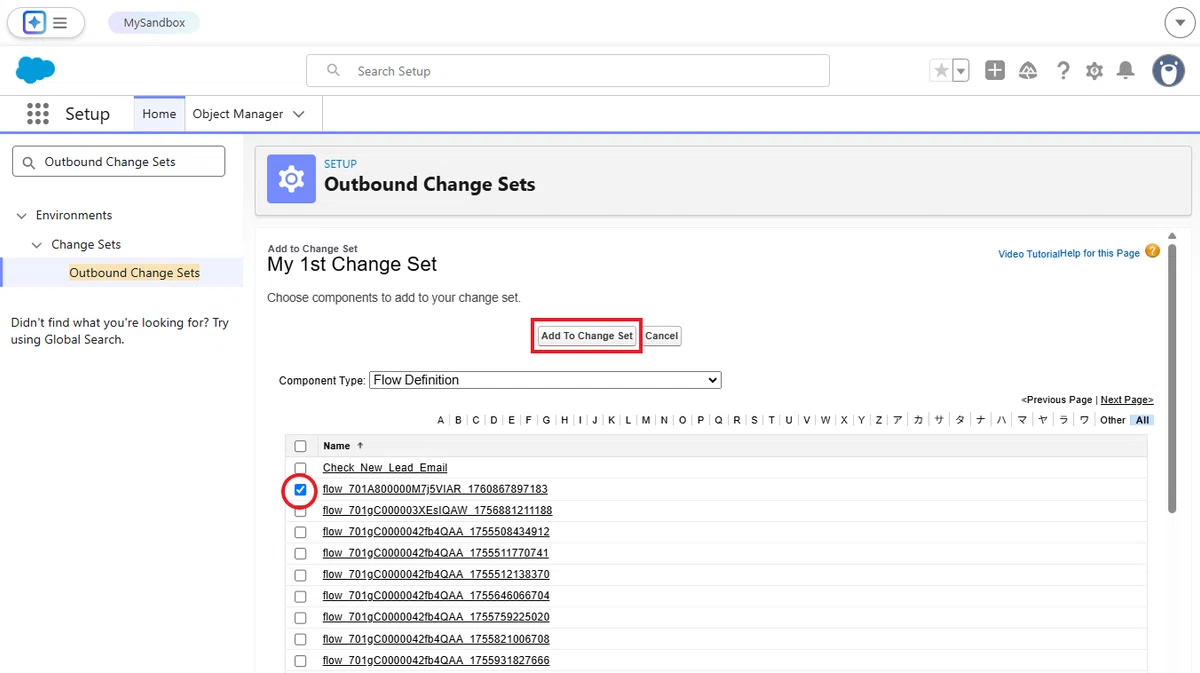
「追加」ボタンをクリックします。
2. コンポーネントタイプで「フロー定義(Flow Definition)」を選択します。
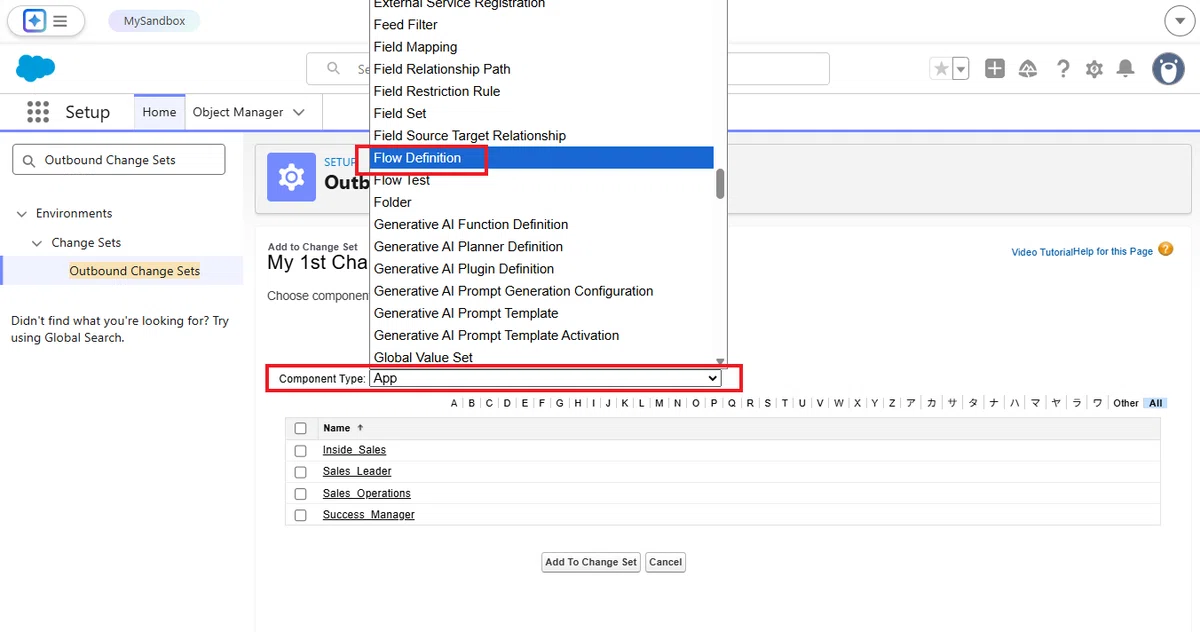
3. 対象となるフローのチェックボックスをオンにして、「変更セットに追加」をクリックします。
④ CMS コンポーネントの追加
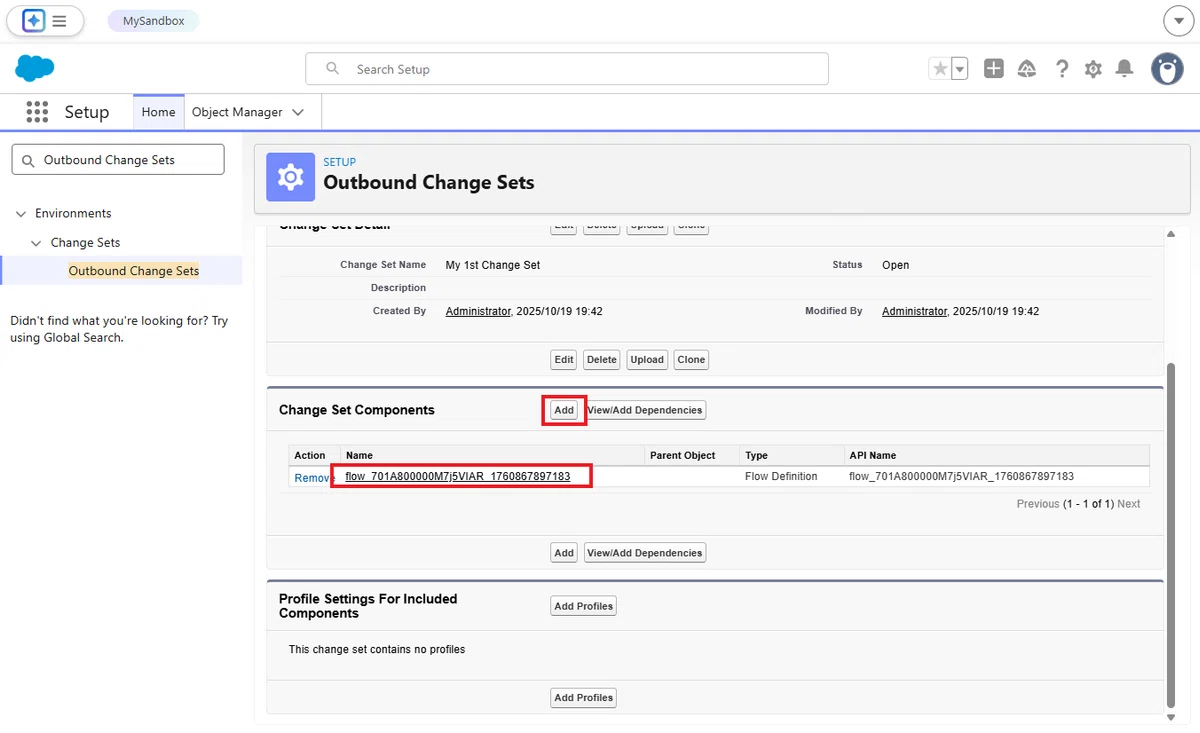
フローが登録されたことを確認したら、次に、フォーム、ランディングページ、画像などを含む CMS 関連コンポーネントを追加します。
「追加」をクリックします。
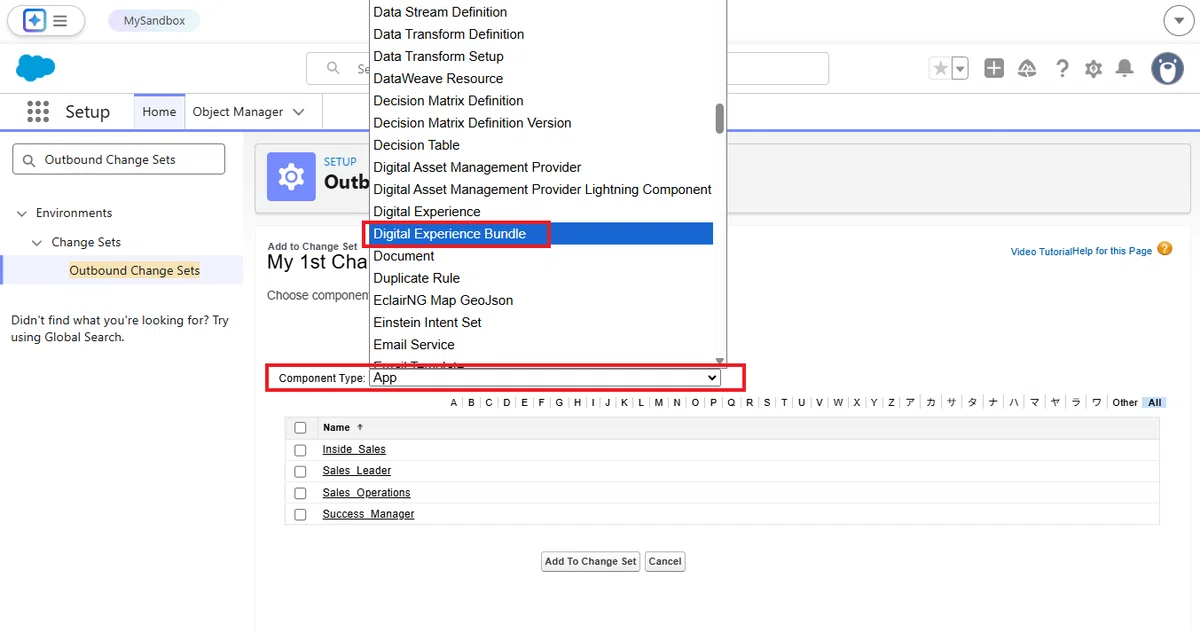
2. コンポーネントタイプで「デジタルエクスペリエンスバンドル」を選択します。
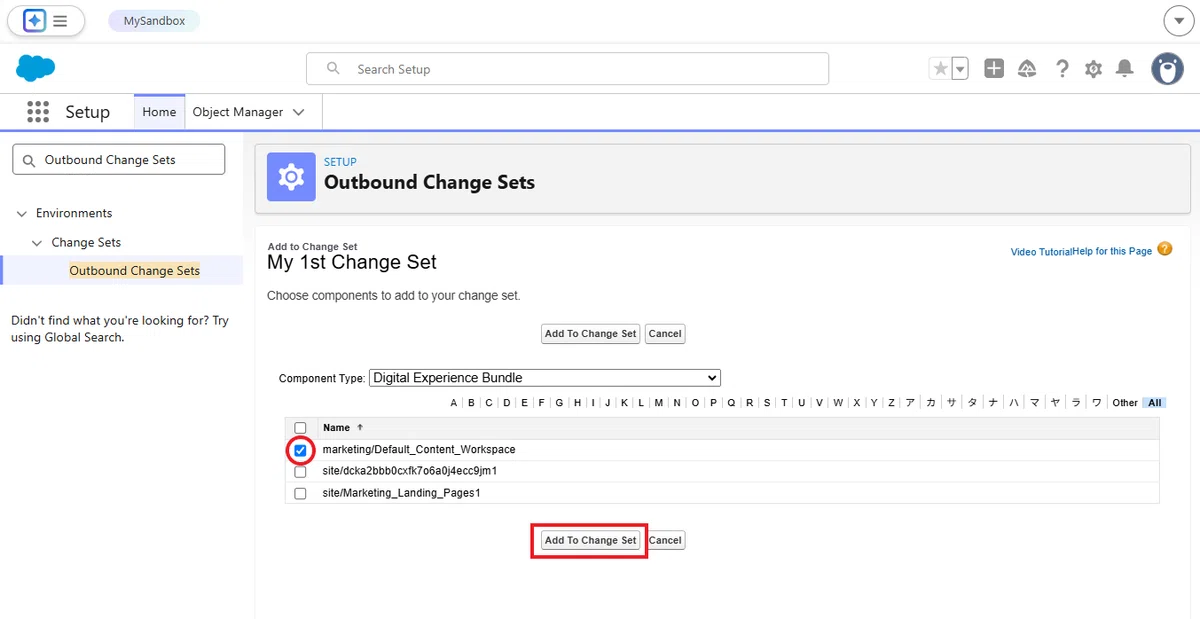
3. ワークスペース「marketing/Default_Content_Workspace」を選択し、「変更セットに追加」をクリックします。
4. 次に、「連動関係を参照/追加」をクリックします。
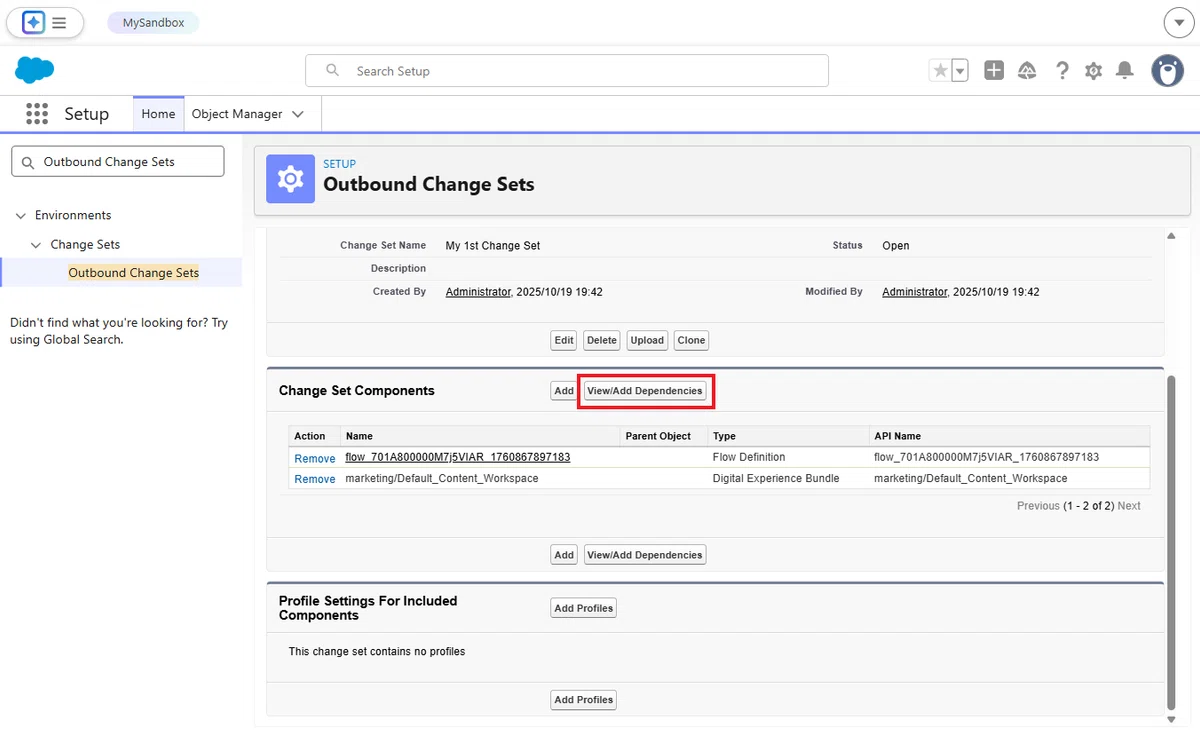
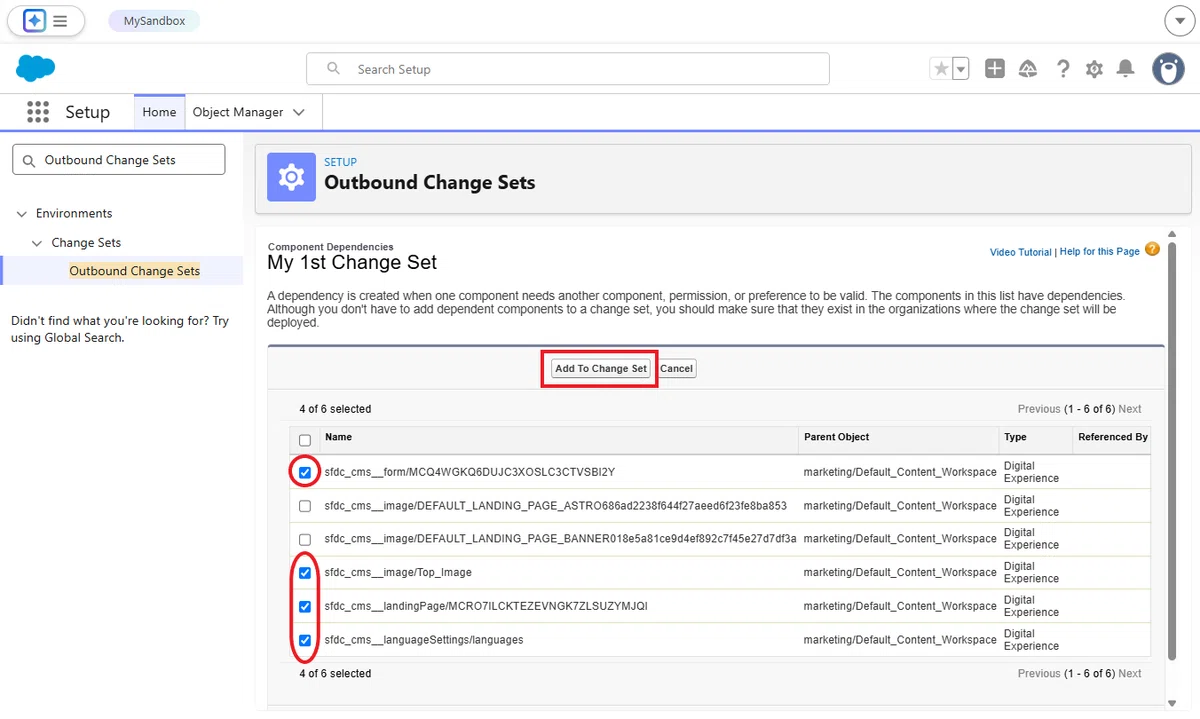
5. フローで利用しているその他のコンポーネントもすべて選択し、「変更セットに追加」をクリックします。
⑤ 変更セットのアップロード
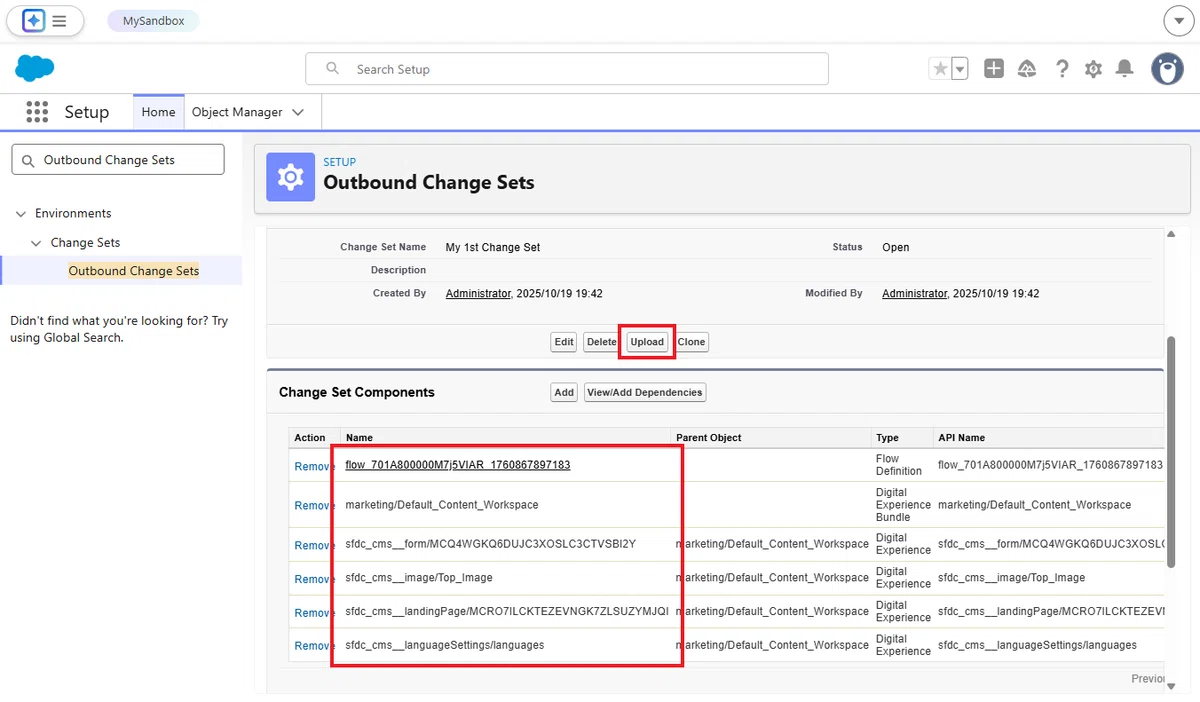
すべてのコンポーネントを追加したら、変更セットを本番環境にアップロードします。
「アップロード」をクリックします。
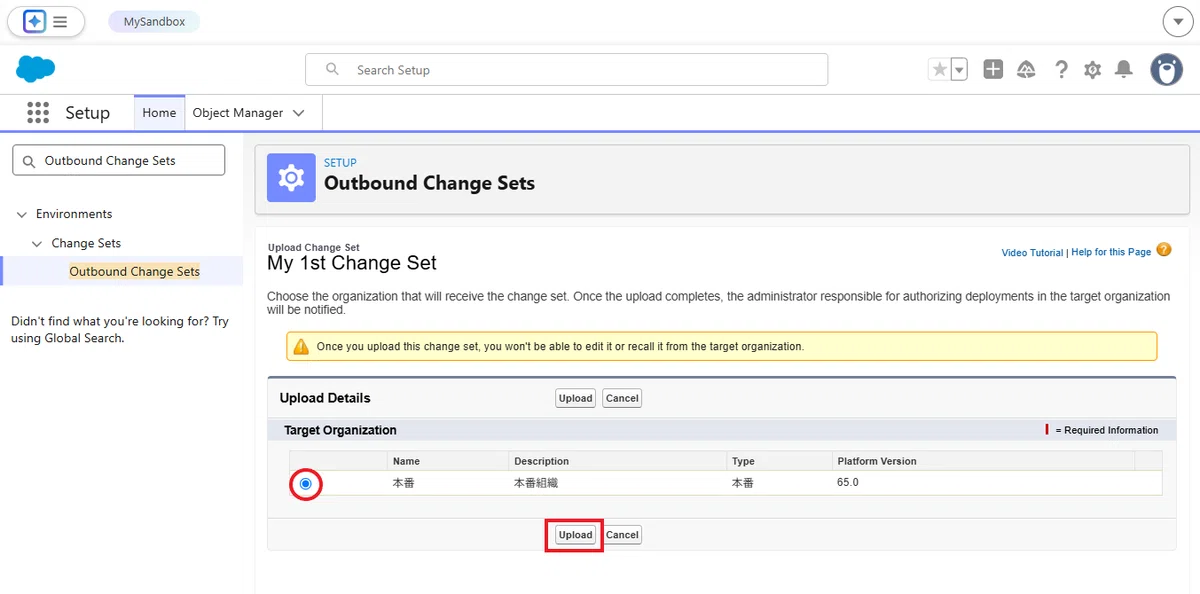
2. ターゲット組織(本番環境)を選択し、再度「アップロード」をクリックします。
※ この変更セットを一度アップロードすると、やり直しの編集はできなくなり、対象組織から取り消すこともできません。
3. 処理が開始され、完了すると通知メールが送信されます。
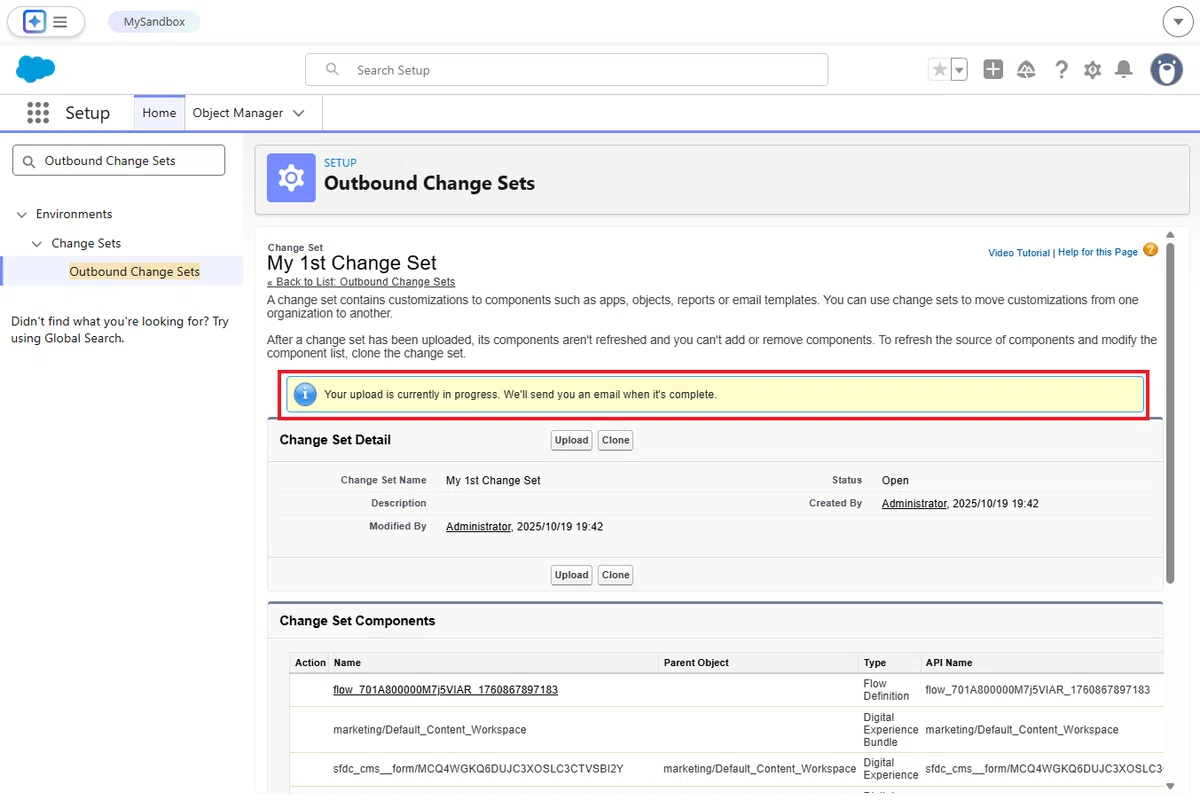
⑥ 本番組織でのリリース
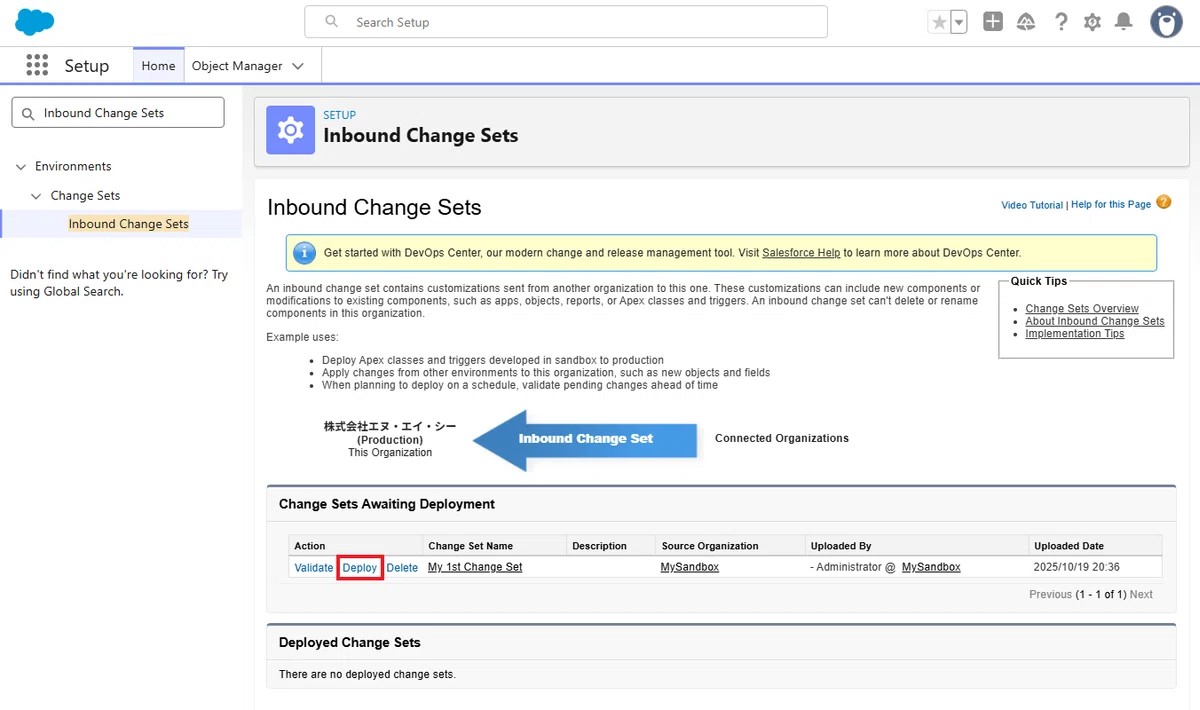
本番組織に移動して、「設定」で「受信変更セット」を検索します。
リリース待ちの変更セットの一覧から、受信した変更セットを選択し、「リリース」をクリックします。
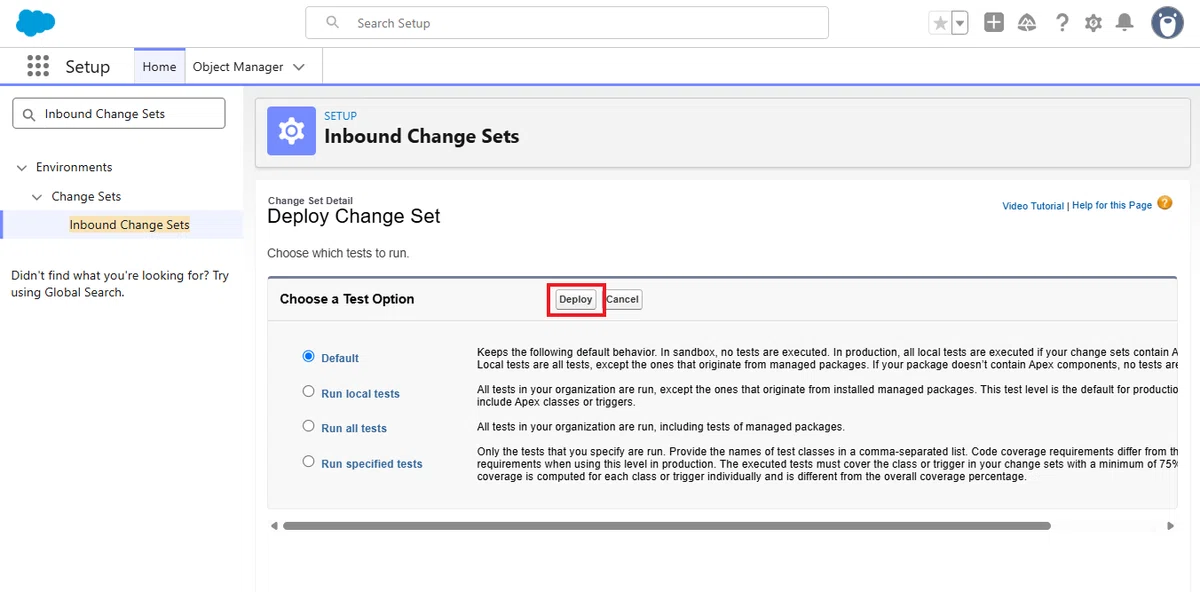
3. 次の画面では、「デフォルト」を選択したまま「リリース」します。
4. リリースが開始されます。「リリース状況」のリンクをクリックすると、進行状況を確認できます。
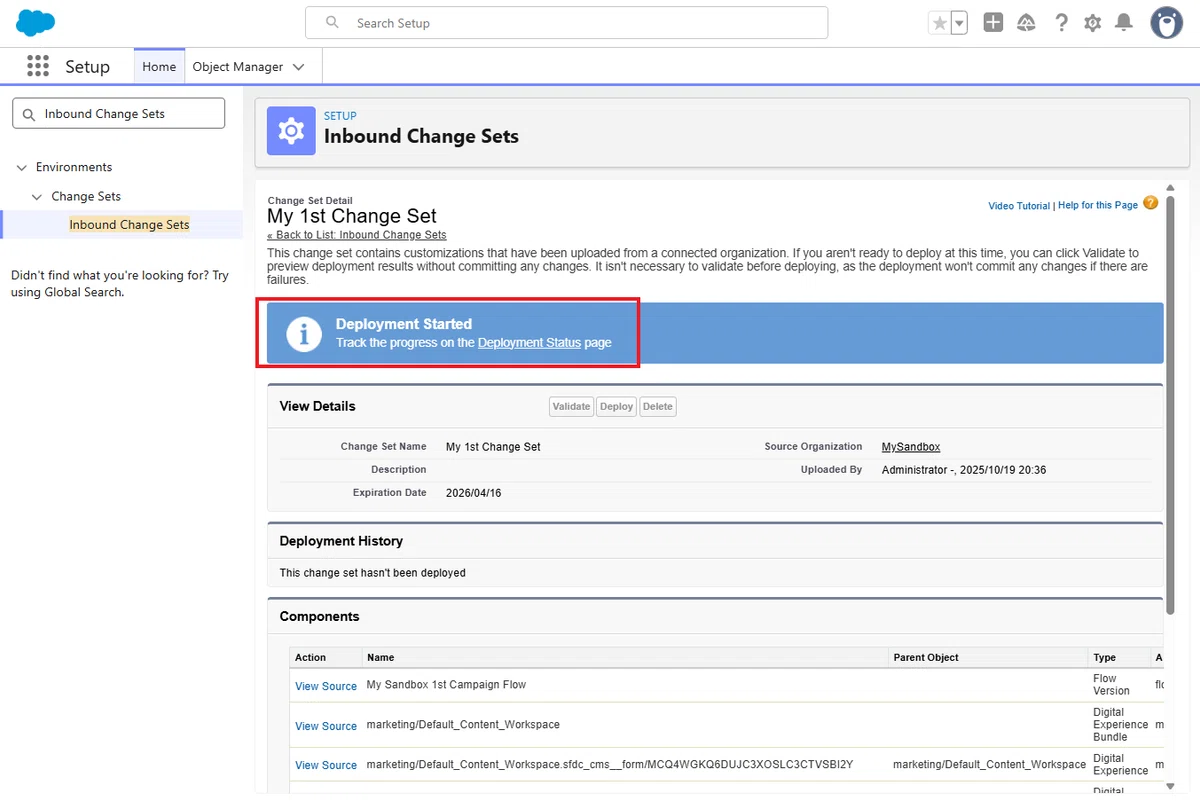
5. すべての処理が正常に完了していることが確認できれば、リリース成功です。
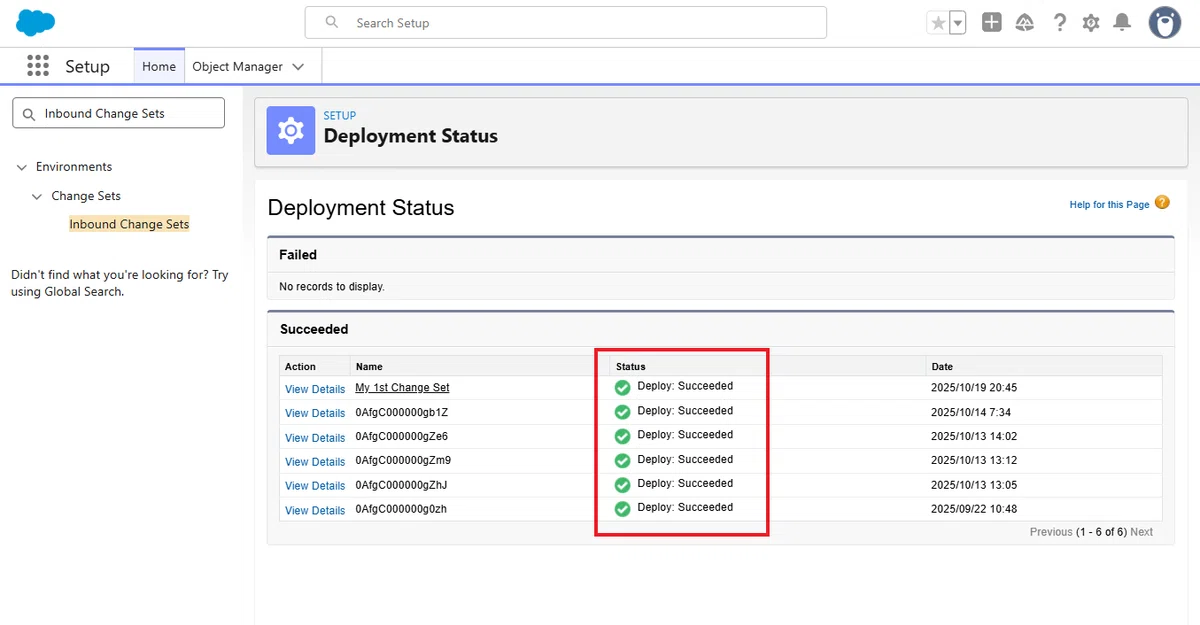
同じフローをリリースすると、Sandbox 組織の API 名が本番組織 API に引き継がれるため、重複が発生しエラーが発生しますので注意してください。
⑦ キャンペーンの再設定と確認
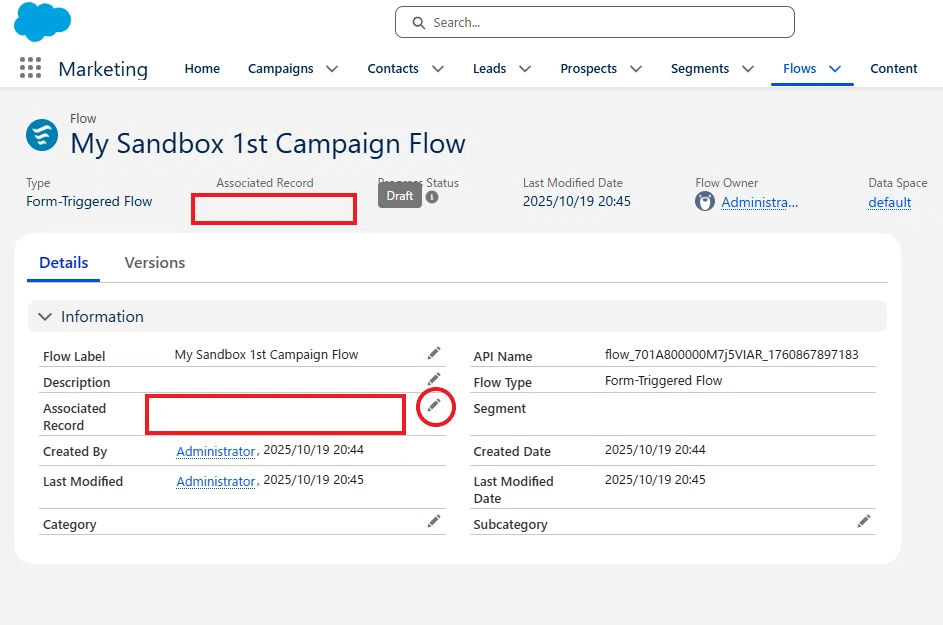
リリースが完了すると、本番組織でも Sandbox で作成したフローが表示されます。ただし、キャンペーンは変更セットでコピーされないため、以下の対応が必要です。
フローの詳細画面でキャンペーン欄が空欄になっているので、鉛筆アイコンをクリックします。
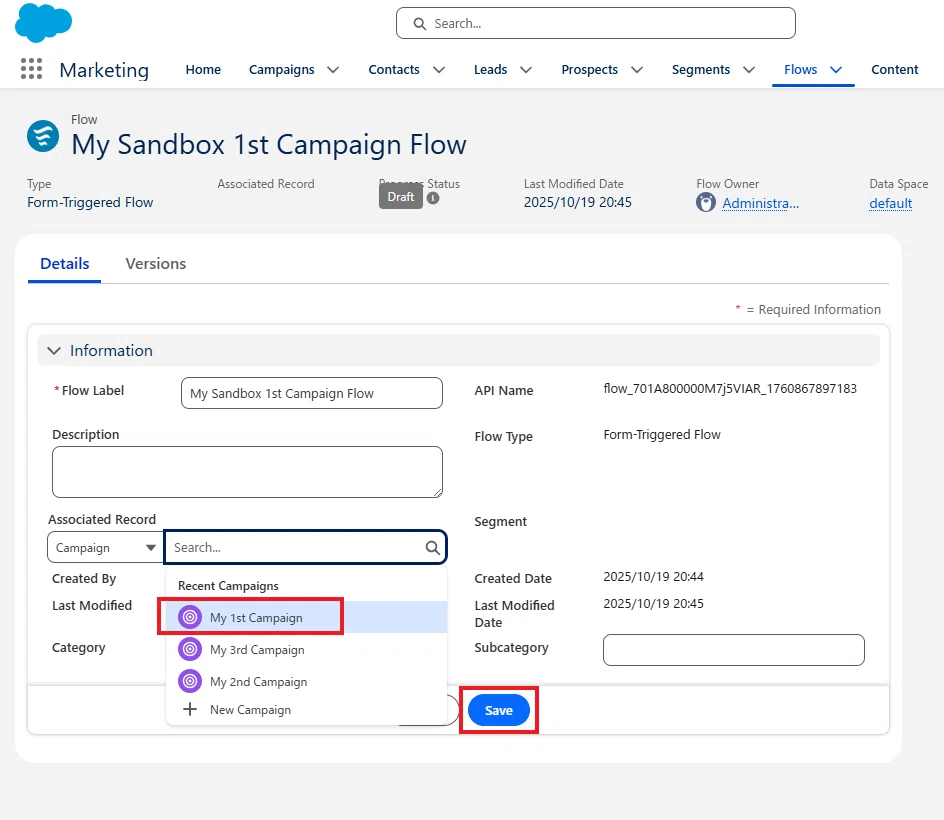
2. 該当のキャンペーンを選択し、保存します。
3. キャンペーンフロー画面を開くと、フォームやランディングページが正しくリリースされていることが確認できます。
※ この時点では「ドラフト」状態である点に注意してください。
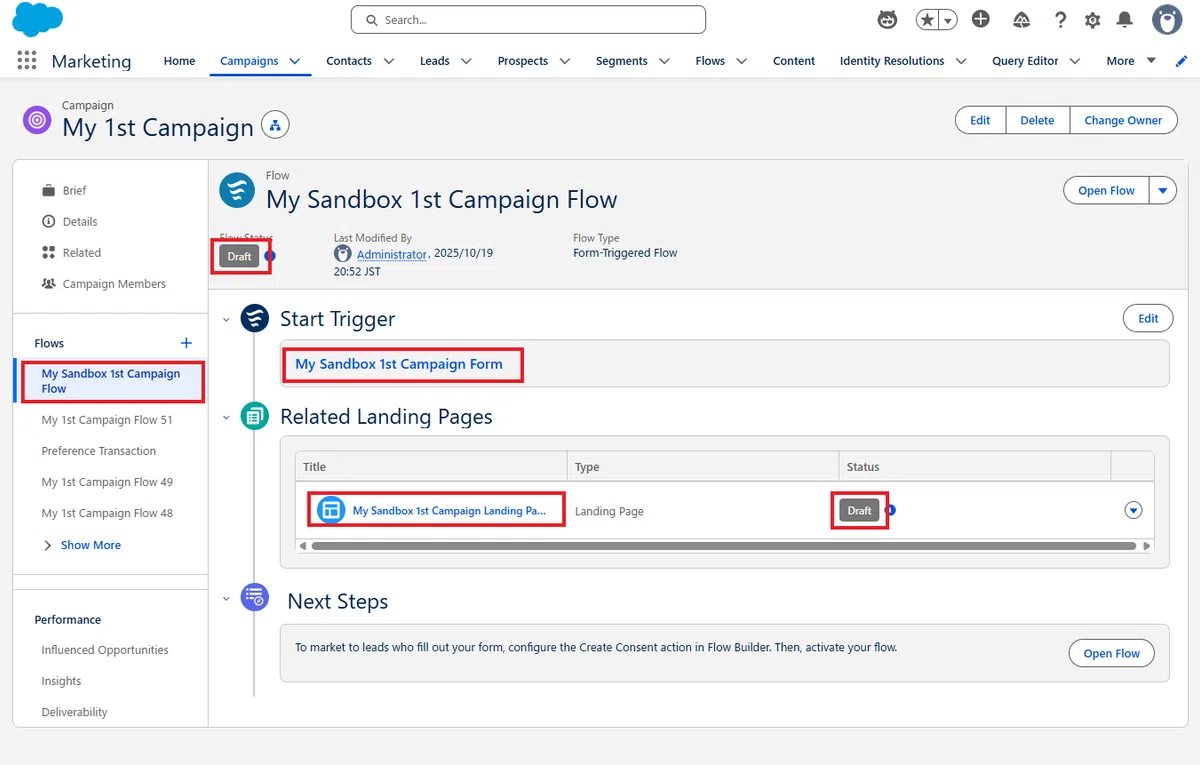
4. ランディングページを開いても、画像などが反映されていることが確認できます。これでリリースは成功です。
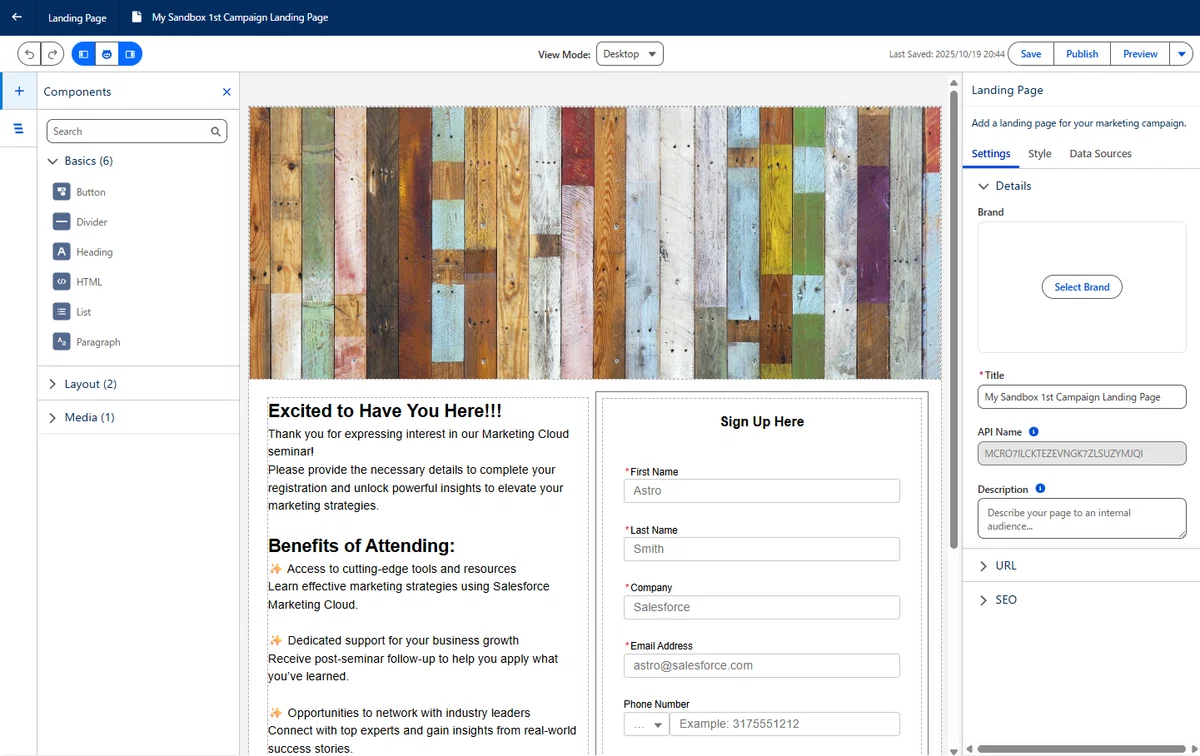
いかがでしたでしょうか。
上の例では、キャンペーンが変更セットではリリースされない 点を説明しましたが、同様に コミュニケーション購読(Communication Subscription)もリリース対象外となります。
そのため、本番環境でフローを動作させる際は、フロー内のコミュニケーション購読設定を再度手動で設定する必要がありますのでご注意ください。
また、Salesforce MVP の Zuzanna Jarczynska(ズザンナ・ヤルチンスカ)さんからもインサイトが提供されていますので以下を確認してください。
最後に Sandbox タイプのまとめを記載しておきます。どの Sandbox タイプが利用できるかは、契約やエディションにより異なります。詳細はこちら
① Developer / Developer Pro
構成やメタデータ(設定、フロー、オブジェクト構造など)のみがコピーされます。
実際のレコードデータ(例:リード、取引先、データ拡張の中身など)はコピーされません。
開発・検証用の軽量な Sandbox です。
1 日に 1 回更新可能です。
無印と Pro の違いは「保存できる容量(ストレージ量)」だけで、無印が 200 MB 、Pro は その 5 倍の 1 GB まで保存できます。
② Partial Copy(一部コピー)
メタデータに加えて、サンプルデータ(選択されたテンプレートに基づく一部のレコード)がコピーされます。
例えば、最大 5 GB のデータが含まれるなど、テスト用に限定的な実データを含む環境です。Sandbox テンプレートの作成が必須です。
5 日に 1 回更新可能です。
③ Full (Copy)(すべてコピー)
本番環境のすべてのレコードデータとメタデータを完全にコピーします。
本番とほぼ同等の環境で検証・トレーニング・UAT に利用できます。
29 日に 1 回更新可能です。
今回は以上です。
