
【AI×副業】Claudeの「Skills」を副業に活用する方法|設定から具体例まで初心者向けに解説

AIを副業に使っていると、
「毎回、同じことを説明しているな」
と感じることはありませんか?
たとえば、
「30〜50代女性向けにしてください」
「専門用語はできるだけ使わないでください」
「最後に確認事項をまとめてください」
「不足している情報は、勝手に推測しないでください」
など。
毎回プロンプトに同じことを書いていると、それだけでも地味に時間がかかります。
そんな「いつも同じようにお願いしている仕事」を、Claudeに仕事のやり方として用意しておけるのが「Skills」です。
今回は、
「Skillsって何?」
というところから、
「副業でどう使うの?」
「どんなSkillを作ればいいの?」
「Skillにはどんな指示を入れればいいの?」
まで、初心者向けに具体例を交えながら紹介します。
個人情報やクライアント情報を扱うときの注意点についても触れていきます。
※この記事は2026年9月13日時点でAnthropicの公式情報を確認して作成しています。Claudeの機能や画面、利用条件などは変更される可能性があります。実際に利用する際は、最新の公式情報もあわせてご確認ください。

そもそもClaudeの「Skills」って何?
Skillsをものすごく簡単に言うと、
「Claudeが仕事をするときに使える、専用の仕事マニュアル」
のようなものです。
Claudeそのものを新しく学習させるわけではありません。
仕事の手順やルール、参考資料、テンプレートなどをSkillとして用意しておくことで、必要な場面でClaudeがその内容を参照しながら作業できます。
たとえば、あなたがWeb制作を副業にしているとします。
クライアントからヒアリング内容が届くたびに、
「事業内容、ターゲット、強み、目的に分けて整理して」
「不足している情報は最後にまとめて」
「分からないところは勝手に推測しないで」
と毎回指示しているなら、その仕事の進め方自体をSkillにすることができます。
つまり、
「毎回プロンプトで仕事のやり方を説明する」
から、
「いつもの仕事のやり方をSkillとして用意しておく」
という使い方ができるんです。
なぜSkillsと副業は相性がいいの?
副業をしている人にとって、一番足りないもの。
それは「時間」ではないでしょうか。
本業が終わってから作業したり、
家事や育児の合間に作業したり、
休日を使って案件を進めたり。
限られた時間の中で仕事をするからこそ、
「毎回やっている同じ作業」
を少しでも減らせたら助かりますよね。
Skillsは、そんな繰り返し作業と相性がいい機能です。
特に、
毎回同じ説明をしている。
毎回同じ順番で考えている。
毎回同じ形式で出力している。
毎回同じチェックをしている。
いつも参考にする資料やルールがある。
こんな仕事があったら、
「これ、Skillにできないかな?」
と考えてみるといいかもしれません。

副業では、こんなSkillsが考えられます
では実際に、副業でどんなSkillを作れるのでしょうか。
いくつか具体例を見てみましょう。
Web制作・Webデザイン
たとえば、
「クライアントヒアリング整理Skill」
クライアントから届いた情報を、
・事業内容
・ターゲット
・サイトの目的
・サービス内容
・強み
・競合との差別化
・必要なページ
・不足している情報
・次回確認すること
などに整理するSkillです。
ほかにも、
「Webサイト構成提案Skill」
を作って、
ヒアリング内容から、
TOPページには何が必要か。
どんな順番で情報を見せるか。
どんな下層ページが必要か。
各セクションにはどんな役割があるのか。
などを整理する使い方も考えられます。
Webライター・ブログ
ライティングなら、
「記事構成作成Skill」
を作ることもできます。
テーマを渡したら、
・想定読者
・読者の悩み
・検索意図
・記事の目的
・見出し構成
・各見出しで伝える内容
・確認が必要な情報
などを決まった形式で整理してもらう。
自分なりの記事制作の手順が決まっている人ほど、Skillとの相性がよさそうです。
SNS運用
SNSなら、
「SNS投稿企画Skill」
も考えられます。
商品やサービスの情報を渡すと、
・ターゲット
・投稿の目的
・投稿テーマ
・冒頭のフック
・本文案
・CTA
・画像のアイデア
・投稿前の確認事項
などを整理する。
投稿を丸投げするというより、
「自分が普段やっている企画の手順」
をSkillにしておくイメージです。
ECサイト・ネットショップ運営
ECなら、
「商品ページ作成Skill」
も便利そうです。
商品情報から、
・商品名
・キャッチコピー
・商品説明
・商品の特徴
・おすすめする人
・使い方
・注意事項
・FAQ
・不足している商品情報
などを整理してもらう。
商品を追加するたびに同じ項目を確認しているなら、その流れをSkillにまとめることができます。
オンライン事務・バックオフィス
たとえば、
「議事録整理Skill」
を作って、
会議のメモから、
・決定事項
・未決事項
・担当者
・期限
・次回確認事項
を同じ形式で整理する。
こうした「毎回フォーマットが決まっている仕事」もSkillsを活用しやすい場面です。
じゃあ、Skillには実際にどんな指示を入れればいいの?
ここが初心者には一番分かりにくいところかもしれません。
難しく考えなくても大丈夫です。
最初は、
「この仕事をするとき、Claudeに何を守ってほしい?」
と考えてみましょう。
ここから紹介する文章は、Skillに含める「指示内容」の一例です。
この文章をClaudeのチャット画面に貼るだけで、自動的にカスタムSkillとして登録されるわけではありません。
実際にカスタムSkillとして登録する場合は、Skill用のファイルを作成し、Claudeへアップロードする必要があります。
詳しい登録方法については、このあと簡単に紹介します。
Web制作なら、こんな指示内容
「クライアントヒアリング整理Skill」なら、こんなルールが考えられます。
【Skillに含める指示内容の例】
あなたはWebサイト制作を支援するアシスタントです。
クライアントから提供されたヒアリング情報を確認し、以下の項目に分類してください。
・事業内容
・ターゲット
・サイトの目的
・サービス内容
・強み
・競合との差別化
・必要なページ
・不足している情報
情報が不足している場合は、推測で補完しないでください。
不足している内容は最後に「クライアントへの確認事項」としてまとめてください。
専門用語を使用する場合は、初心者にも理解できるよう簡単な説明を添えてください。
ライターなら、こんな指示内容
【Skillに含める指示内容の例】
あなたはWeb記事の構成作成を支援するアシスタントです。
記事テーマを受け取ったら、以下の順番で整理してください。
・想定読者
・読者が抱えている悩み
・記事を読む目的
・記事で解決すること
・記事構成
・各見出しで伝える内容
・追加で確認すべき情報
事実確認が必要な内容については、推測で断定しないでください。
不足している情報がある場合は、記事を作成する前に確認事項として提示してください。
SNS運用なら、こんな指示内容
【Skillに含める指示内容の例】
あなたはSNS投稿の企画を支援するアシスタントです。
商品またはサービスの情報を受け取ったら、
・想定ターゲット
・投稿の目的
・投稿テーマ
・冒頭のフック案
・本文の方向性
・CTA
・画像のアイデア
・投稿前に確認すべき内容
の順番で整理してください。
提供されていない体験談や口コミを、実際にあったことのように作らないでください。
商品について確認できない情報は推測で断定せず、確認が必要な項目として提示してください。
EC運営なら、こんな指示内容
【Skillに含める指示内容の例】
あなたはECサイトの商品ページ作成を支援するアシスタントです。
提供された商品情報をもとに、
・商品名
・キャッチコピー
・商品説明
・商品の特徴
・おすすめする人
・使用方法
・注意事項
・FAQ
・不足している商品情報
に整理してください。
提供されていない商品の性能・効果・原材料・仕様などを推測で追加しないでください。
確認できない内容については「販売者への確認事項」として最後にまとめてください。
こうして見ると、
Skillを作るというより、
「自分が普段どうやって仕事をしているのかを、Claudeに説明する」
と考えた方が分かりやすいと思います。
何でもSkillにすればいいわけではありません
便利そうだからといって、すべての作業をSkillにする必要はありません。
一度しかやらない作業なら、普通にClaudeへお願いした方が早いこともあります。
Skillに向いているのは、
「何度も繰り返す仕事」
です。
迷ったら、
「この説明、また次の仕事でもClaudeにする?」
と考えてみてください。
答えが「YES」なら、Skillにする候補です。
副業で使うなら、個人情報の取り扱いには細心の注意を
ここは、とても大切です。
副業でClaudeを使う場合、自分の情報だけではなく、
クライアント。
その先のお客様。
取引先。
会社。
など、第三者の情報を扱う可能性があります。
Skillsが便利だからといって、
「仕事で使う情報を全部登録しておこう」
とは考えない方がいいでしょう。
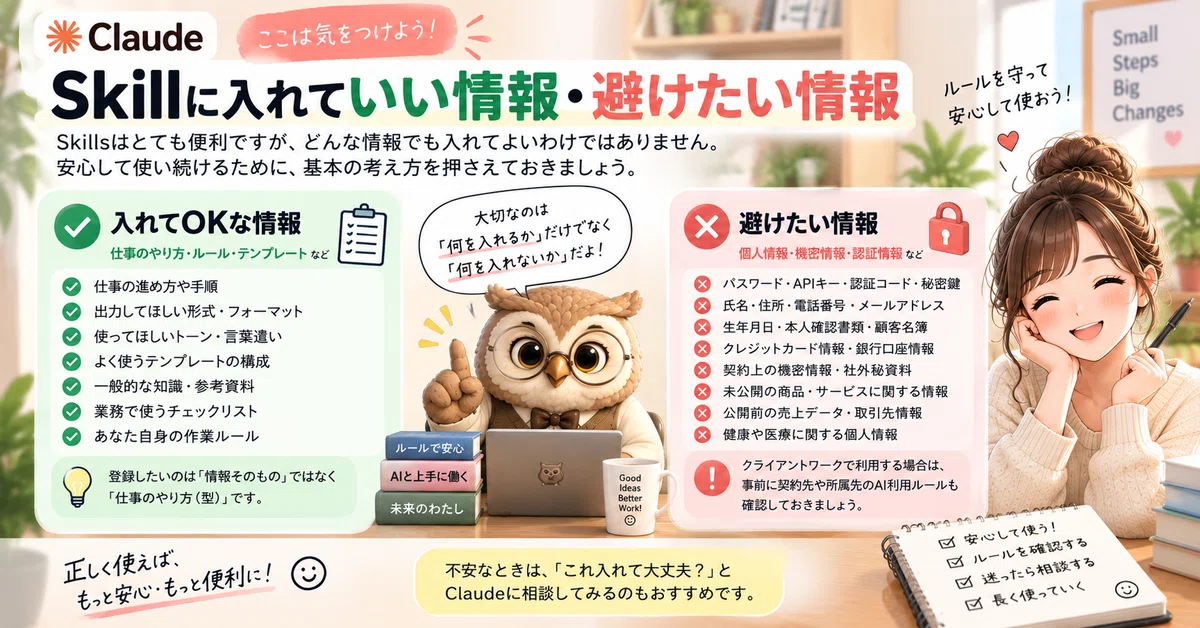
原則としてSkillへの登録を避けたい情報
たとえば、
・パスワード
・APIキー
・アクセストークン
・認証コード
・秘密鍵
などの認証情報。
ほかにも、
・氏名
・住所
・電話番号
・個人のメールアドレス
・生年月日
・本人確認書類
・顧客名簿
など、個人を特定できる情報。
さらに、
・クレジットカード情報
・銀行口座情報
・契約上の機密情報
・未公開の商品やサービスに関する情報
・社外秘資料
・非公開の取引先情報
・公開前の売上データ
・健康や医療に関する個人情報
なども、そのままSkillに登録することは避けましょう。
ただし、情報の取り扱いについては、利用しているClaudeのプランや組織設定、クライアントとの契約、所属先のAI利用ルール、適用される法令などによっても判断が異なります。
クライアントワークで利用する場合は、
「外部AIサービスに入力してよい情報なのか」
を事前に確認しておくことが大切です。
Skillに入れるのは「顧客情報」ではなく「仕事のやり方」
ここはぜひ覚えておきたいポイントです。
たとえば、
「山田太郎さんの住所・電話番号・メールアドレス」
をSkillに登録する必要はありません。
登録したいのは、
「クライアント情報を受け取ったら、事業内容・ターゲット・目的・強みに分類する」
という仕事のルールです。
つまり、
Skillに覚えさせたいのは、
「誰の仕事をしているか」
ではなく、
「その仕事をどう進めるか」
です。
実際の情報ではなく「型」にする
たとえば、
クライアント名:○○株式会社
担当者:山田太郎
電話番号:090-XXXX-XXXX
メール:XXXX@example.com
と登録するのではなく、
クライアント名:[クライアント名]
業種:[業種]
ターゲット:[ターゲット]
サービス内容:[サービス内容]
サイトの目的:[目的]
のように、
「情報そのもの」ではなく、
「情報を入れる場所」
を作っておくイメージです。
必要に応じて情報を匿名化したり、不要な情報を削除したりしてから扱うことも大切です。
Skillに登録する前に、確認しよう
Skillを作る前に、
「これ、本当に入れて大丈夫?」
と確認する習慣をつけておくと安心です。
パスワードやAPIキーではない?
個人を特定できる情報ではない?
クライアントの機密情報ではない?
契約上、外部AIに入力しても問題ない?
そもそも、この情報をSkillに入れておく必要がある?
ひとつでも迷ったら、
そのまま登録しない。
副業でAIを使っていくなら、この判断も大切なスキルのひとつだと思います。
まずはSkillsを使える状態にしよう
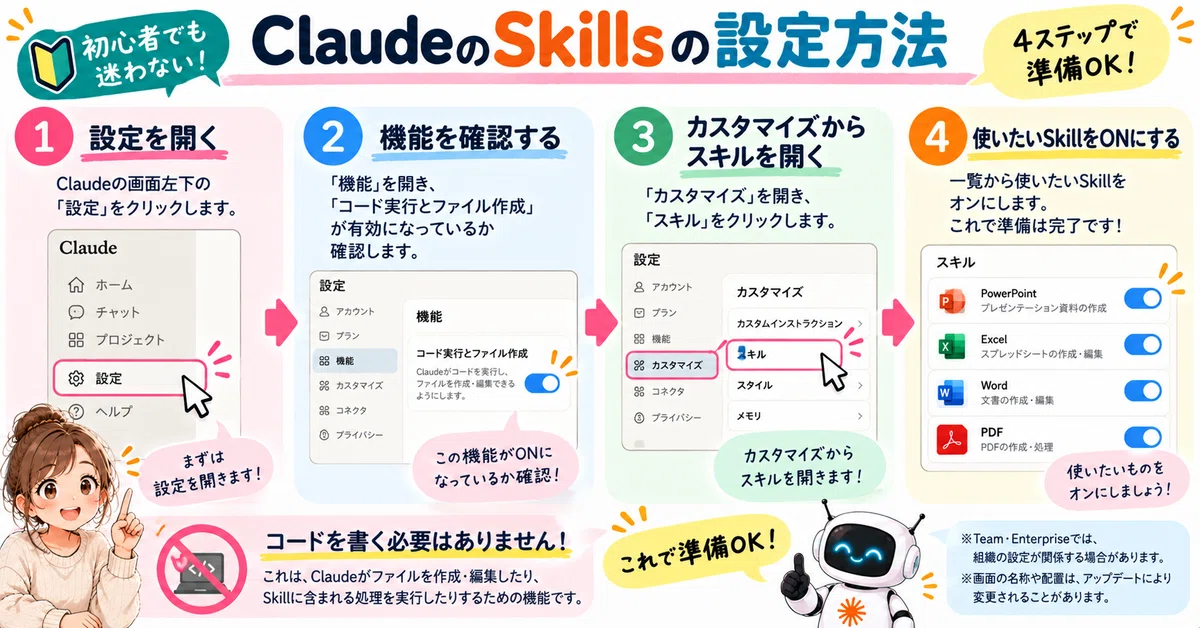
Skillsを利用するには、Claude側の設定も確認しておきましょう。
Free・Pro・Maxの場合は、
①「Settings」を開く
②「Capabilities」を開く
③「Code execution and file creation」が有効になっていることを確認
④「Customize」を開く
⑤「Skills」を開く
⑥使いたいSkillを有効にする
という流れです。
Teamでは、Skillsは組織レベルで基本的に有効になっていますが、オーナーや管理者によって無効化されている場合があります。
Enterpriseでは、組織のオーナーがOrganization settingsのSkillsから、「Code execution and file creation」と「Skills」が有効になっていることを確認する必要があります。
Team・Enterpriseでは、組織の設定によってユーザーが利用できるSkillsやカスタムSkillのアップロードが制限されている場合があります。
会社やチームでClaudeを使っている場合は、個人の設定だけでなく組織側の設定も確認してください。
いきなり自作しなくても、Skillsを探すことができます
「自分でSkillを作るのは、まだちょっと難しそう……」
という人は、最初から自作する必要はありません。
ClaudeにはSkillsを探せる「Skills Directory」があります。
「Customize」
↓
「Skills」
↓
「+」
↓
「Browse skills」
から、利用できるSkillsを探すことができます。
使いたいSkillが見つかったら「Install」。
インストールしたSkillはSkillsの一覧に追加され、利用できる状態になります。
外部の提供元が作成したSkillsを利用する場合は、提供元や内容を確認し、信頼できるものか確認してからインストールしましょう。
自分専用のカスタムSkillを登録するには?
慣れてきたら、自分専用のカスタムSkillを作ることもできます。
カスタムSkillは、決められた構造のSkill用ファイルとして作成します。
基本となるのが、
「SKILL.md」
というファイルです。
ここに、
「このSkillは何をするものなのか」
「どんなときに使うのか」
「どんな手順で作業するのか」
などの指示を記述します。
必要に応じて、参考資料やテンプレート、スクリプトなどを含めることもできます。
作成したSkillはZIPファイルにまとめ、
「Customize」
↓
「Skills」
↓
「+」
↓
「Create skill」
↓
「Upload a skill」
からアップロードします。
この記事で紹介した、
「Web制作ならこんな指示」
「SNSならこんな指示」
という例文は、このSkillの指示内容を考えるときの参考として使ってください。
この文章をチャットに貼るだけでカスタムSkillとして登録される、という意味ではないので注意してください。

「SKILL.mdって何?」
「ZIPってどう作るの?」
という人もいると思います。
ここは少しだけ難易度が上がるので、自分専用Skillの作り方については別の記事で、実際にひとつ作りながら詳しく紹介したいと思います。
最初はClaudeに普通の言葉でお願いするだけでもOK
ここまで読んで、
「やっぱり自作するのは難しそう……」
と思った人もいるかもしれません。
でも、最初から自分専用Skillを作る必要はありません。
まずはClaudeに用意されているSkillsを使って、
「PowerPointの資料を作って」
「このデータをExcelで整理して」
「この内容をWordの報告書にして」
と普通の言葉でお願いしてみる。
それだけでもOKです。
Claudeは依頼内容に応じて、利用可能なSkillsの中から必要なものを判断して使用します。
Skillsがどんなものなのか分かってきたら、
「毎回Claudeに同じことを説明しているな」
という作業を探してみる。
そして、その中からひとつだけ自分専用Skillにしてみる。
このくらいから始める方が、初心者には分かりやすいと思います。
副業の仕事をAIに丸投げするための機能ではない
Skillsを使えば、
AIが全部仕事をしてくれる。
というわけではありません。
むしろ私は、
「自分の仕事のやり方をAIに渡して、繰り返し作業を手伝ってもらう」
という使い方が、Skillsの面白いところだと思っています。
自分で考える部分。
クライアントと話す部分。
最終的に判断する部分。
公開前に確認する部分。
こうした仕事まで、すべてAI任せにする必要はありません。
でも、
毎回同じ説明をしている。
毎回同じ形式に整理している。
毎回同じチェックをしている。
そんな部分をSkillとして少しずつ「自分の仕事の型」にしていけば、
副業に使える限られた時間を、もっと大切な仕事に使えるかもしれません。
まずは、
「私が毎回Claudeにお願いしていることって何だろう?」
そこから探してみてください。
意外と、その中に最初のSkill候補が見つかるかもしれません。
