Gmailの受信をトリガーに自動返信!n8n × ngrok で作るメール自動化ワークフロー

メール処理を自動化できれば、実業務の大幅な効率化につながります。本記事では、自動ワークフローツール 「n8n」 をローカル環境でセルフホストし、 ngrok を利用して HTTPS 化 することで、Gmail 受信をトリガーに自動返信を実行する仕組み を構築します。費用は無料で実現可能です。
1.システム構成
今回の構成は以下の通りです。
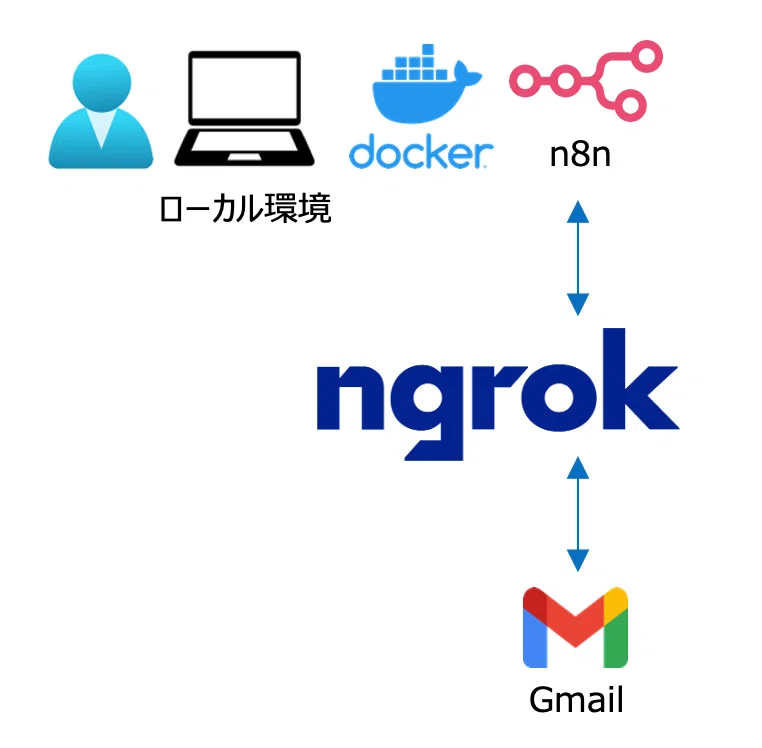
ローカル環境上に Dockerコンテナとして n8n をデプロイ
ngrok による HTTP → HTTPS のプロトコル変換
Google APIs と通信し Gmail の受信および返信処理を実行
2.ngrok の登録
ngrok 公式サイトへアクセスします。
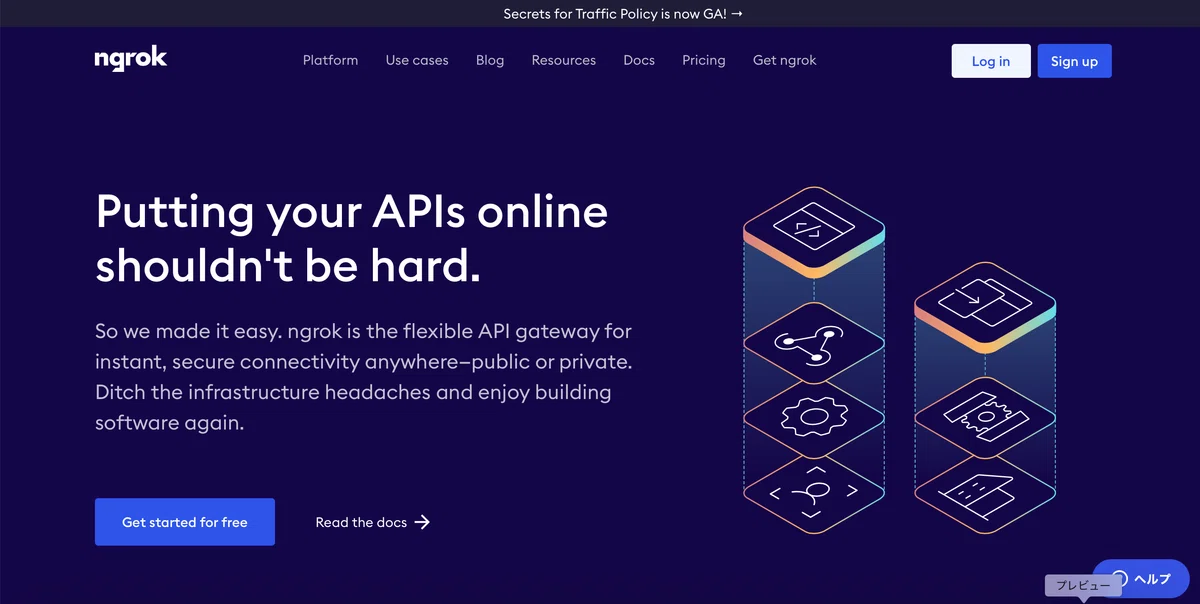
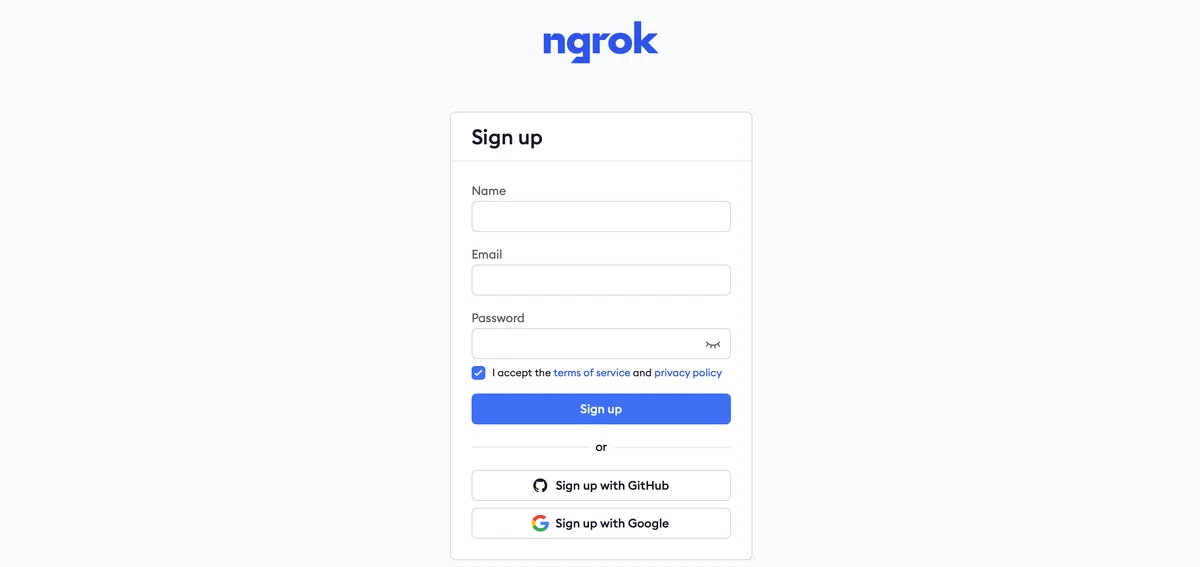
アカウント登録後、ログインします。
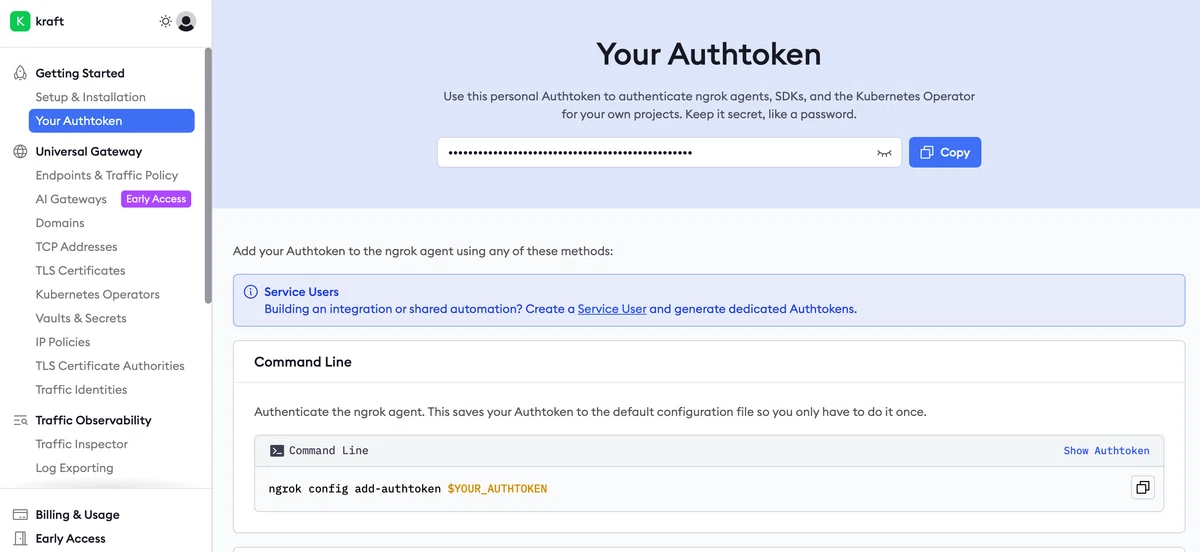
画面に表示される Your Authtoken をコピーして保存します。
3.Docker Desktop のインストール
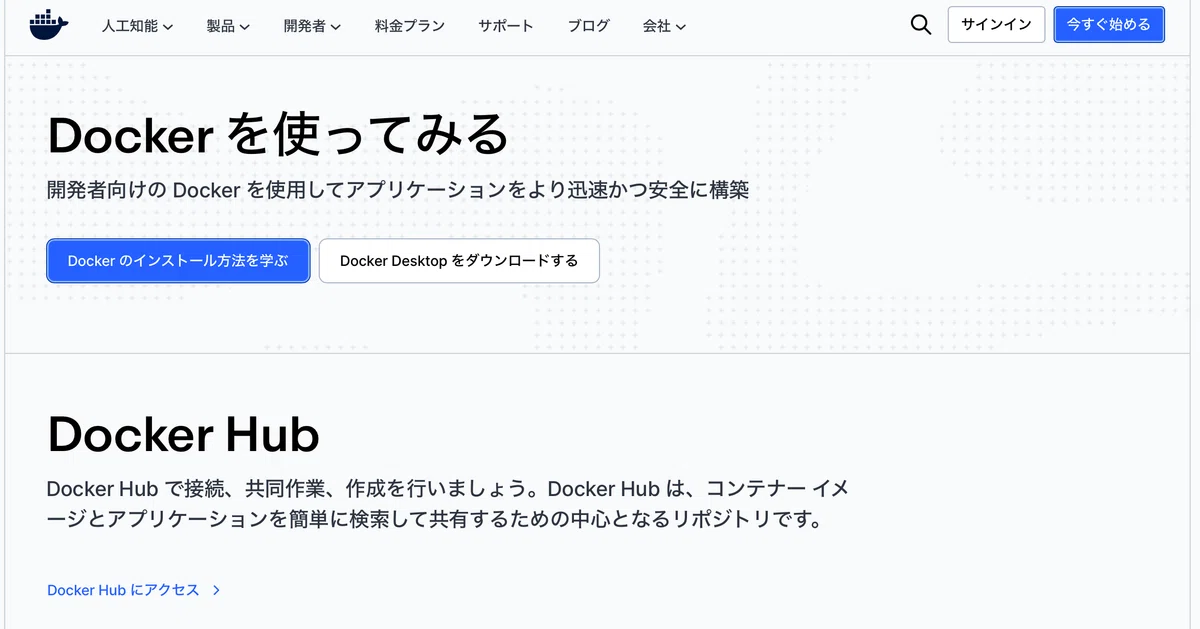
Docker 公式ページから Docker Desktop をダウンロードしインストール します。
4.ngrok の起動
ターミナルで以下のコマンドを実行し、ngrok をセットアップします。
brew install ngrok/ngrok/ngrok
ngrok config add-authtoken <Your Authtoken>
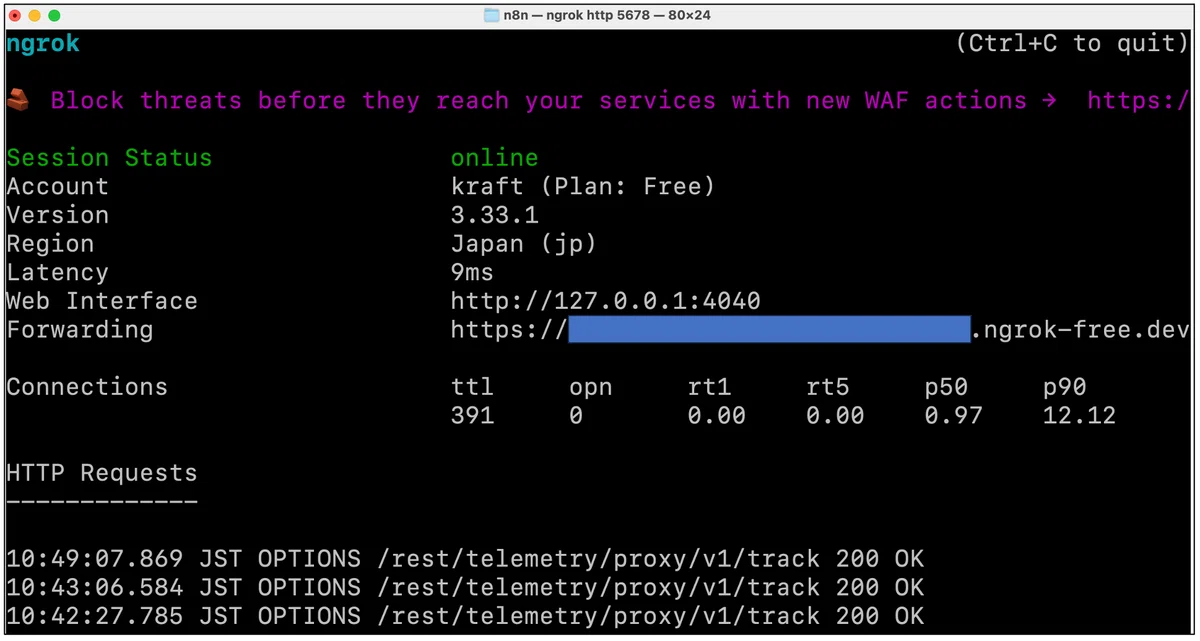
ngrok http 5678
表示された Forwarding の https://xxxxxx.ngrok-free.dev をコピーしておきます。
5.n8n の起動
別ターミナルで Docker の起動を確認します。
docker --version以下のようにバージョンが表示されれば準備完了です。
Docker version 28.5.1, build e180ab8続いて、n8n コンテナを起動します(ポートと HTTPS の変換を指定)。
docker run -it --rm \
  -p 5678:443 \
  -e N8N_BASIC_AUTH_ACTIVE=true \
  -e N8N_BASIC_AUTH_USER=admin \
  -e N8N_BASIC_AUTH_PASSWORD=yourpassword \
  -e N8N_SECURE_COOKIE=false \
  -e N8N_RUNNERS_ENABLED=true \
  -e N8N_HOST=xxxxxx.ngrok-free.dev \
  -e N8N_WEBHOOK_URL=https://xxxxxx.ngrok-free.dev \
  -e N8N_PROTOCOL=https \
  -e N8N_PORT=443 \
  -v ~/.n8n:/home/node/.n8n \
  n8nio/n8n
ブラウザでアクセスします:
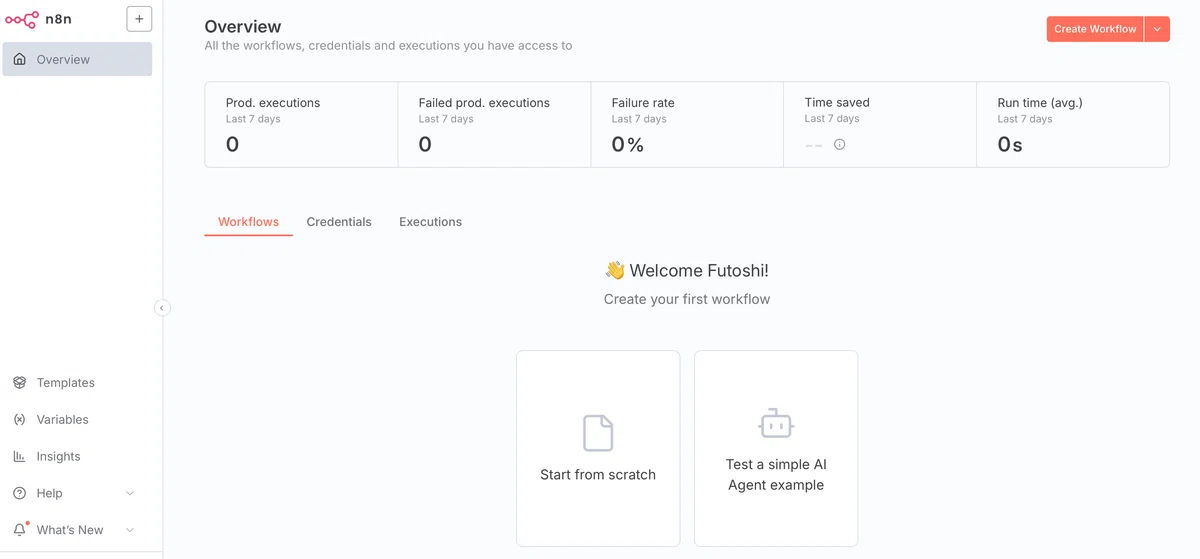
http://localhost:5678/アカウントを登録しログインします。
Gmail OAuth2 の設定
+ボタン → Credentials を選択し、
Gmail OAuth2 API を選び Continue をクリックします。
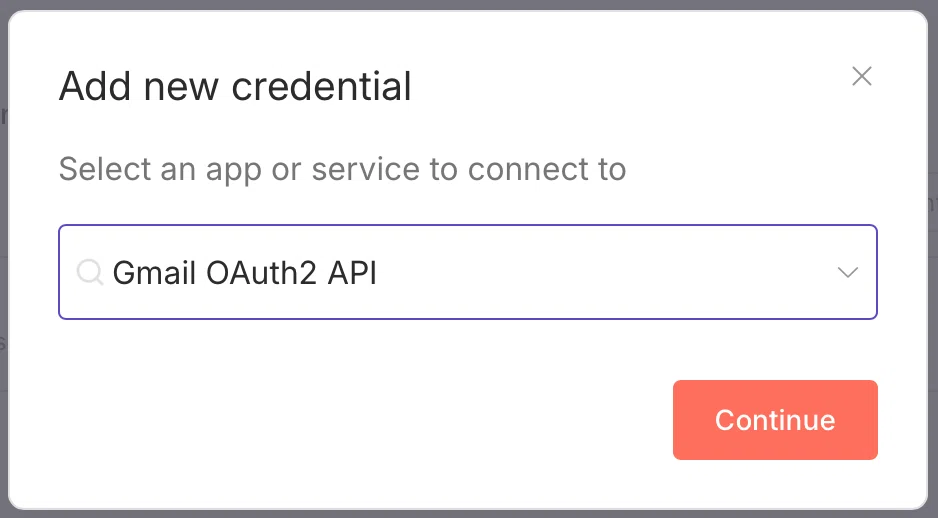
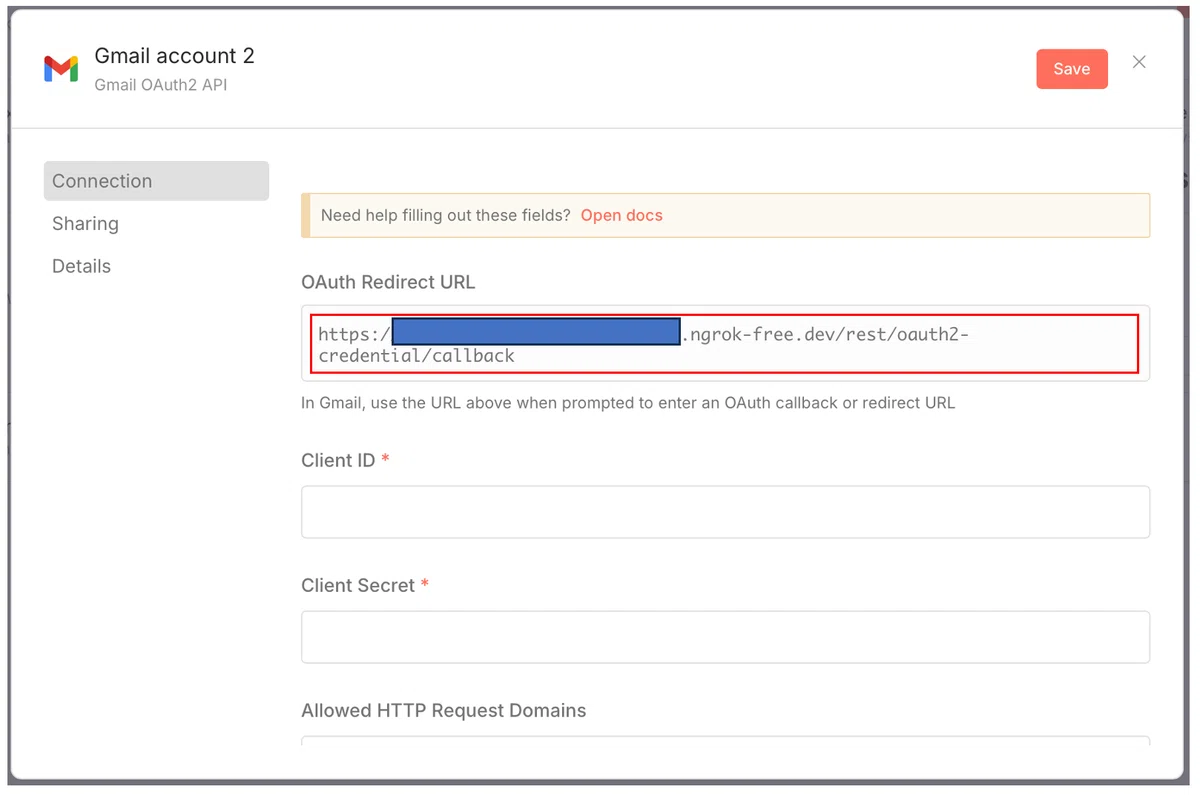
表示された OAuth Redirect URL をコピーします。
Google Cloud Console の設定
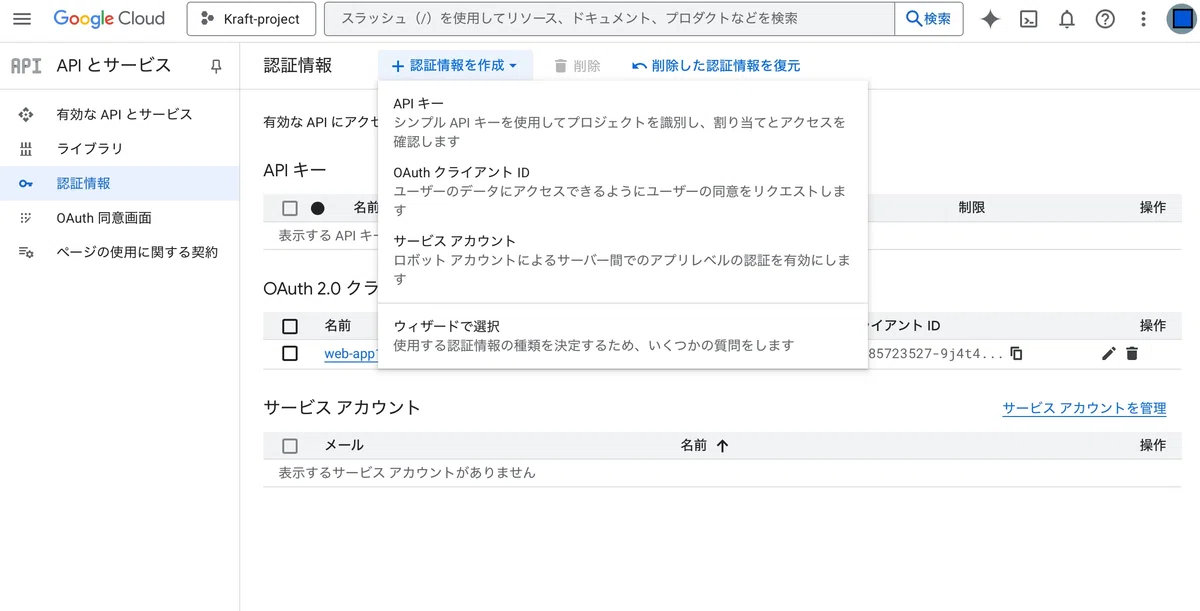
Google Cloud Console を開き、認証情報メニューから
OAuthクライアントIDを作成 → Webアプリケーション を選択
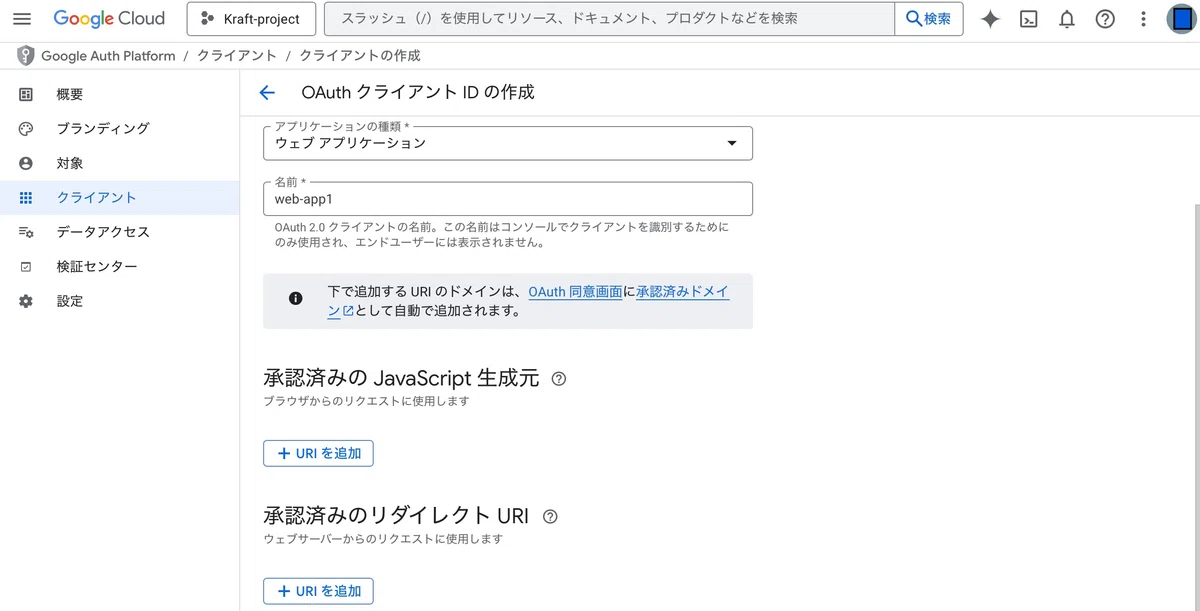
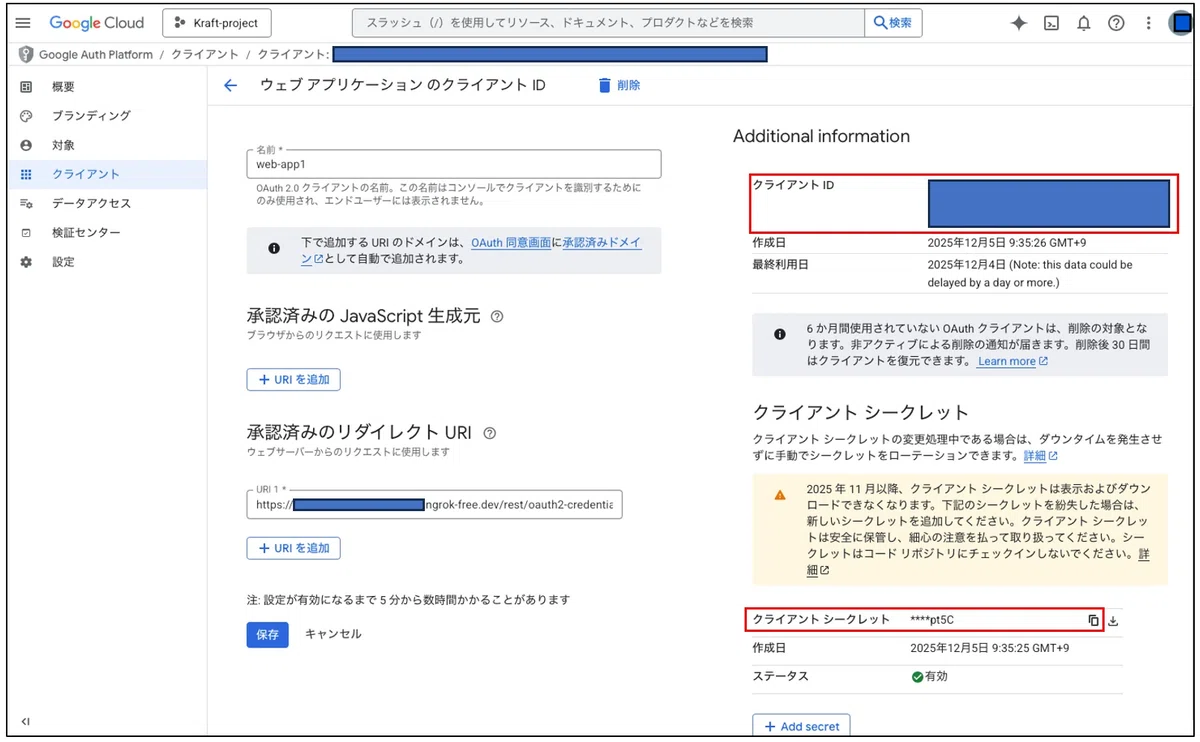
承認済みリダイレクト URI に、先ほどコピーした値をペーストします。
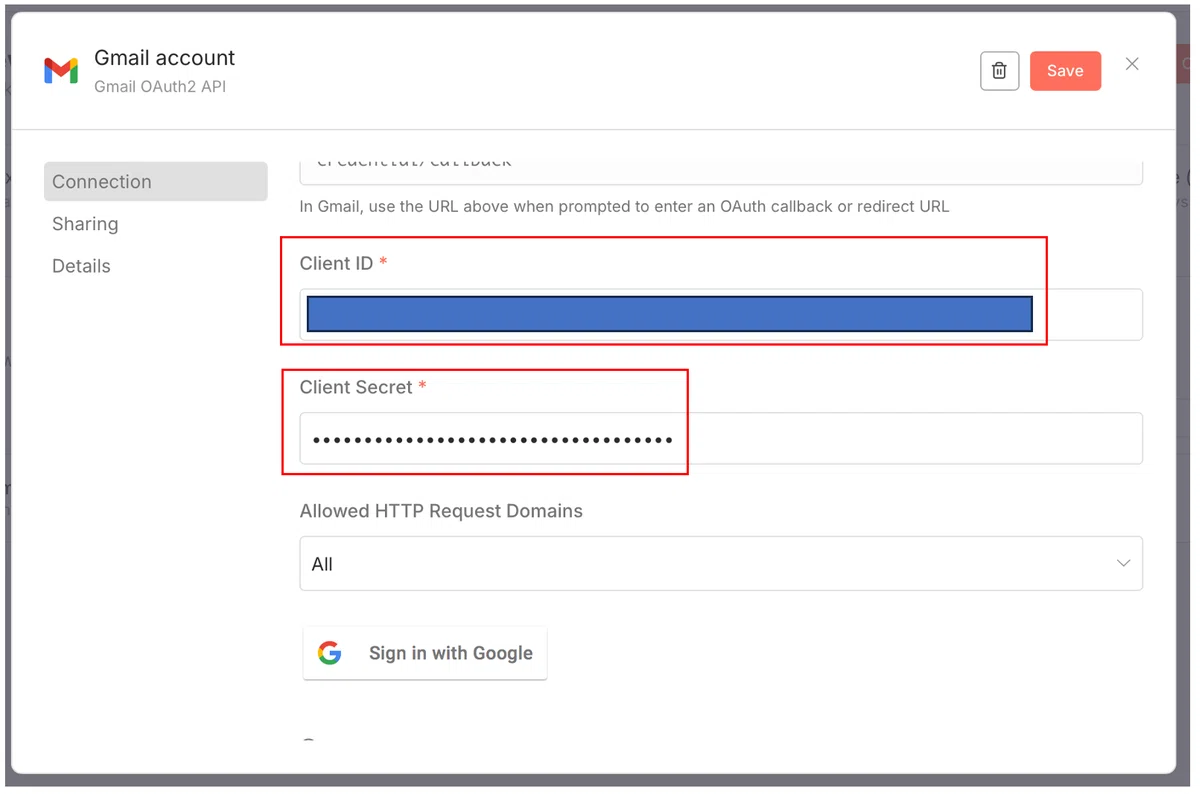
保存後、表示される Client ID と Client Secret を控えておきます。
n8n の設定画面に戻り、2つの値を貼り付けます。
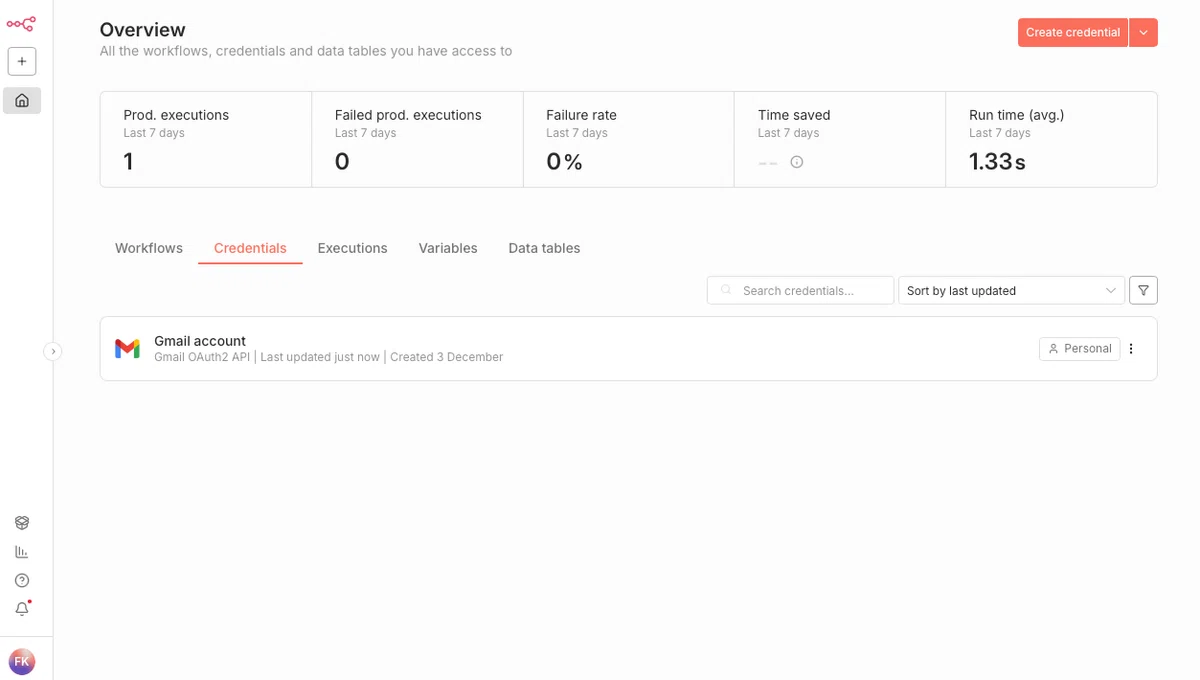
Sign in with Google → アカウント選択 → 接続成功を確認します。
6.ワークフロー作成
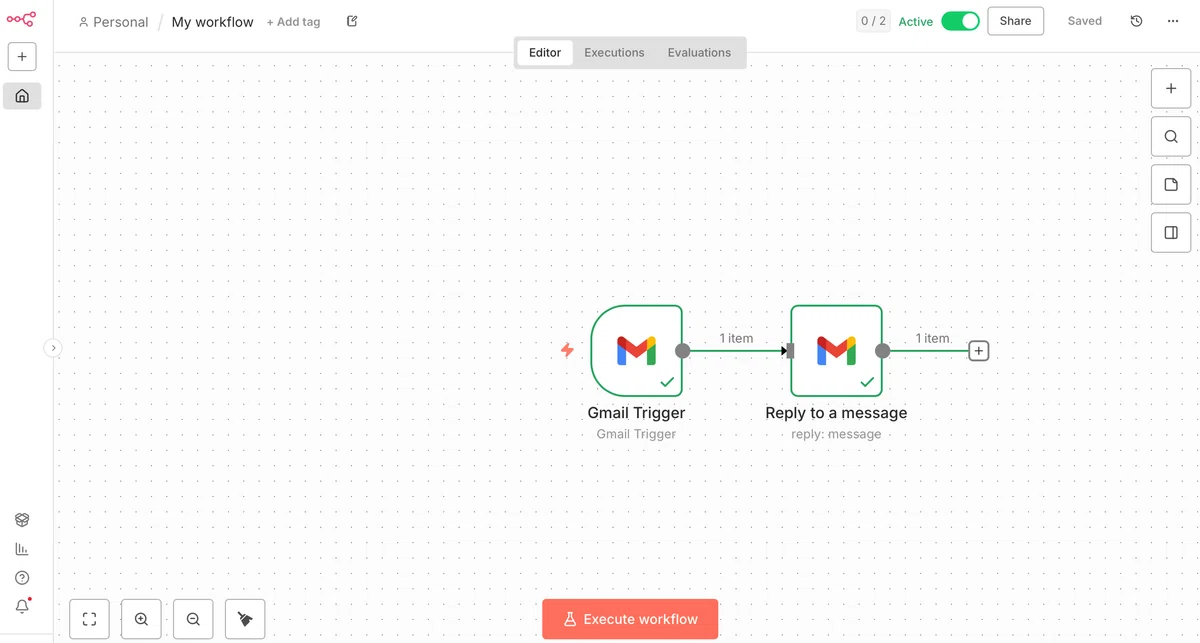
+ボタン → Workflow を作成
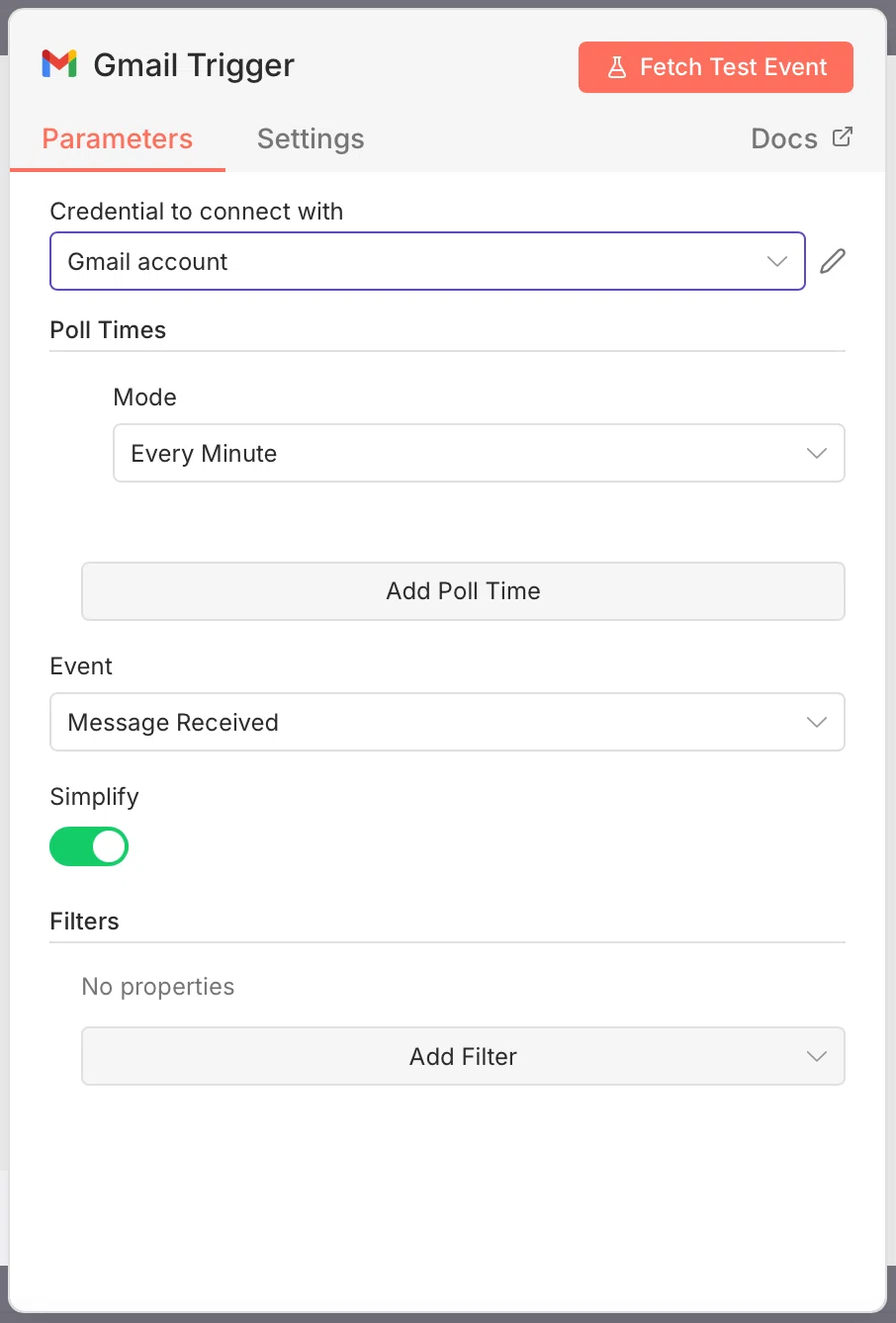
→ Gmail / On message received を追加します。
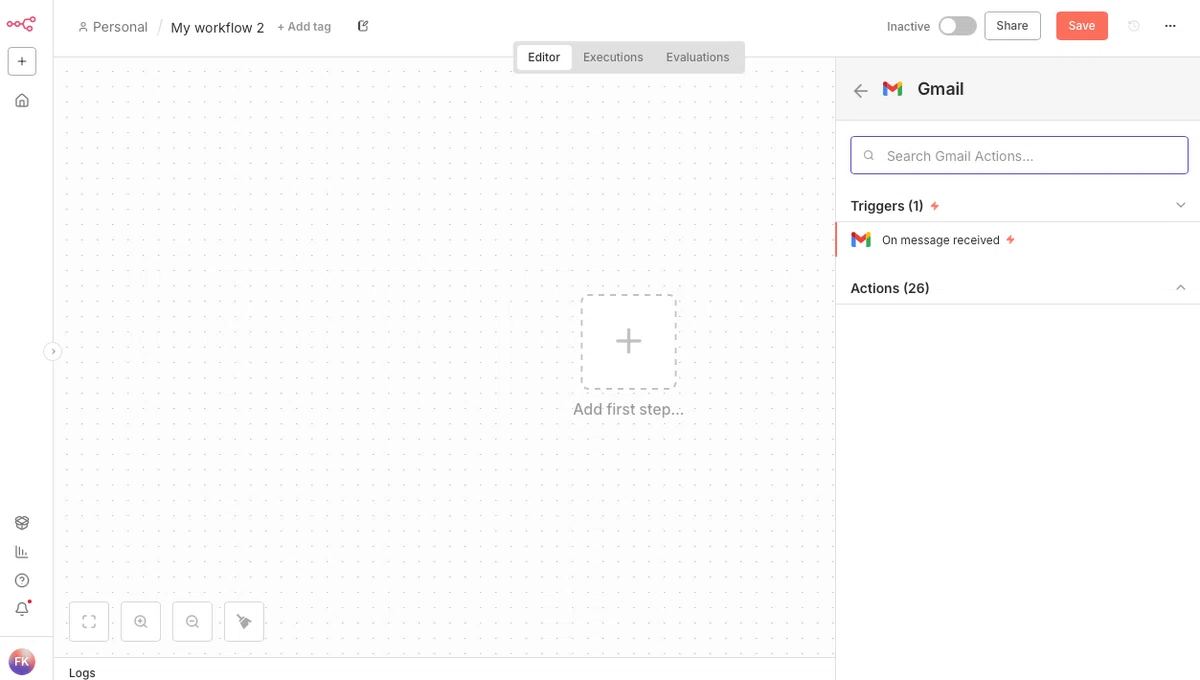
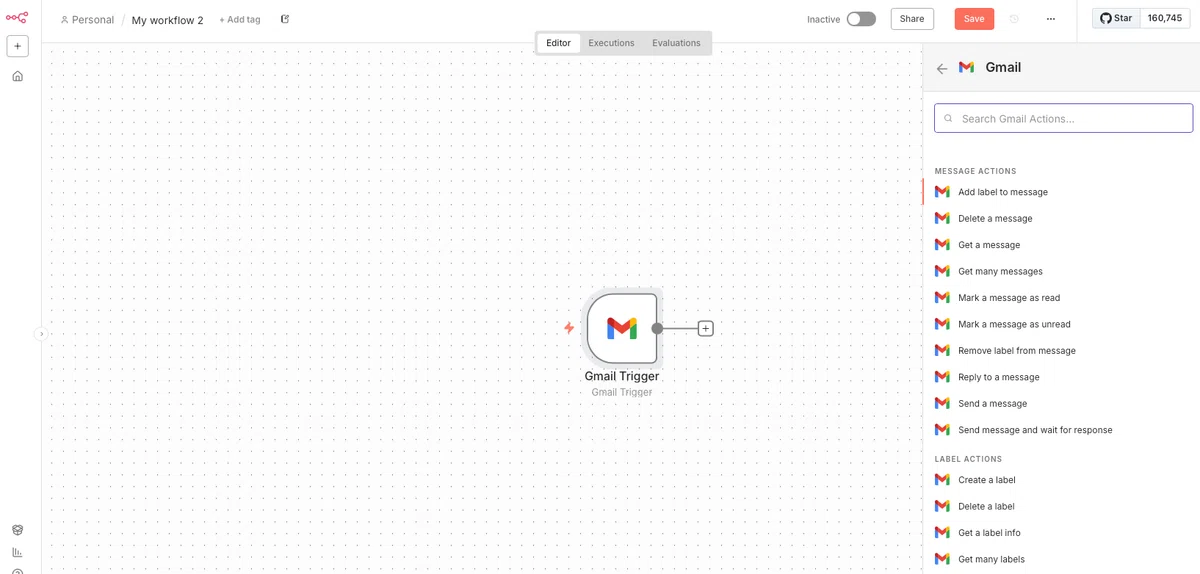
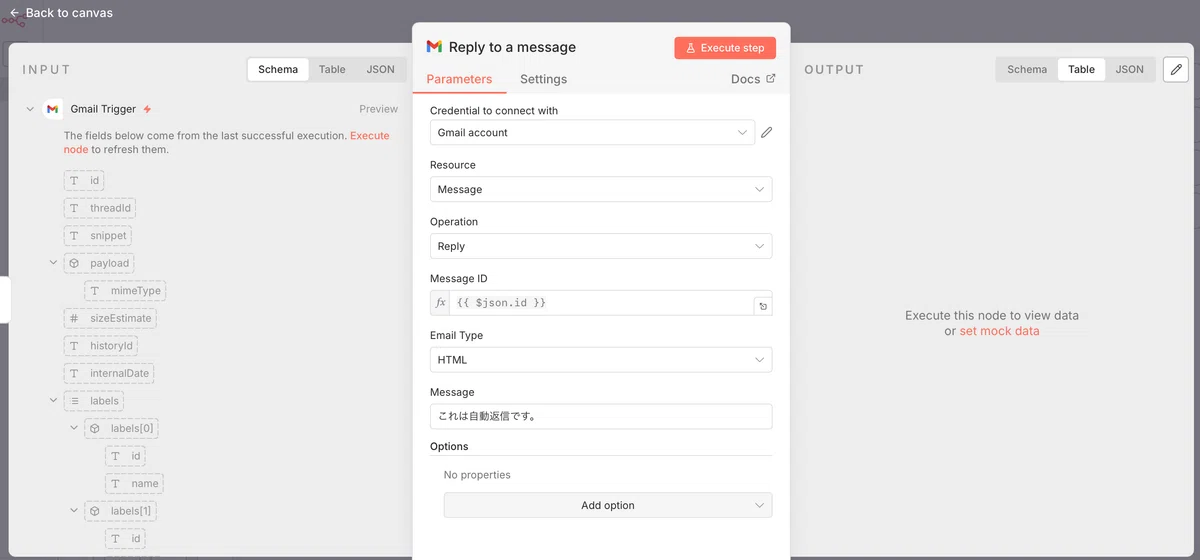
次に + ボタン → Gmail / Reply to a message を追加します。
Message ID には左側パネルから id をドラッグ&ドロップ
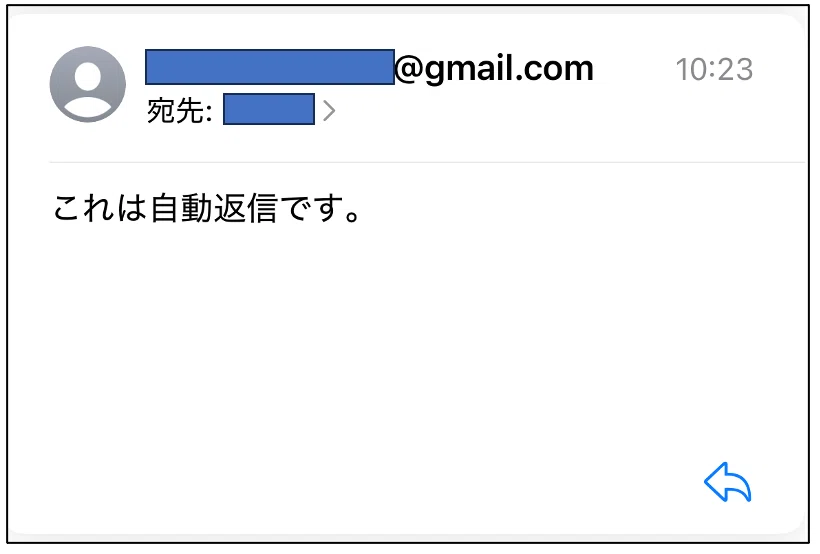
Message には任意の返信文(例:これは自動返信です。)
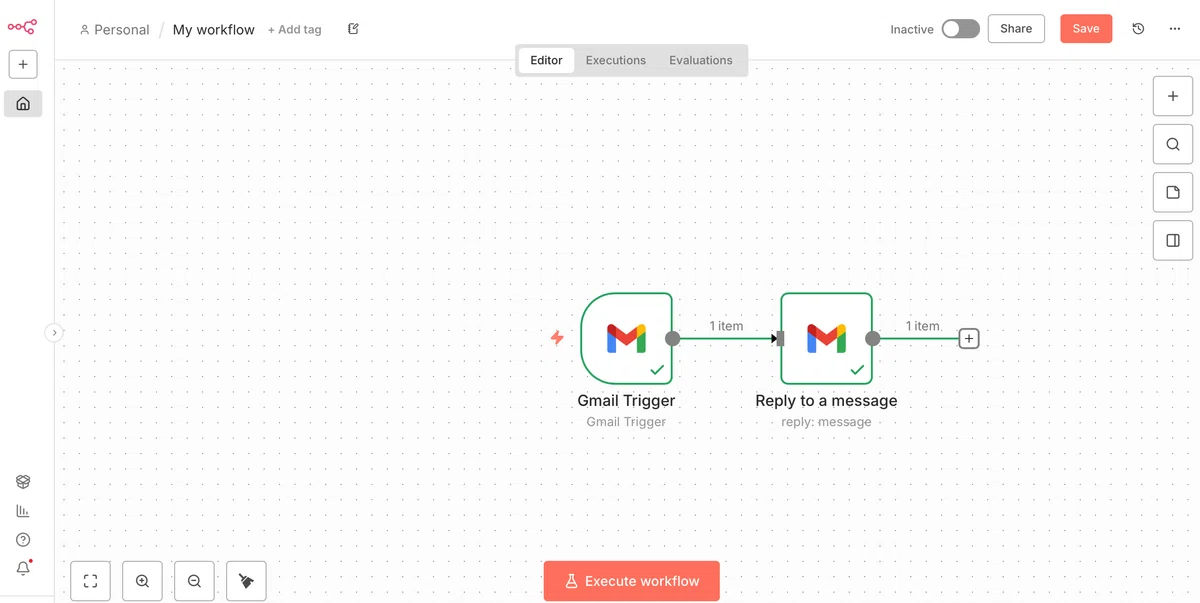
画面右上の Inactive → Active に変更します。
7.動作確認
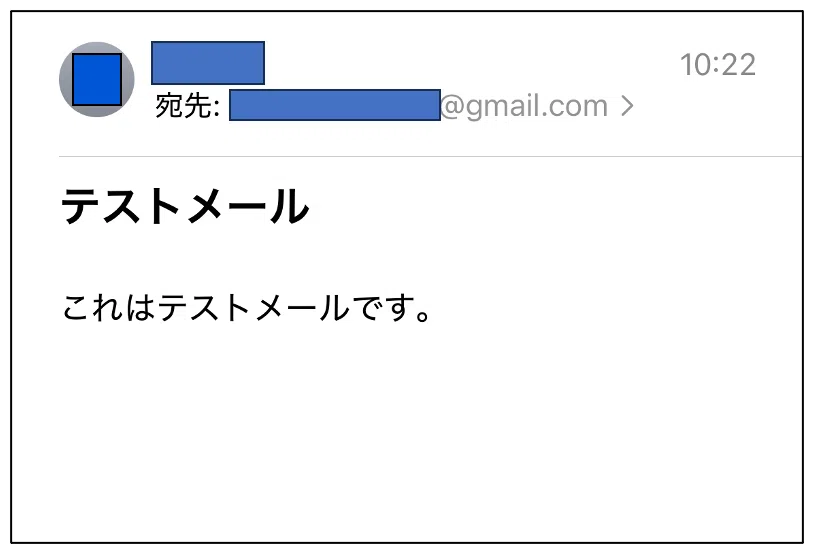
別メールアカウントから Gmail にテスト送信します。
約1分後、 自動返信メールが届けば成功です。
まとめ
本記事では、
n8n をローカルにコンテナでデプロイ
ngrok により HTTPS 化を実現
Gmail 受信トリガーを利用し自動返信フローを構築
という流れで、自動メール処理の仕組みを実装しました。
n8n は高い拡張性と柔軟なワークフロー設計が可能な強力な自動化ツールです。
業務効率化のヒントとして、ぜひ試してみてください。
