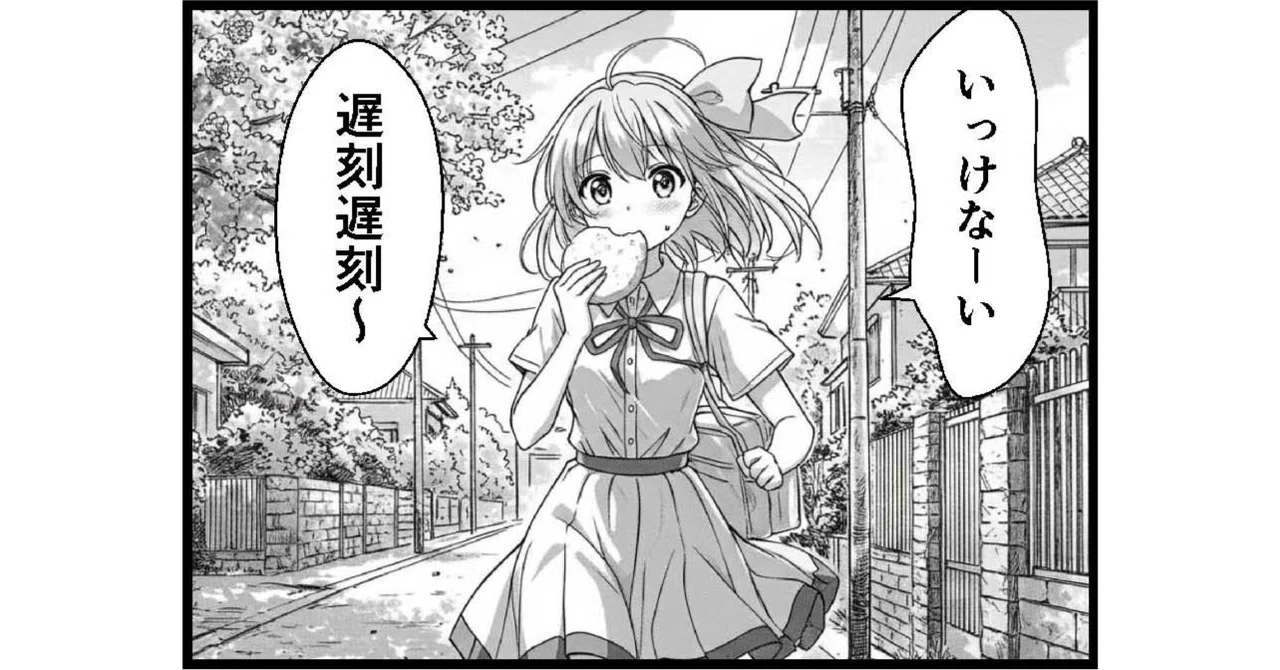
Gemini 2.0 Flash と Whisk による漫画作成を試す

「Gemini 2.0 Flash」と「Whisk」による漫画作成を試したのでまとめました。
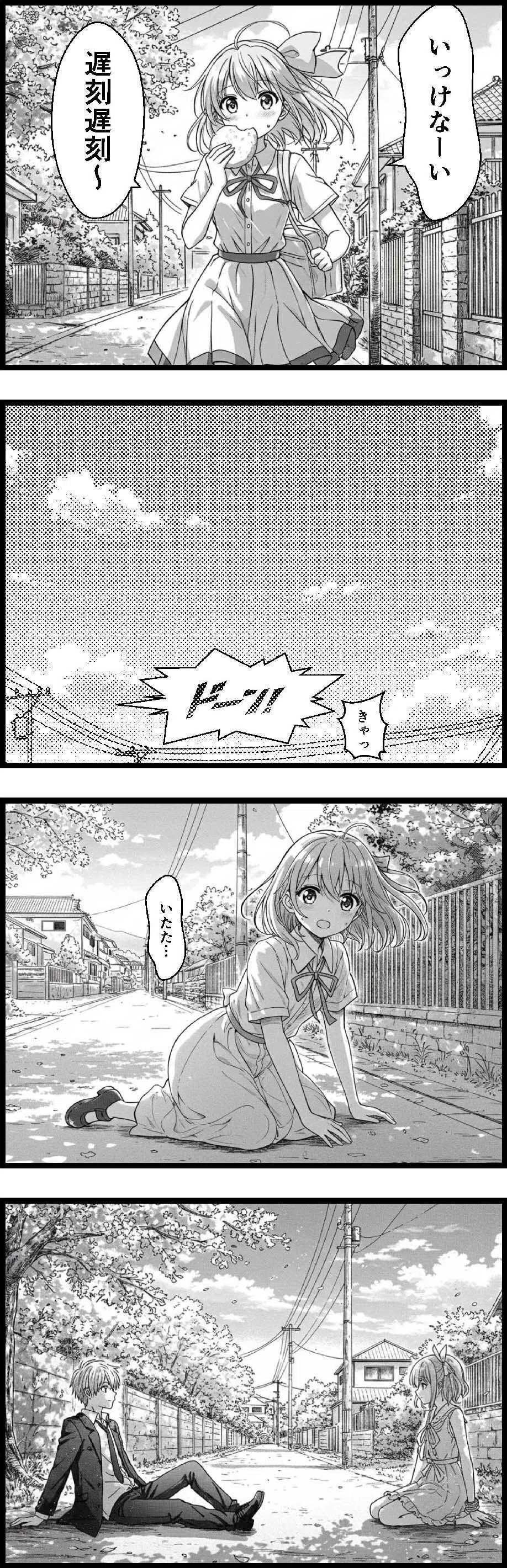
1. 作例
2. Gemini 2.0 Flash でキャラと背景と画風を作る
「Gemini 2.0 Flash」でキャラと背景と画風を作る手順は、次のとおりです。
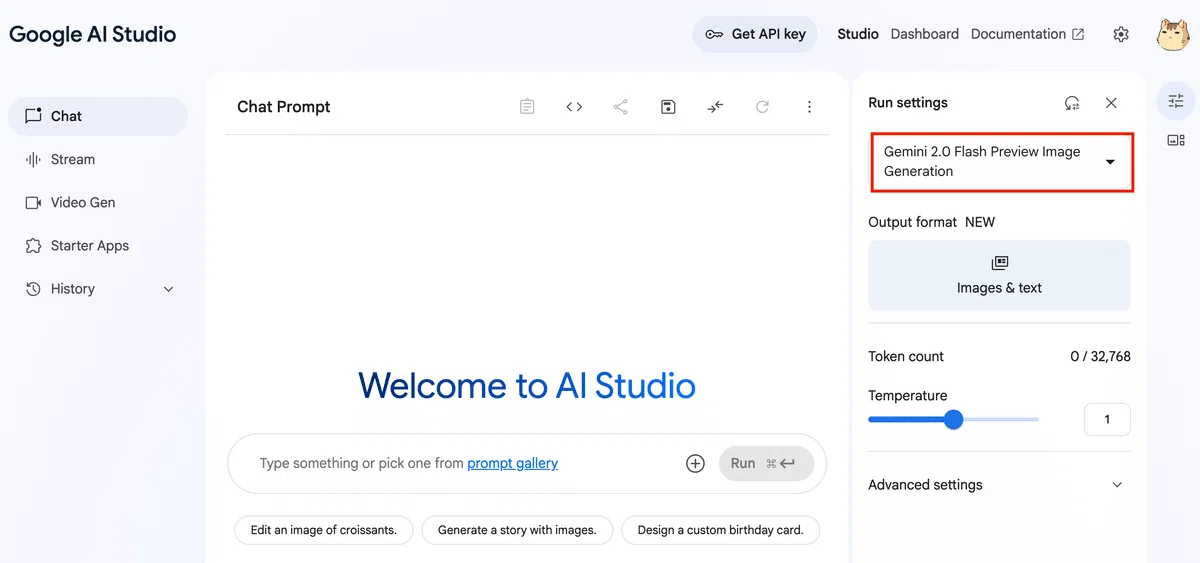
(1) 「Google AI Studio」を開き、モデル「Gemini 2.0 Flash Preview Image Generation」を選択。
(2) メッセージボックスで絵の描画を指示。
1回では理想の絵はでないので、「追加指示」や「Return」(画像右上のGeminiマーク)で理想の絵に近づけます。
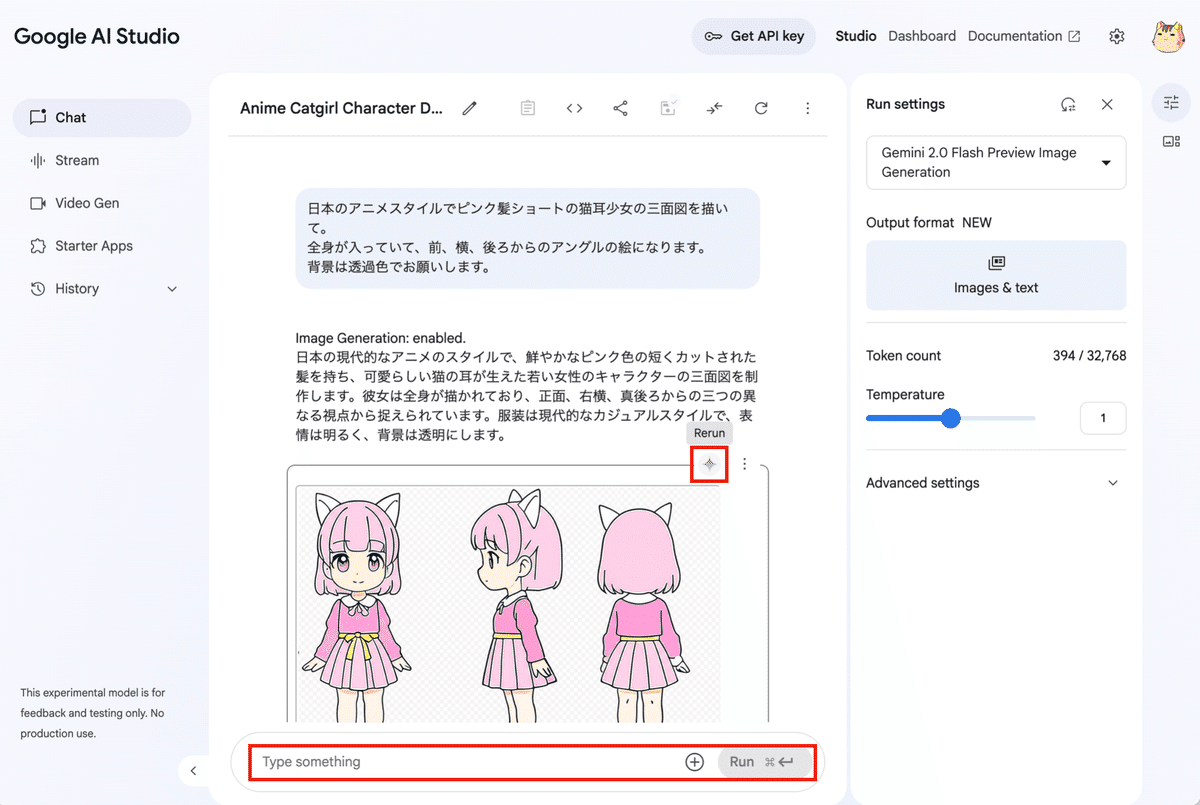
初期プロンプト例は、次のとおりです。
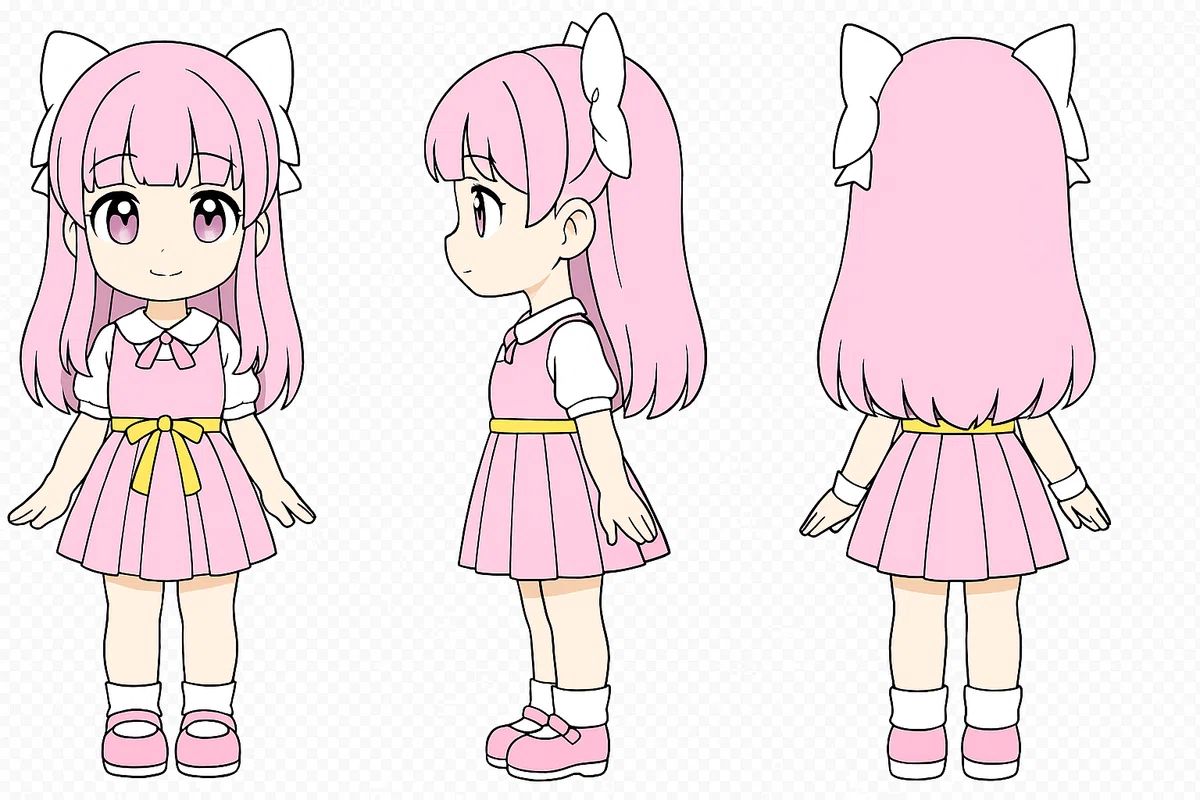
・キャラ
日本のアニメスタイルでピンク髪ショートの女の子の三面図を描いて。
全身が入っていて、前、横、後ろからのアングルの絵になります。
背景は透明色でお願いします。
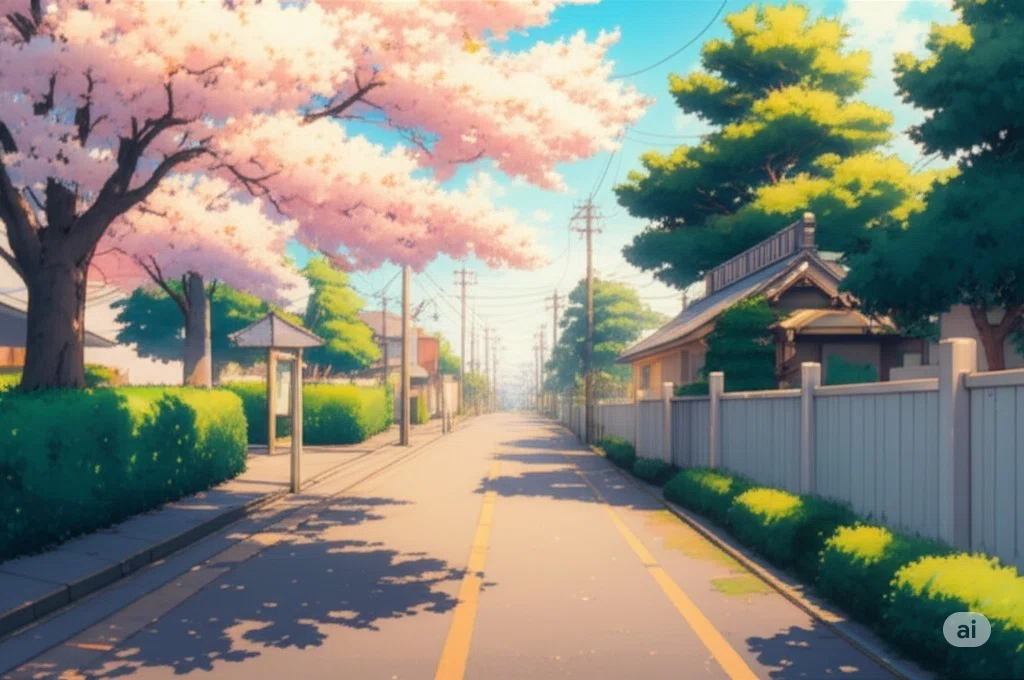
・背景
アニメのオープニング風の通学路の絵を描いて。
画像サイズは横長でお願いします。
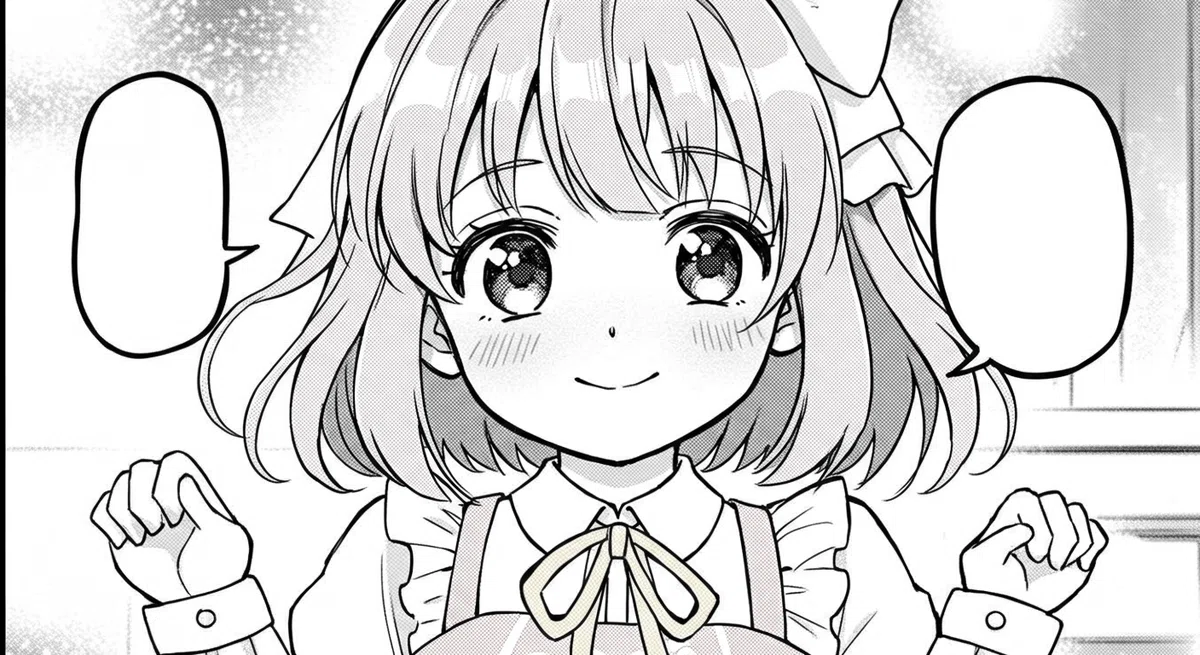
・画風
日本の白黒漫画スタイルでの女の子の絵を描いて。
最新のかわいい日常4コマ漫画の画風でお願いします。
画像サイズは横長でお願いします。
3. Whiskで漫画の1コマ絵を生成
「Whisk」は、画像を使って画像および動画を生成するAIツールです。
以下の3つの要素を画像で指定します。
・モデル : 生成したい対象
(猫、人物、恐竜など)
・背景 : 主題が存在する環境や背景
(森、都市、宇宙など)
・スタイル : 画像の見た目やアートスタイル
(アニメ風、油絵風、ピクセルアートなど)
これらの画像および追加のプロンプトを指定すると、それらの情報を元に、画像および動画が生成されます。
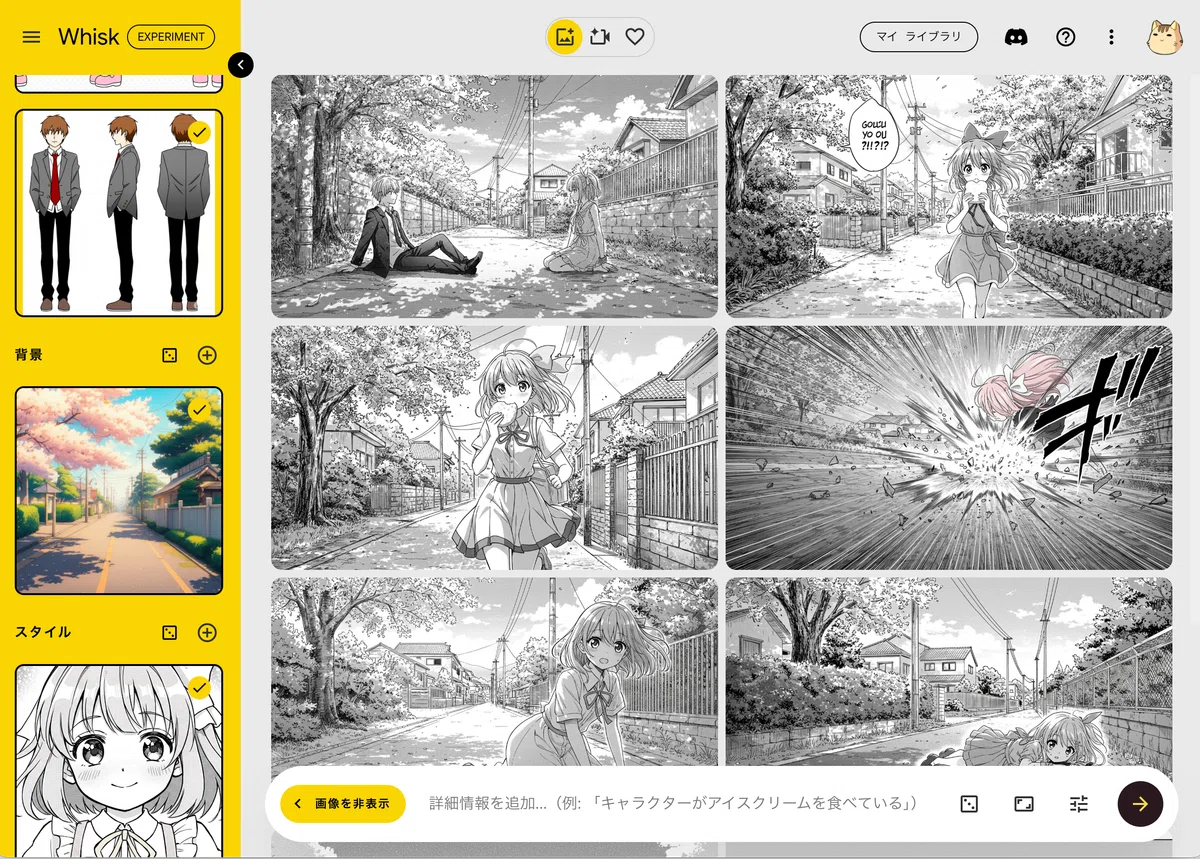
(1) 「Whisk」を開く。
(2) 「モデル」にキャラ画像、「背景」に背景画像、「スタイル」に漫画の絵柄の画像を指定して、プロンプト (「通学路で走ってる女の子」など) を入力して実行。
キャラと背景を使った1枚絵が生成されます。
4. CLIP STUDIO で漫画編集
「CLIP STUDIO」で先ほど生成した画像を並べて、フキダシや効果線や書き文字などを配置します。
4-1. CLIP STUDIO
「CLIP STUDIO PAINT」(通称「クリスタ」)は、株式会社セルシスが開発・提供する、イラスト・マンガ・Webtoon・アニメーション制作に特化した総合ペイントソフトです。多彩なブラシや3D素材、アニメーション機能などを備え、初心者からプロのクリエイターまで幅広く利用されています。
「CLIP STUDIO PAINT」には主に以下の2つのエディションがあります。漫画作成には基本的に「EX」が必要になりそうです。
・PRO
イラストや単ページのマンガ制作に適したスタンダードモデル。
・EX
PROの全機能に加え、複数ページの作品管理や高度なアニメーション制作機能を備えた上位版。
4-2. セットアップ
セットアップ手順は、次のとおりです。
(1) 体験版をダウンロードしてインストール。
(2) 「CLIP STUDIO」を起動。
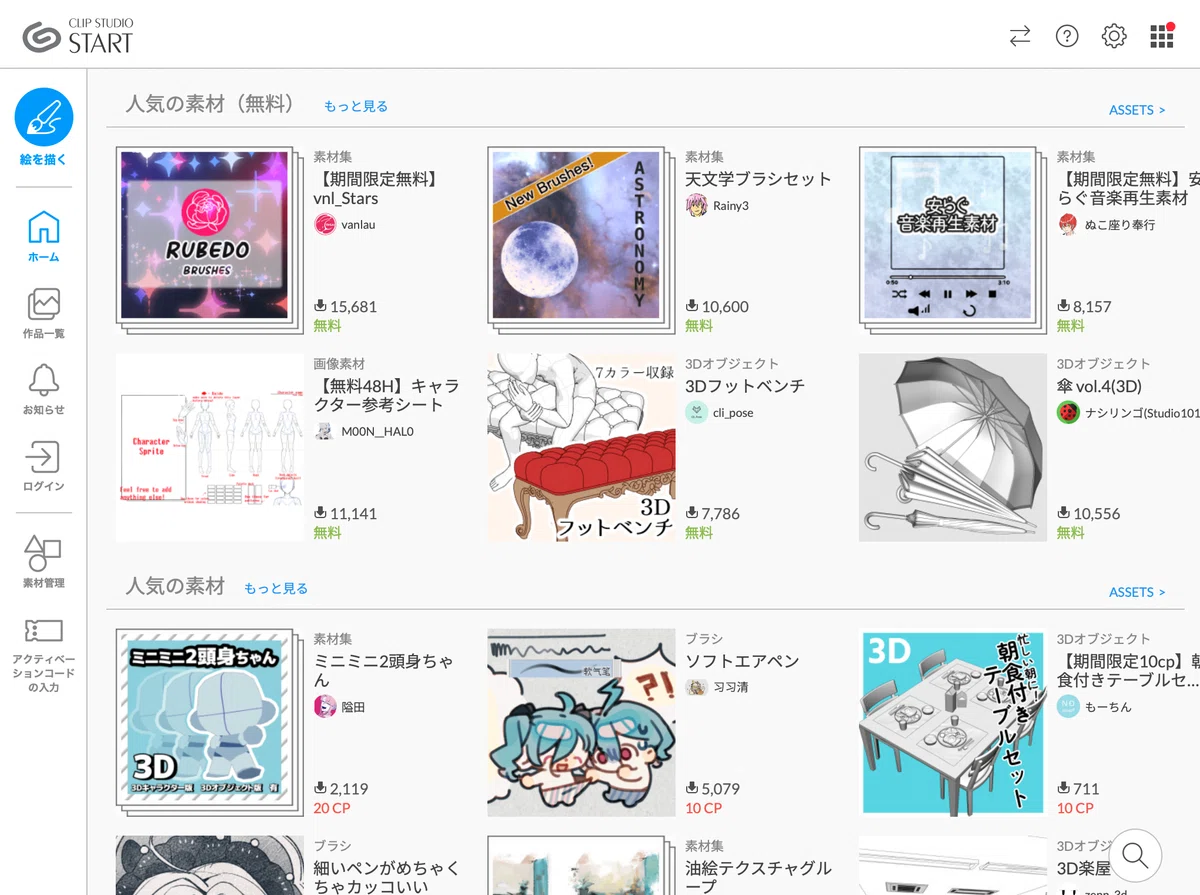
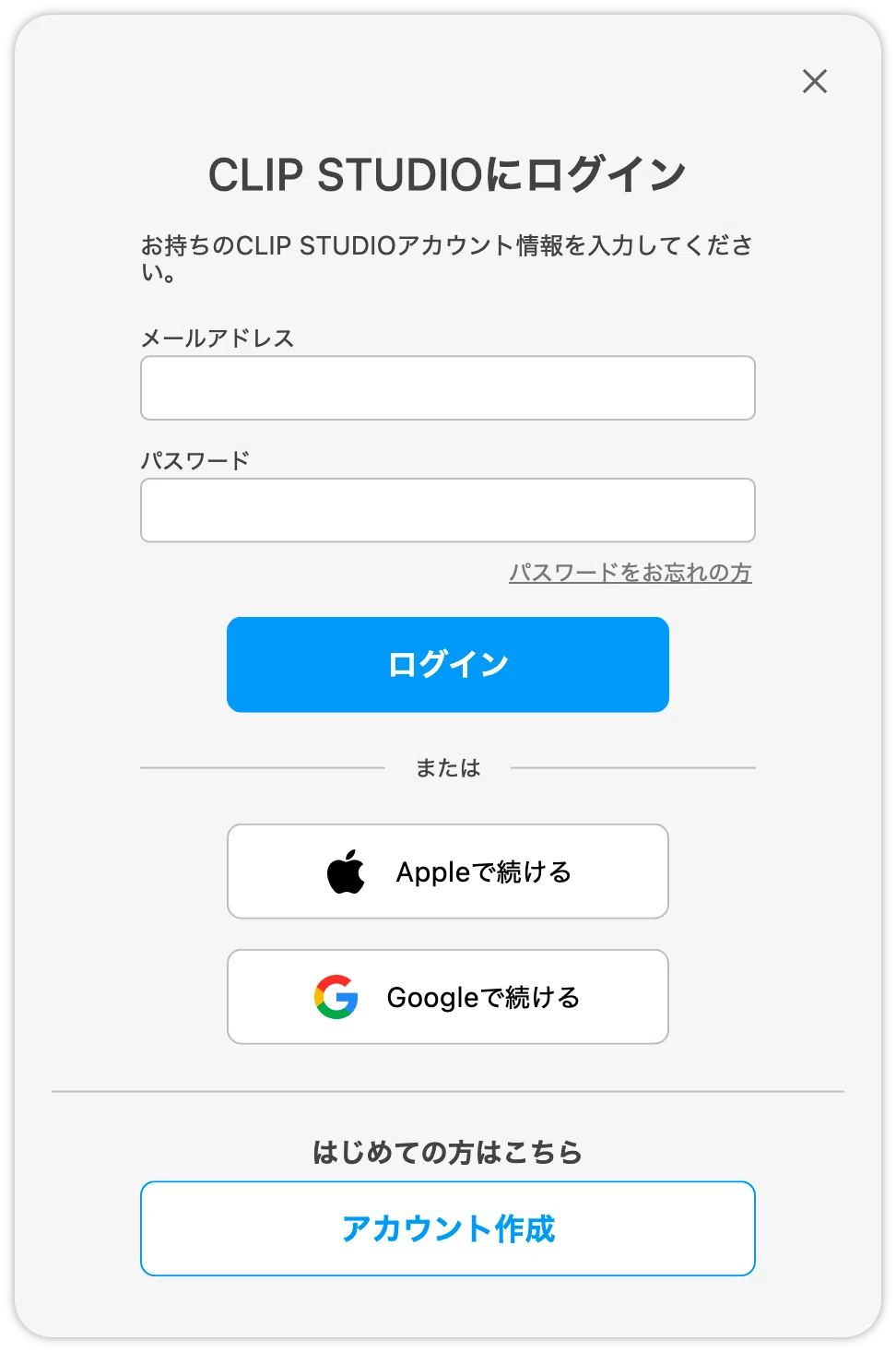
(3) 左端の「ログイン」でログイン。
アカウント未作成の場合は作成します。
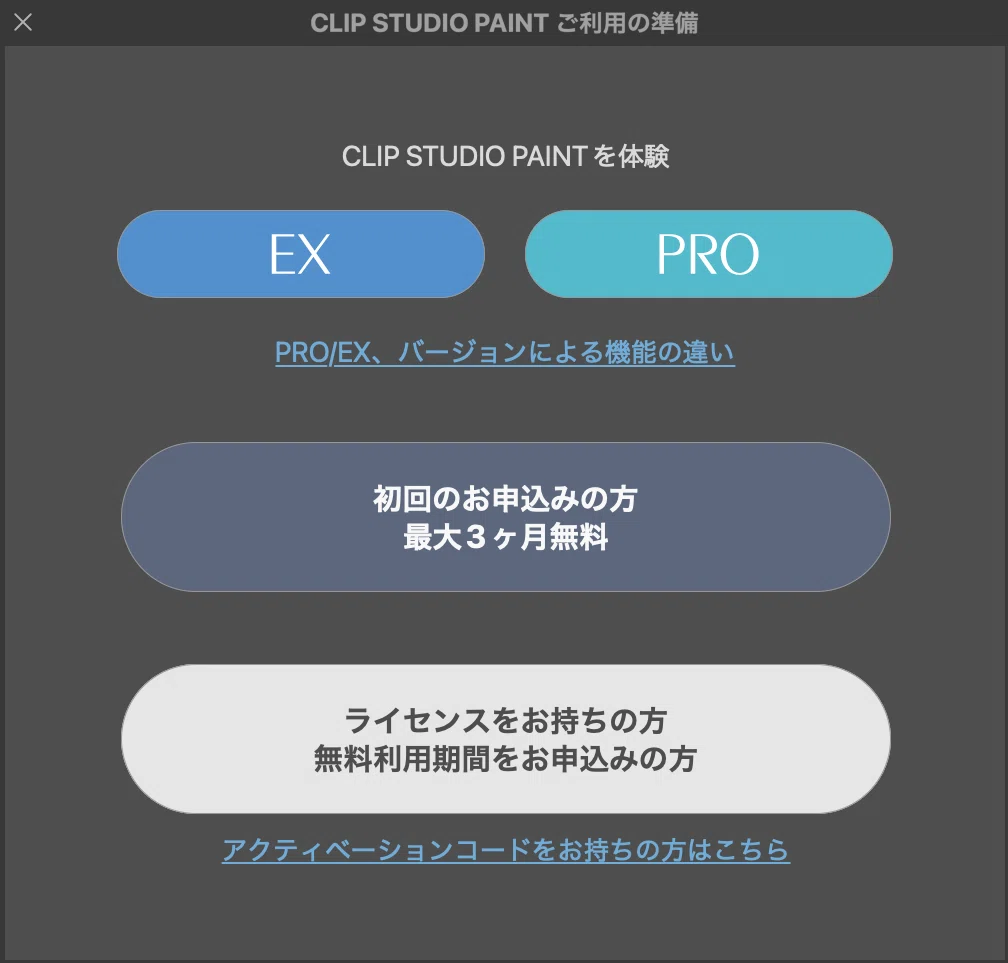
(4) 左端の「絵を描く」をクリックして、「初回のお申込みの方」をクリック。
3ヶ月間お試しができます。
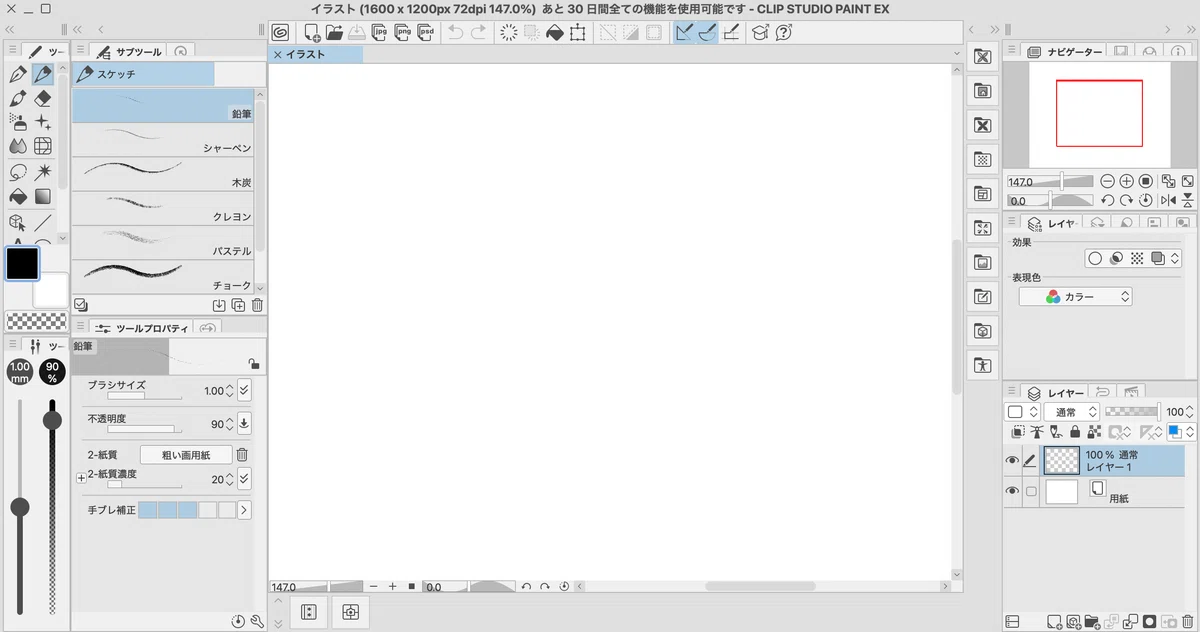
(5) 「CLIP STUDIO」の起動を確認。
4-3. キャンバスの作成
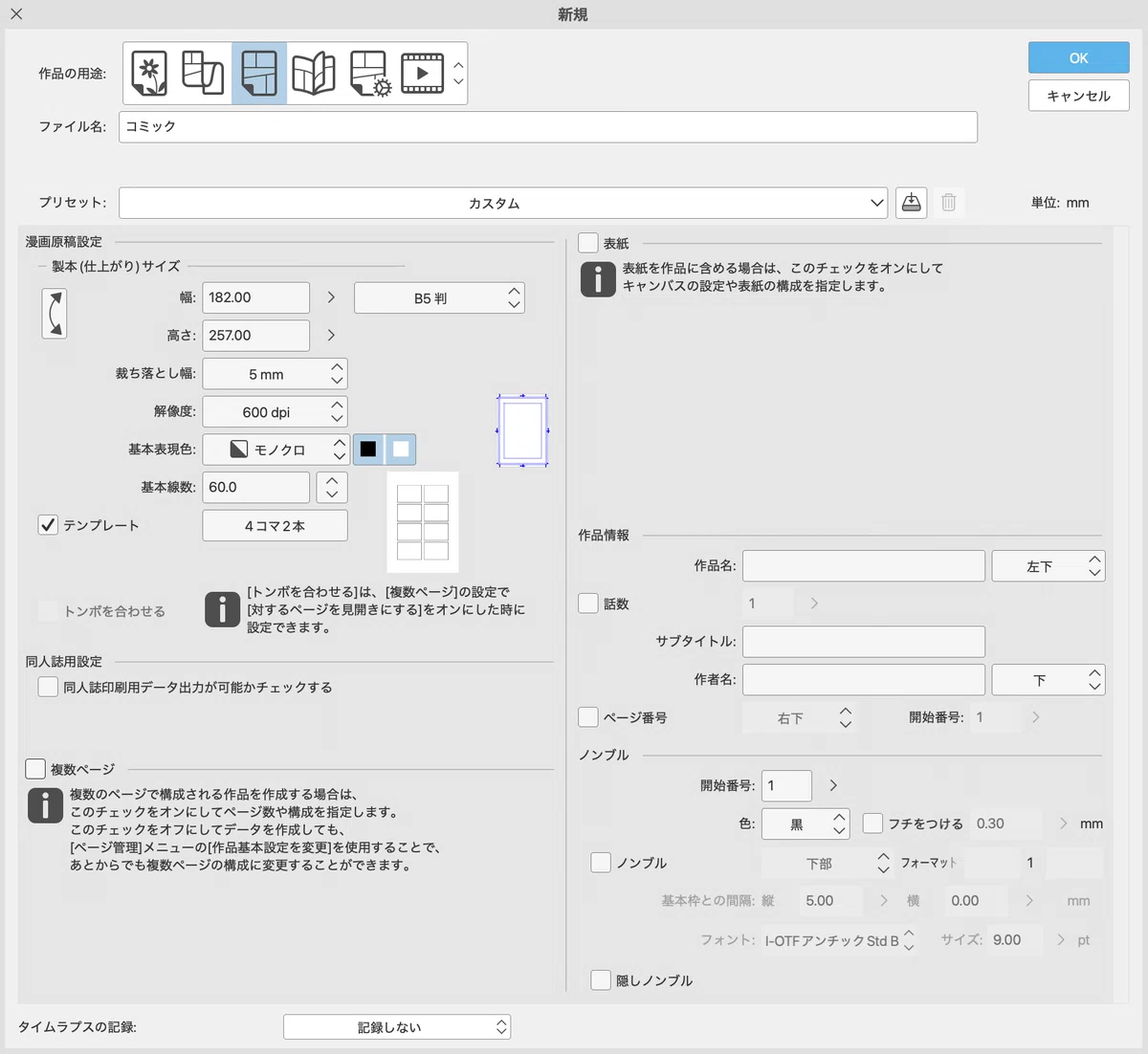
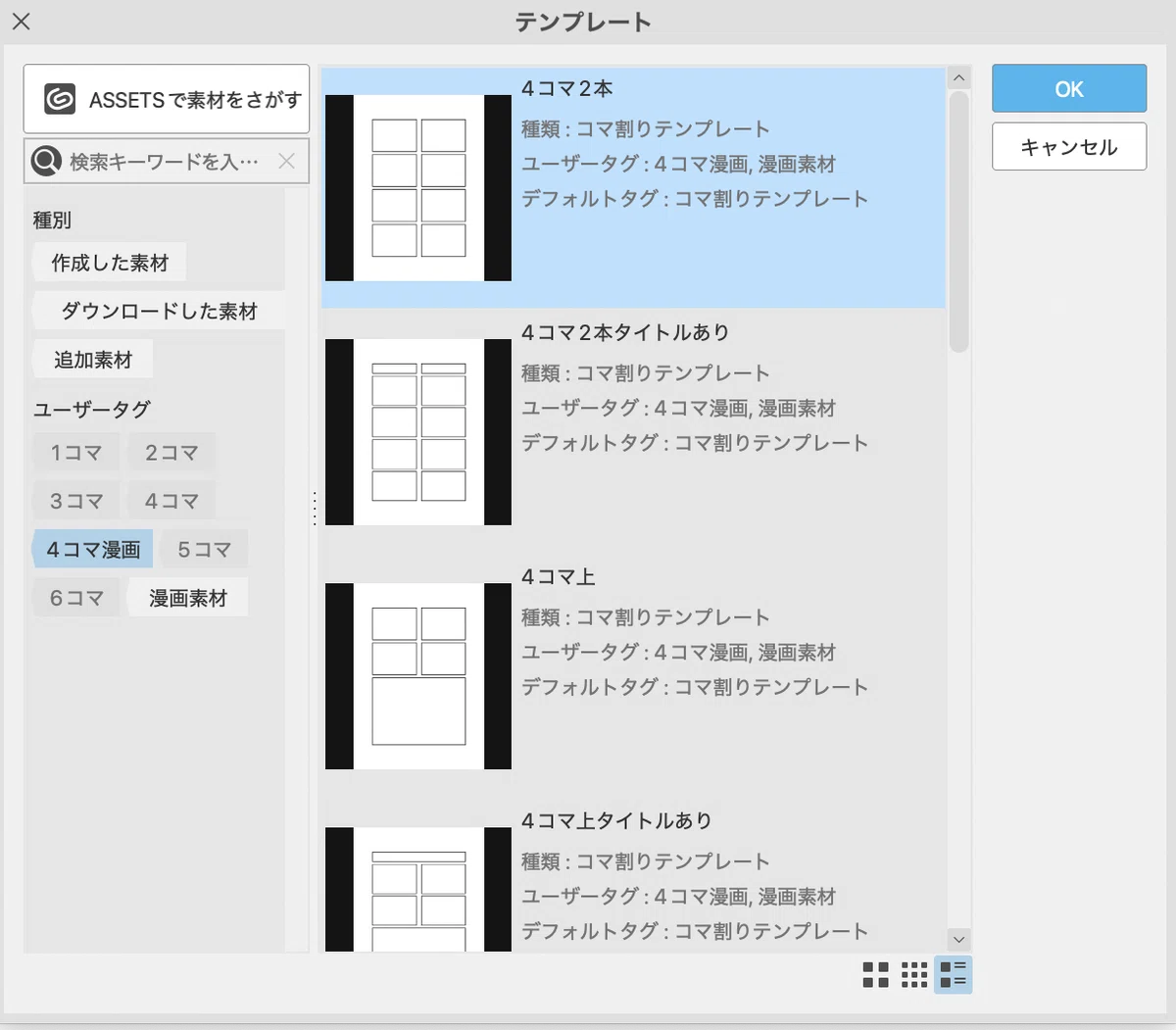
(1) メニュー「ファイル → 新規」を選択し、「作品の用途」に「コミック」(3つ目)、「テンプレート」に「4コマ2本」を指定し、「複数ページ」を未チェックにし、「OK」をクリック。
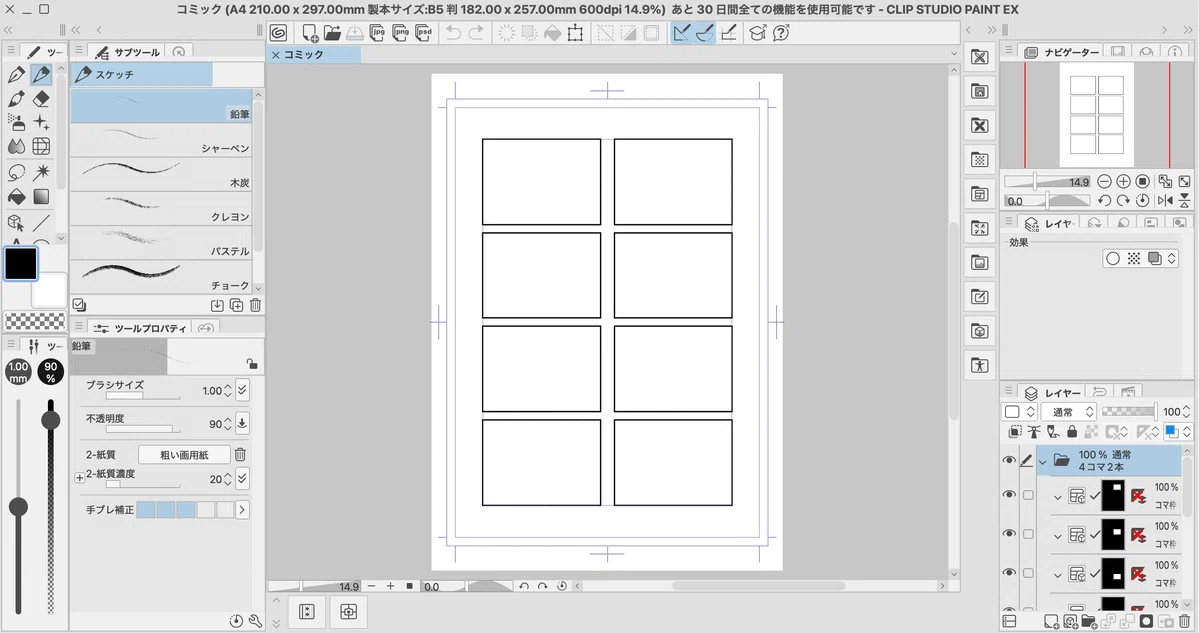
(2) キャンバスの確認。
4-4. 画像の読み込み
(1) コマを選択。
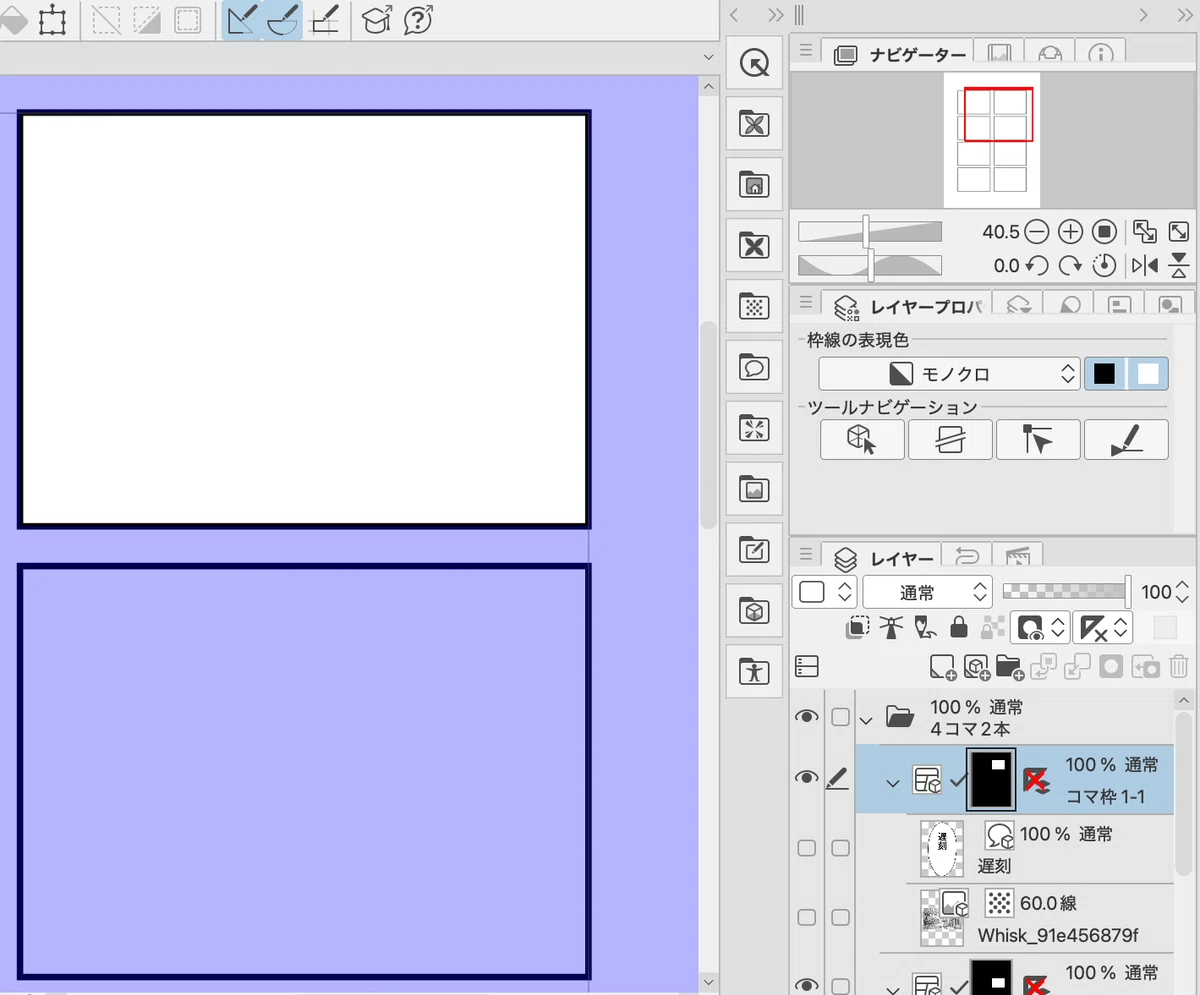
(2) メニュー「ファイル → 読み込み → 画像」で画像ファイルを選択。
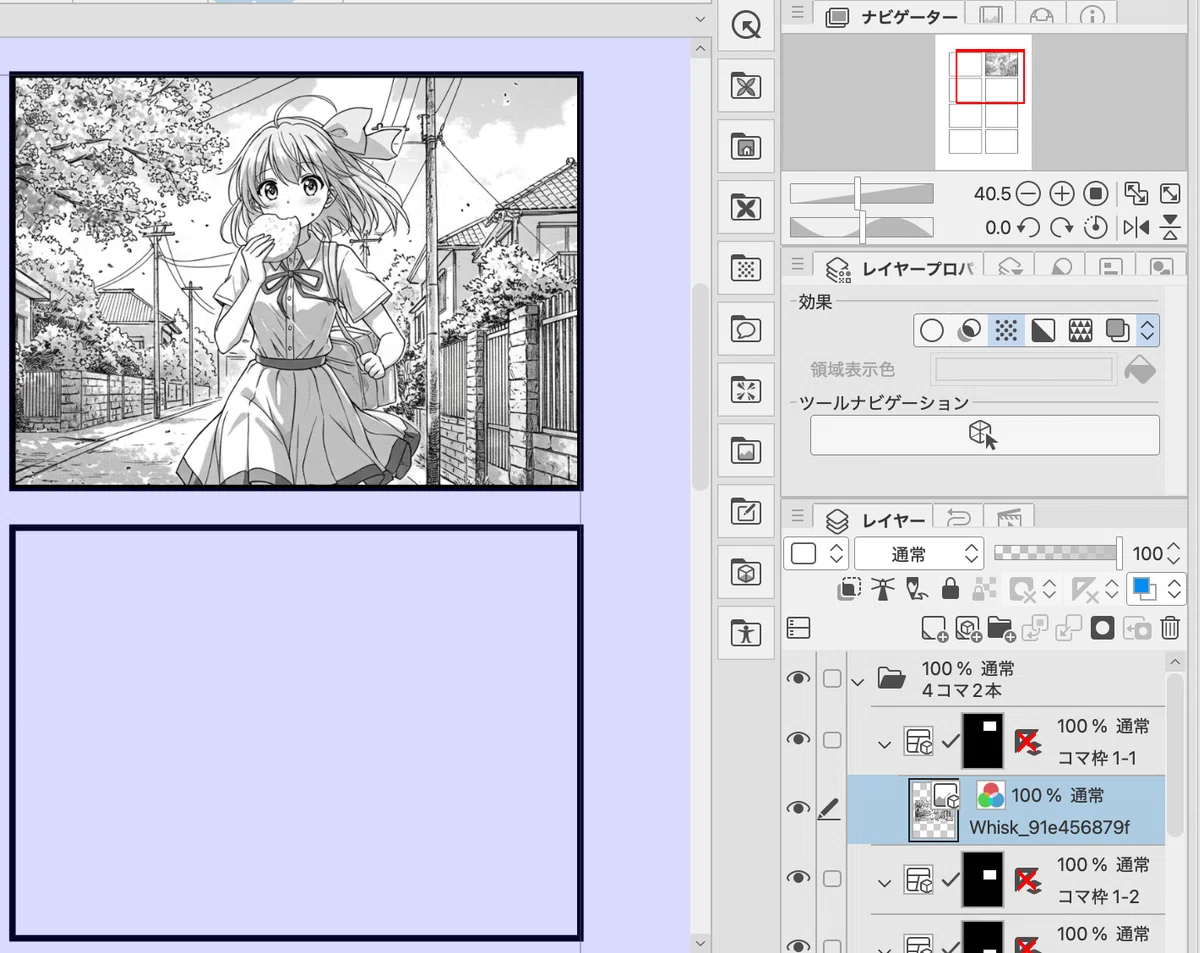
デフォルトではトーン効果が付加されてます。
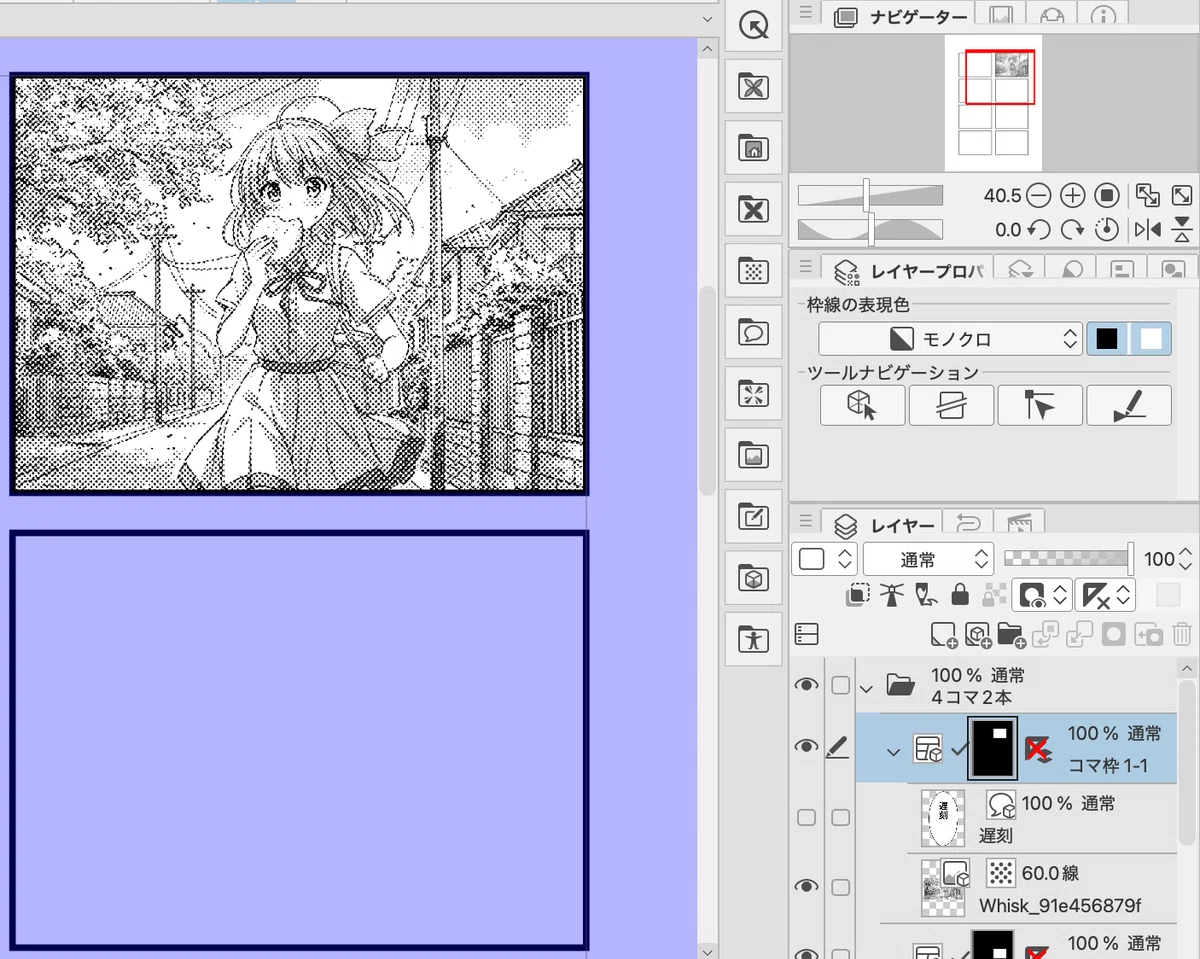
(3) レイヤーで画像を選択し、レイヤープロパティでトーン効果を未チェック化。
4-5. フキダシの追加
(1) メニュー「ウィンドウ → 素材 → 素材[フキダシ]」で素材パレット開く。
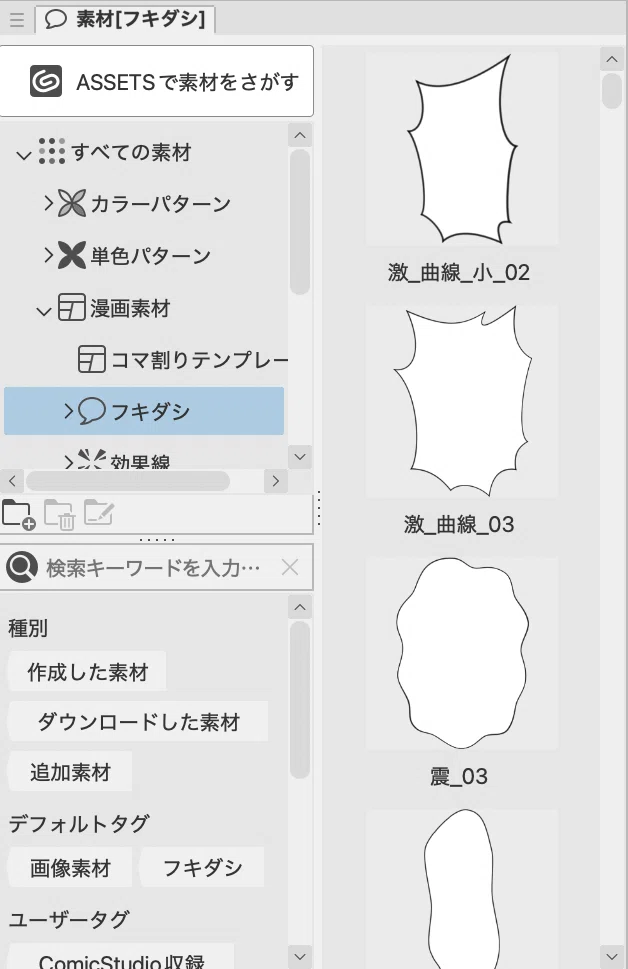
(2) 素材パレットから適切な吹き出し素材を選び、コマ内にドラッグ&ドロップ。
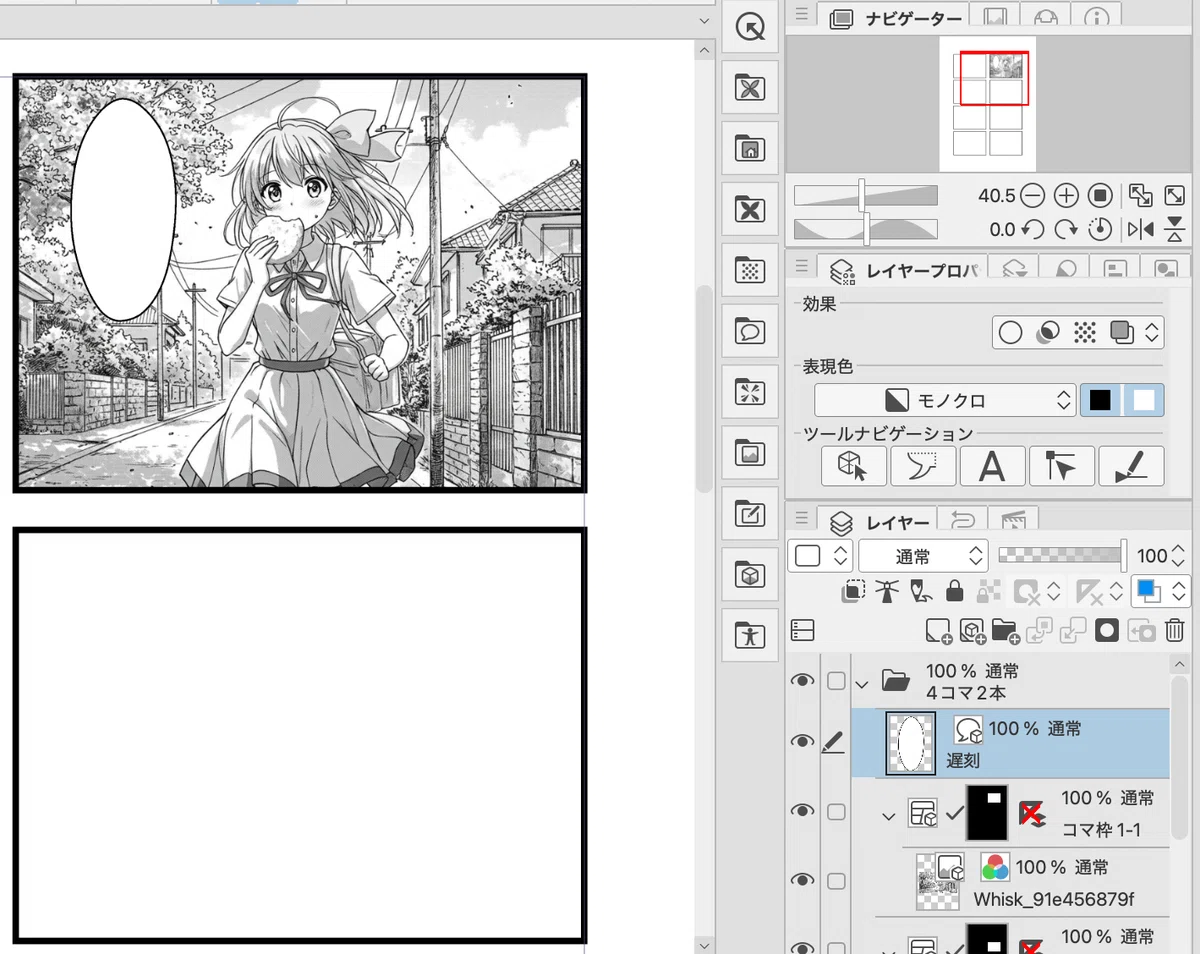
(2) ツールボックス「テキスト」(A) を選択し、フキダシをクリックし、テキストを入力。
ツールプロパティでテキストの大きさなどを調整します。
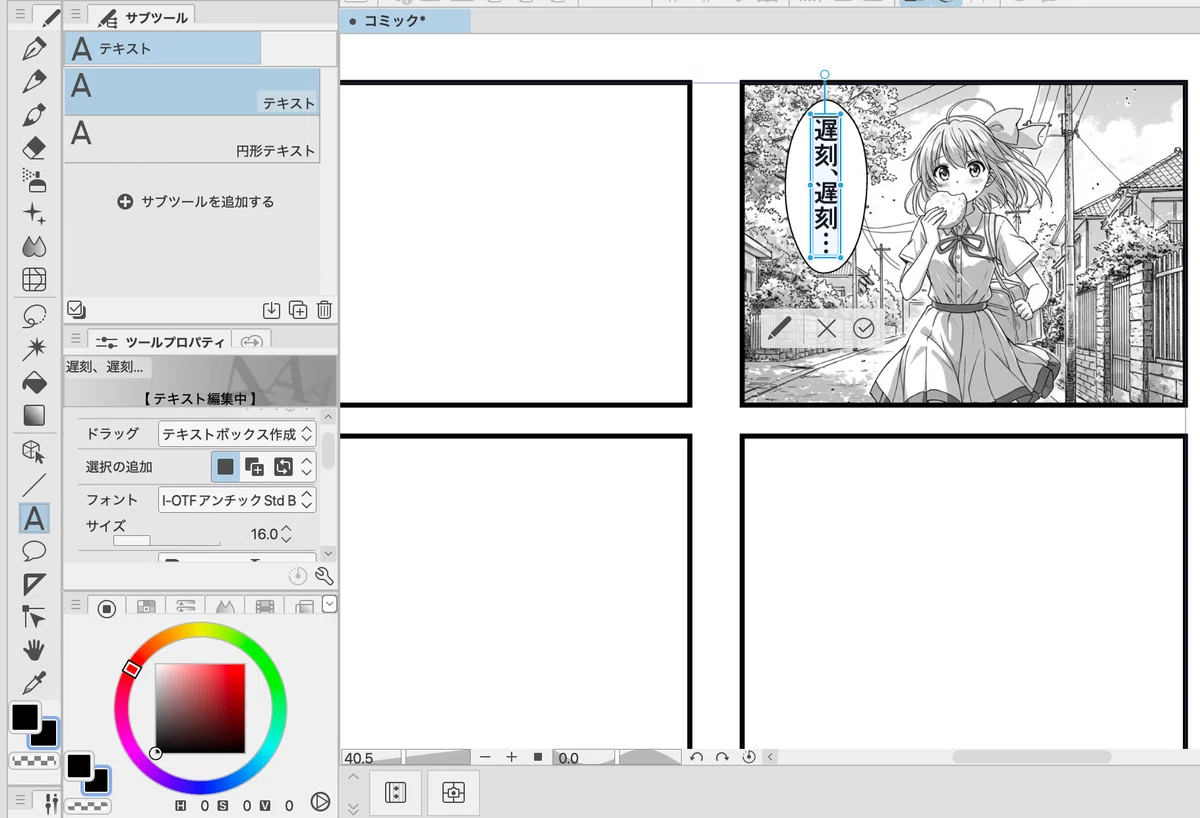
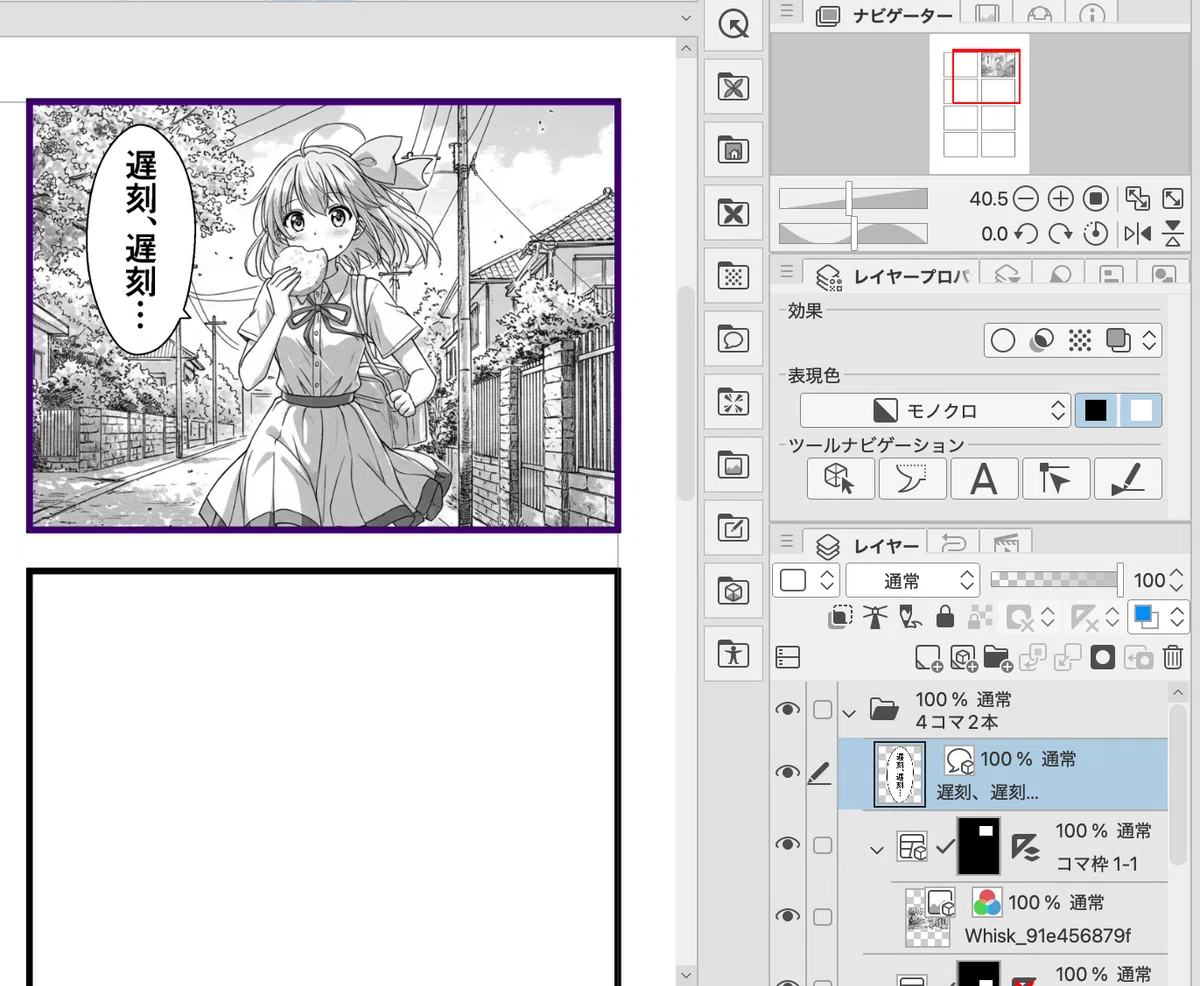
(3) レイヤープロパティの「フキダシ」を選択後、フキダシから話者に向かってドラッグ。
フキダシのしっぽがつきます。
4-6. 効果線や書き文字の追加
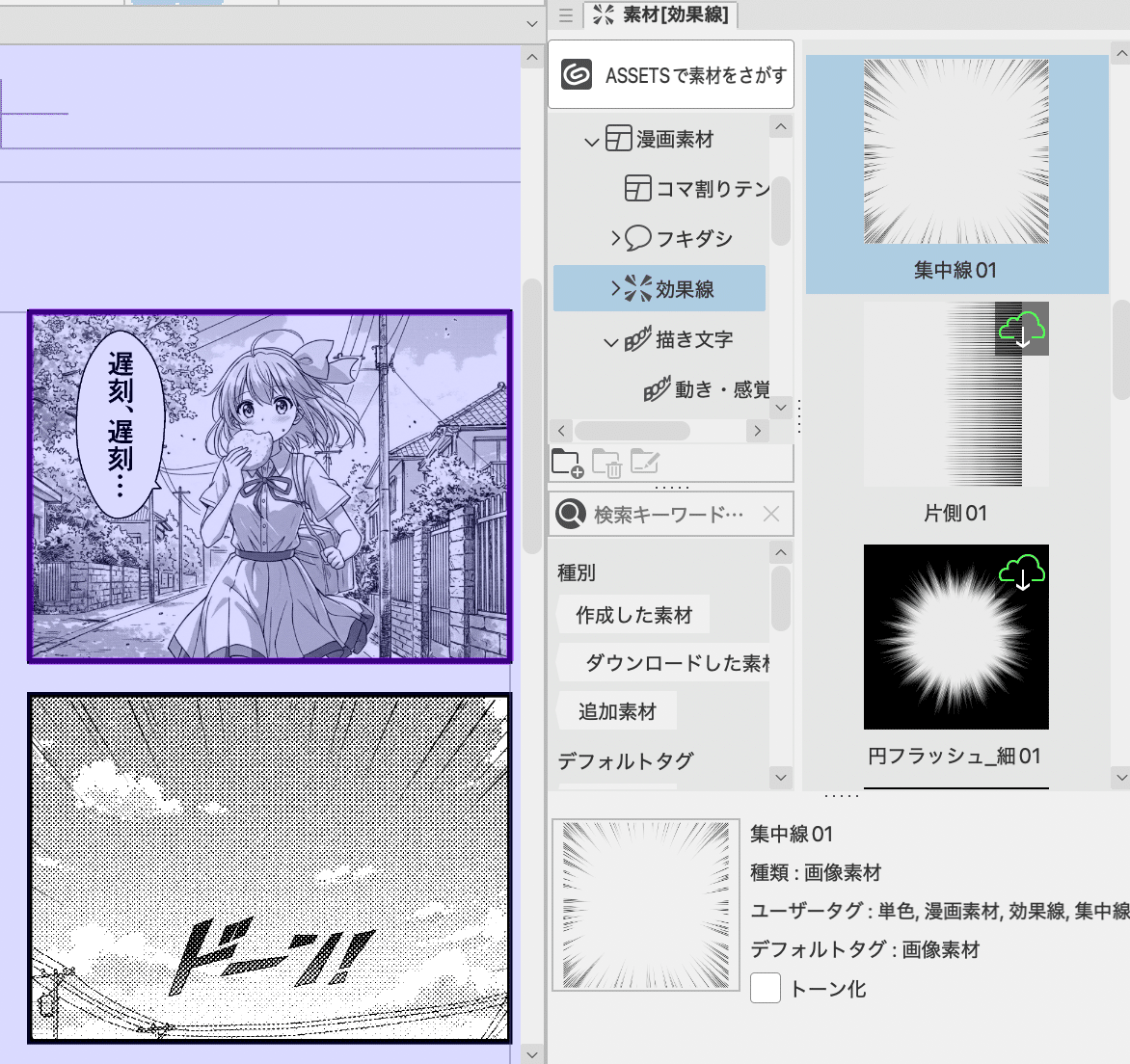
(1) メニュー「ウィンドウ → 素材 → 素材[効果線] または 素材[書き文字]」で素材パレット開く。
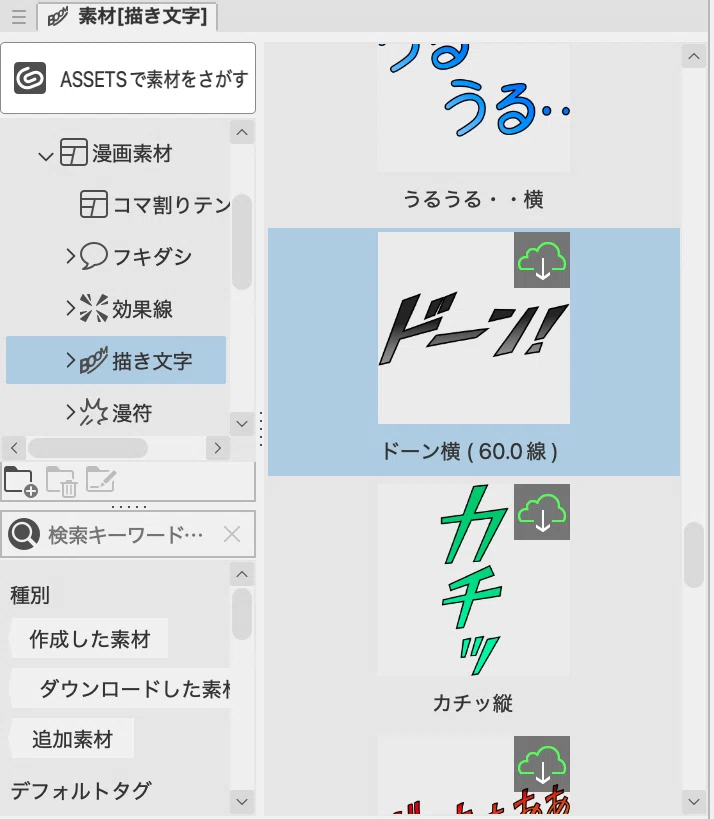
(2) 効果線や書き文字を配置して調整。
4-7. 出力
(1) ファイル → 画像を統合して書き出し → .jpg (JPG)
