MX Linux 日本語化手順 2025/09/26追記

お〜げさんです。
古いWindowsパソコンをLinuxで復活シリーズです
今回はMX Linuxの日本語化の手順をまとめました。
(参考)
MX Linux タブレット向け設定(Intel Atom CPU)
Intel Atom CPUは特殊なCPUなのでLinuxではプチフリーズやフリーズが発生します。
MX Linuxでは簡単に設定を追加出来ます
2025年9月26日
「ロケール設定」を追加
MX Linux 公式サイト
・ベース:Debian
・デスクトップ環境: Xfce(フラッグシップ)、KDE、Fluxbox
(注意)初めての方は Xfce をおすすめします。
FluxBoxはLinuxを使い慣れた方以外は避けて下さい
・32bit対応: 32bitに対応しています。32bit版をダウンロードして下さい
公式WEBサイト: <https://mxlinux.org/> 日本語非対応
→日本人ユーザーが増えれたば日本語対応の可能性も・・・
Download Links: <https://mxlinux.org/download-links/>
- Xfce版(MX Linuxのメイン)
通常「MX-23.●_x64」を選択して下さい。32bit版は「MX-23.●_386」
- ahs(Advanced Hardware Support)版: 新しいバージョンKernelを採用バージョン。新しいハードウェアに対応しています
ライブUSBの作り方(Windowsユーザー目線)はこちら
MX Linuxの日本語化
日本語化は難しくありません。コマンド入力無しで可能です。
日本語IME・フォントのインストール
インストール直後は日本語表示は可能ですが、最低限の状態です。
日本語入力のための日本語IMEとフォントをインストールする必要があります。
1.「MXパッケージインストーラー」を起動
メニューから「MXパッケージインストーラー」を起動します
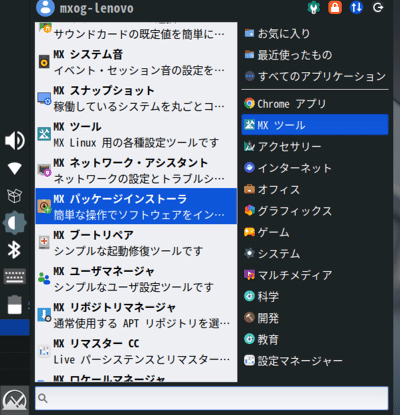
「MXパッケージインストーラー」の画面
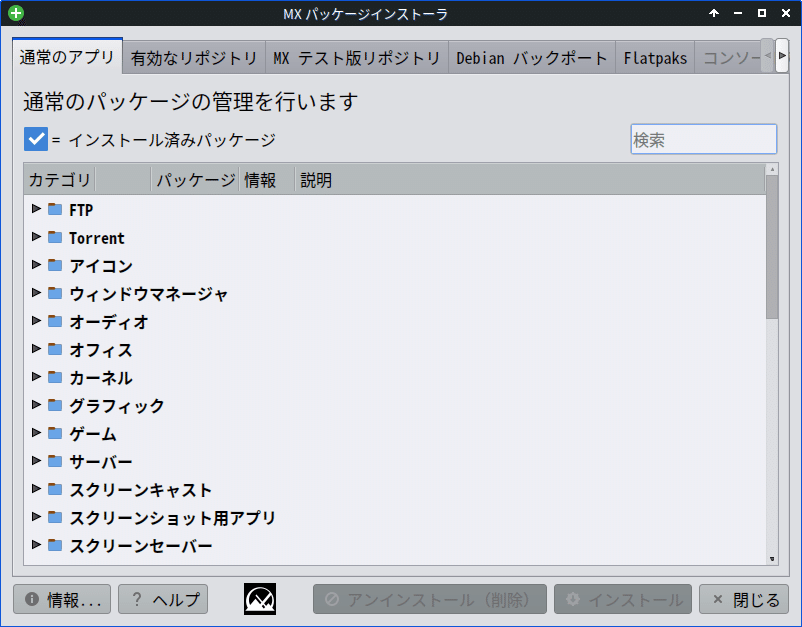
2.検索に japan と入力

3.日本語入力のパッケージが表示されます
日本語入力を行うには2つのパッケージをインストールします
・Japanese_Fonts 日本語フォントパッケージ集
・Japansene_Input 日本語fcitx
この2つにチェックをしてインストールします
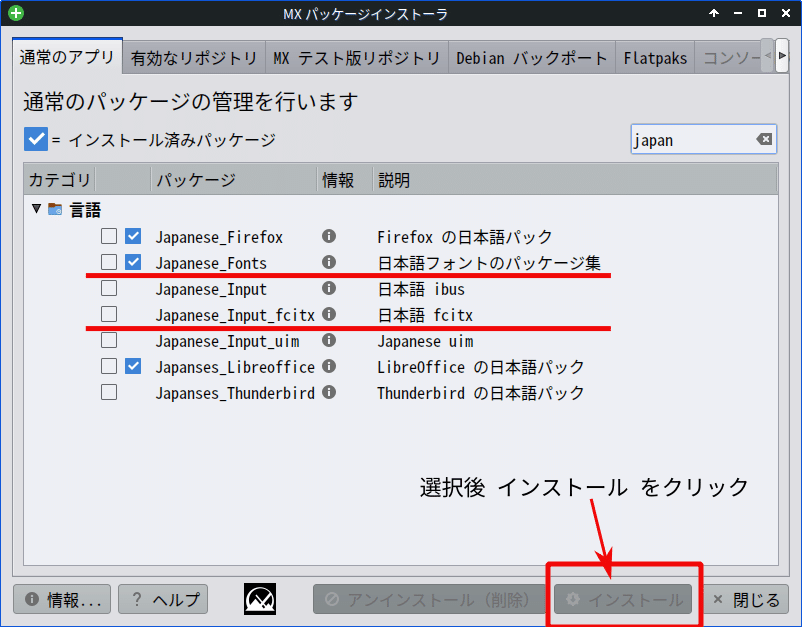
認証画面が表示されますのでパスワードを入力後、「認証する」をクリックして下さい
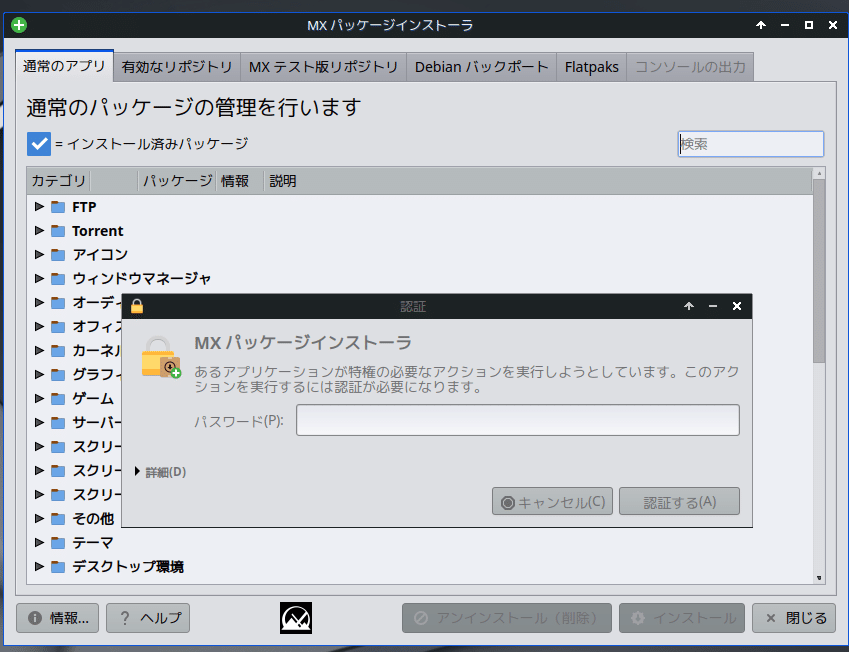
4.インストールが完了すれば再起動します
ログアウト→ログインでも反映されると思いますが初回だけですので再起動をします。
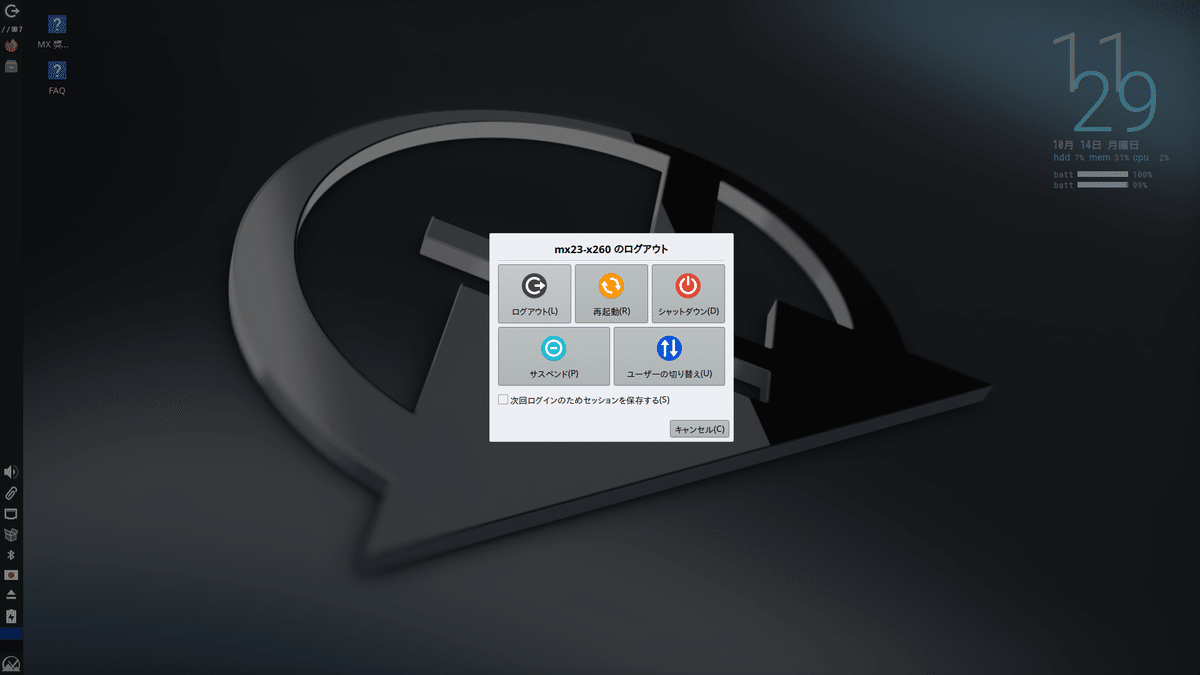
5.再起動が終われば日本語入力が可能になっています
※日本語入力への切換 「半角/全角」キーで切り替えられます
6. 最新状態へアップデート
左端のバーにある緑色になっているアイコンをクリックして最新状態へアップデートします

アプリケーションの日本語対応
ご使用になるアプリケーションの日本語化パックをインストールします。
WEBブラウザ Firefox / 電子メールThunderbird / オフィス・アプリ LibreOffice
Firefox
Thunderbird
LibreOffice
チェックボックスにチェックを入れてインストールをクリックします。

ロケールの設定
こちらは必須ではありません
不要なロケールの設定を削除するとアップデート時の処理時間が短縮されます
→タブレットやCPUの性能が低い場合に効果的です
1.MXツールを起動
メニューから「MXロケールマネージャ」を起動します
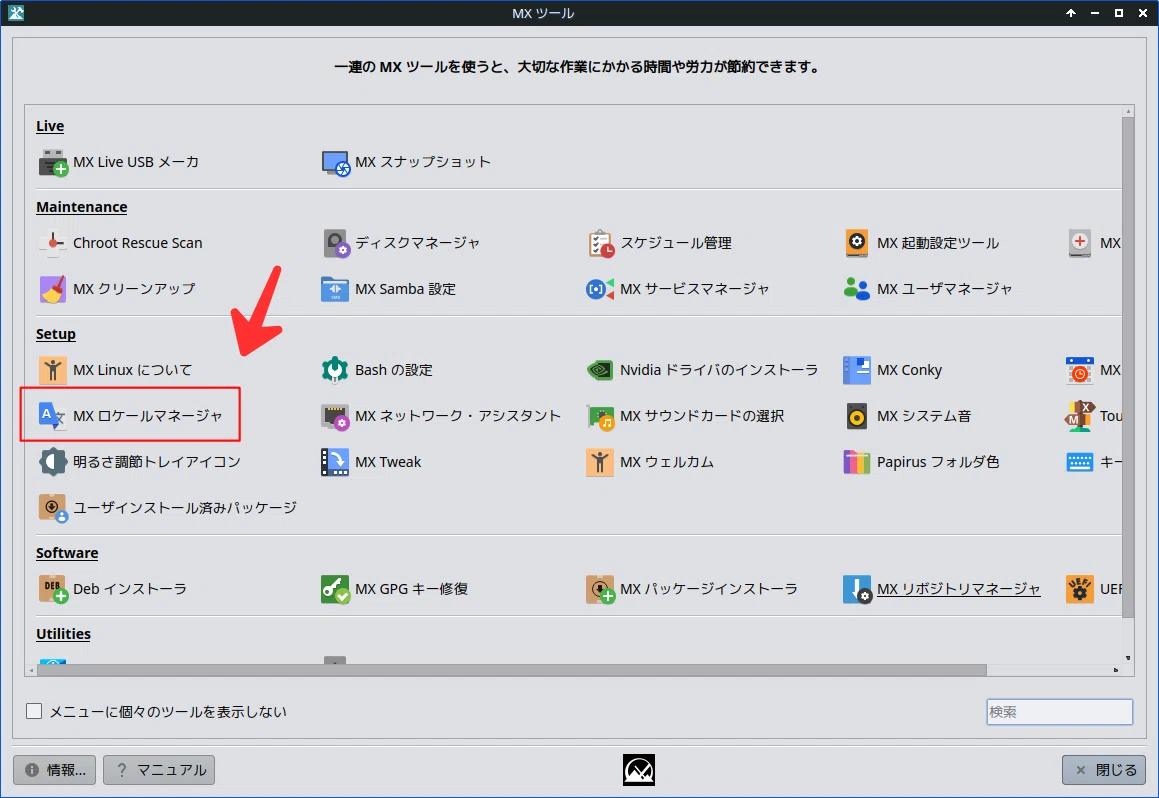
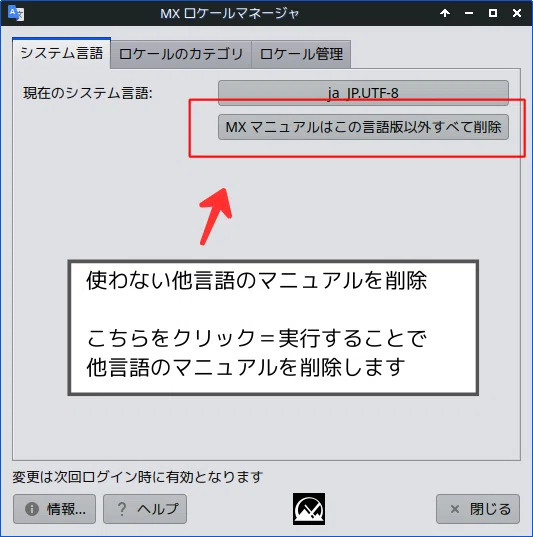
2.「MXロケールマネージャ」で使わない他言語のマニュアルを削除します
画面の「MXマニュアルはこの言語版以外すべて削除」をクリックします
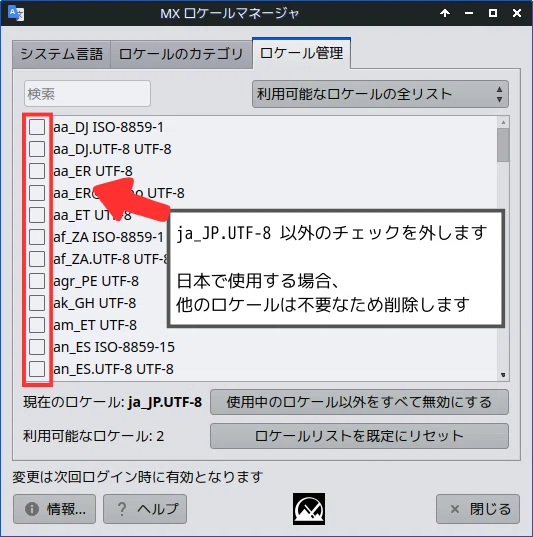
3.「ロケールの管理」で他のロケールを削除します
PCを日本で使用する場合、他のロケールは不要なため削除
ja_JP.UTF-8 以外のチェックを外します
日本語化の後の少し工夫
使いやすくするための少し工夫です
「端末」を起動してコマンドを入力またはコピー&貼り付けをします
→「端末」はキーボード Ctrl + + Alt + T でも起動します
日本語フォントの追加
追加するフォント
fonts-noto-cjk / fonts-noto-cjk-extra / fonts-noto-color-emoji
sudo apt install fonts-noto-cjk fonts-noto-cjk-extra fonts-noto-color-emoji
※日本語化されたアプリで文字化けする場合、このnotoフォントをインストールすれば文字化けが解消するかもしれません
manコマンドの日本語化
Linuxのコマンドの help が日本語で表示されます。
sudo apt install manpages-ja
MX Linux タブレット向け設定(Intel Atom CPU)
【参考情報】記事・Youtube動画ほか
「中古レッツ」レッツノート中古ショップを見てみよう!とご挨拶「イオシス」
チャンネル: N企画 さん
※動画紹介の許可を得ています
「レッツノート」ヤフオク SV 9大量発生?価格は!
まとめ
MX Linuxの日本語化の手順です。
コマンド操作が不要で少ない操作で日本語化が可能です。
MX Linuxに関する情報が少ないと思いますので
別記事で使いやすくするためのカスタマイズを投稿予定です
私個人的にオススメなLinuxですが、人それぞれ好みがあると思います。
ただ、海外で人気のあるLinuxディストリビューションですので一度試しで使ってみてはどうでしょうか?
最後までご覧頂きありがとうございました。
いいなと思ったら応援しよう!
 Linuxの動作確認(パソコン、周辺機器)を行っております。
パソコンは古い機種をメインに動作確認、周辺機器はWiFiアダプタなどがLinuxで動作するか?を確認しております。
機器購入の費用としてサポートをお願いします。
Linuxの動作確認(パソコン、周辺機器)を行っております。
パソコンは古い機種をメインに動作確認、周辺機器はWiFiアダプタなどがLinuxで動作するか?を確認しております。
機器購入の費用としてサポートをお願いします。