
🔥 Fire HD 10 × Fire TV活用術!最強のエンタメ&作業環境を作る方法

🚀 はじめに:Fire HD 10 × Fire TVの組み合わせが最強な理由
「Fire HD 10だけじゃ物足りない…」「Fire TVって動画を見るだけのもの?」と思っていませんか?
実は、この2つを組み合わせることで、PCすら不要な超快適な作業&エンタメ環境を構築できるんです!
正直、僕も最初はFire HD 10とFire TVを別々に使っていました。でも、ある時ふと思ったんです。「これ、連携させたらもっと便利なんじゃ?」と。試してみた結果……
想像以上に快適すぎて、今では手放せない環境になりました!
✅ リビングが“次世代ワークスペース”に!
✅ 動画・音楽・情報収集が圧倒的に効率化!
✅ コスパ最強のデバイス環境が完成!
💰 PCや他のタブレットを使う場合とコスト比較
もしこれと同じことをPCや他のタブレットでやろうとすると…
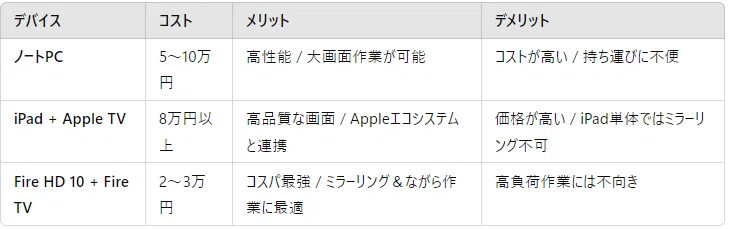
同じ環境を他のデバイスで作ろうとすると、Fire HD 10 × Fire TVの2〜3倍のコストがかかる!
「このコスパでこれだけ快適なら、他の選択肢は要らない!」と確信しました。
📺 1️⃣Fire TVを活用して映像体験を強化する!
🎮 ① Fire HD 10を「リモコン&サブディスプレイ化」
Fire TVリモコンアプリ をFire HD 10に入れるだけで、スマホなしで快適操作!
物理リモコン不要で、スワイプ&音声操作が可能
🔗 ② Fire HD 10の画面をFire TVにミラーリング!(サードパーティアプリが必要)
「Silkブラウザで開いたページ」をTVで表示 → 大画面で快適に情報チェック!
写真・動画をFire HD 10からTVにキャスト して家族や友人と楽しめる
※ Fire HD 10はFire TVへのミラーリングに標準対応していません。「AirScreen」や「ApowerMirror」などのアプリを使うことで可能になります!
🎤 ③ Alexaを活用し、完全ハンズフリー操作!
「Alexa、Fire TVでYouTubeを再生して」
「Alexa、リビングのテレビをつけて」
音声だけで操作できるから、ながら作業に最適!
💻 2️⃣作業環境を快適にする活用法!
📖 ④ Fire HD 10で情報を表示しながら、Fire TVで作業!
Fire HD 10で YouTubeの解説動画を流しつつ、Fire TVで調べもの
大画面で作業ができるから、PCなしでもマルチタスク可能!
🖥 ⑤ Fire TVを「PCの拡張ディスプレイ化」する!(リモートデスクトップアプリ活用)
「Splashtop」や「AnyDesk」などのアプリを使えば、PCの画面をFire TVにミラーリング!
作業画面を大きく表示できるから、効率がUP!
🏡 ⑥ 寝室やリビングで「ながら作業空間」を作る!
Fire HD 10でSNS・調べもの、Fire TVでBGM・映像を流す!
スマホなしでも快適な情報収集&リラックス環境が完成!
🎯 まとめ:Fire HD 10 × Fire TVの組み合わせで、生活&作業が快適に!
📌 スマホやPCとは違う「快適さ」がある!
📌 Fire HD 10のモビリティ × Fire TVの大画面で最高の組み合わせに!
📌 コスパ最強のデバイス活用法を、今すぐ試そう!
🔥 「知ってる人は得してる!」この組み合わせ、試さない理由がない!
「もっと早く知りたかった…!」そんな後悔をしないよう、ぜひ今日から試してみてください!
🔥 【まず試すべき設定リスト】
✅ Fire TVリモコンアプリをFire HD 10にインストール
✅ Fire HD 10の「画面ミラーリング」をONに設定(AirScreenなどのアプリを使用)
✅ Alexaの音声操作を有効にする
✅ リモートデスクトップアプリ(Splashtop / AnyDesk)をFire TVに入れる
💡 このセットアップで、Fire HD 10 × Fire TVの潜在能力を100%引き出せる!
今すぐ試して、快適なデジタルライフを手に入れよう! 🚀
