FireHD10を買ってみた Vol.4 ~もっと便利に!ながら使い&画面分割活用術~

前回の記事では、Fireタブレットのを2週間使ってみて基本的な使い勝手や良い点・気になる点について紹介しました。Fireタブレットをしばらく使ううちに、電子書籍だけでなく、意外と便利なサブデバイスだと気づきました。特に、画面が大きく見やすく、スマホやPCの作業に影響を与えずに使える点が魅力的です。
また、Kindle本を読んでいると、一画面に文章が収まりすぎて目が疲れることがありました。そんなとき、画面分割を活用すると快適に読書できることに気づきました。今回は、こうした「ながら使い」と「画面分割」の活用方法について、さらに掘り下げていきます!
1. Fireタブレットのながら使いが意外と便利
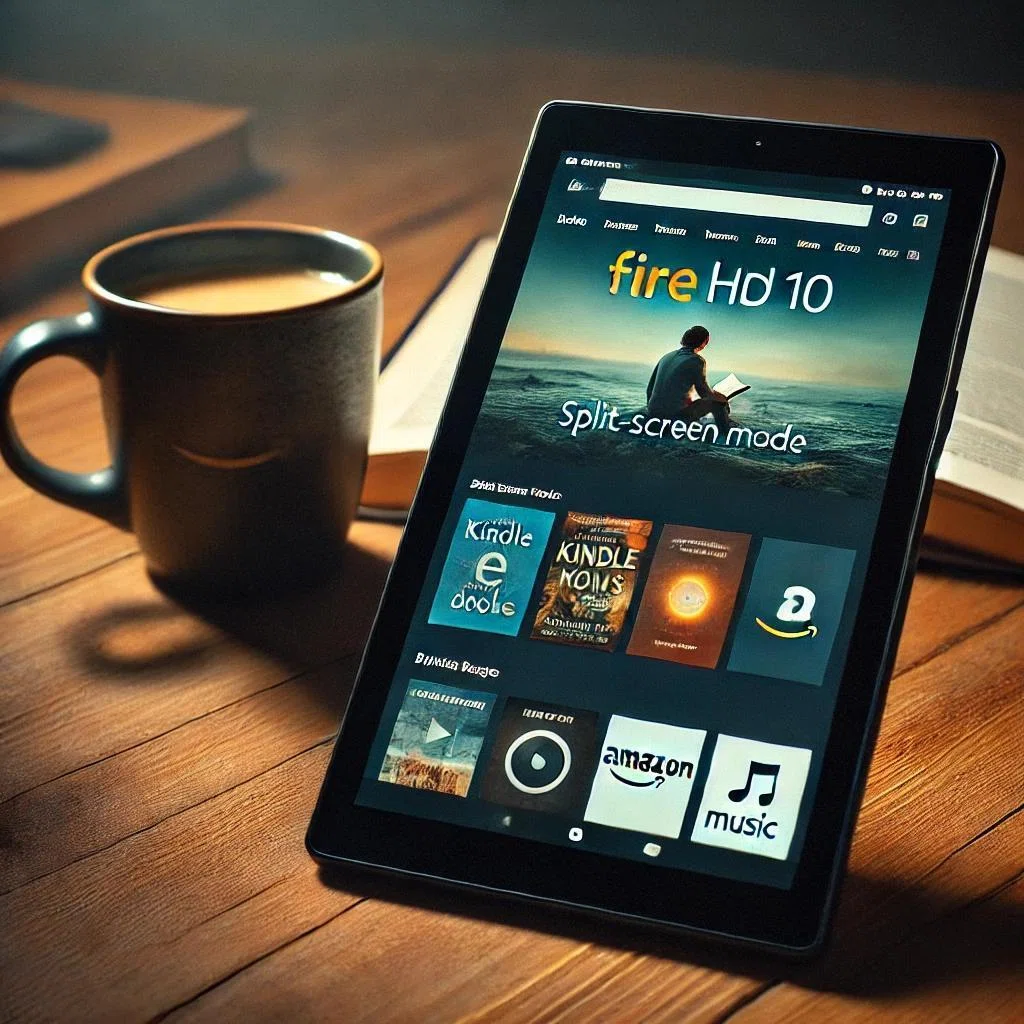
Fireタブレットの「ながら使い」と「画面分割」機能を活用することで、日々の作業効率が大幅に向上しました。特に、スマホやPCの作業に影響を与えず、サブデバイスとして最適です。
例えば、技術書やビジネス書をKindleの読み上げ機能で耳から学習しながら、PCでの作業を同時に進めることが可能です。また、Amazon MusicをBGMとして流しつつ、家事や他の作業に集中できる点も魅力的です。さらに、朝の準備中には天気予報やニュースを流し聞きすることで、最新情報を手軽に入手できます。
✅ Kindleの読み上げ+PC作業
→ 技術書やビジネス書を音声で聞きながらPCで作業。ながら学習がはかどる!
✅ Amazon Musicを流しながら作業や家事
→ スマホを触らずにBGMを楽しめるので、集中力を維持しやすい。
✅ 天気予報やニュースを流し聞き
→ 朝の準備中に最新情報をキャッチ。
このように、Fireタブレットを使えば、スマホの通知に邪魔されることなく、一つの作業に集中できる環境が整います。
2. 画面分割を活用して効率アップ!
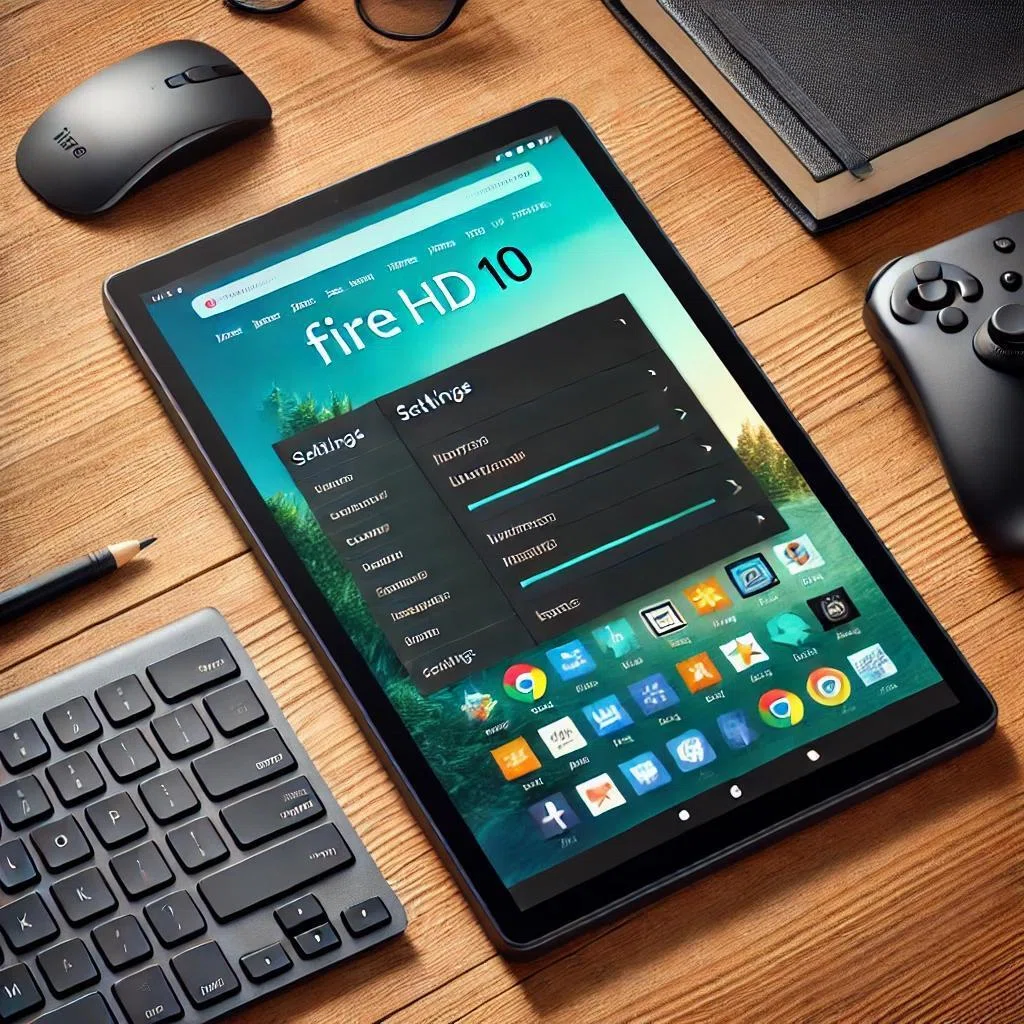
Fireタブレットでは、2つのアプリを同時に使う「画面分割」機能が使えます。意外と知られていない機能ですが、工夫次第でかなり便利になります。
よく使う画面分割のパターン
Fireタブレットの大画面を活かすことで、より快適に作業ができます。特にKindle本は、文章が一画面に収まると目が疲れやすいため、分割して読むことで視認性が向上します。
🔹 横画面の場合
✅ Kindle本+Amazon Music(読書しながらBGMを流す)
✅ Amazon Music+天気予報(デフォルトアプリ)(朝の準備中にBGM+天気チェック)
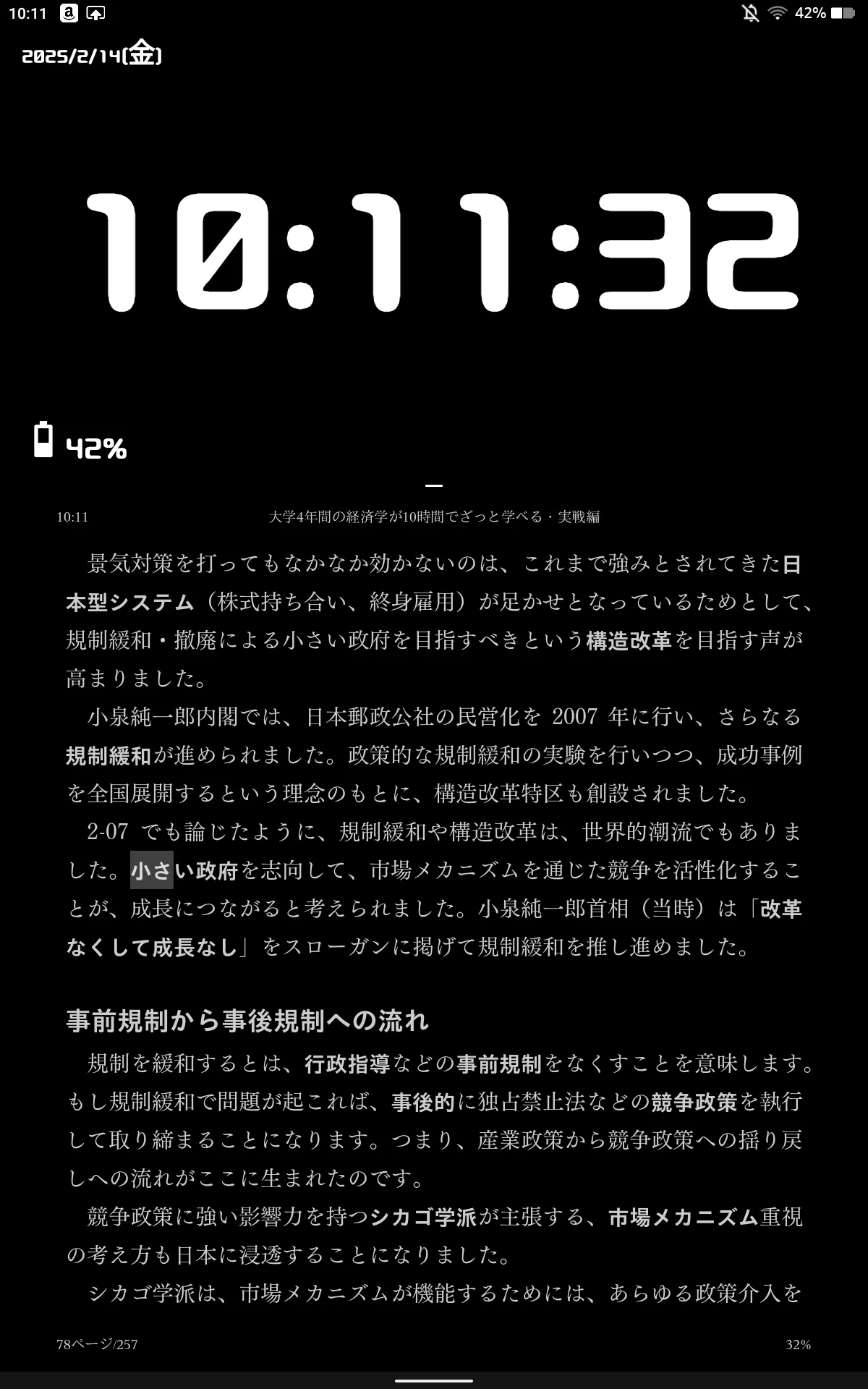
🔹 縦画面の場合
✅ 上に時計+下にKindle読み上げ(時間を確認しながら耳で読書)
このように、自分の用途に合わせてアプリを組み合わせると、Fireタブレットの活用幅が一気に広がります。
3. さらに使いやすくするためのカスタマイズ
画面分割をより便利に使うためには、ホーム画面のカスタマイズやショートカット設定も重要です。
✅ 外部キーボードやマウスの活用
→ Bluetoothキーボードやマウスを接続すると、操作が直感的に。
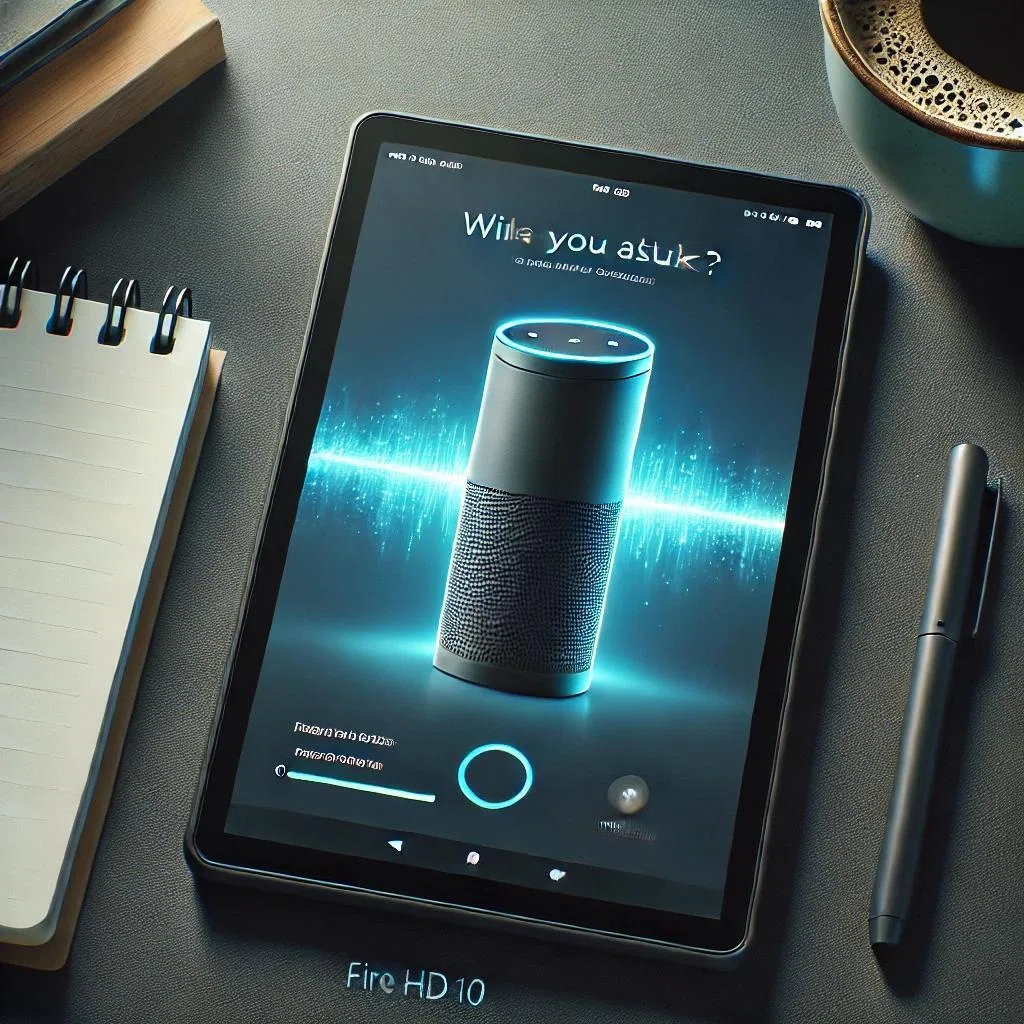
✅ Alexaハンズフリー機能の活用
→ 音声操作でアプリの切り替えやタイマー設定が可能。
✅ ホーム画面に使うアプリをまとめる
→ 頻繁に使うアプリを1つのフォルダに整理しておくと、すぐに開ける。
✅ Fire Toolboxを活用したカスタマイズ(※自己責任)
→ Fire OSのカスタマイズツールを使えば、UIの最適化が可能。
4. まとめ
Fireタブレットは「ながら使い」と「画面分割」を活用することで、サブ機としての価値がさらに高まります。
✅ ながら作業に最適(Kindleの読み上げ、音楽、動画、ニュース)
✅ 画面分割を活用して、複数の作業を同時進行
✅ ナビゲーションやデバイス設定をカスタマイズすると、より快適に
次回は、ショートカットや細かい設定を使いこなして、さらにFireタブレットを便利にする方法を探っていきます!
