NJM4558をLTspice24に追加する

はじめに
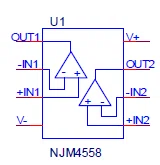
LTspiceには日清紡マイクロデバイス株式会社の汎用OPアンプNJM4558のモデルがないので同社サイトからダウンロードして設定しました。これの手順メモです。安価で入手しやすく,(特にオーディオ分野で)使いやすいNJM4558をLTspiceのシミュレーション回路に導入できます。手順の説明が多いので,すでに理解されている手順は読み飛ばして進んでいただければ幸いです。
解説する環境と前もって必要な知識
PC環境
ここで解説する手順の環境は以下の通り。
OS: Windows11
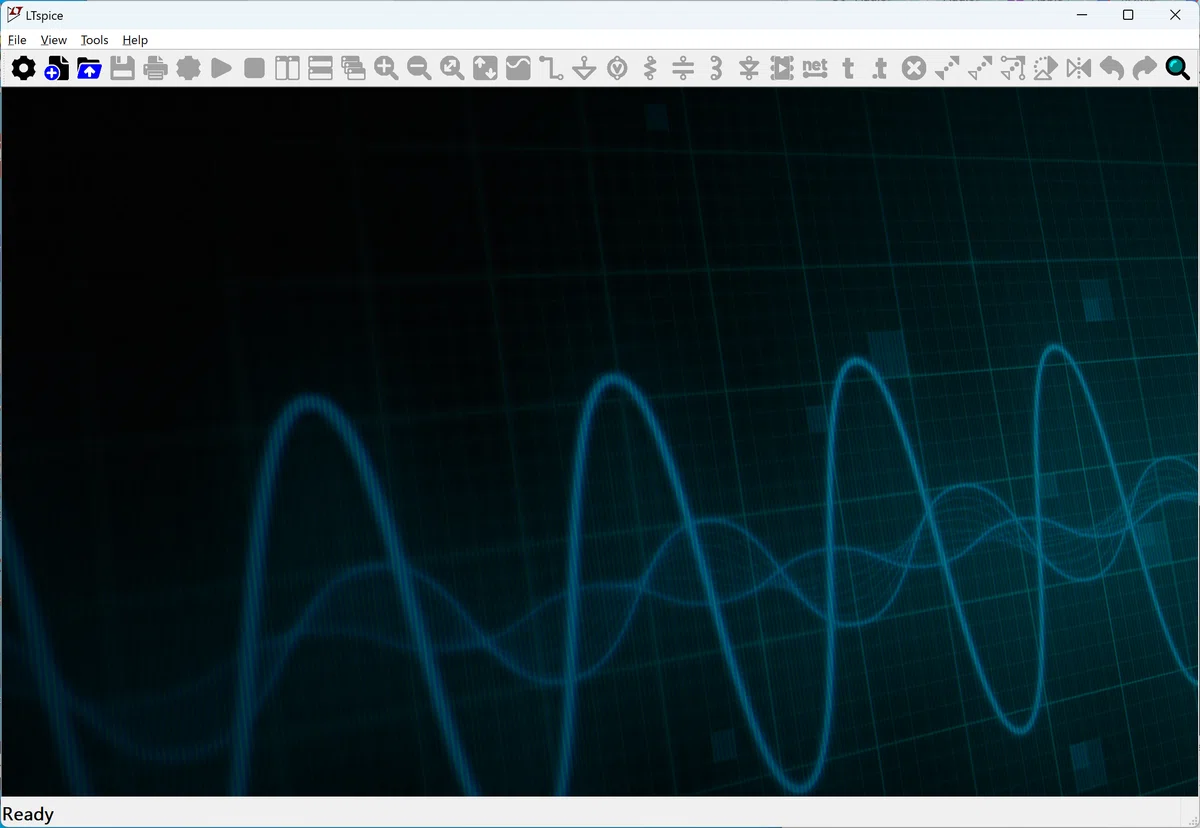
LTspice: Version (x64): 24.0.9(初期画面は図1)

前もって必要な知識
LTspiceで基本的な電子回路のシミュレーションを一通り実行できることを前提とします。
LTspiceのOPアンプのモデル配置方法には2種類ある
LTspiceのOPアンプのモデルの配置方法には大きくわけて以下の2種類があります。
(1)LTspiceがディフォルトで検索するフォルダにモデルファイルを置く
(2)回路図ファイルを記録しているフォルダにモデルファイルを置く
(1)と類似な方法として,LTspiceのサーチパスで指定(メニューバー「Tools」→「Settings」→「Search Paths」)したフォルダにモデルファイルを置き,LTspiceがそこを検索するように設定する方法もあります。複数のフォルダにある回路図ファイルを作業するときに同じマクロモデルを参照できるので便利です。しかし,LTspiceでは絶対パス指定が必要(*)ですので回路図を人に渡す場合には,回路図ファイルとモデルファイルを一緒に渡し,モデルファイルがあった場所を絶対パス情報で渡す手数が必要です。
そこで,ここでは(2)の方法を使いました。(2)の方法ですと,回路図ファイルとモデルファイルがあるフォルダをZipファイルにまとめて渡せばよいので手間が省けます。
「モデルファイル」と呼んでいるものは「シンボルファイル」とライブラリファイル」の2つのことです。後に説明します。
(*)絶対パス記述のみ許されるという条件はLTspiceの公式ドキュメントでは見つかりませんが,筆者が試した範囲では相対パス指定は動作しませんでした。
NJM4558シミュレーションモデルの入手とLTspice24への設定
myNISDアカウントの登録
シミュレーションモデルを日清紡マイクロデバイス株式会社のサイトからダウンロードするには同社の「my NISD」サイトにユーザー登録する必要があります。my NISD 新規登録ページで登録します。仮登録を知らせるメールが届くので,その中のリンクをクリックするとIDとパスワード情報を知らせる本登録メールが届きます。
モデルファイルのダウンロード
参考サイト(2)の「技術資料」タブ(図2)をクリックして,「SPICEモデルダウンロード」の項から,「SPICEモデル(マクロモデル)ダウンロード」をクリックします(図3)。



「SPICEモデル(マクロモデル)ダウンロード」ページ(図4)が表示されます。OrCAD社Pspiceが対象ツールであることが表示されます。LTspiceは対象ツールとして表示されませんが,PspiceとLTspiceはSPICEモデルレベルで互換性がありますのでここで提供されているモデルをLTspiceで使えます。
この後説明する.libファイル(ライブラリファイル)の中にSPICEモデルが記述されています。
.libファイル(ライブラリファイル)には、NJM4558の電気的な特性を記述したSPICEモデルが含まれています。ここでは、.libファイルとシンボルファイルを合わせて「モデルファイル」と呼ぶことにします。
図4のページで,図5のように「ログイン/登録」アイコンが表示されますので,これをクリックして上で登録したmyNISDアカウントを使ってログインします。

ログインすると「PSpice用 SPICEモデルダウンロード」ページ(図6)が表示されます。「マクロモデル利用規約」を読んで問題がなければページ下方にある「PSpice用モデル 製品一覧」のなかから「NJM4558」のラインをさがして「Download」をクリックします。一覧表の上部にあるフィルターに「4558」と入力することで探すこともできます(図7)。


Webブラウザがファイルをダウンロードしたら,ファイルエクスプローラででファイルを確認してみます。図8にファイルエクスプローラで表示した「ダウンロード」フォルダにダウンロードされたファイルを示します。「njm4558_v2_p.zip」がダウンロードされたファイルです。これを右クリックして「すべて展開…」します。
展開が終わると「NJM4558_v2_NewJRC」というフォルダが生成されますので,その内容を確認します(図9)。


「NJM4558_v2_NewJRC」フォルダの内容(図9)のファイルについて簡単に説明します。
(1)About_Macromodel_Terms_of_use_e.txt
モデルを使用するにあたっての注意事項が英文で書かれています。
(2)About_Macromodel_Terms_of_use_j.txt
モデルを使用するにあたっての注意事項が和文で書かれています。
(3)NJM4558.OLB
モデルのシンボル(図柄)をPspiceの回路図エディタ上で配置するためのファイルです。LTspiceの回路図エディタとは互換性がありませんので使いません。
(4)njm4558_v2.lib
NJM4558のライブラリファイルです。中身はNJM4558のSPICEモデルです。LTspiceで使います。
(5)NJM4558_v2-Device Modeling Report.pdf
現実のNJM4558をSpiceモデル化したときのレポート。SPICEモデルとシミュレーション結果のグラフが示されているので参考になります。
LTspiceで作業するフォルダにダウンロードしたNJM4558のマクロモデルを保存したフォルダを移動する
図9のファイルエクスプローラの表示レベルからフォルダを一段上がって
「NJM4558_v2_NewJRC」をコピーするか切り取りして(図10),LTspiceで作業する予定のフォルダに移動させます。

ここでは「NJM4558をLTspice24に追加する」というフォルダを作ってその配下に「NJM4558_v2_NewJRC」フォルダを貼り付けました(図11)。

LTspiceを立ち上げてシンボルを編集する
LTspiceでLM4558をシミュレーションで使えるようにシンボルを作ります。LTspiceには、汎用OPアンプのシンボルとしてopamp2が用意されています。ここでは、このopamp2のシンボルを流用して、NJM4558のシンボルを作成します。以下ではLTspiceのアイコンを示して説明することがあります。アイコンの図柄はLTspice画面上部にあります(図12)。アイコンが並んでいる場所をツールバーと呼びます。

図12は編集している画面が回路図の場合のツールバー表示です。編集しているファイルの種類や編集状態によって動作するアイコンが変化します。動作するアイコンは濃色で表示されます。ウィンドウの幅が十分でないと,右方向にあるアイコンが表示されませんので,その場合はウィンドウの幅を広げてください。
新しい回路図を作る
LTspiceを立ち上げ,新しい回路図を広げるために,

をクリックして新しい回路図を広げます。コンポーネントを配置するために

をクリックします。
Componentダイアログ(図13)が現れるので,Search欄に「opamp2」と入力します。

図13の「Top Directory:」欄にはディフォルトと違うフォルダが表示されていますが,LTspiceインストール時のディフォルト設定のままで結構です。
同図のようにコンポーネントリストの中にある「opamp2」が反転表示されます。この状態でこのコンポーネントを配置するために

をクリックします。図14のようにopamp2がコンポーネントとして現れます。マウスと一緒に動きますので画面の適当なところでクリックしてopamp2を配置します。続けてキーボードの「Esc」キーを押すか,右クリック(タッチパッドでは日本指でタップします。以下同様)して配置コマンドを終了します。

同図のopamp2コンポーネントの三角の絵柄の真ん中のあたりで右クリックします。「Component Attribute Editor」ダイアログが現れますので,左上の「Open Symbol」をクリックします。


シンボルエディタ(図16)が開きます。
「メニューバー」→「File」→「Save As…」と進みます(図17)。

図18のように,ダウンロードしたNJM4558のマクロモデルを保存したフォルダを選んだうえで,シンボルのファイル名を「NJM4558.asy」と入力して「保存」をクリックします。

シンボルエディタ画面に戻ります(図16)。この回路図はもう必要ないので,閉じてしまいます。「Draft.asc」回路図タブを右クリックして「×閉じる」を選んで閉じます。閉じる前に保存するかどうかを聞いてきます(図示なし)ので「いいえ(N)」をクリックして保存せずに回路図タブを閉じます。これで画面はシンボルエディタのみになりました(図19)。

LTspiceでライブラリファイルを編集する
ダウンロードしたNJM4558ライブラリファイル(njm4558_v2.lib)は製品のパッケージに即して同一アンプが2つ記述されています。回路開発の場合には1アンプずつ描画したほうが動作を考えやすいです。このためライブラリファイルをLTspiceで編集してひとつのOPアンプとして扱えるように編集します。以下ではLTspiceでライブラリファイルを編集する手順を説明しますが,ライブラリファイルはテキストファイルですので,他のテキストエディタで編集しても構いません。
ライブラリファイルを開く
図19の画面上部から

をクリックします。「Open an existing file」ダイアログが表示されるので,ダイアログ右下にあるファイル種別のプルダウンリストから「All Files (*.*)」を選択します。「njm4558_v2.lib」を選択して「開く」ボタンをクリックします。

LTspiceのファイルエディタが開きます(図21)。

名前を変えてライブラリファイルを保存する
図21の画面で,「メニューバー」→「File」→「Save As…」と進んで,このファイルを新しいファイル名で保存します(図示なし)。ここでは「njm4558_v2_single.lib」というファイル名で保存しました。画面のファイル名の表示とタブの表示が「njm4558_v2_single.lib」に変化します(図22)。

ライブラリファイルを編集する
以下の手順で「njm4558_v2_single.lib」を編集します。これらの作業は,ダウンロードしたオリジナルのファイルと区別するための作業です。
(1)ヘッダーメモに記入する
ファイルの最初の部分に自分が編集したことを記録しておきます。例えば,最初の行に以下を付け加えます。行頭のアスタリスク文字(「*」)はシミュレーションに無関係なコメントであることを示します。
*Edited into single amp configuration, 2025/04/16(2)2回路の.SUBCKTブロックをコメントアウトする
以下のラインの行頭にアスタリスクを挿入してコメント化します。
.SUBCKT NJM4558 OUT1 -IN1 +IN1 V- +IN2 -IN2 OUT2 V+
X1 +IN1 -IN1 V+ V- OUT1 njm4558_s
X2 +IN2 -IN2 V+ V- OUT2 njm4558_s
.ENDS NJM4558
コメント化後は以下のようになります。
*.SUBCKT NJM4558 OUT1 -IN1 +IN1 V- +IN2 -IN2 OUT2 V+
*X1 +IN1 -IN1 V+ V- OUT1 njm4558_s
*X2 +IN2 -IN2 V+ V- OUT2 njm4558_s
*.ENDS NJM4558
「.subckt njm4558_s 1 2 3 4 5」のラインを以下のように変更します。このラインは「njm4558_v2_single」という名前のサブサーキット(回路のひとまとまり)の記述ブロックを開始することを示します。
.subckt njm4558_v2_single 1 2 3 4 5同ラインの上にある「* connections: …」以下の7行は上図.subcktラインの接続を説明しているラインですので,以下のようにスペースを適切に挿入して,「.subckt njm4558_v2_single 1 2 3 4 5」の後半の数字に合わせます(下図)。
* connections:            non-inverting input
*                         | inverting input
*                         | | positive power supply
*                         | | | negative power supply
*                         | | | | output
*                         | | | | |
*                         | | | | |
.subckt njm4558_v2_single 1 2 3 4 5
「.ends njm4558_s」とあるラインを探して
.ends njm4558_v2_singleと変更します。これで「njm4558_v2_single」というサブサーキットのブロックの終了を表します。

をクリックしてファイルを保存します。
シンボルとの関連付け
「NJM4558.asy」タブをクリックしてシンボルエディタに戻ります(図23)。

アンカーポイント表示を消す
ここではシンボル描画の編集はしませんので,メニューから「View」を選択して「Anchor Points」のチェックを外します(図24)。

<参考>図16のように,ディフォルト表示では赤色の○が表示されています。これはアンカーポイント(Anchor points)という場所を示していて,線の始点と終点や,テキストの基準点(Justification)の場所を示しています。Windowsアプリではよくハンドルと呼ばれているものです。最近のWindowsアプリでは操作対象オブジェクトを選んでハンドルが表示されてからハンドルに対して操作をするのですが,LTspiceでは移動やコピーなどの操作を先に決定してからオブジェクトを選択します。ただし,設定可能なプロパティを表示させるには右クリックでオブジェクトを指定します。</参考>
アンカーポイントを非表示にすると図25のような表示になります。

Pin Tableを表示する
メニューから「View」を選択して「Pin Table」を選択します(図26)。

Pin List/Netlist Orderダイアログ(図27)が表示されます。「Name」列には端子名,「SpiceOrder」列にはライブラリファイル(.lib)の中にあるサブサーキット(.subckt)の引数の順番が端子名ごとに割り振られています。

ピン番号の確認
今のところシンボルはLTspiceが準備している「opemp2」コンポーネントからの流用であり,ライブラリファイルは日清紡マイクロデバイス社ウェブサイトからダウンロードしたものですから,これらの端子接続の対応がうまくいっているかはわかりません。図27の端子名とサブサーキットの引数の順序が正しく対応しているのか確認します。
シンボルエディタ上でOPアンプシンボル上の反転入力の「□」を右クリックします(図28)。

「Pin/Port Properties」ダイアログ(図29)が表示されます。ここで端子の名前,.subcktの引数の順番などを編集できます。ここで編集した結果が「Pin List/Netlist Order」ダイアログ(図27)に反映されます。「Pin/Port Properties」ダイアログ(図29)との関係は以下のようになります。端子名と.subcktラインの引数の順番のダイアログ上の名称が違っているので,以下にこれらの関係を示します。
・「Pin/Port Properties」ダイアログ(図29):プロパティの編集
表示方法:シンボルの上で右クリック → 「Attributes」→ 「Edit Attributes」
端子名:「Label」
.subcktラインの引数の順番:「Netlist Order」
・「Pin List/Netlist Order」ダイアログ(図27):端子名と.subcktラインの引数の順番の関係表示
表示方法:メニューバー「View」 → 「Pin Table」
端子名:「Name」
.subcktラインの引数の順番:「Spice Order」

タブをライブラリエディタに切り替えて,.subcktラインを見てみましょう(図30)。「.subckt njm4558_v2_single 1 2 3 4 5」ラインと,その上部の引数の説明を見ると,

図30と図27を比べてみると,引数の順番とそれらの端子の意味は一致しています。念のために「In-」端子以外も右クリックして「Pin/Port Properties」ダイアログを表示して内容を確認してみてください。
「njm4558_v2_single.lib」タブを閉じます(タブを右クリックして「閉じる」を選択する)。
シンボルをマクロモデルに関連づける(3)
LTspiceのウィンドウは「NJM4558.asy」のみになっています。シンボルエディタの描画面で右クリックします(図31)。

現れるコンテキストメニューから,「Attributes」 → 「Edit Attributes」と選択します(図32)。


「Symbol Attribute Editor」ダイアログ(図33)が表示されるので,各アトリビュート(attribute)を下記のように設定します。各アトリビュートの右側の欄をダブルクリックすると設定(value)を編集できます。
・Symbol Type: Cell
・Prefix: X
・Value: njm4558_v2_single
・Description: Single op amp in NJM4558
・ModelFile: njm4558_v2_single.lib
シンボルタイプ(Symbol Typle)は「Cell」に設定します。
接頭辞Prefixはサブサーキットで記述する場合「X」を設定します。予約されていて,他の設定はできません。
Valueはライブラリファイル「njm4558_v2_single.lib」に記述されているサブサーキットの名前を記入します。図30の.subcktラインの2つ目のパラメータ(下図)の
.subckt njm4558_v2_single 1 2 3 4 5「njm4558_v2_single」を入力します。
Descriptionの内容は任意ですがコンポーネントをよく表した文言を記入します。
ModelFileには「Value」に記述したサブサーキット名を保持しているファイル名を記入します。ここでは,下記のように記述します。
njm4558_v2_single.libこれで必要なシンボルファイルが(NJM4558.asy)サブサーキットに関連づけられましたので,

をクリックして保存します。シンボルファイルエディタをここで閉じてしまっても構いませんが,そうするとLTspice自体が終了してしまうので,このまま作業を続けます。
シンボルファイルとライブラリファイルを回路図と同じフォルダにコピーする
Windowsのファイルエクスプローラ上で,作業していたフォルダの名前を後でわかりやすいように,例えば図34のように,「(作業フォルダ)NJM4558_v2_NewJRC」に変更しておきます(必須ではありません)。そして,このフォルダの中の
NJM4558.asy
njm4558_v2_single.lib
の2つのファイルを一つ上のフォルダにコピー&ペーストします。

一つ上のフォルダの内容は図35のようになります。こうすることによって回路図エディタでこれらのコピーしたファイルを選択してコンポーネントとして使えるようになります。

回路図でNJM4558シンボルを使う
サブサーキットと関連付けられたシンボルが出来上がったので,回路図エディタで使ってみましょう。
回路図ファイルの名前と保存するフォルダを決める

をクリックして新しい回路図を開きます。「メニューバー」→「File」→「Save As…」と進み,回路図を保存することにしていたフォルダ(図35のフォルダ)に例えば「inverting_amp_njm4558.asc」というファイル名で保存します。以下に説明するように,反転アンプを入力してみます。
NJM4558コンポーネントを入力する
例としてNJM4558を使った反転増幅回路を作図してみました(図37)。この記事の読者には回路図の入力方法の説明は必要がないと思いますので,NJM4558の回路図入力方法,とシミュレーション結果の例を示します。
ツールバーから

をクリックします。「Componentダイアログ」(図36)が現れるので,「Top Directory: 」の欄をクリックして現れるプルダウンメニューから上の「回路図ファイルの名前と保存するフォルダを決める」項で決めたフォルダ名(現在作業しているフォルダ)を選択します。

Top Directory: 回路図ファイル(.asc)を格納したフォルダをプルダウンメニューから選択する
「...に追加する」欄に「NJM4558」が表示されるので,これをクリックする
左のシンボル表示欄にシンボルが表示される
図36のように右側の枠の中に「NJM4558」が現れますので,これをクリックします。 左のシンボル表示欄にシンボルが表示されます。「Place」をクリックして回路図に配置します。
作成した反転増幅回路の回路図を図37に示します。

トランジェント解析
図38は1kHzの1Vp波形を入力したときのシミュレーション結果です。

AC解析
図39はAC解析の場合の回路図です。図37とは破線丸印で印したところが変わっています。V3は詳細設定ダイアログの「Small signal AC analysis(AC)」の部分で「AC Amplitude」を1に設定します。シミュレーション設定はAC解析を選択し,周波数範囲を100Hz~10MHzとしました。結果を図40に示します。


まとめ
日清紡マイクロデバイス社NJM4558OPアンプのモデルファイルをダウンロードしてLTspiceで使う方法をまとめました。SPICEモデルは汎用性があるので,他のデバイスでもSPICEモデルが入手できれば,同じ方法で活用できる可能性が高いです。
参考サイト等
(1)LTspice
(2)Nisshinbo Micro Devices Inc., NJM4558 シリーズ 2回路入り汎用オペアンプ
(3)LTwiki.org "Adding Attributes "
