
『Opal』で Google の神々を組み合わせて "最強のAIアシスタント" にする方法|建築ビジュアルCG × AI活用法㊹


こんにちは、STUDIO55 技術統括の入江です。
Google の AI神話に、また新たな "神" が登場しました。
Google が新たに発表した「Opal(オパール)」は、プログラミングの知識がなくても “AIミニアプリ” を直感的に作れる新しい実験的プラットフォーム です。
これにより、まるで Google の「神ツール」をひとまとめに操るように、日常の作業やタスクを AIの力で効率化できるようになります。
ここ1年ほどで──「AI がコードを “書く”」から「AI がアプリを “組む”」へと明確な転換が進んでいます。
その最前線にある「Opal」を理解することは、この新しい潮流をつかむうえで、最も分かりやすい入り口となるでしょう。
そこで今回は、「Opal」の具体的な使い方を中心に紹介していきます。
💎✨「Opal(オパール)」とは
Google Opal は、2025年7月 に米国で試験的に公開され、先日の 10月7日 には 15か国に提供が拡大され、日本でも正式に利用できるようになりました(まだ実験的な段階であることに変わりはありません)。
Opal の最大の特徴は、自然言語で指示を入力するだけで、内部でプロンプトや AIモデル、各種ツールの連携を自動的に組み合わせてくれる 点です。その結果、ユーザーは複雑な操作を意識せずに、目に見えるノード形式のワークフローとして処理の流れを確認できます。
言わば、作業の手間を代わりに整理してくれる AIアシスタント のような存在です。さらに言い換えれば、生成や処理を自律的にサポートする AIエージェント とも言えます。
ユーザーは、ただ「こんなツールを作って」と伝えるだけ で、必要な処理が自動的に組み立てられる。Opal は、こうして誰でも直感的に自分だけの AIミニアプリ を作れる世界を提供しているのです。
「Opal」は、Google のサービス群や AIツールとの統合に優れている一方で、n8n や Dify、OpenAI Agent Builder のように、外部 API を自由に組み合わせてワークフローを構築する用途にはあまり適していません。
その分、学習コストが低く、コーディング不要で、誰でも無料で使える という点は大きな魅力です。特に、Googleサービス内での効率化や、AIによる自動化を手軽に体験したいユーザーにとっては、AIコーディング時代への入り口として最適なツールと言えるでしょう。
🌈✨七色に輝く "オパール"
「Opal」と聞くと、宝石の "オパール" が思い浮かびます。
オパールは 10月の誕生石で、光に当てると 七色に輝く性質 があり、"希望の象徴" とされる宝石です。
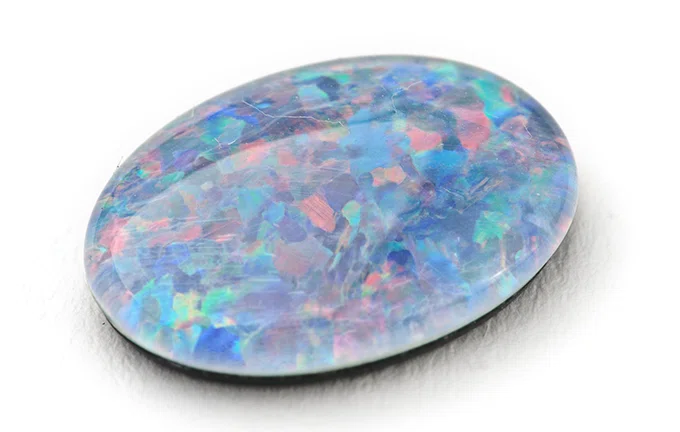
Google の AI プロジェクトでは、名前にも遊び心や象徴性が込められています。中でも「Nano Banana」のプロジェクトコードネームは強烈ですよね(笑)
宝石に由来するネーミングとしては、「Gems(ジェムズ)」があります。
「gem(宝石)」は小さくても価値があるもの、というニュアンスから、小さな AIモデルやツールの集合体・モジュール を表す比喩として採用されています。
「Gems」は AIツールの「モジュール・コレクション」で、個々のモデルを管理・活用するための仕組みですが、「Opal」は、自然言語で指示するだけで これらのモデルやツールを組み合わせ、AIミニアプリを構築するプラットフォーム となります。
それぞれに用途は異なりますが、Opal と Gems は、「宝石のイメージで小さな価値ある単位を扱う」という Google に限定した機能を "小さくまとめるもの" としての意味合いで共通しています。

=使い方=
Opal はコーディング知識がほとんどいらないので、難しい技術的な話を長々と聞く必要はありません。ただ、作業画面のUIがちょっと複雑に見えるので、「どうしたらいいの~💦」と迷ってしまうことがあるかもしれません(笑)。
そこで、"百聞は一見に如かず"。実演を通して簡単に紹介していきます。例を参考にしながら、自分なりの使い方のコツをつかんでみてください。
*
先ずは、Google Labs の「Opal」の ページにアクセス します。
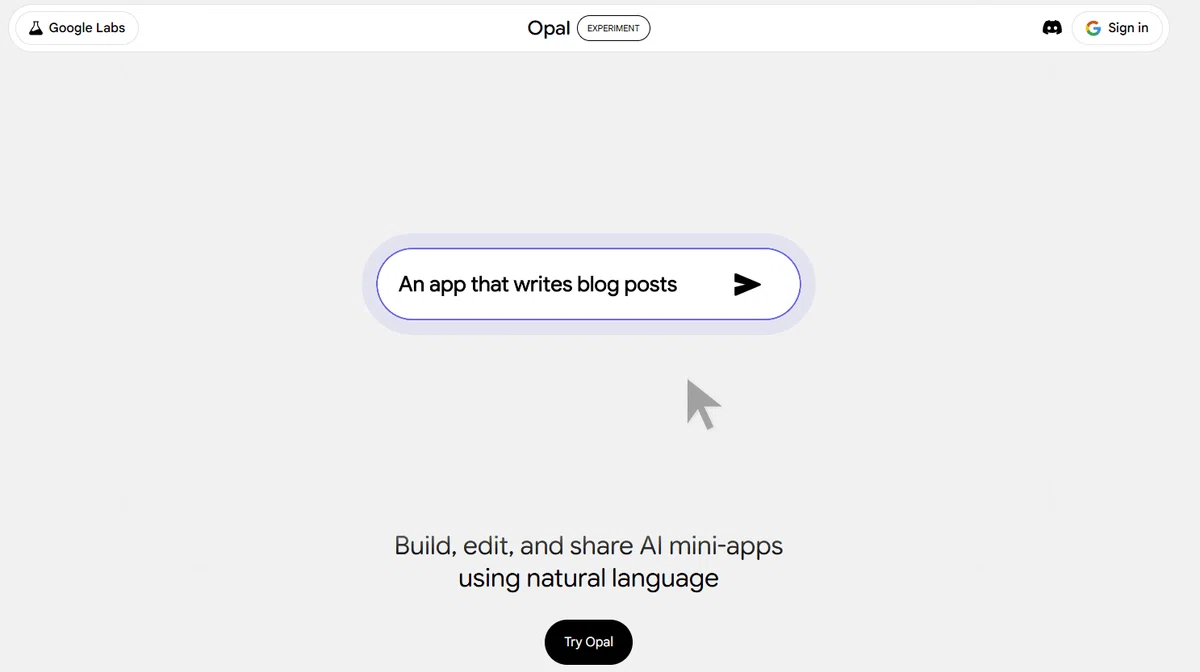
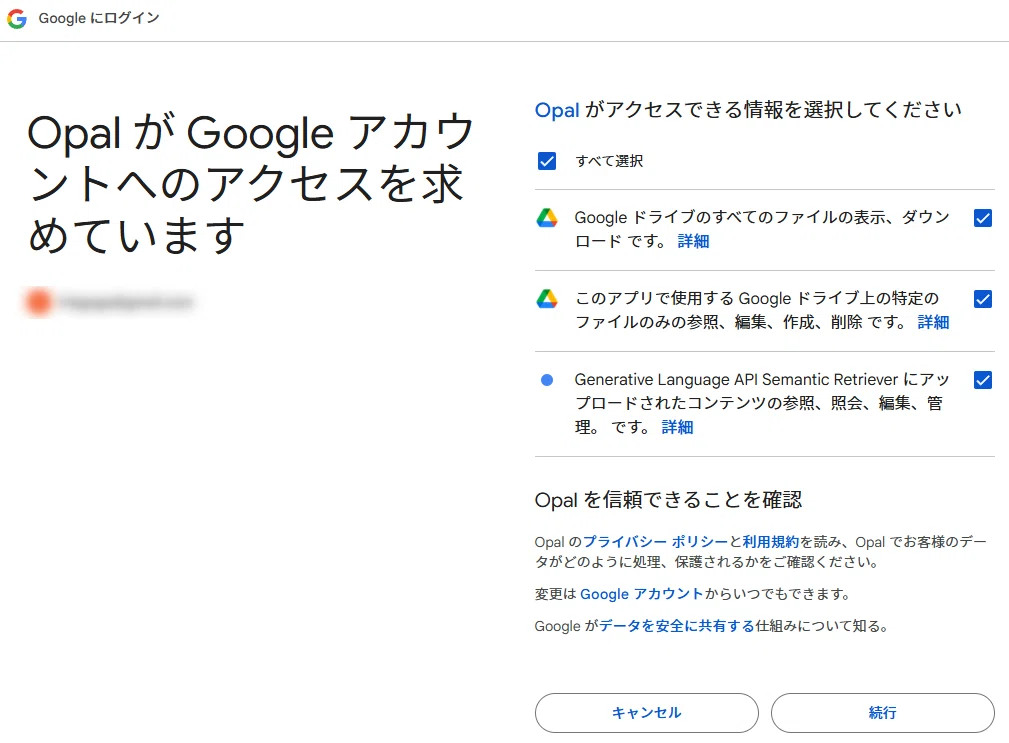
Google アカウントでログイン。
"Opal がアクセスできる情報を選択" して、設定を完了します。
「Opal app」のトップ画面になります。
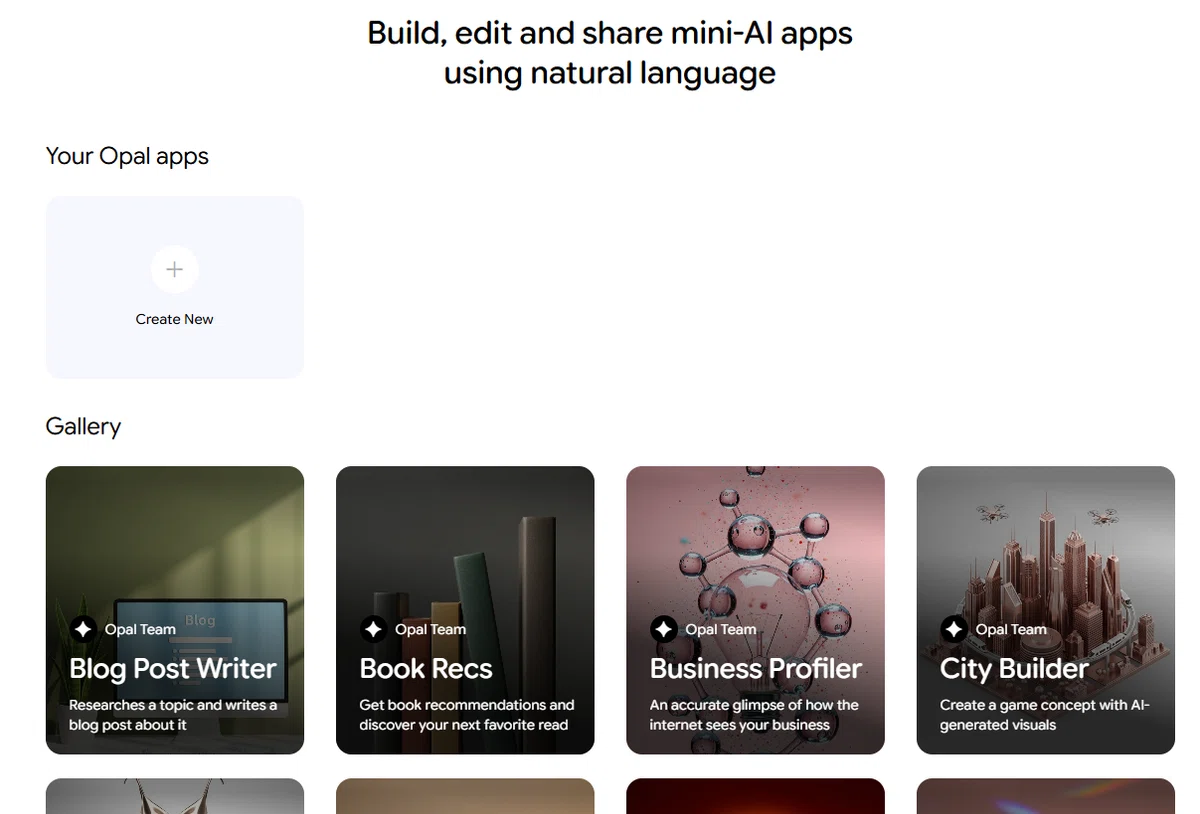
Build, edit and share mini-AI apps using natural language
自然言語を使用してミニ AI アプリを構築、編集、共有する
このような簡単な説明書きの下に「Your Opal apps」があります。
最初はなにも表示されていませんが、作ったアプリがここに一覧で並ぶ仕様です。
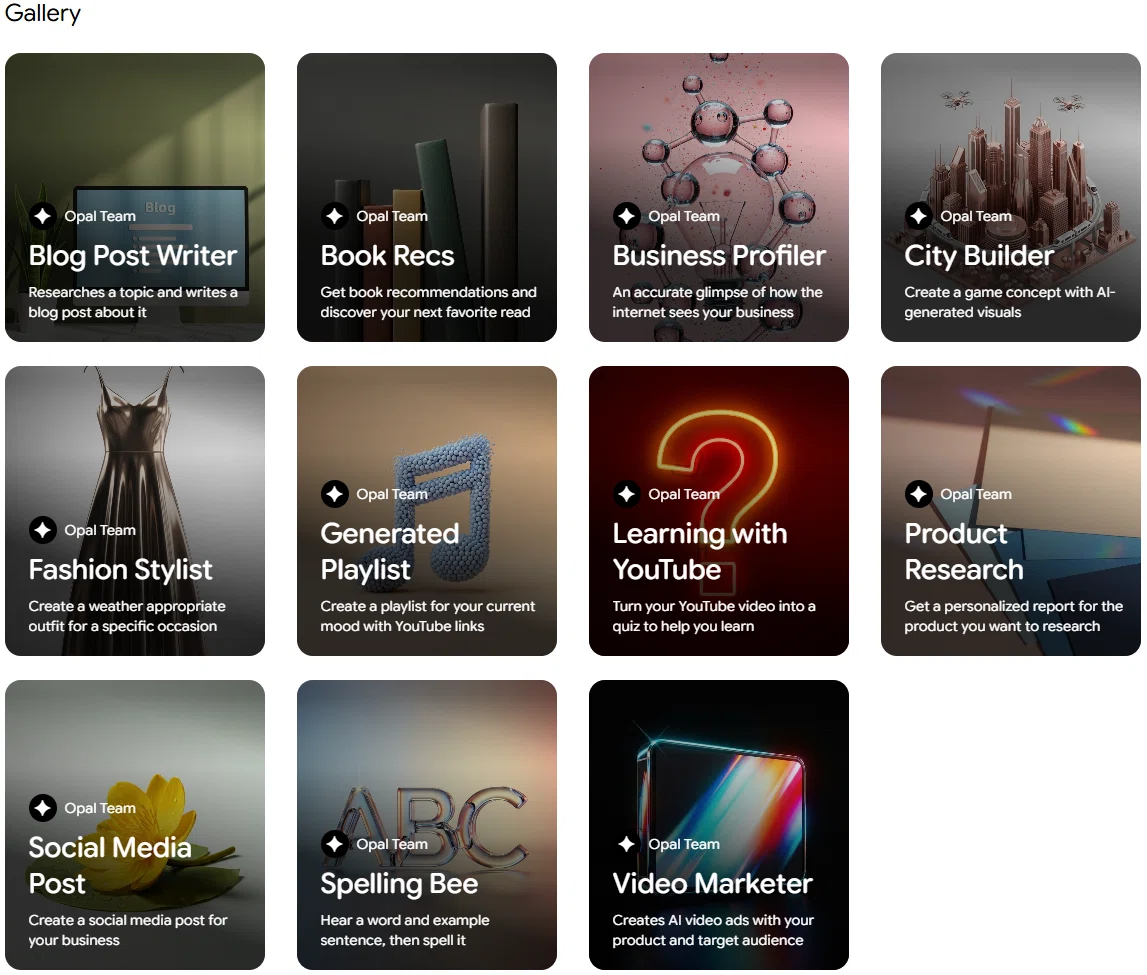
その下に「Gallery」があります。
Opal チーム が共有している アプリがサンプルとして並んでいます。
こちらのアプリを使用して試してみることもできますので、最後に紹介したいと思います。
"Create New" ボタンを押して新規作成します。
画面がエディターページに切り替わります。
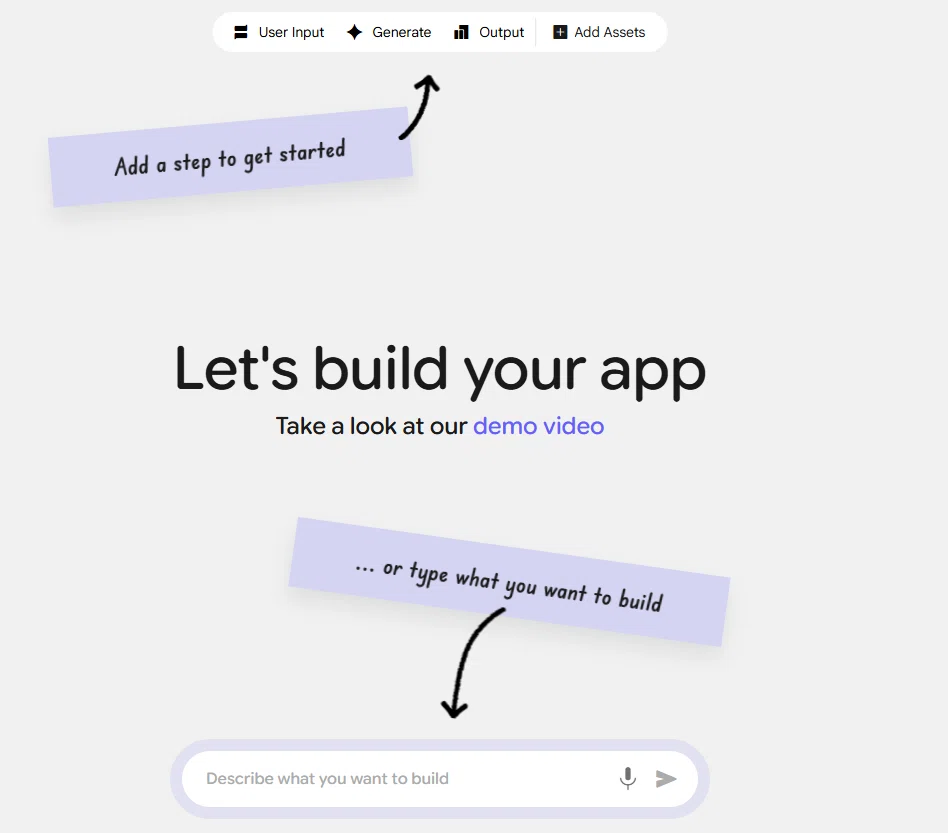
矢印で示された2つの方法でミニアプリを作ることができます。
画面上のノードで段階的に手動で作る方法
画面下の空欄にテキスト入力で自動で作る方法
1️⃣AI自動生成
Opal のメインとなる生成機能では、ユーザーはアイデアを自然言語で伝えるだけです。
あとは Opal が専用のミニアプリを自動で作成してくれます。
🔸静止画+動画生成ミニアプリ『Video Weaver』を作る
例えば、「Nano Banana(Gemini 2.5 Flash Image)」や「Imagen 4」で生成した画像を、「Veo」で動画化したいとします。
通常であれば、これら 2つのツールを行き来する必要がありますが、Opalで、それらを同時に処理する “ミニアプリ” を作ってしまいます。
指示は、キーボードで入力するか、マイクがつながっていればマイク型アイコンをタップして話しかけるだけでOKです。
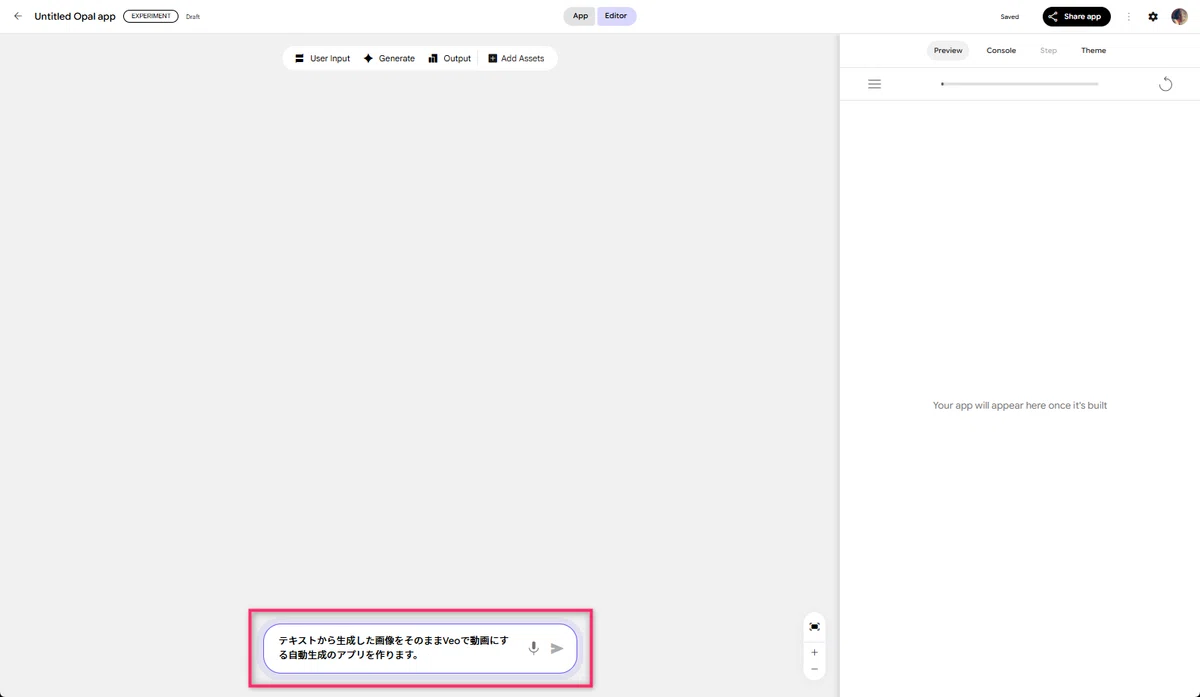
以下の内容を指示します。
テキストから生成した画像をそのままVeoで動画にする自動生成のアプリを作ります。
入力ができれば、プレイボタンの三角アイコンをクリック。
数秒後、次のノードが自動で組まれます。
※同じテキスト内容からの生成でも異なる場合があります。
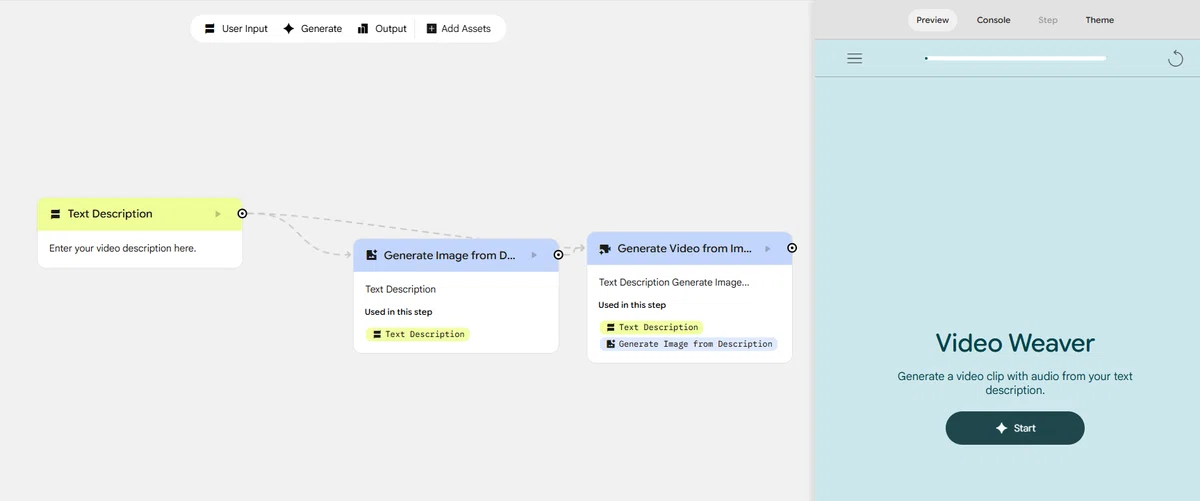
アプリのタイトルは「Video Weaver」となっています。
これも自動で付けられたもので、素晴らしいセンスです!
どのような仕組みになっているのか、各ノードを見てみましょう。
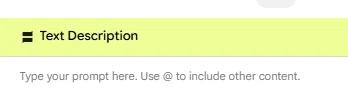
インプットノード は「Text Description」と付けられています。この名称通り、テキストを使用した生成となっています。
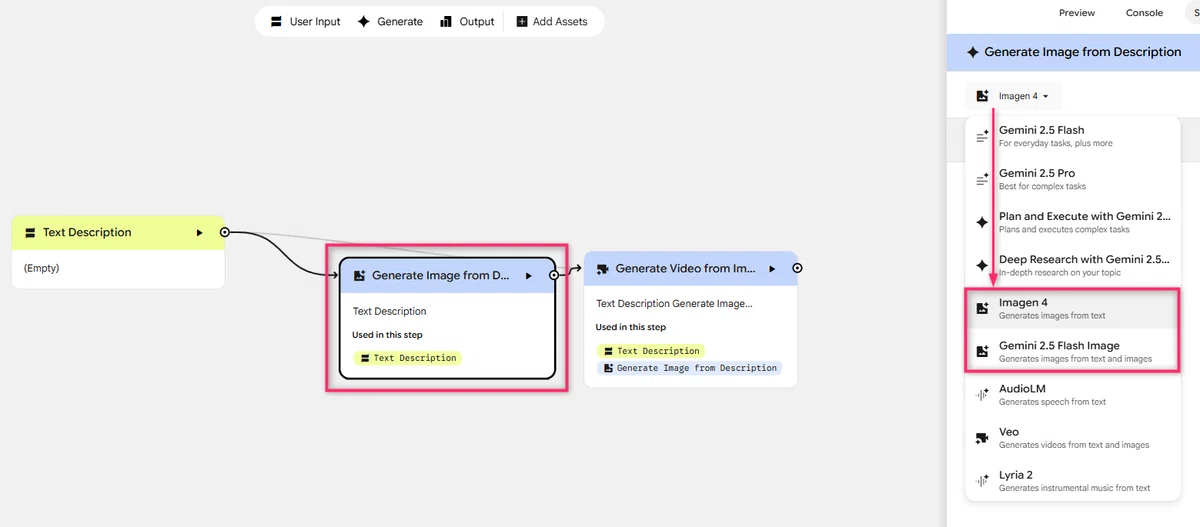
次の Generate ノードでは「Imagen 4」が設定されており、さらに、使用する AI はドロップダウンから任意に選択できる仕様になっていることも確認ができます。
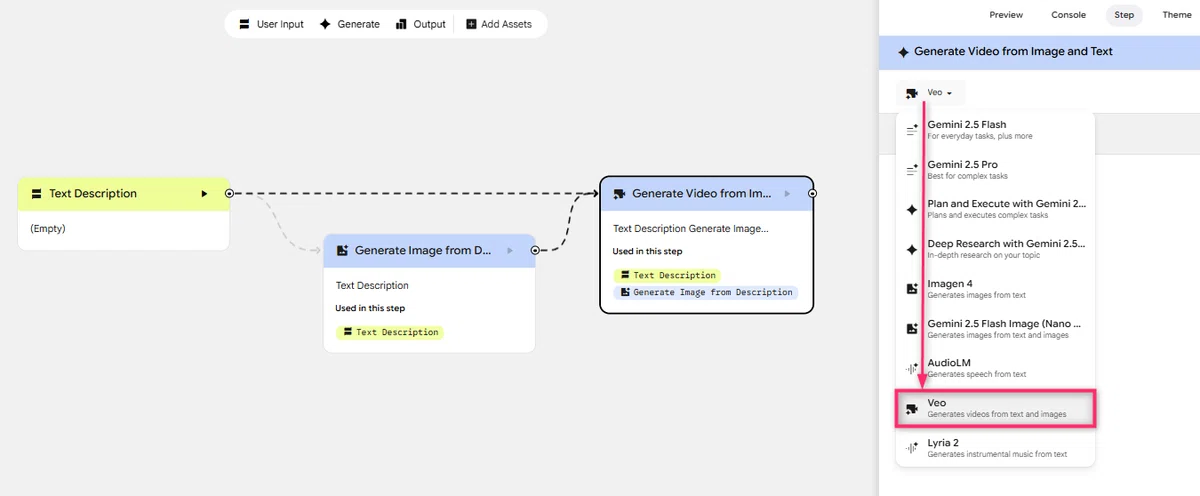
次のノードでは、動画生成AI「Veo」がセットされています。
では 改めて、『Video Weaver』を試します。
"ダウンタウンの高層ビル" をテキスト入力して生成。

画像生成から動画生成までを、見事にワンストップで完結してくれました。


Veo は音声付きです。
それも含めてご覧になりたい場合は、こちらからどうぞ。
生成した画像や動画は、「Console」タブで 各ステップを個別に生成することができます。その場合、先ず意に沿う画像を生成してから、次に動画生成へと手動で進みます。
別のツールにデータを移す必要がないので、ワンストップで作業ができて便利です。
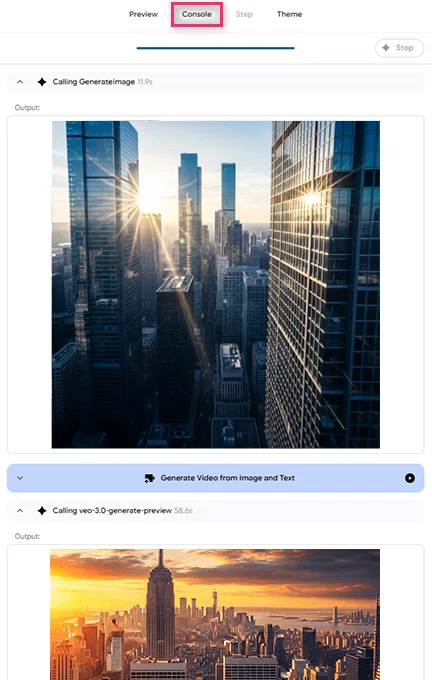
改めて、動画を生成した別パターンの動画。

2️⃣手動設定
手動でノードを組む場合は、編集画面上部にある 4つのカテゴリから行います。

・User Input: 何をインプットするか
・Generate: 何を生成するか
・Output: 何を出力するか
・Add Assets: アセットを扱うか
これらを組み合わせて構成します。
非常に分かりやすい設定です。
🔸スライドショー自動生成アプリ『SlideDeck』を作る
では、「Google スライド を自動作成するアプリ」を手動で作ってみます。
① User Input は「リサーチ」と「トピック」で入力するように2つセットします。
※Advanced settings は Any のままです。
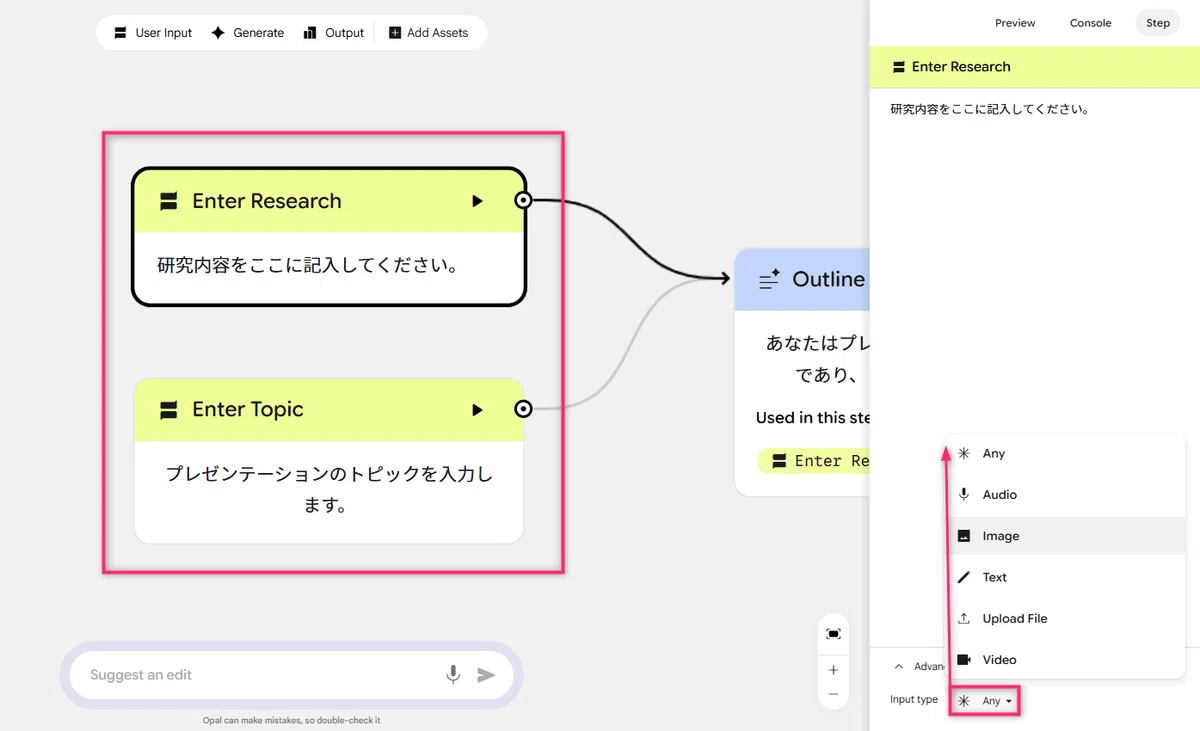
② ジェネレートノードにつないで「Gemini 2.5 Flash」を設定。インプットのテキスト整理をしてもらうようにします。
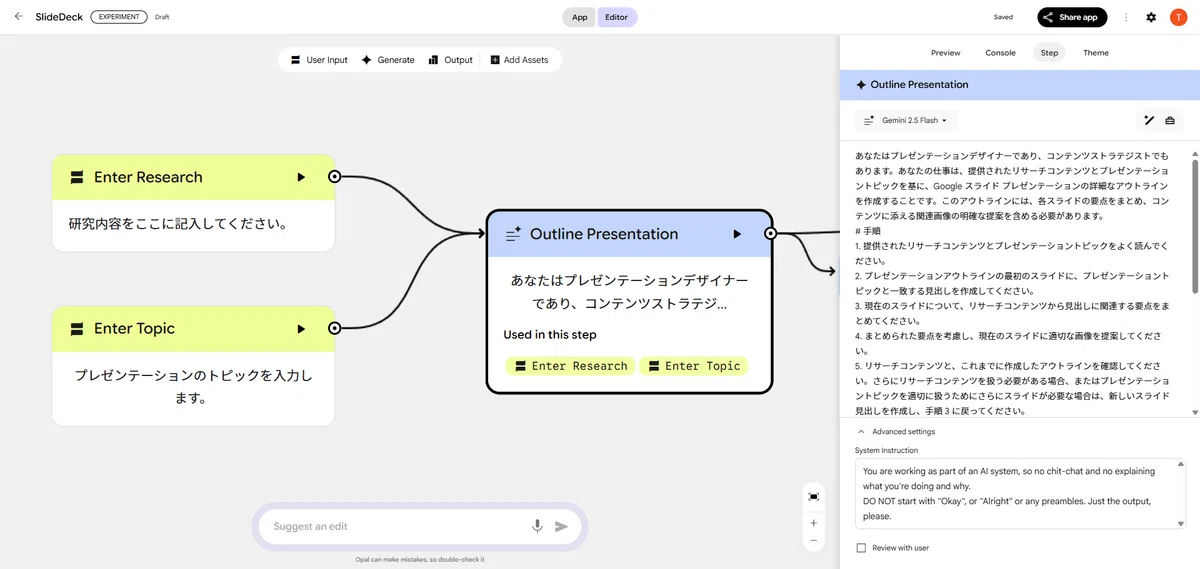
そのため、「Gemini 2.5 Flash」には以下の役割を伝えます。
あなたはプレゼンテーションデザイナーであり、コンテンツストラテジストでもあります。あなたの仕事は、提供されたリサーチコンテンツとプレゼンテーショントピックを基に、Google スライド プレゼンテーションの詳細なアウトラインを作成することです。このアウトラインには、各スライドの要点をまとめ、コンテンツに添える関連画像の明確な提案を含める必要があります。
# 手順
1. 提供されたリサーチコンテンツとプレゼンテーショントピックをよく読んでください。
2. プレゼンテーションアウトラインの最初のスライドに、プレゼンテーショントピックと一致する見出しを作成してください。
3. 現在のスライドについて、リサーチコンテンツから見出しに関連する要点をまとめてください。
4. まとめられた要点を考慮し、現在のスライドに適切な画像を提案してください。
5. リサーチコンテンツと、これまでに作成したアウトラインを確認してください。さらにリサーチコンテンツを扱う必要がある場合、またはプレゼンテーショントピックを適切に扱うためにさらにスライドが必要な場合は、新しいスライド見出しを作成し、手順 3 に戻ってください。
6. 関連するリサーチコンテンツをすべて扱い、プレゼンテーショントピックが完全に扱われたら、アウトライン全体をマークダウンでフォーマットしてください。
③ アウトプットとの間に、もう1つ ジェネレートノードを挟み、「Imagen 4」でスライドに合った画像を生成してもらいます。
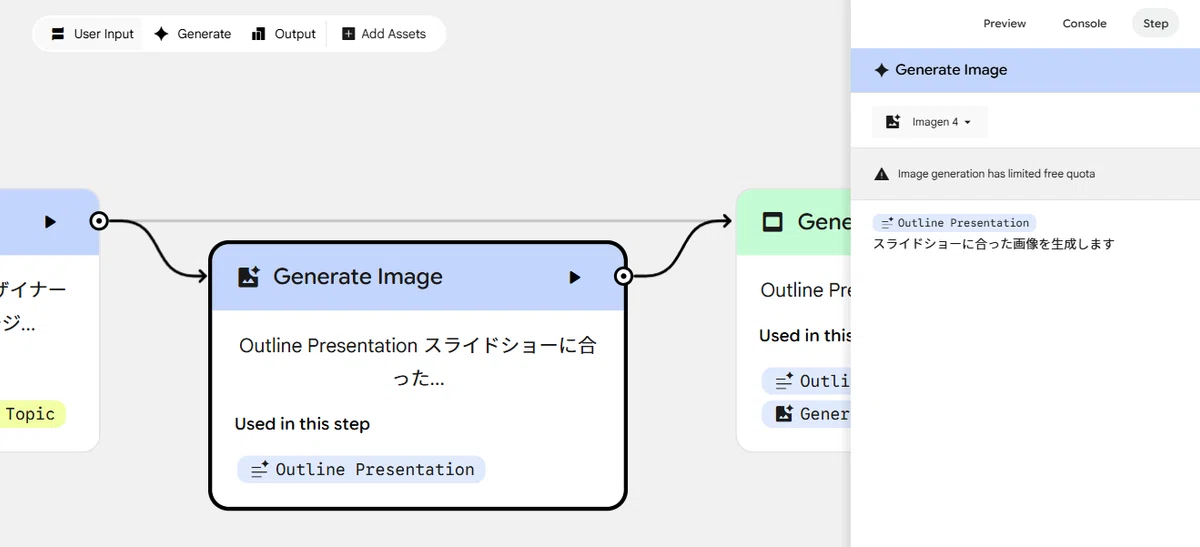
④ 最後に アウトプットノードを設定。出力の形式を「Save to Google Slides」にします。
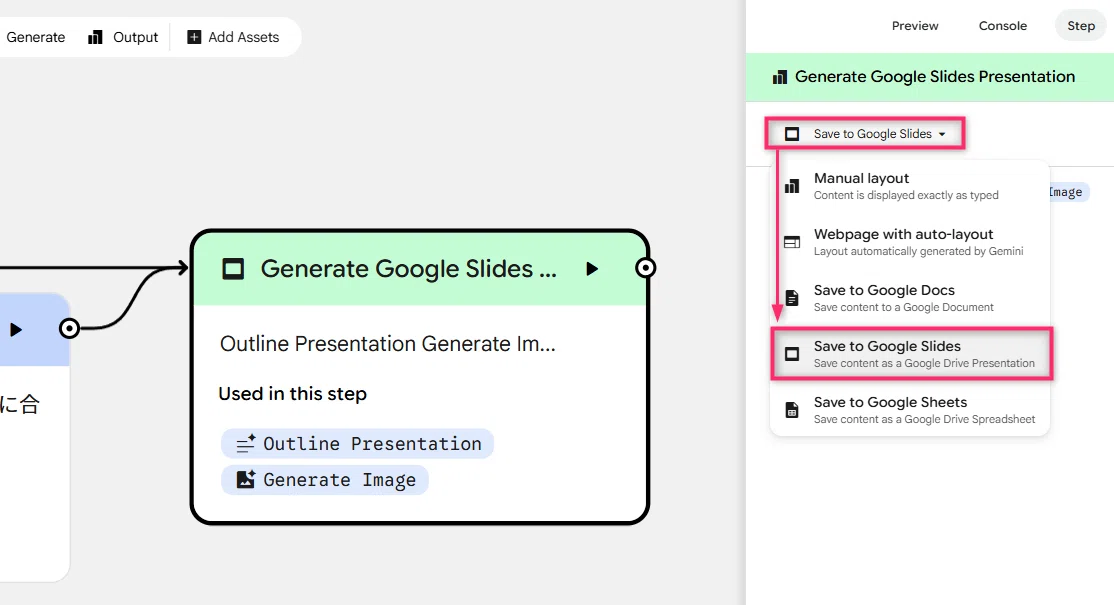
これで完成です。
このように簡単にオリジナルアプリを手動で構築することができます。
改めて、スライドショー自動生成アプリ『SlideDeck』を試してみます。
スライド内容を入力して生成。
ここでは、「トイプードルの飼い方ガイド」のリサーチをプロンプトして、スライド内容をトピック入力します。
生成が完了すると、「Preview」に画面が作られています。
その画面をクリックすると、Google Slide が起動します。
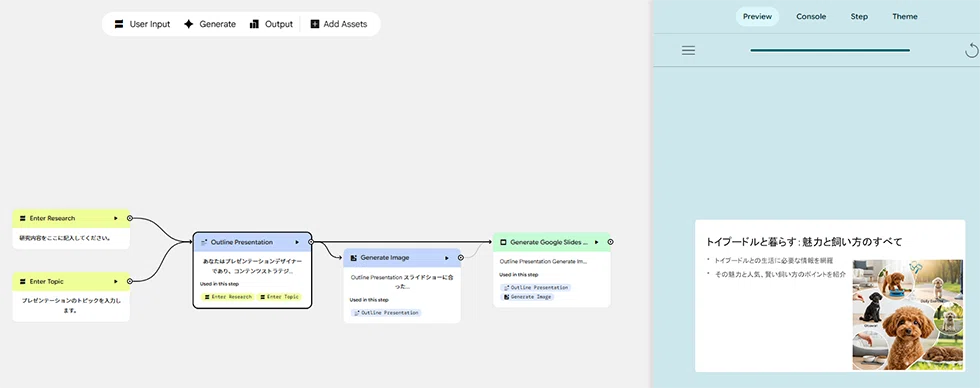
Google Slide の内容はこのようになっています。
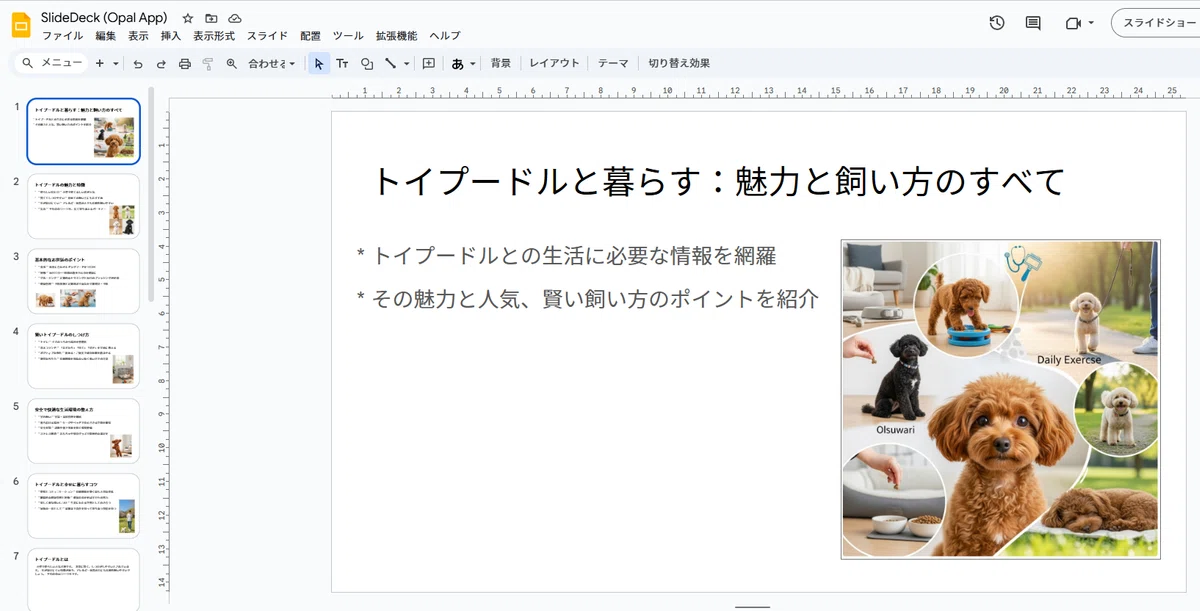
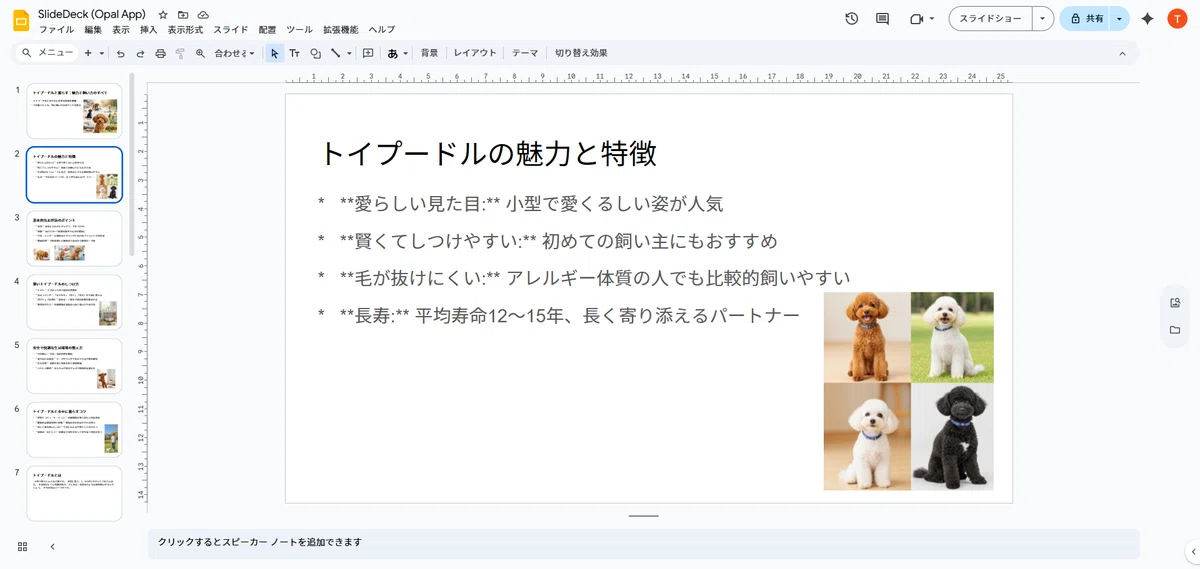
非常に簡易的なスライドショーですが、伝えた内容をそのまま生成してくれました。
あくまでアシスト的にスライド構成を自動で作る形なので、ここからは見栄えやレイアウトを調整して仕上げていくイメージです。
3️⃣YAML設定
「Opal」は 日本語に対応 していますが、自然言語からブロック構造を自動で抽出する仕組みのため、英語で指示したほうがより確実 です。
さらに、YAML構文 を使って記述すると、構造を明確に反映した生成が可能になりますので便利です。
🔸複数アングル自動生成『Multi-Angle Architectural Generator』を作る
1枚の建築画像から、複数のアングルを自動生成するアプリを作りたいと思います。特にデザインイメージを検討する際、一気に多角的な視点の画像を用意できると、効率的でとても便利です。
以下の YAMLを使って生成します。
Create an AI app called "Multi-Angle Architectural Generator".
The app workflow should be:
1. Upload_Building_Image: Let the user upload one architectural image to use as the base reference.
2. Generate_Angle_List: A function node that creates a list of camera perspectives:
- front view
- side view
- rear view
- aerial view
- low-angle view
- corner perspective
3. Create_Prompts: Use Gemini 1.5 Pro to generate text prompts describing the same building from each of these angles, keeping materials and lighting consistent.
4. Generate_Angle_Images: Use Imagen 2 to generate new images from the uploaded building image and the prompts above.
5. Display_Results: Show all generated images in a grid layout with buttons to download or regenerate each one.
6. Save_Or_Regenerate: Optional node for re-running or saving results.
Model settings:
- Gemini: gemini-1.5-pro
- Imagen: imagen-2
- Output size: 1024x1024
- Temperature: 0.4
生成されたノードです。
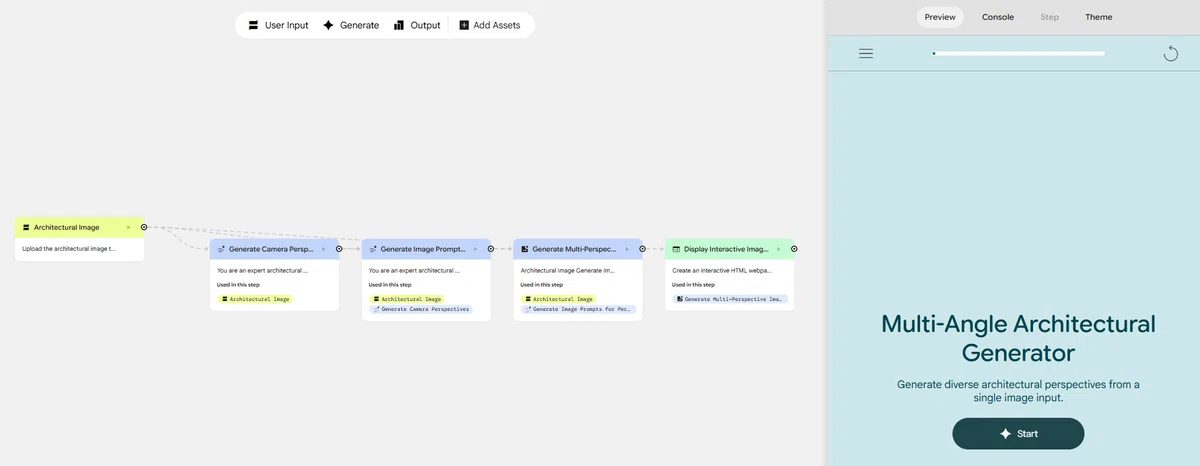
ベータ版でもあるため、一発で最良の結果が出ないこともあります。そのため、各ノードの設定を一応確認しておきます。
どのようにノード確認するかの参考にもしてください。
🧩各ノードの最適化内容
ノード①:User Input
ユーザーが建築画像をアップロードする設定になっているので、OK。
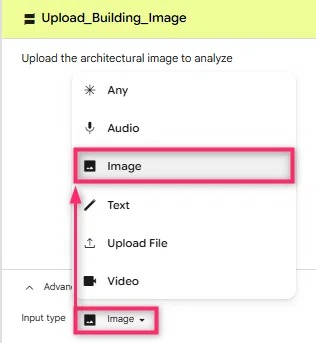
ノード② : Gemini 2.5 Flash
📌 目的: アングルリストを自動生成する。
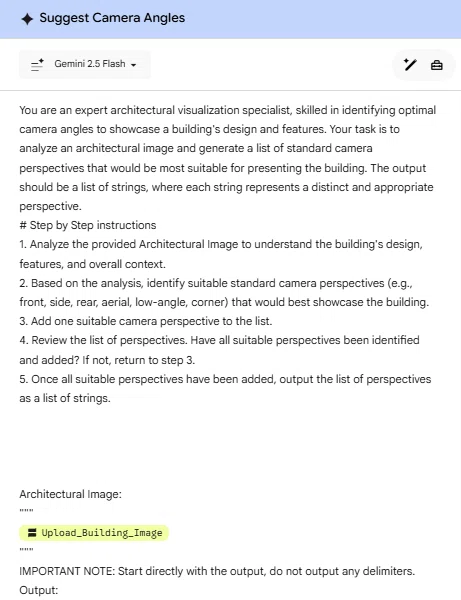
生成内容は悪くはないのですが、出力をより明確化するために、次の一行を追加します。
After you finish listing all camera perspectives, output the result as a JSON array of strings. Example: ["front view", "side view", "rear view", "aerial view", "low-angle view", "corner perspective"]
ノード③ : Gemini 2.5 Flash
📌 目的: 各アングルに対応する「画像生成プロンプト」を生成。
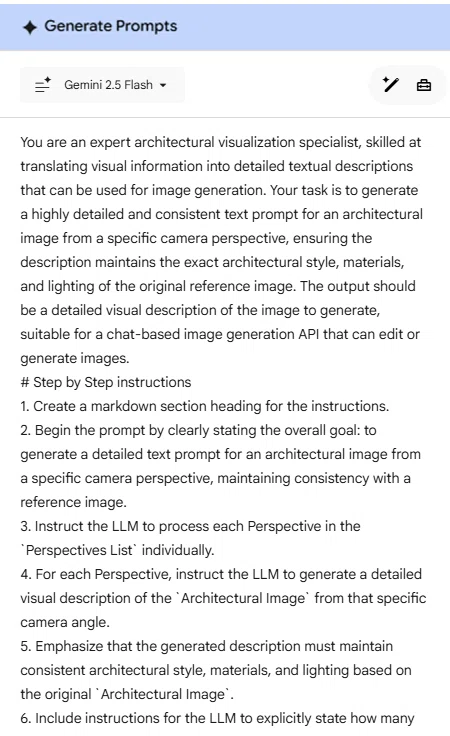
指示をより具体的で明快にするため、次のテキストに置き換えます。
You are an expert architectural visualization specialist.
Input:
- An original Architectural Image (reference)
- A list of camera perspectives (front, side, rear, aerial, low-angle, corner)
Task:
Generate a separate, detailed prompt for each camera perspective that describes the same building from that viewpoint, keeping the same materials, lighting, and style as the reference image.
Output format:
Return a JSON array of text prompts, each one describing a specific perspective of the same building.
Example:
[
"A photorealistic rendering of the same modern house, front view, same materials and lighting as the reference image.",
"A photorealistic rendering of the same modern house, side view, same materials and lighting as the reference image.",
...
]
ノード④ : Gemini 2.5 Flash Image(Nano Banana)
📌 目的: 生成された各プロンプトを使って画像を生成する。
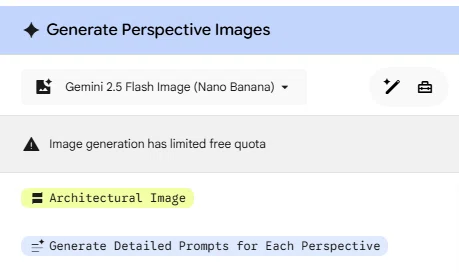
ノード インタラクション がブランクなので、次のようにテキストします。
Generate a set of images from the provided list of prompts.
Each prompt describes the same building from a different angle.
Use the uploaded Architectural Image as a visual reference for consistency.
Output all images as a list, maintaining realistic lighting and textures.
Image size: 1024x1024
Output type: Multiple images (one per prompt)
Model: Gemini 2.5 Flash Image
Temperature: 0.4
ノード⑤ : Webpage with auto-layout
📌 目的: 生成結果を並べて表示。
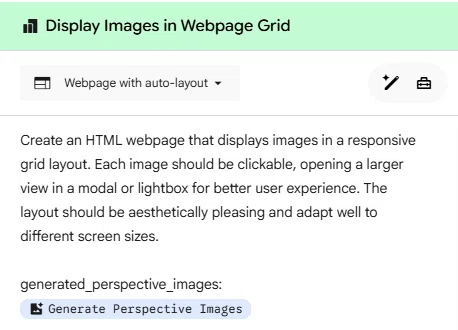
ウェッブ出力の設定となっているので、OK。
ただし、アウトプット画像にアングル名も表示するよう、指示を書き足します。これで出力されたUIにアングル名が表示されます。
Ensure the page displays the image angle label under each image, for example "Front View" or "Aerial View".
では、『Multi-Angle Architectural Generator』をテストしてみます。
元にする画像は、こちらの戸建て住宅のCG画像を使います。
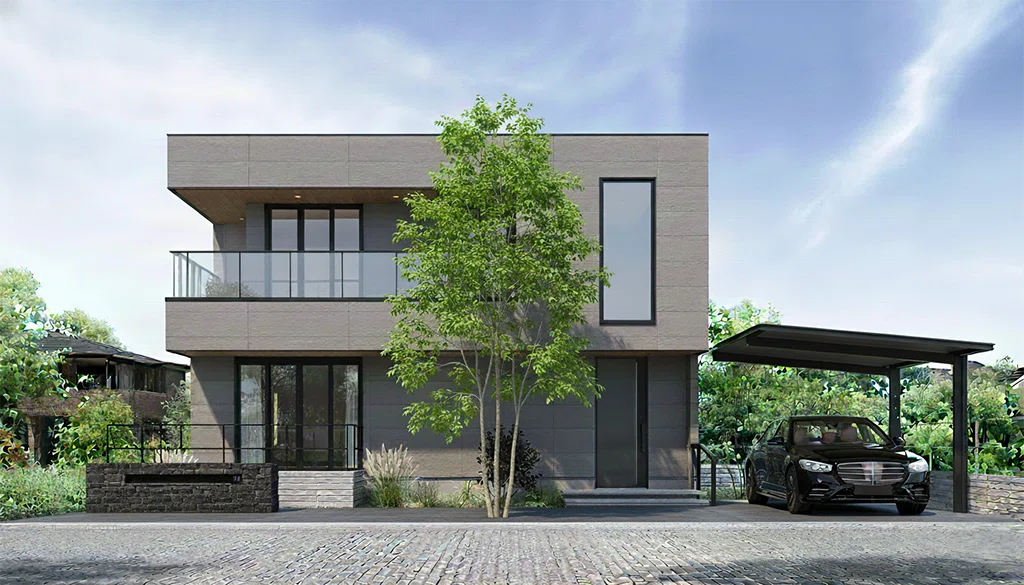
イメージ画像を読み込ませて、そのまま生成をクリックします。
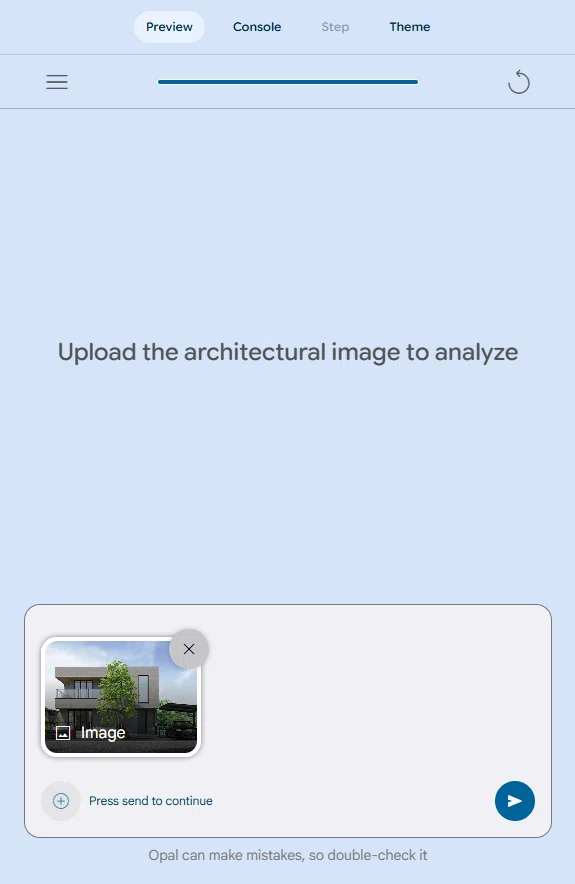
数秒で生成が完了します。
「Preview」タブで結果が表示されています。
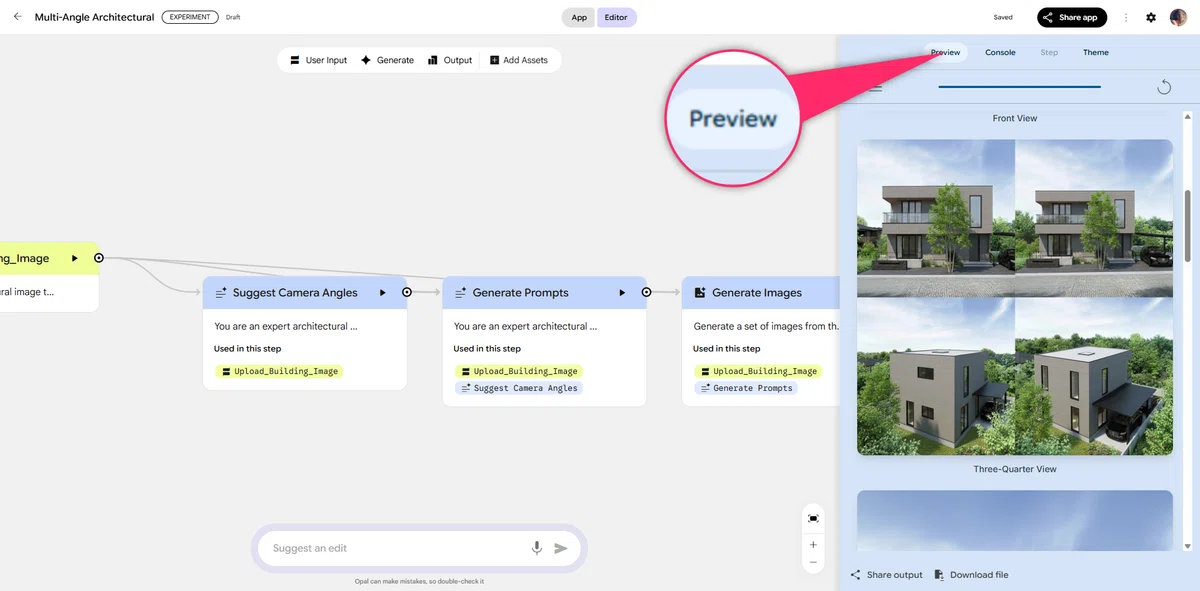
または、画面上中央の「App」タブで切り替えると、アプリの全体表示 として見ることができます。
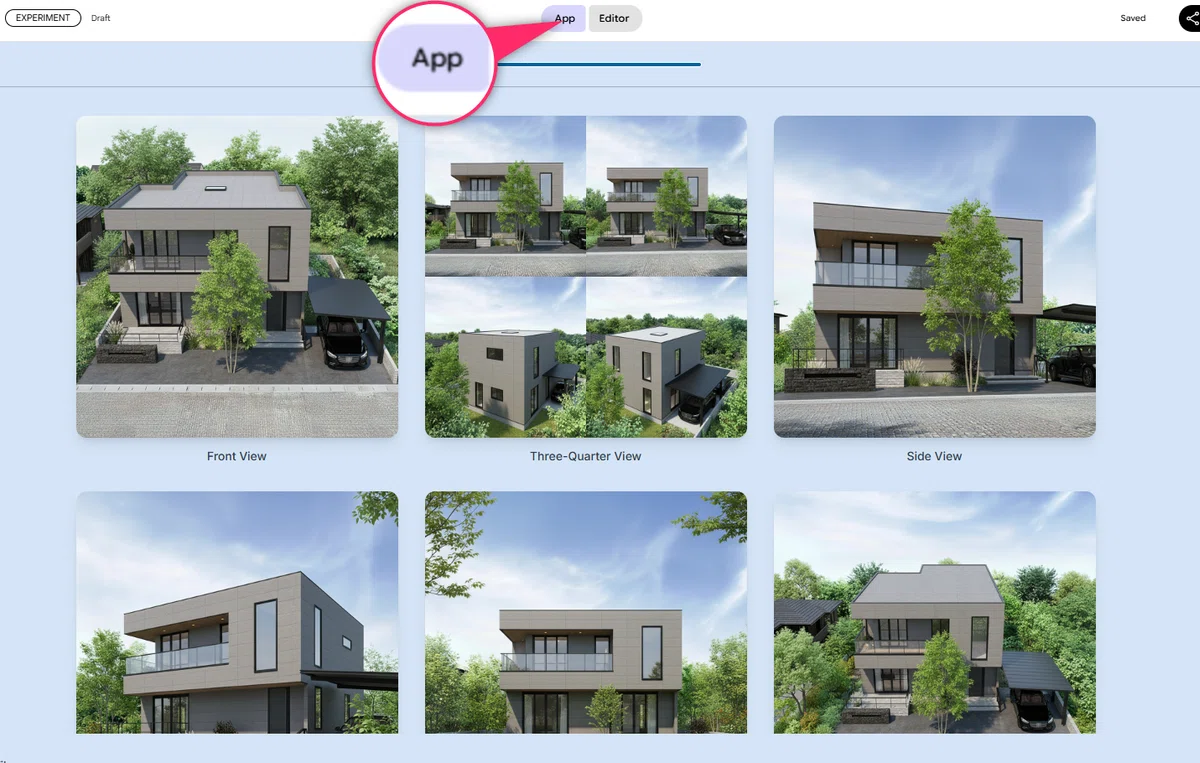
アングル名と実際の画像が合っていなかったりはしますが、一応は多角的なアングルを一度に生成してくれています。
画面下部の「Dawnload file」ボタンから データをダウンロードします。
ここでは「Webpage with auto-layout」を指定しているので、HTML データ が ダウンロードされます。
ダブルクリックで開いた画面から、個別に画像をダウンロードすることもできるため、必要に応じて HTML データのまま共有することも可能です。

生成された画像一覧です。
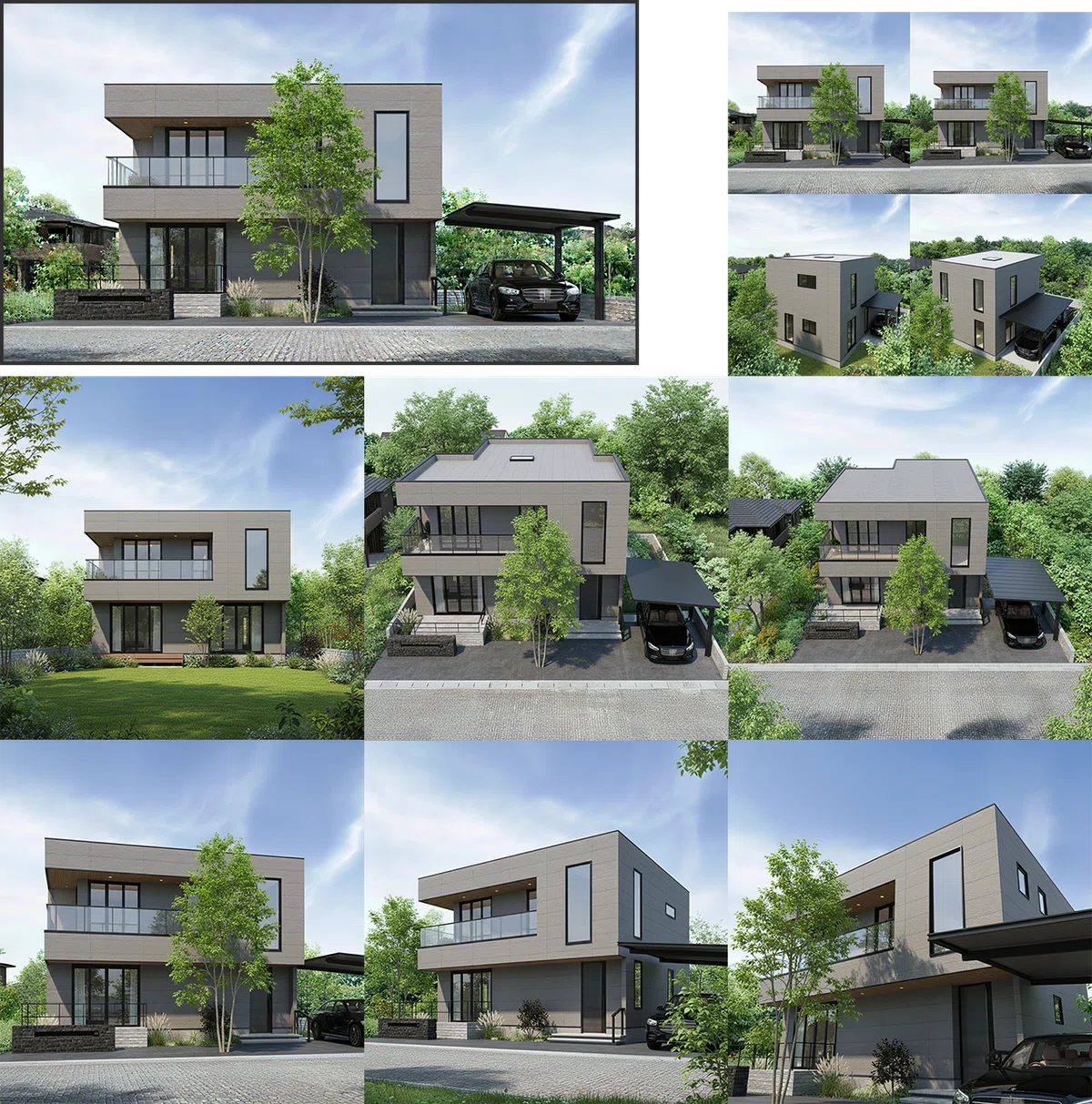
※左上が元画像
4️⃣「GAS」的アプリ
「GAS(Google Apps Script)」は、Google が提供する プログラミング環境 です。
コードを書くことで Google のサービスを自動化したり、外部API と連携して本格的な業務効率化が可能になります。
ただし、ある程度のコーディング知識が必要です。
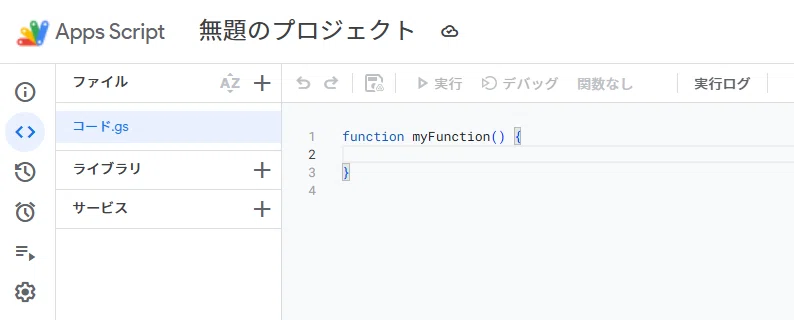
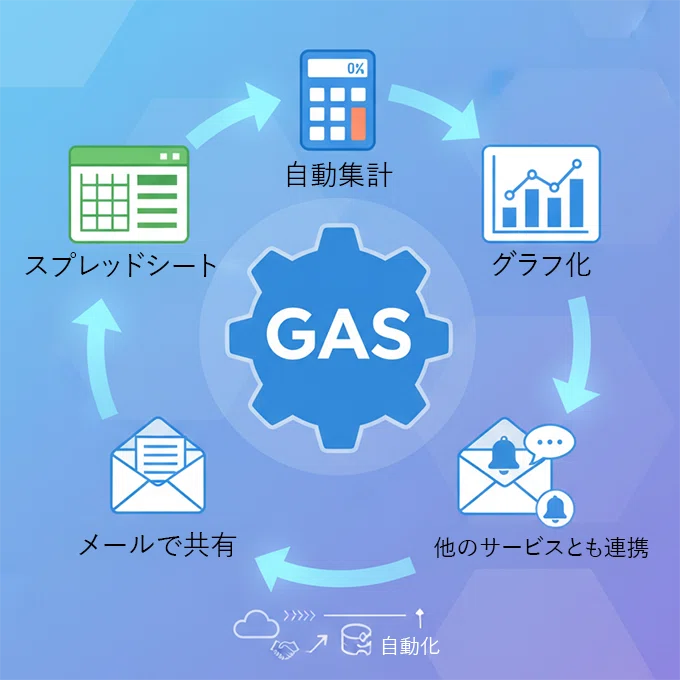
「GAS」の活用では、例えば、こんなことができます。
スプレッドシート → 自動集計 → グラフ化 → メールや通知で共有 → 他のサービスとも連携
🔸スプレッドシートを要約する『シート要約』アプリを作る
Opal は「GAS を AIでラップしたような次世代ノーコード開発環境」と捉えると分かりやすいかも知れません。
GAS は「手で書く自動化」、Opal は「話して作る自動化」といった感じです。
では、Opal で GAS のような自動化を再現してみましょう。
スプレッドシートと連携して AI分析をする「シート要約」アプリを作ります。
スプレッドシートに書かれたテキストやメモを → Opal 経由で Gemini に送信し、→ AIが「要約」や「傾向分析」を返してくれる、といった流れです。
GAS でいうと「AI要約ボット」のような機能です。
テスト用に、「制作チーム課題」とタイトルしたスプレッドシートを用意しておきました。
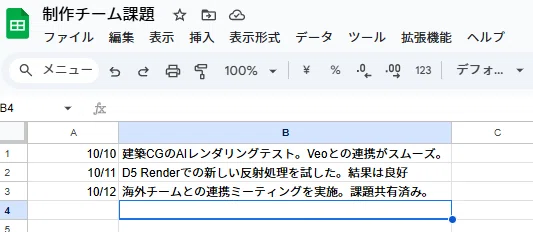
Opal に次の内容をプロンプトします。
You are an AI app creator in Opal.
App title: "AIスプレッドシート要約ボット"
Inputs:
- A connected Google Spreadsheet (ユーザーが選択できる形式)
- A text input field to specify which column or sheet to summarize (例: コメント列)
Process:
1. Retrieve the content from the selected spreadsheet and column.
2. Send the text to Gemini 2.0 for summarization.
3. Output:
- Summarized result (in Japanese)
- Key themes or trends (bullet points)
- Optional sentiment analysis (positive / neutral / negative)
Output format:
Display the summarized text clearly, with section headers:
「要約」「主なテーマ」「感情傾向」
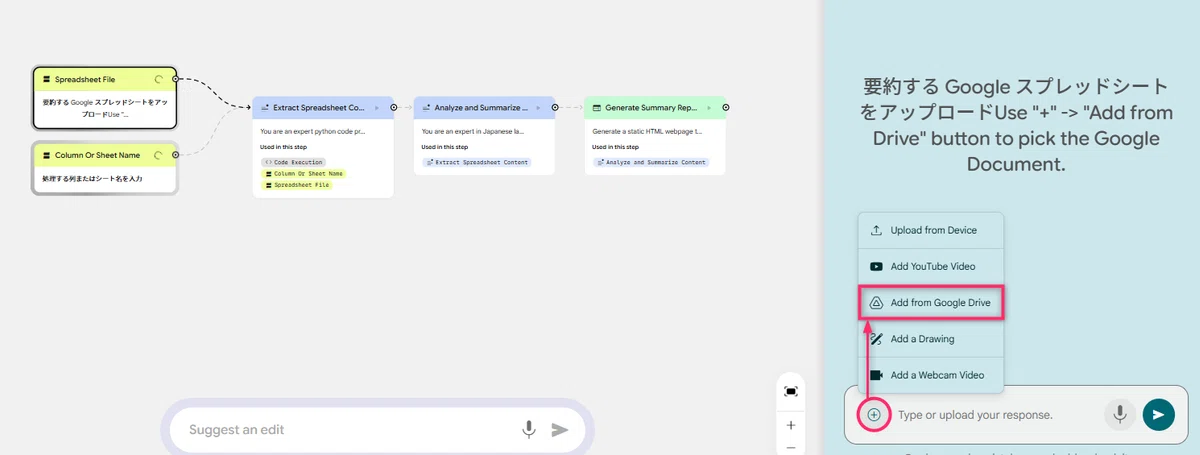
ミニアプリのノードが生成されたら、早速「シート要約」を使ってみます。
①「Add from Google Drive」をクリック。別画面で、対象のスプレッドシートを選択して読み込みます。
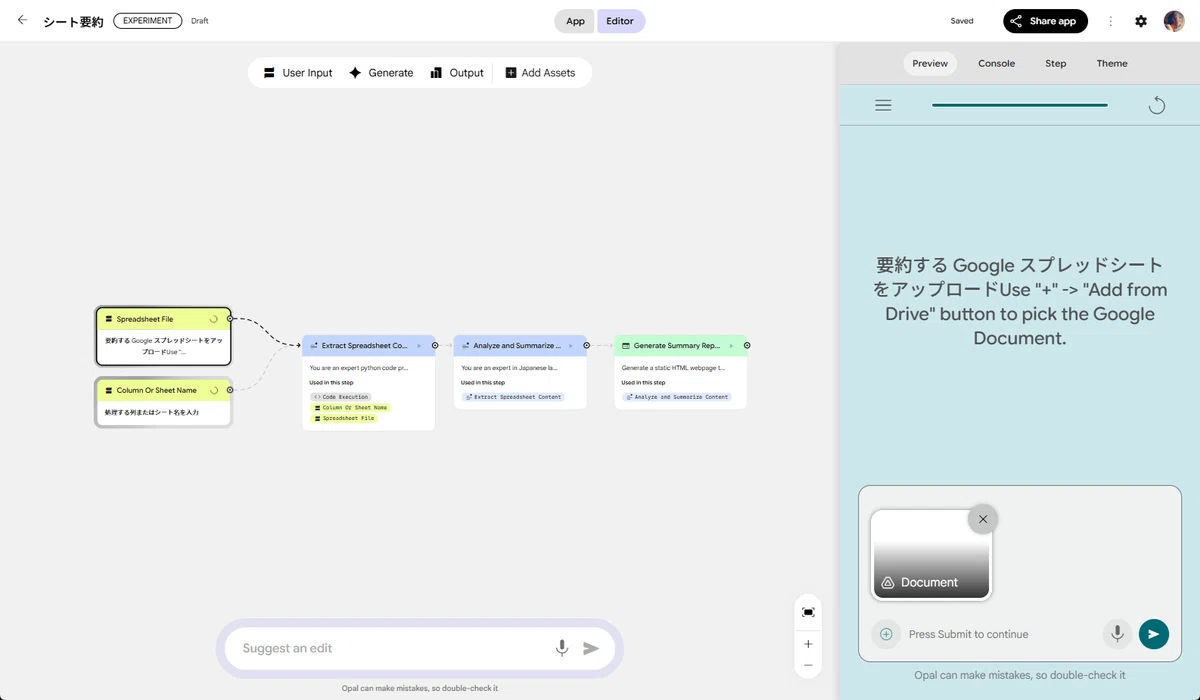
スプレッドシートが読み込まれます。
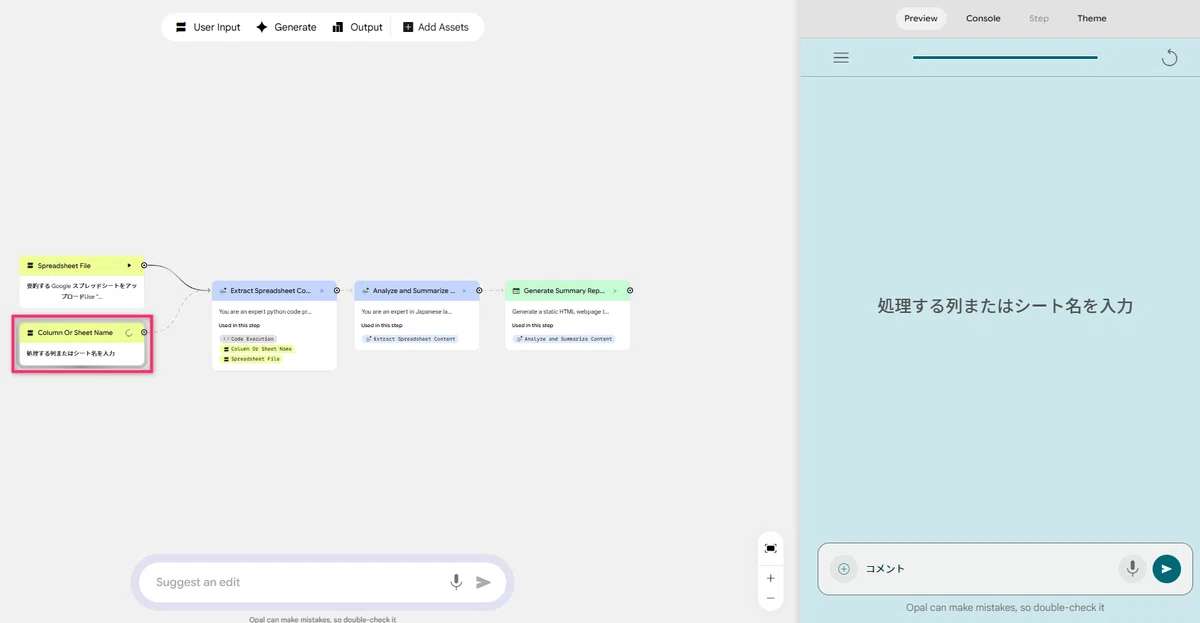
② 生成をクリックすると、"処理する列またはシート名を入力" 画面になるので、「コメント」とテキストして、さらに生成します。
③ 生成が完了し、スプレッドシートの内容を要約したレポートが自動生成されます。
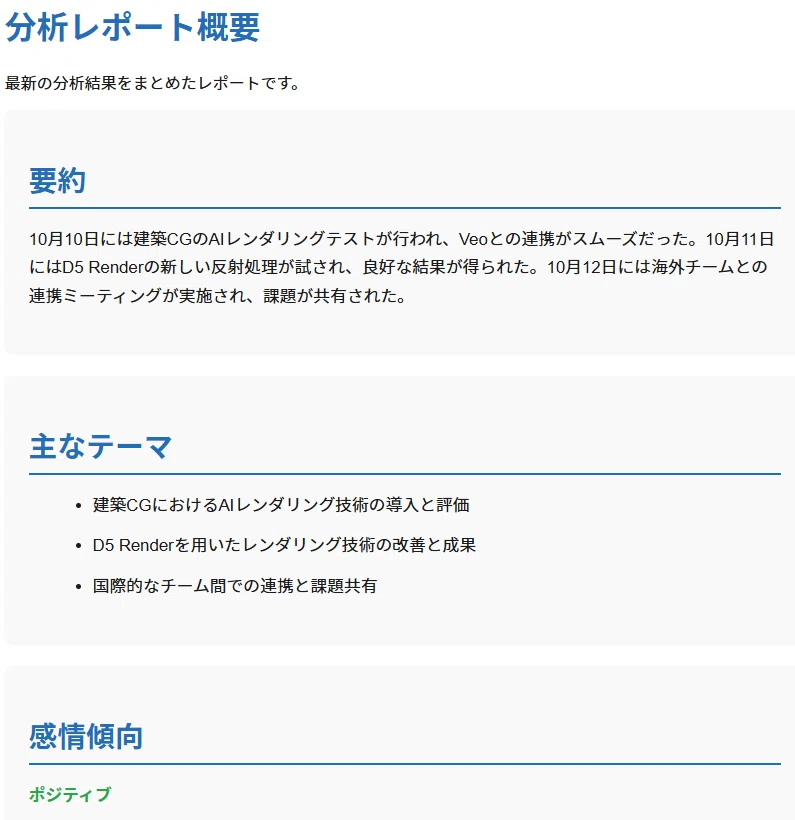
取り組みの結果は「ポジティブ」と表示されています。
簡単な作例ではありますが、工夫次第で Opal でもこのようなことができるといった参考にしてください。
5️⃣「Gallery」アプリ
Opal チーム 提供のギャラリーにあるアプリを使って、オリジナルアプリとしてカスタムすることもできます。
🔸「Fashion Stylist」の使い方
一覧にある「Fashion Stylist」を使ってみましょう。
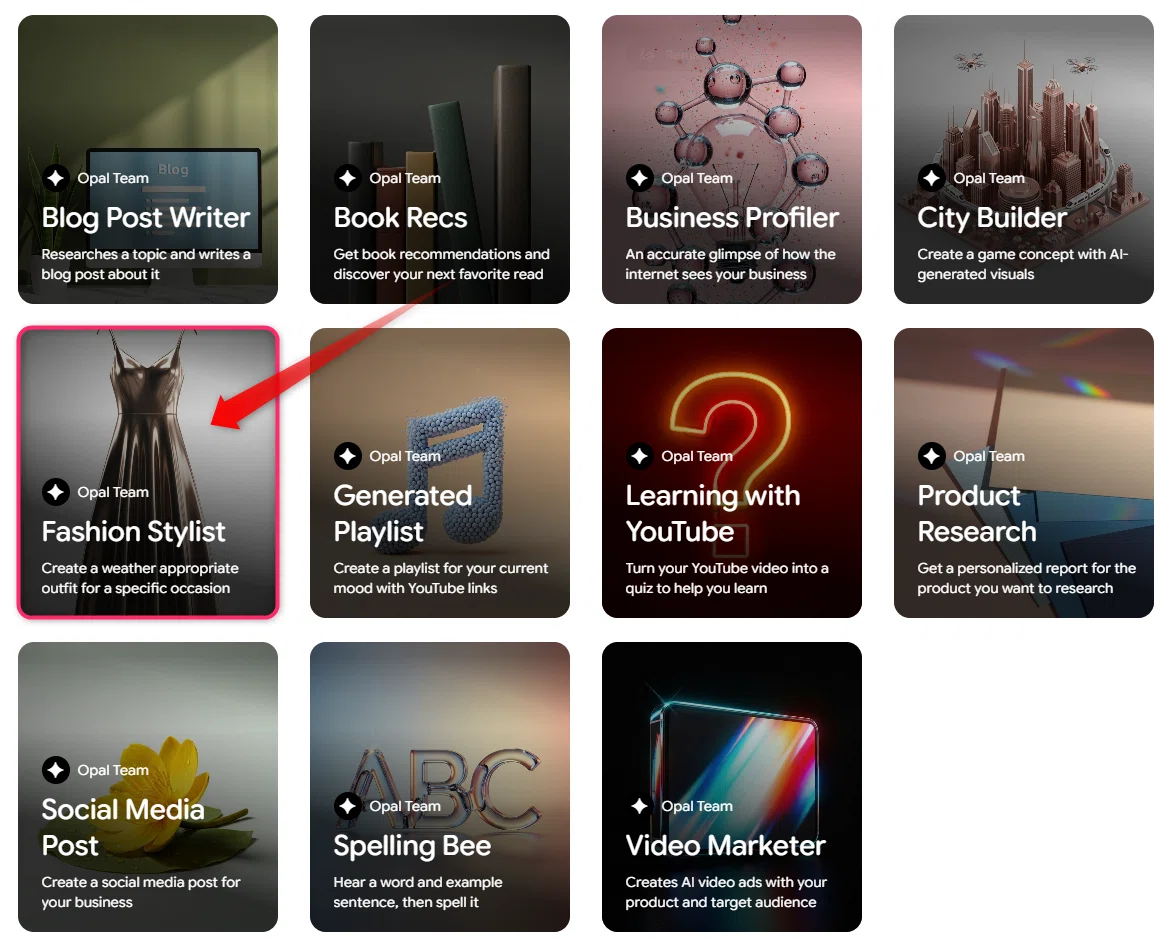
クリックして画面を開くと、このような吹き出しが表示されています。
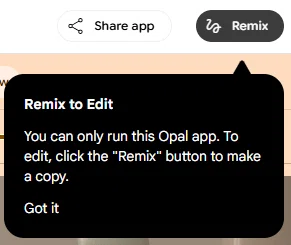
Remix to Edit
You can only run this Opal app. To edit, click the "Remix" button to make a copy.
(直訳)
リミックスして編集
このOpalアプリは実行のみ可能です。編集するには、「リミックス」ボタンをクリックしてコピーを作成してください。
編集してカスタムする場合には、「Remix」ボタンをクリックするように、とのメッセージです。
とりあえず、ここでは基本的なこのミニアプリの使い方だけご紹介します。
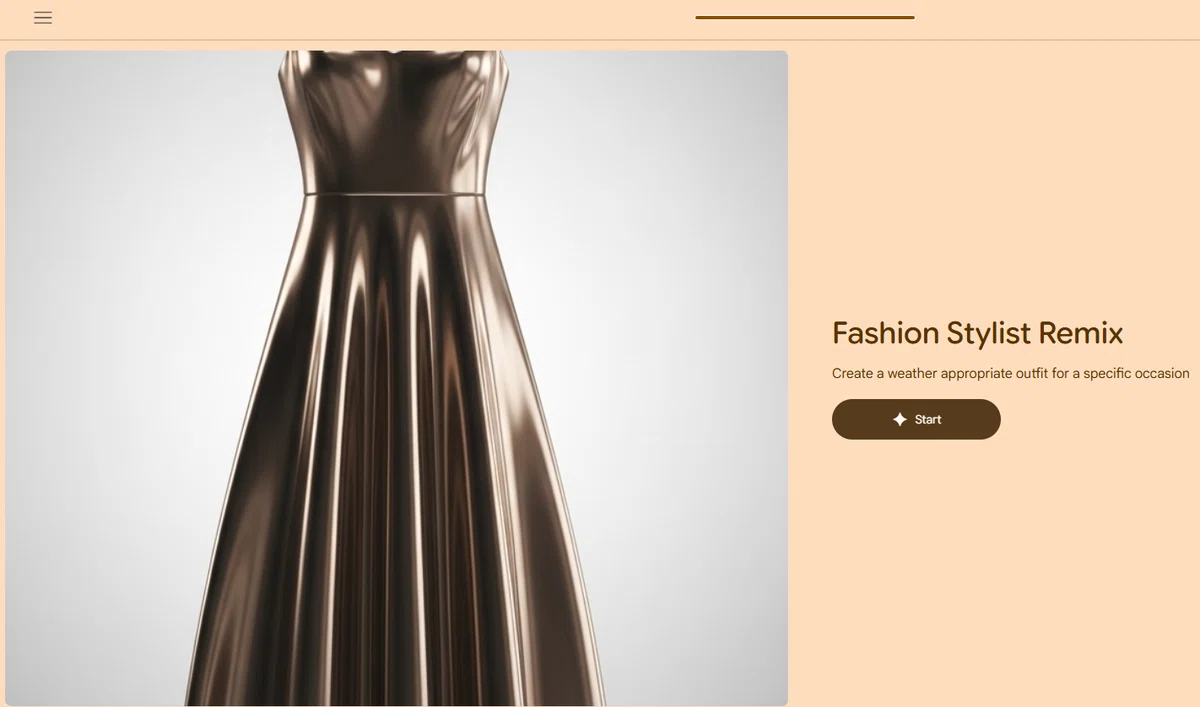
「Fashion Stylist」のアプリの説明書きには、このようにあります。
Create a weather appropriate outfit for a specific occasion
(直訳)
特定の機会に天候に適した服装を作成する
今年の夏は大変な猛暑でしたが、秋へ移行するのにも暑いの涼しいのか、何を着たらいいか迷う日もありました。
そんな時、こんなアプリで教えてもらえると便利ですね(笑)。
Start ボタンで、次のように聞かれます。
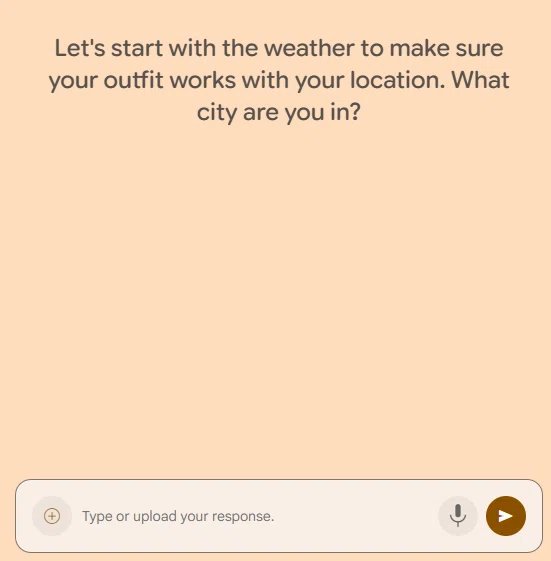
どこにいるのか、場所を教えてと言っています。
天気を確認するための情報となります。
"東京です" と答えます。
テキストは日本語でだいじょうぶです。
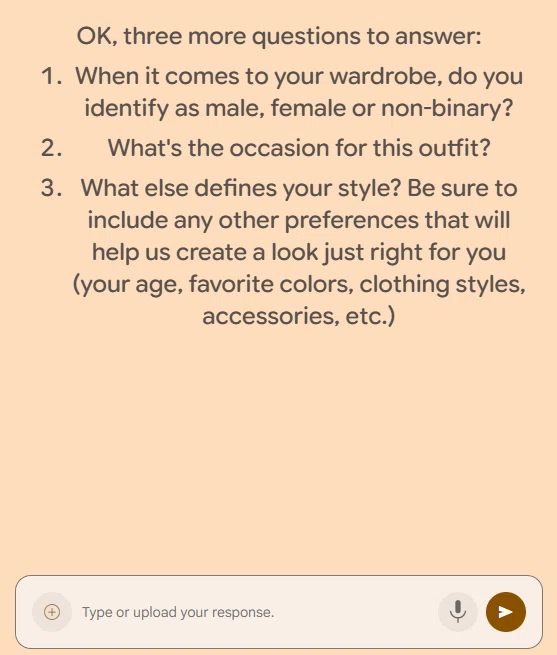
次に、性別や服装のシチュエーション、職業、年齢、好きな色、アクセサリーなど、個人を定義づける要素が聞かれますので、それに答えます。
要するにちょっとした自己紹介をします。
この日は雨模様の予報でもあり、涼しい気候と照らして、結果的にこんな服装で出かけることを提案してくれました。
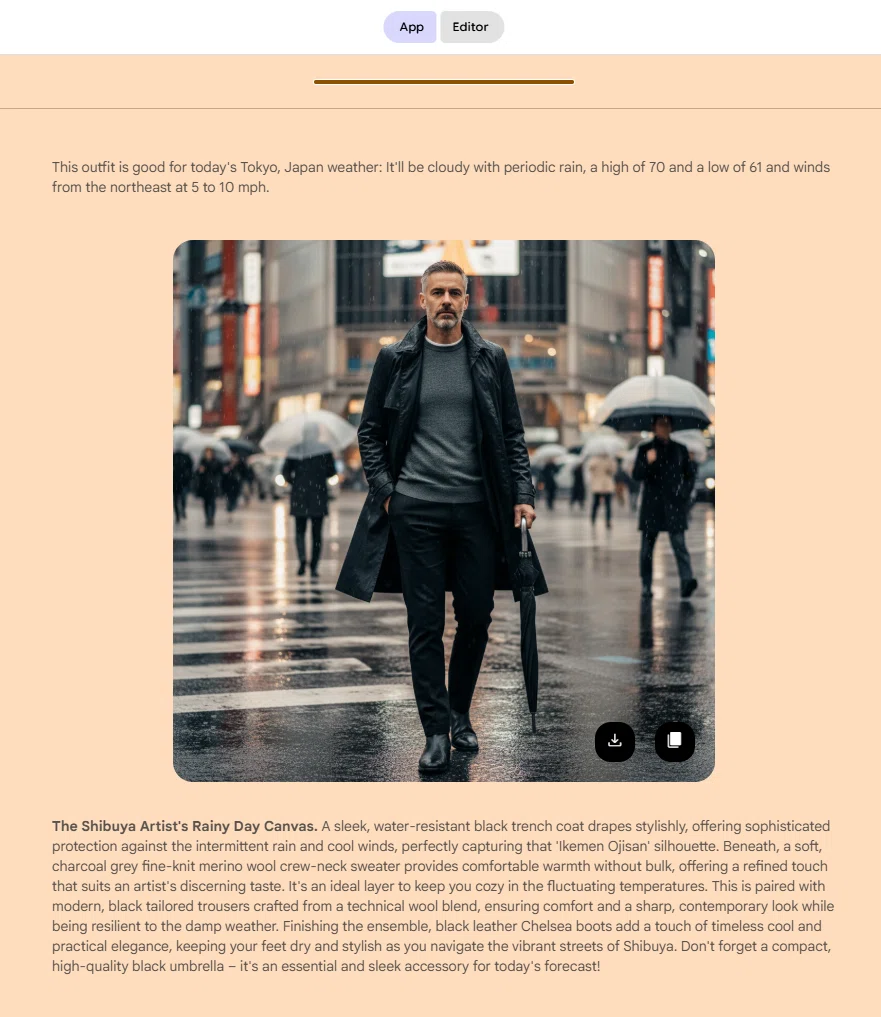
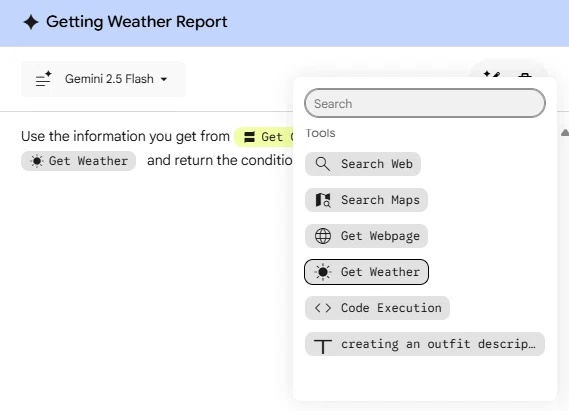
特定のエリアの天候や気候の情報をサーチし、性別や年齢、職業などを加味して服装を提案してくれるといったユニークなアプリです。
🎨アプリのサムネイルを作る
作ったばかりのミニアプリは、まだ何もサムネイルがない状態です。
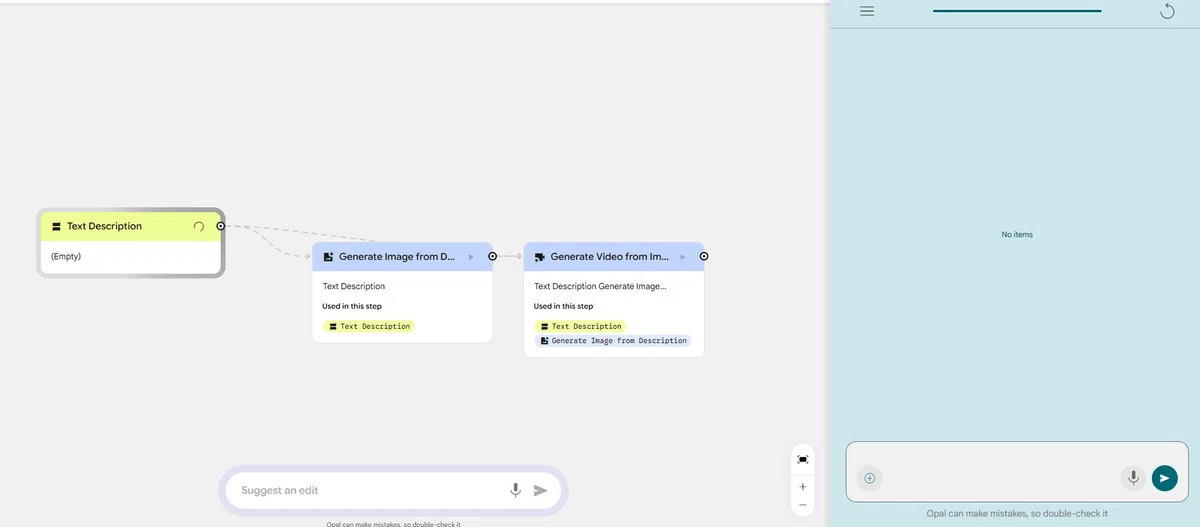
そのままだと分かりにくいので、サムネイルを作っておきます。
サムネの作り方はいたって簡単です。
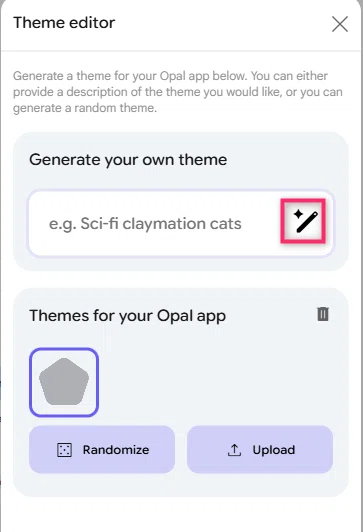
「Theme」タブをクリック。
"Generate your own theme" の magic wand(マジック・ワンド)アイコンをクリックすると、イメージ画像をAI生成してくれます。
AI生成されたサムネイルです。
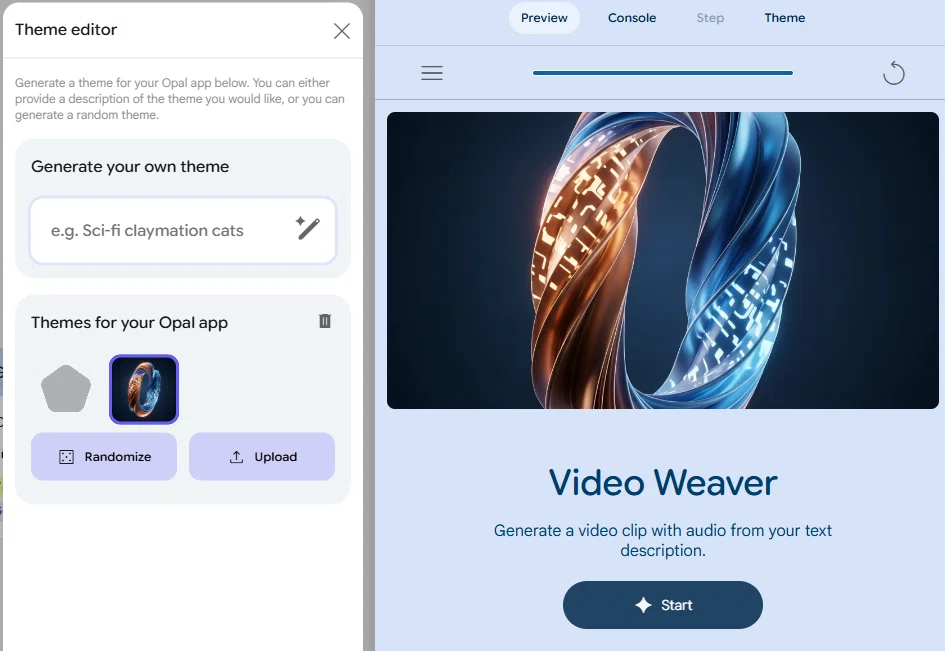
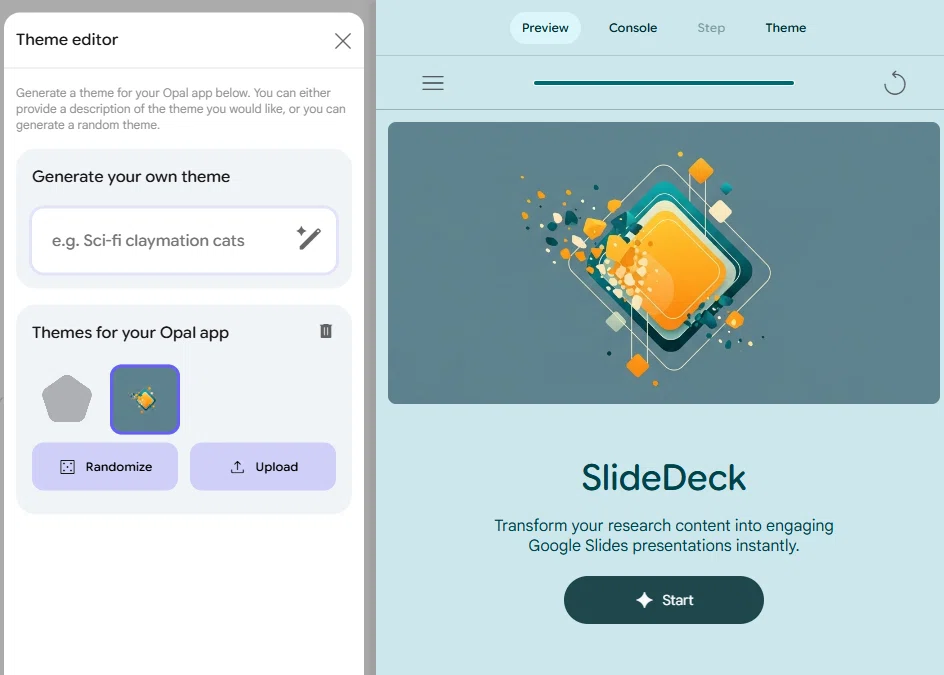
任意にプロンプトから画像を生成する。あるいは、指定の画像をアップロードして設定することなどもできます。
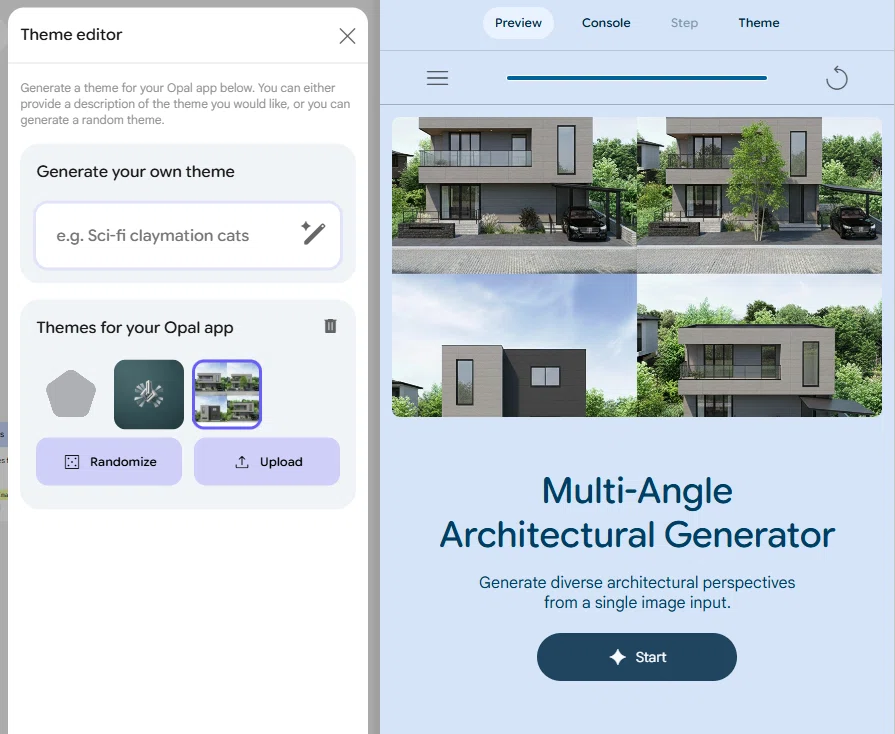
このようにしてアプリを作っていくと、最初はなにも表示がなかった「Your Opal apps」に一覧として表示されます。
下の画面は、私が作っている ミニアプリの一覧 です。
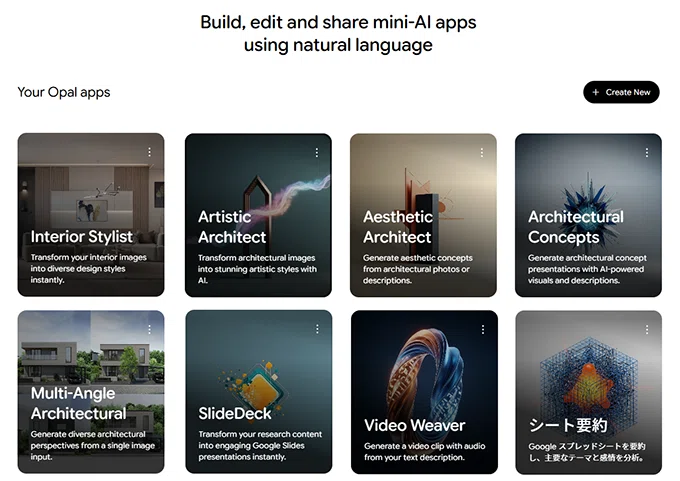
ご紹介した、「Video Weaver」や「SlideDeck」、「Multi-Angle Architectural」や「シート要約」のほかにもいくつかありますが、簡単にだけお伝えしておくと、立地や敷地面積など条件入力で建築コンセプトを自動提案する「Architectural Concepts」、建築画像から美的コンセプトを抽出する「Aesthetic Architect」、建築画像を魅力的な芸術的スタイルに変換する「Artistic Architect」、また、様々なインテリアスタイルに変換する「Interior Stylist」などが表示されているものです。
アイデア次第でさまざまな効率化や見える化を行うミニアプリが作れますので、ぜひ試してみてください。
📤アプリの共有
作成したアプリは、画面上部の「Share app」から公開範囲を限定して共有することができ、社内チームや友人などとシェアした上で、共同で編集・カスタマイズすることも可能です。
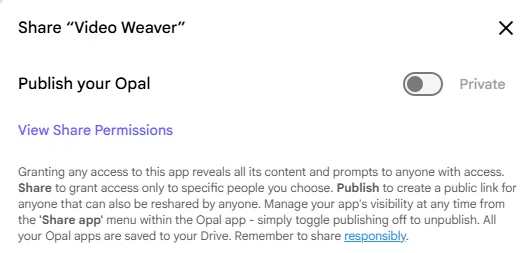
Granting any access to this app reveals all its content and prompts to anyone with access. Share to grant access only to specific people you choose. Publish to create a public link for anyone that can also be reshared by anyone. Manage your app's visibility at any time from the 'Share app' menu within the Opal app - simply toggle publishing off to unpublish. All your Opal apps are saved to your Drive. Remember to share responsibly.
(直訳)
このアプリへのアクセスを許可すると、アクセス権限を持つすべてのユーザーにアプリのすべてのコンテンツとプロンプトが表示されます。共有を選択すると、選択した特定のユーザーのみにアクセスを許可できます。公開を選択すると、誰でも再共有できる公開リンクが作成されます。Opalアプリ内の「アプリを共有」メニューから、いつでもアプリの公開設定を管理できます。公開設定をオフにすると、非公開になります。Opalアプリはすべてドライブに保存されます。責任を持って共有してください。
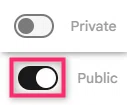
薄くグレーアウトした "Private" 表示の横のボタンをクリックしてアクティブにすると、表示が "Public" に変わり、共有リンクが作られます。
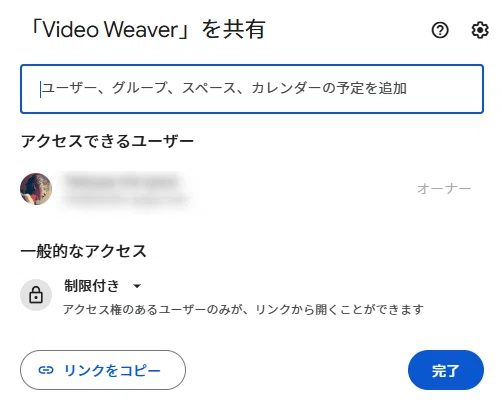
限定公開の詳細は、「View Share Permissions(共有権限の表示)」をクリックして設定を行います。
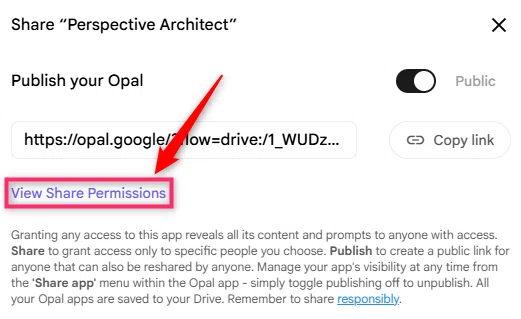
切り替わった画面で、特定の設定を行うことができます。
📌まとめ
今回の記事では、Opal を使った具体的な操作や応用例を通して、その便利さと柔軟性を詳しくご紹介しました。
AI を中心に直感的な操作でデータ処理からアプリ作成までワンストップで行える点や、非エンジニアでも活用できる手軽さは、今後の業務やアイデア実現の幅を大きく広げてくれます。
Opal は単なるツールにとどまらず、建築やデザイン、データ活用といったさまざまな分野で、作業効率化だけでなく創造性を高めるパートナーにもなります。
今回の内容を参考に、ぜひ皆さんも自分のプロジェクトで Opal を試し、その可能性を体感してみてください。
