
ソフトウェアは「AIが操作する」時代へ|Crafting Apps × Claude × MCPでクリエイティブワークを自動化


こんにちは、STUDIO55技術統括の入江です。
次世代型AIエージェントの登場により、AI を単なる「便利なツール」として活用する時代から、AI が主体となって業務を遂行することを前提に、仕事の進め方だけでなく、業務のあり方や人間が担う役割そのものを根本から見直す段階へと入りました。
こうした変化を象徴するかのように、10月初旬、Adobe Creative Cloud の主要7製品に相当するオープンソースアプリ群『Crafting Apps』 が登場しました。
注目すべきは、単に既存の Adobe製品の機能を再現したソフトウェアではないという点です。
従来の「人間が操作するためのソフトウェア」という発想から、AIエージェントが直接操作することを初めから想定した設計思想で開発されています。
ここには、単なるソフトウェアの進化にとどまらない、AI と人間の役割が変わる次世代のクリエイティブワークのあり方が見えてきます。
🎨ArtCraft Crafting Apps
これまでの AI統合は、Adobe Firefly に代表されるように、既存のアプリケーションに生成AI の機能を組み込む方向が主流でした。あくまで人間がソフトウェアを操作し、AIはその一部の作業を補助するという、いわば 「AIによる機能拡張」 のスタイルです。
ところが、こうした従来の発想とは異なり、AIエージェントによる操作を初めから前提に設計されたソフトウェアが登場してきました。
人間は従来どおりメニューやツール、パネルを使って操作する一方、AIエージェントは MCPや APIなどを通じて、同じソフトウェアの機能を直接呼び出し、作業を実行できます。
つまり、人間とAIエージェントの双方が、それぞれの方法で同じソフトウェアを操作できるという、新しい設計思想です。
💥「Adobe Killer」の衝撃|個人開発者が生んだ7つのアプリ
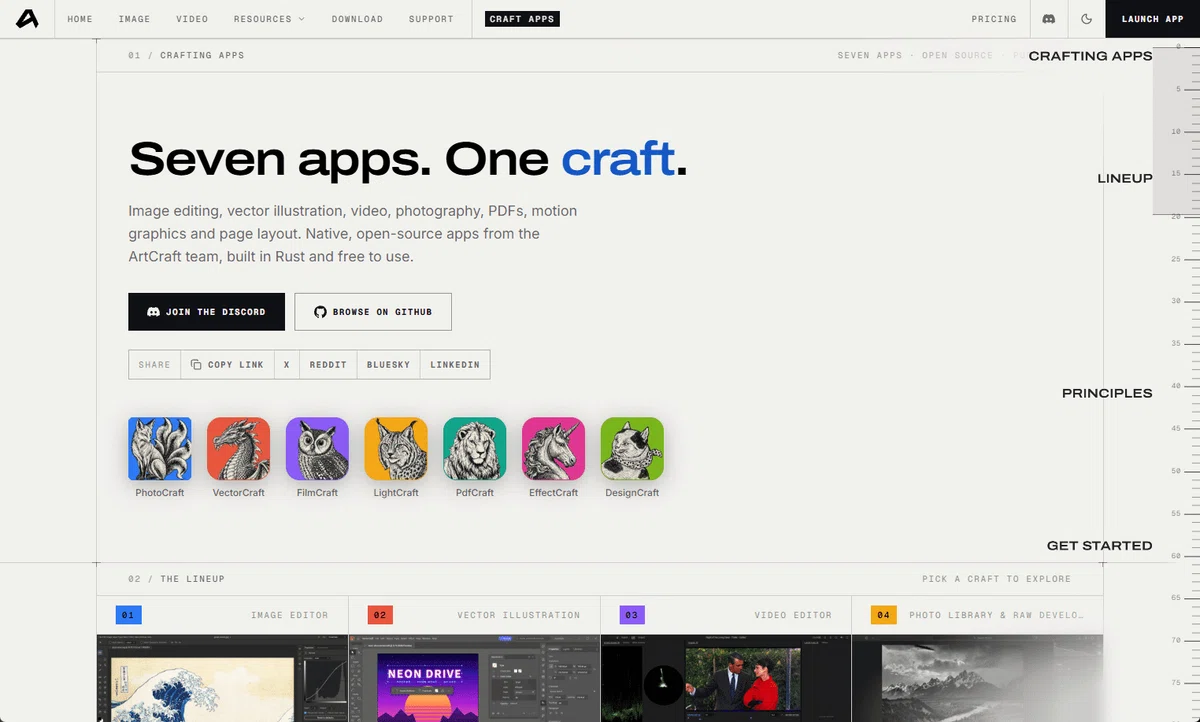
AIモデルの急速な展開から1ヵ月後となる10月初旬、Adobe Creative Cloudの主要 7製品に相当するオープンソースアプリが無料公開されました。
ブランドン・トーマス氏という、たった1人の開発者が Claudeを活用して制作したという触れ込みで登場した『Crafting Apps』は、画像編集・ベクター・動画・写真・PDF・モーショングラフィックス・ページレイアウトなど、Photoshop や Illustrator、Premiere Pro をはじめとする Adobeの主要7製品に相当するアプリとして、すべて無料で利用できるとして公開されました。
そのインパクトから、「Adobe Killer(Adobeキラー)」 というバズワードとともに、公開直後からSNSや各種メディアで大きな話題となっています。
しかし、これだけで終わりません。
その拡張スピードは、まるで生き物が増殖するかのような勢いで、公開当初の 7本で構成されていたアプリ群は、わずか2週間前後で 13本にまで拡大しています。
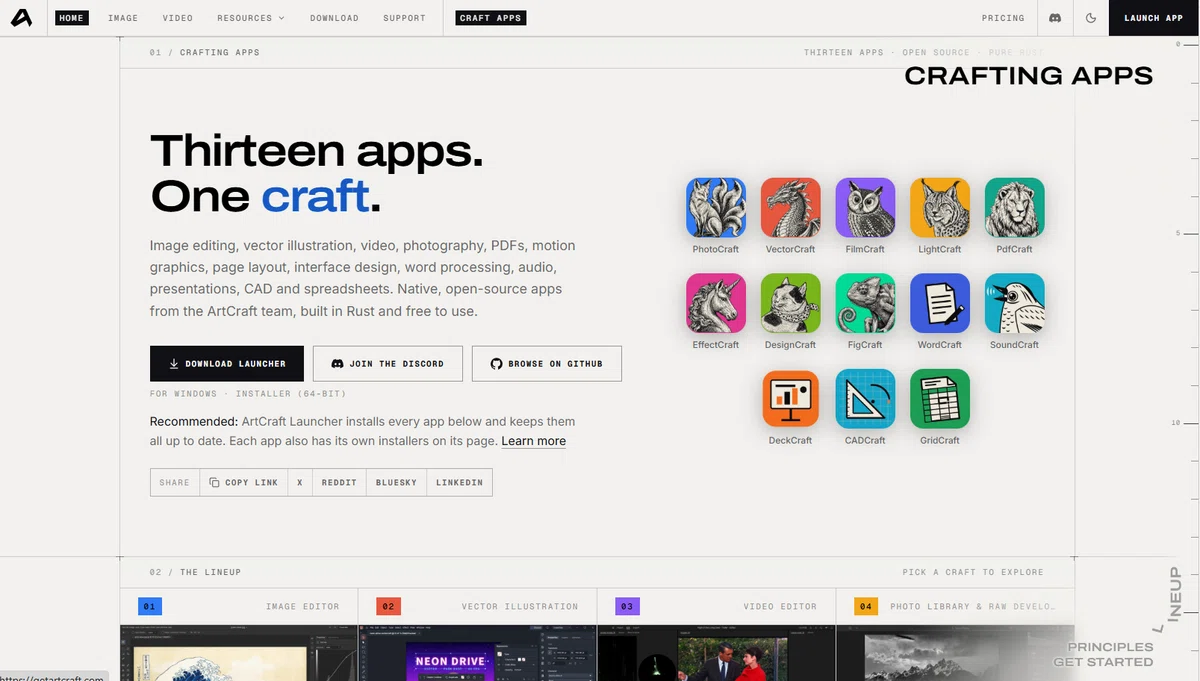
その拡張スピードは、これまでのクリエイティブワークを支えてきたソフトウェアのあり方そのものを、すべて塗り替える勢いがあります。
🧩Crafting Apps 全13本
当初公開された7本(Adobe製品に相当)
PhotoCraft(Photoshop相当):画像編集・レタッチ・レイヤー編集
VectorCraft(Illustrator相当):ベクターイラスト・ロゴ・図形制作
FilmCraft(Premiere Pro相当):動画編集・タイムライン編集
LightCraft(Lightroom相当):写真管理・RAW現像・色調補正
PdfCraft(Acrobat相当):PDFの閲覧・結合・分割・管理
EffectCraft(After Effects相当):モーショングラフィックス・VFX・映像合成
DesignCraft(InDesign相当):ページレイアウト・出版物制作
その後追加された6本
FigCraft(Figma相当):UI/UXデザイン・画面設計・プロトタイピング
WordCraft(Microsoft Word相当):文書作成・編集・書式設定
SoundCraft(Adobe Audition / Pro Tools相当):音声録音・編集・ミキシング
DeckCraft(PowerPoint相当):プレゼンテーション・スライド制作
CADCraft(AutoCAD相当):CAD図面作成・製図・寸法編集
GridCraft(Microsoft Excel相当):表計算・データ分析・グラフ作成
🚀急速な「ArtCraft」からの展開
『Crafting Apps』を展開する Storyteller(Storyteller.ai)社は、2025年に 「アーティストのための IDE(統合開発環境)」 をコンセプトとした AIクリエイティブツール 「ArtCraft」 を公開しています。
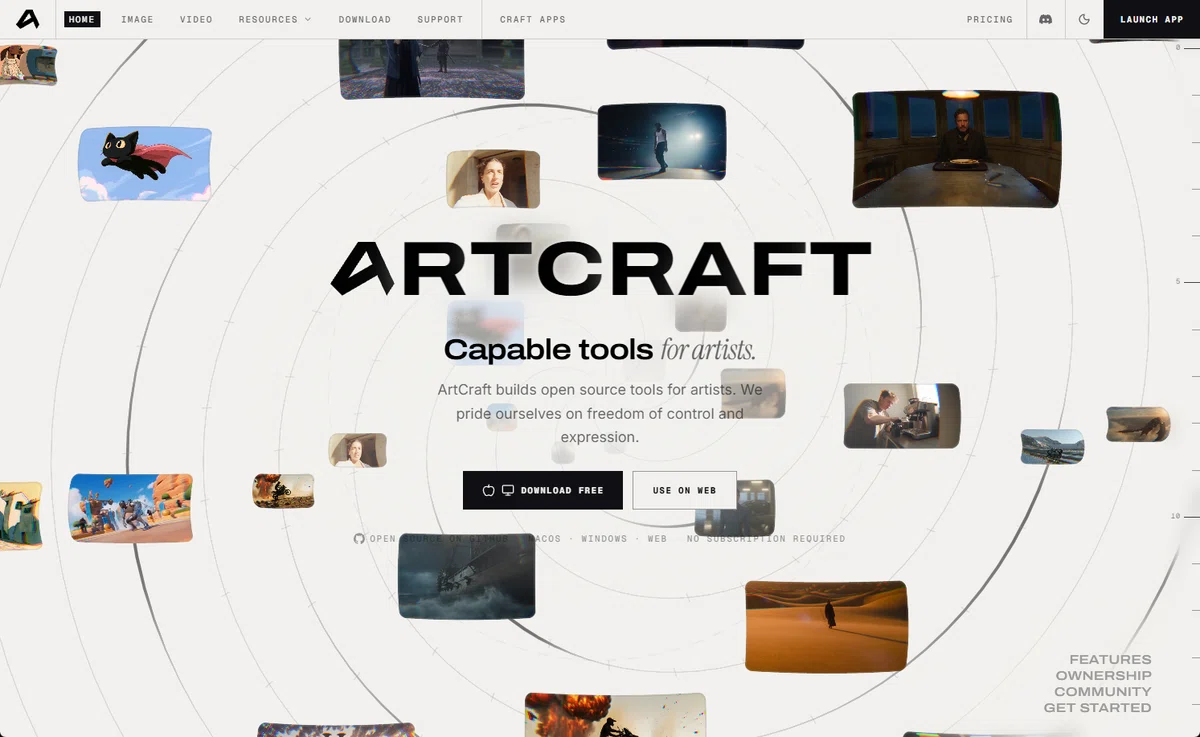
ArtCraft は、2D/3D空間にシーンを構築し、キャラクターのポーズやカメラアングルなどを設定したうえで、Nano Banana、FLUX、Kling、Veoなどの生成AIモデルを使って画像や動画を生成するデスクトップアプリです。
現在とくに Seedance等で注目される 「3Dブロックアウト」 手法も、ArtCraft がいち早く製品に取り入れたものでもあります。
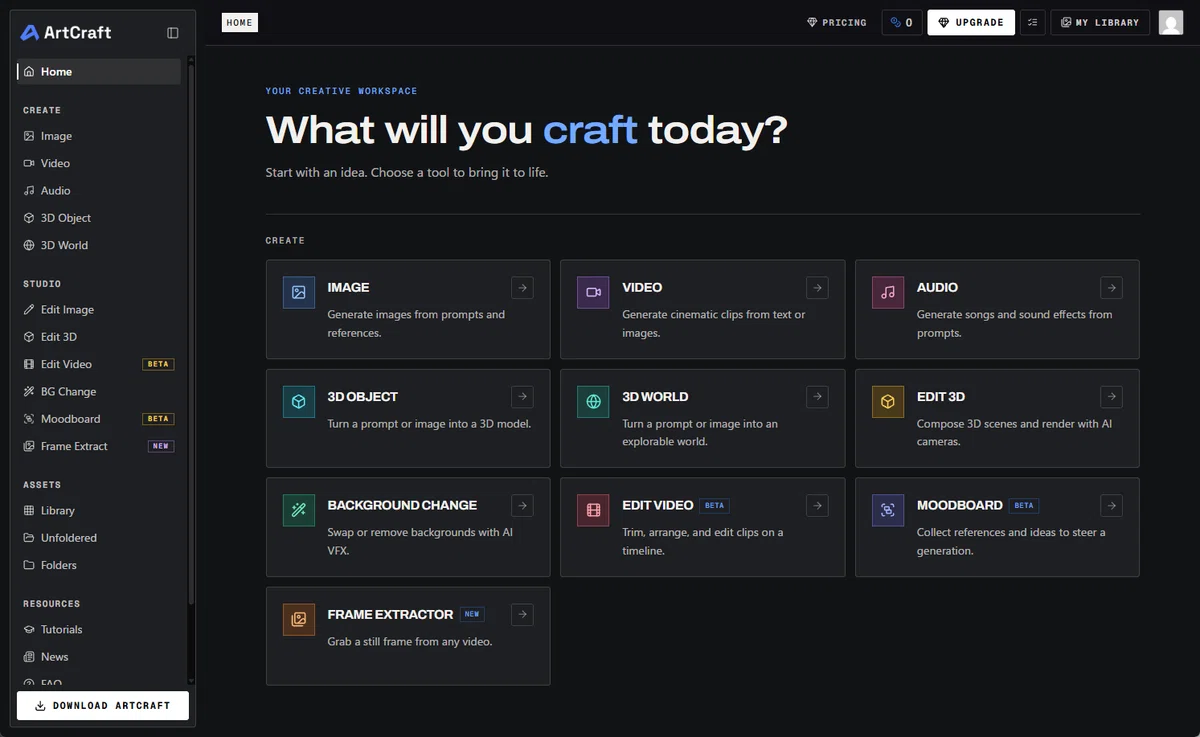
ArtCraft は、2D/3D空間でシーンを構築し、生成AIによって画像や動画を制作するアプリ。一方、Crafting Apps は、同じArtCraftチームが展開する、AIエージェントによる操作にも対応した独立したソフトウェア群という位置づけになります。
ArtCraft:
AI画像・動画生成を中心とした独立したアプリ
Crafting Apps:
PhotoCraftなど13本のオープンソースアプリ群
ArtCraft Launcher:
Crafting Appsをまとめてインストール・更新する管理ツール
各アプリがRustで1から開発
Crafting Apps の13本のアプリは、すべて Rustを使用してゼロから開発されており、共通の設計思想と開発ルールに基づいて構築されているとされています。
Rust で書かれたということは、「C++並みに速く、しかも壊れにくいプログラムを作れる言語で書いた」ということを意味します。
Photoshop や Premiereのような重いプロ用ソフトは、従来ほとんどがC++で作られてきました。それを Rustで作り直したという点に意味があります。
約40年の歴史を持つ C++ に対し、Rust は2015年に正式版がリリースされた比較的新しいプログラミング言語です。
どちらも高い実行性能を持ち、用途によっては同等のパフォーマンスを発揮しますが、Rustはメモリ安全性や並行処理の安全性に優れ、C++は長年の実績と豊富なライブラリ、開発環境に強みがあります。
そのため、両者は単純な優劣ではなく、それぞれ異なる強みを持つ言語として位置づけられます。
各アプリのソースコードは、すべて GitHubで公開されています。
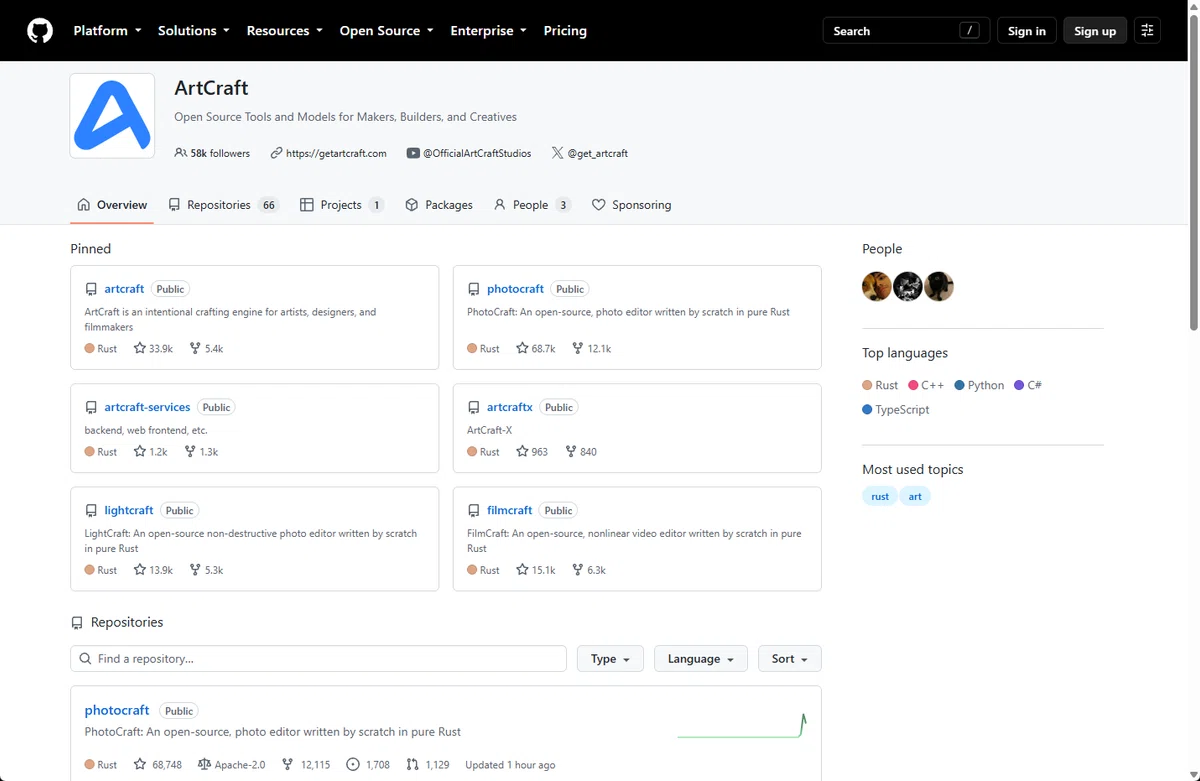
ライセンスには、利用や改変、再配布の自由度が高い寛容型ライセンス(Permissive License)を採用しています。
また、ファイルの処理はユーザー自身のPC上で完結することを基本方針とし、サブスクリプションやライセンスサーバー、ユーザーアカウントへの依存を避ける設計となっています。
あくまでソフトウェアは「道具」に徹し、知能は外部エージェント(ClaudeやGPTなど)に任せるといった設計思想です。
ただし、「Crafting Apps」は公開されたばかりでもあり、ラインナップ全体がまだアルファ段階です。
ベータよりさらに手前の段階でもあり、お試しの期待値は、もう一段下げて見ておくのが安全です。
🖼️PhotoCraft(Photoshop代替)
今回は、数ある Crafting Appsのラインナップの中から、Adobe Photoshopの代替にあたる「PhotoCraft」 を取り上げ、実際に AIエージェントから操作した検証結果をご紹介します。
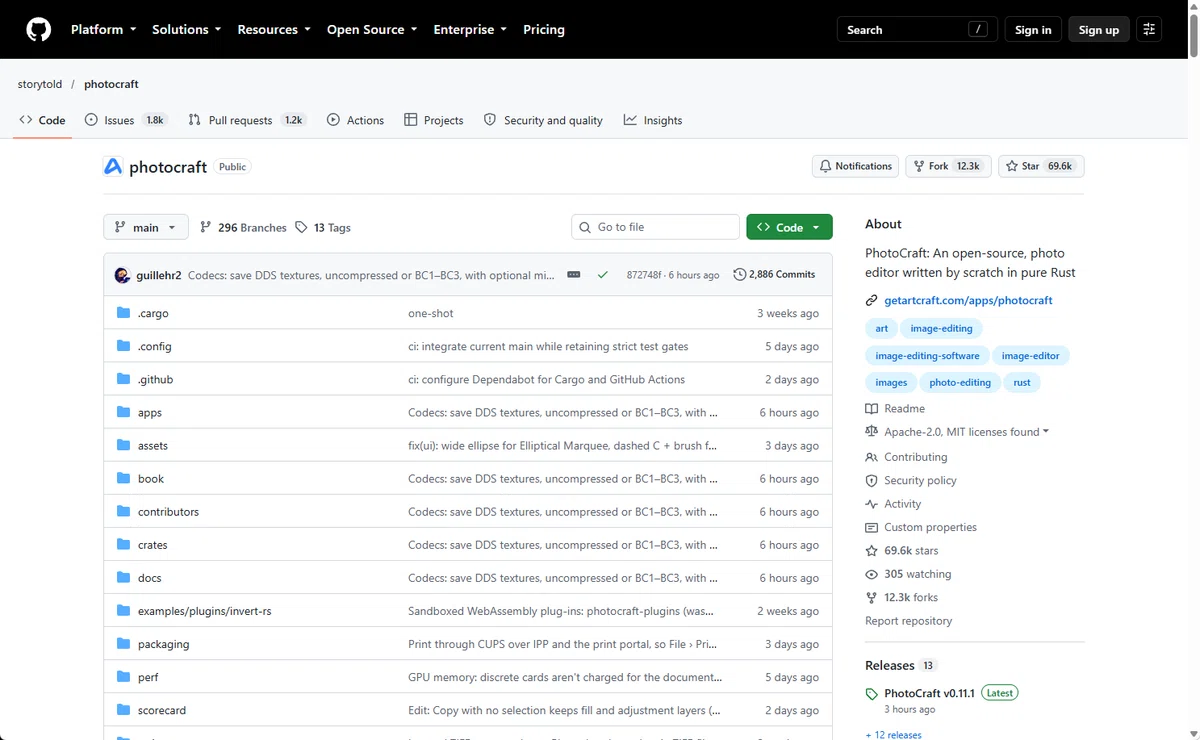
Photoshop の代替ソフトとしては、「Photopea」 が知られています。
Photopea(フォトピー) は、Photoshop によく似た操作環境を備えた画像編集ツールです。PSD形式との互換性も高く、ブラウザ上で動作するほか、PWAとしてインストールして利用することもできます。 無料で本格的な画像編集ができる、非常に完成度の高いソフトウェアです。
Photopea の機能や使い方については、以下の記事で詳しく解説していますので、あわせてご覧ください。
それも踏まえた上で、「PhotoCraft」で注目すべきは、単なる Photoshop の代替というだけではない、という点にあります。

データがオープンソースである点、そして AIエージェントによる操作を前提に設計されていることこそが、従来の画像編集ソフトとの大きな違いとなってきます。
プログラムやAIから操作する入口
PhotoCraft では、メニュー項目やツール、ダイアログなどの操作機能が 「コマンド」 として体系化されており、その数は 500以上 に及びます。
つまり、人間が画面上のメニューやツールを使って行う操作の多くを、AIエージェントからもコマンドとして直接呼び出せる設計になっていると考えられます。
これは、単にAI機能をソフトウェアに追加するのではなく、ソフトウェアそのものをAIエージェントが操作できるように設計するという、従来とは異なる発想です。

操作には次の 6つの入口があります。
人が使う入口
デスクトップアプリ:Windows・Mac・Linuxで動くふつうのアプリです。Photoshopのように画面を見ながら操作します。
ブラウザ版:インストールせずにブラウザで使えます。公開当初の7本のうち6本がWebAssemblyでブラウザでも動き、FilmCraftだけが例外です。
プログラムやAIから操作する入口
CLI(コマンドライン):photocraft-cli で一括処理などに使います。
MCPサーバー:ClaudeなどのAIエージェントが直接操作する入口。
JSON:処理の手順をJSONファイルに書いておき、それを読み込ませて実行します。CLI・JSON・MCPサーバー経由で、AIエージェントから操作できる設計です。
起動中のアプリの遠隔操作:--controlオプションで、起動中のアプリに対して、認証付きでローカル限定の通信路を開けます。UIの状態の取得、マウス操作の送信、画面外でのスクリーンショット取得ができます。人が画面で作業している途中のアプリを、AIが横から操作・確認できるということです。
このように、画面で人が使う、CLIで一括処理する、AIにMCPで任せる、という 3つのやり方を同じアプリで使い分けられるのが、Photopeaなど既存の代替ソフトにはない特徴です。
ClaudeでMCP設定
では実際に、AIエージェントから PhotoCraftを操作する検証例をお伝えします。
PhotoCraft に標準で用意されている公式MCPサーバー 「photocraft-cli.exe」 を使用し、Claude Desktop と接続します。
まず、Claude Desktop を起動し、「設定」→「開発者」→「設定を編集」 の順にクリックします。
%APPDATA%\Claude フォルダが開き、claude_desktop_config.json が選択された状態でエクスプローラー起動します。

json データを開き、"mcpServers" という文字があるか探します。
※Ctrl+F で検索すると確実です。
その上で、{ } の中に以下を書き加えます。
※フォルダ階層を自分の設定の内容に書き換えてください。
    },
    "photocraft": {
      "command": "D:\\Apps\\ArtCraft\\PhotoCraft\\photocraft-cli.exe",
      "args": ["mcp", "--automation-read-root", "D:\\photocraft-work", "--automation-write-root", "D:\\photocraft-work"]
    }
"mcpServers" がない場合は、ファイル全体の最初の { の直後に、mcpServersのかたまりごと新しく追加します。最後にカンマを付けて、後ろに続く既存の項目(coworkUserFilesPathなど)とつなげます。
{
  "mcpServers": {
    "photocraft": {
      "command": "D:\\Apps\\ArtCraft\\PhotoCraft\\photocraft-cli.exe",
      "args": ["mcp", "--automation-read-root", "D:\\photocraft-work", "--automation-write-root", "D:\\photocraft-work"]
    }
  },
  "coworkUserFilesPath": "C:\\Users\\...",
  ...(既存の内容はそのまま)
}
書き終えたら、ファイルの中身をそのまま Claudeに貼り付けて「JSONとして正しいか確認して」と聞くのが一番手軽です。
保存したら、Claudeのデスクトップアプリを完全に終了してから再起動すると、設定が読み込まれます。
MCP操作|レンダーエレメンツからPSDを自動構成
Claude Desktop のチャットから、PhotoCraft に指示を出していきます。
まずは、3ds Max + V-Rayでレンダリングした各種レンダーエレメンツ画像を指定フォルダに格納し、AIエージェントがそれらのファイルを正しく認識できるか確認します。

D:\photocraft-work\render にある画像を一覧にして、それぞれのファイル名とサイズ(幅×高さ)を教えて

フォルダ内の画像がすべて正しく認識されていることを確認できたので、次の工程に進みます。
今回は、建築CGのレンダーエレメンツを使い、AIエージェントにPSDのレイヤー構成と合成設定を任せる検証です。
次のように指示しました。
render フォルダの chair_01 のエレメンツを使って、建築パースとして自然に見えるようにPSDを組んでください。ビューティー(RGB_color)を土台に、必要なエレメンツを選んで描画モードと不透明度を決め、プレビューを確認しながら調整してください。エレメンツ画像に関しては一つのグループとしてまとめてください。各レイヤーをなぜその設定にしたかも説明して、output に test_ai.psd として保存してください
レイヤー構成の作成をほぼ AIエージェントに任せた結果、以下のような構成になりました。
mask.VRayWireColor.jpg (非表示、グループ外)
▼ Elements パススルー
chair_01.VRaySpecular.jpg スクリーン 30%
chair_01.VRayReflection.jpg スクリーン 35%
chair_01.VRayRefraction.jpg スクリーン 40%
chair_01.VRayLighting.jpg ソフトライト 50%
chair_01.VRayShadows.jpg スクリーン 10%
chair_01.RGB_color.jpg (ベース)
RGB_colorをベースに、各レンダーエレメンツを重ね、描画モードと不透明度を個別に設定しています。

エレメンツをひとつのグループにまとめるという指示も対応できています。
CLI操作|AIで画像処理
続いて、Claude Code CLI から PhotoCraftを操作する例を紹介します。
まず、PowerShell またはコマンドプロンプトで、次のコマンドを実行してMCPサーバーを登録します。
Claude Desktopで設定した内容と同じですが、今回は CLIから登録します。
claude mcp add --transport stdio --scope user photocraft -- "D:\Apps\ArtCraft\PhotoCraft\photocraft-cli.exe" mcp --automation-read-root "D:\photocraft-work" --automation-write-root "D:\photocraft-work"MCPサーバーの一覧で 「✔ Connected」 と表示されれば、接続成功です。
続いて、Claude Code CLI を起動します。
なお、AIエージェントを介さず、photocraft-cli batch ... などのコマンドを直接実行して処理する方法もあります。

次のように指示します。
photocraft を使って、次の作業を行ってください。
1. D:\photocraft-work\render_original.jpg を開き、建築パースとして自然な仕上げになるよう色調補正してください。
- まず画像のヒストグラムや明るさを確認し、暗すぎ・明るすぎ・色かぶりがあれば判断して補正してください。
- 補正は控えめに:露出・コントラスト・ホワイトバランス(ややニュートラル〜わずかに暖色)・彩度を少し、最後に軽くシャープ。
- 元の画像は上書きせず、render_graded.jpg として同じフォルダに保存してください。
2. 最後に、実行した補正の内容(項目と数値)を一覧で報告してください。
途中でエラーが出たり、ツールで実行できない操作があった場合は、無理に別の方法で進めず、その時点で止めて状況を説明してください。

処理が完了すると、指定したフォルダには、指示どおり 「chair_01.RGB_color_graded.jpg」 の画像だけが保存されています。

自動構成された画像(赤で囲った画像)
指定フォルダ内を確認すると、Claude Codeが作業途中の確認用として、一時フォルダ 「_preview_tmp」 を自動生成していました。
その中には、各レンダーエレメンツの縮小画像を一覧にまとめた 「sheet.png」(コンタクトシート) が保存されています。
つまり、Claude Codeは RGB_colorだけでなく、すべてのレンダーエレメンツを一覧画像として確認しながら作業を進めていたことが分かります。

「_preview_tmp」フォルダは作業途中の確認用に生成された一時フォルダであり、最終的な成果物に必要なければ削除しても問題ありません。
このような一時ファイルを作業後に残したくない場合は、指示文の最後に次の一文を追加しておきます。
作業用に一時ファイルやフォルダを作った場合は、作業の最後に削除してください。
🧪 PhotoCraft の現在地
生成された同じPSDファイルを、Adobe Photoshopでも開いて表示比較したのが次の画像です。

実際に比較すると、Photoshopで開いた画像の方が、色の鮮やかさやメリハリが感じられます。
一方、PhotoCraft の UIプレビューでは、やや画像のキレが弱く、全体的に落ち着いた見え方になる印象を受けました。
この違いがカラーマネジメントやプレビュー表示の処理によるものなのか、現段階では判断できませんが、少なくとも今回の検証では、両ソフトの表示結果に視覚的な違いが確認できました。
お伝えした通り、「Crafting Apps」は開発途上であり、現時点での完成度だけでは、その将来的な可能性を判断できない段階にあります。
実際、PhotoCraft については、開発者自身も 「現時点ではプロの日常業務でPhotoshop の代わりに使用できる水準には達していない」 ことを明言しています。
開発チームの評価によると、Photoshop に相当する機能のうち、何らかの形で実装されているものは 60〜70%程度。一方、プロの実務における実質的な互換性は 50%未満 とされています。
しかし、注目したいのは、開発者自身がこうした現状と課題を明確に認識したうえで、プロジェクトを公開しているという点です。
今後、機能の充実とともに、AIエージェントとの連携がどこまで進化していくのか。
既存のソフトウェアを単に置き換えるのではなく、AIエージェントを前提とした新しい制作環境として、どこまで可能性を広げていくのか。
その進化を、これからも注目していきたいと思います。
AIと人間の分業|レタッチ作業の現実的な進め方
レタッチ作業の中でも、画像全体のバランスを見ながら、細部まで意図した仕上がりに追い込むことは、AIにとって依然として難易度の高い作業です。
数値による指示で、明るさやコントラスト、レイヤーの描画モード、不透明度などを設定することはできますが、画像を確認しながら微妙な色味や質感を調整し、最終的な品質に仕上げるには、複数の工程と判断が必要になります。
そのため、現時点では、AIエージェントにPSDの基本的なレイヤー構成や初期設定を任せ、その後、人間が仕上がりを確認し、必要な調整を加えるという使い方が現実的です。

重要なのは、AI が最初から完成品質の画像を作れるかどうかではありません。
人間がこれまで手作業で行ってきた準備工程を、どこまでAI に任せられるか。
今回の PhotoCraftの検証は、その可能性を確認するひとつの事例です。

chair_01.RGB_color_graded
PhotoCraftのヘッドレス操作|画面を開かずに画像を編集
基本的に PhotoCraft の AI操作はヘッドレスです。
つまり、ソフトウェアの画面を表示せず、裏でエンジンだけが動いて、作業フォルダ内のファイルを読み込み・加工・保存するという仕組みです。
処理結果はファイルとして出力されるため、必要に応じて PhotoCraftや Photoshopで開き、確認・調整できます。
bridgeモードとの違い
一方、bridgeモード を使用すれば、起動中の PhotoCraftと接続し、アプリケーション上の状態を確認しながら操作することもできます。
例えば、次のような用途です。
AIが操作している状態を画面上で確認したい
UI の状態やスクリーンショットを AIに判断させたい
アプリケーション上で作業内容を確認しながら調整したい
ただし、今回のように画像の色調補正やレンダーエレメンツの合成を自動実行するだけであれば、ヘッドレス処理で十分です。
アプリケーションのGUIを起動する必要がなく、処理完了後に生成されたファイルを確認するだけで済むため、作業工程を簡略化できる点でも効率的です。
3ds Max MCPとの連携で、一連の制作工程を自動化
さらに興味深いのが、複数のMCPサーバーを組み合わせたワークフローへの応用です。
例えば、これまで検証してきた 3ds Max MCP と PhotoCraft MCP を併用することで、3ds Maxでレンダリングした画像を指定フォルダに書き出し、その画像を PhotoCraftで読み込み、色調補正を行って保存するまでの一連の工程を、AIエージェントに任せることが考えられます。
つまり、3ds Max でのレンダリングから、PhotoCraft による画像補正・保存までを、"ひとつの指示" だけで連続して実行させる という使い方です。
これまで個別のソフトウェアで行っていた作業を、AIエージェントが複数のアプリケーションを横断しながら進めるという、新しい制作ワークフローにつながります。
例えば、次のような指示で実行します。
3dsmax-mcp と photocraft を使って、次の作業を順番に行ってください。
1. 3ds Maxで現在開いているシーンを、現在のアクティブカメラでV-Rayレンダリングしてください。
- 元の設定は作業後に戻してください。
- 出力は JPEG で D:\photocraft-work\render_original.jpg に保存してください。
- レンダリングを始める前に、カメラ名・解像度・保存先を一度表示して、私の確認を待ってください。
2. 保存された render_original.jpg を photocraft で開き、建築パースとして自然な仕上げになるよう色調補正してください。
- まず画像のヒストグラムや明るさを確認し、暗すぎ・明るすぎ・色かぶりがあれば判断して補正してください。
- 補正は控えめに:露出・コントラスト・ホワイトバランス(ややニュートラル〜わずかに暖色)・彩度を少し、最後に軽くシャープ。
- 元の画像は上書きせず、render_graded.jpg として同じフォルダに保存してください。
3. 最後に、実行した補正の内容(項目と数値)を一覧で報告してください。
途中でエラーが出たり、ツールで実行できない操作があった場合は、無理に別の方法で進めず、その時点で止めて状況を説明してください。
このように、異なるソフトウェアをMCPで接続しておけば、AIエージェントが各ソフトの機能を使い分けながら、複数の工程を連続して実行できるようになります。
これまで人間がソフトウェアを切り替えながら行ってきた作業を、AIエージェントが複数のアプリケーションを横断して実行する。
まさに、AIを「使う」から、AIに「任せる」への変化を実感できるワークフローです。
PhotoCraft MCP|非公式のMCPサーバー
PhotoCraft には、標準で用意されている公式MCPサーバーとは別に、6reams氏が公開している非公式MCPサーバー「PhotoCraft MCP」 もあります。
こちらは Node.jsで開発された仲介プログラムで、AIエージェントから受け取った指示を PhotoCraftのコマンドに変換し、実行する仕組みです。
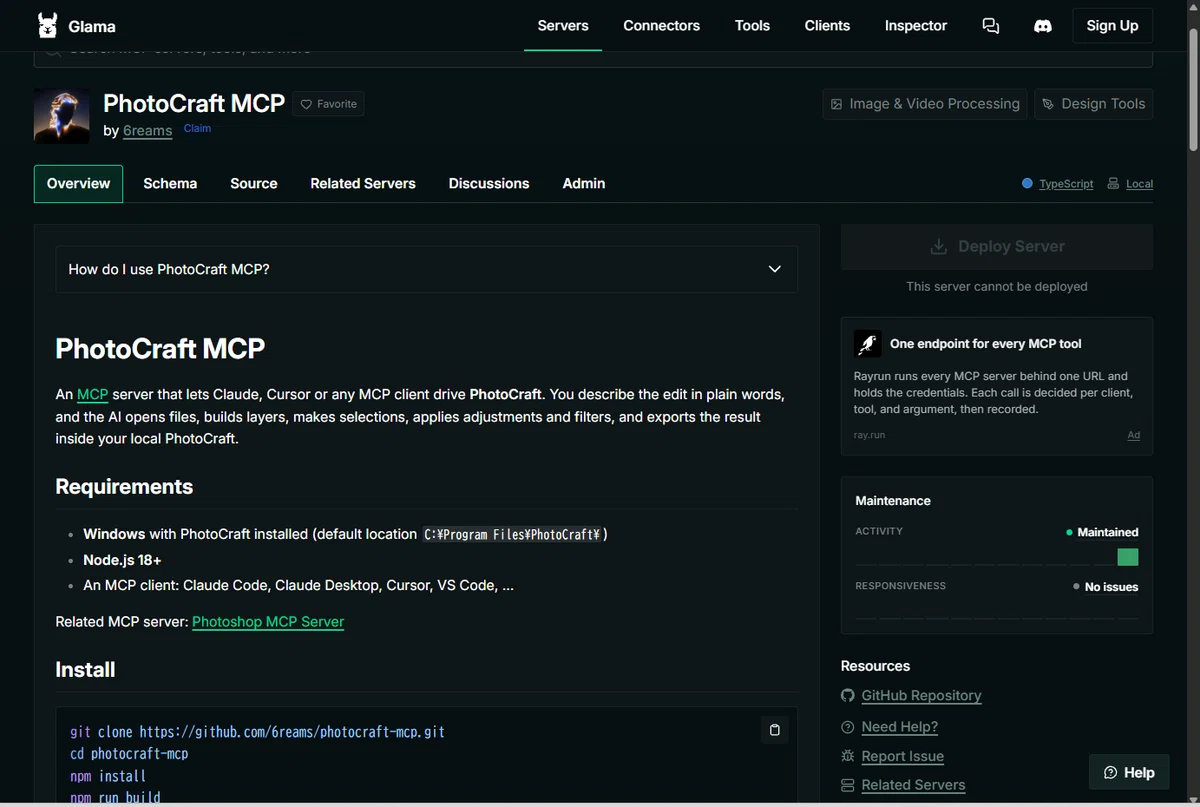
具体的には、MCPのツール呼び出し1回に対して、PhotoCraftの1つ以上のコマンドを実行する構成となっており、内部では photocraft-cli serve を利用しています。
導入には、Gitによるソースコードの取得、Node.jsのインストール、npmによるビルドなど、いくつかの準備が必要です。
また、PhotoCraft本体のバージョンアップに伴い、互換性の確認やMCPサーバー側の更新が必要になる可能性もあります。
今回は標準の公式MCPサーバーを使用して検証しましたが、別の接続方法として、このような非公式MCPサーバーも公開されていることを、参考情報としてご紹介しておきます。
製造・建築分野にも拡大|SolidCraftとBimCraftが登場
このような次世代仕様の開発は、Crafting Apps の他にもいくつか散見されてきています。
🔩 SolidCraft|SolidWorksに挑む3D CAD
ArtCraft の Crafting Appsには、AutoCADの代替を目指す「CADCraft」 があります。
それとは別に、SolidWorksやAutodesk Fusion 360のような、機械設計・製品設計向けの3D CADを意識した「SolidCraft」 というアプリも存在します。
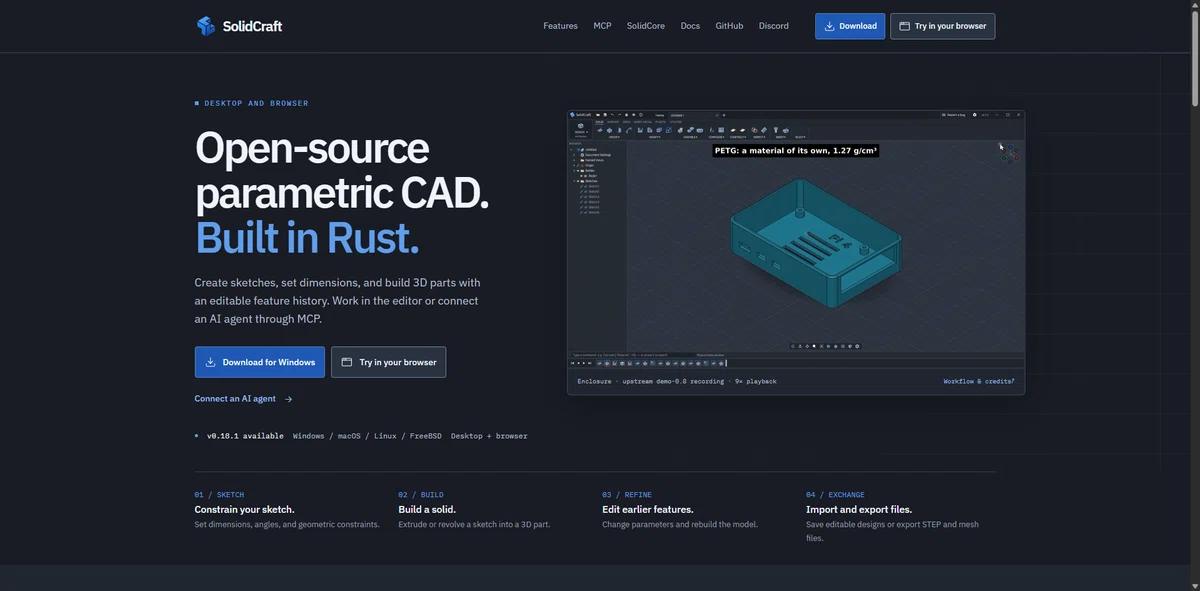
SolidCraft は、もともと 「SolveCraft」 という名称で紹介されていたプロジェクトに関連するものとみられ、Rust製のパラメトリック3D CAD として、Storytold の「Craft」ファミリー の一つに位置づけられていました。
現在の solidcraft.io との関係や運営主体については、確認が必要ですが、少なくとも開発の方向性には共通点が見られます。
特に注目したいのは、SolidCraft も AIエージェントによる操作を強く意識した設計思想を持っているという点です。
従来のCADソフトウェアを単に置き換えるだけでなく、AIエージェントが設計・モデリングの工程に直接関与することを目指している点で、Crafting Appsと共通する方向性が感じられます。
🏢 BimCraft|IFCモデルの確認・編集に対応するBIMツール
もうひとつ、「BimCraft」 というBIM向けのアプリも登場しています。
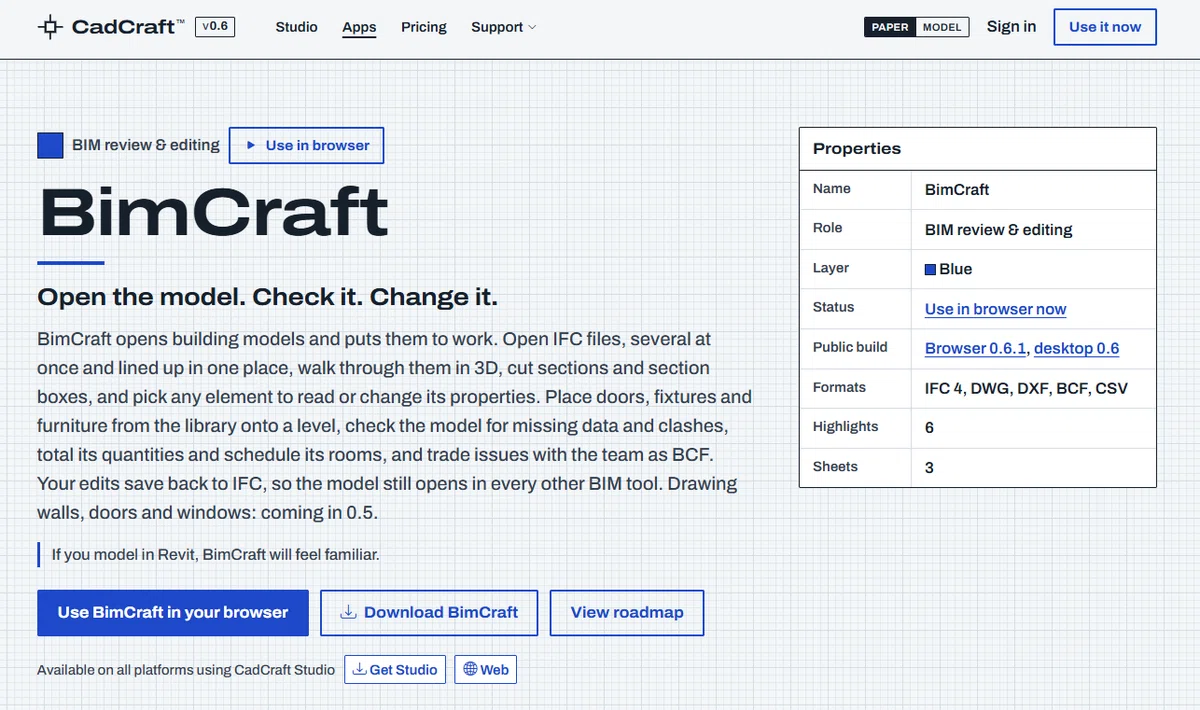
こちらは CadCraftシリーズに属する別のプロジェクトで、Revit に近い操作感を意識した、IFCモデルの閲覧・編集ツールです。
IFCモデルの読み込みや3D表示、属性情報の確認・編集に加え、断面表示、数量集計、干渉チェックなどの機能が紹介されています。
Apache-2.0ライセンスのオープンソースとして公開されており、GitHubのリポジトリには、アプリ本体のファイルに加えて、テストやサンプルファイルも収録されています。
利用方法は、主に次の3つです。
ブラウザ版:初期バージョンをブラウザから利用できます。公式サイトによると、開いたファイルはサーバーへアップロードされません。ブラウザ上での保存には商用ライセンスが必要とされていますが、コピーの書き出しは無料です。
デスクトップ版:Windows・macOS・Linux向けに、CadCraft Studio 0.6として提供されています。
ソースコード版:GitHubから取得し、Node.jsを使ってローカル環境で起動できます。
現時点では、AIエージェントによる操作を主要な特徴として打ち出しているわけではないため、今回紹介している PhotoCraft などとは、開発の方向性に違いがあるようです。
ただし、オープンソースであることから、今後 AI連携機能が追加されたり、コミュニティによってMCP対応が進められたりする可能性はあります。
現段階では、人間による画面操作を中心とした、IFCモデルの確認・編集を目指すBIMツールとして捉えておくのがよいでしょう。
🧭AIに「任せる」時代、人間に求められる役割
「AIに任せる」といっても、人間が不要になることではありません。
人間が目的や条件を設定し、AIエージェントが作業を進め、その結果を人間が確認・判断する。
つまり、人間とAIの役割分担そのものが変わり始めているということです。
これは単なるソフトウェアの技術的な進化ではなく、私たちの仕事の進め方そのものに関わる、大きな変化です。
そのような転換期に、Crafting Apps がクリエイティブ分野のソフトウェアを次々と公開していることには、重要な意味があります。
ソフトウェアは、2つの方向へ進化する
今後、AIエージェントとソフトウェアの関係は、大きく 2つの方向で進化していくと考えています。
① 既存ソフトウェアのAIエージェント対応
Blender、3ds Max、SketchUp など、すでに広く使われているソフトウェアを、MCPなどを通じて AIエージェントから操作できるようにする方向です。
既存の制作環境や資産を活かしながら、AI による自動化を進められることが大きな利点です。
② AIエージェントによる操作を前提としたソフトウェアの開発
Crafting Apps のように、最初から AIエージェントによる操作を想定して、新たにソフトウェアを設計する方向です。
操作機能をAPIなどで体系的に公開することで、AIエージェントが実行できる作業の範囲や手順を明確にし、操作の再現性や安定性を高めやすくなります。
従来のソフトウェアに AIを後付けするのではなく、「AI が操作すること」を前提に、ソフトウェアそのものを設計するという発想です。
「操作できること」から「判断できること」へ
こうした変化が進むことで、業界における人間の専門性にも変化が生まれます。
これまで、ソフトウェアを使いこなすには、複雑な操作体系や機能、手順を習得することが不可欠でした。
しかし、AIエージェントがそれらの操作を代行できるようになれば、「操作方法を熟知していること」の価値は、相対的に変化していくはずです。
その一方で、重要性を増すのが、「何を作るべきか」「どのような品質を求めるか」「成果物が適切かどうかを判断できるか」 という能力です。
建築ビジュアライゼーションの分野でいえば、単なる制作技術だけでなく、建築を理解し、適切にディレクションし、品質を判断する能力の比重が、これまで以上に高まっていくと考えられます。
まだ、人間の判断が欠かせない
現段階では、すべてを AIエージェントに任せられるわけではありません。
AI が実行した作業が指示どおりに処理されているか、成果物が実務の品質基準を満たしているかを確認する必要があります。
また、建築ビジュアルにおける微妙なカメラアングルの調整や、意図を反映した細かな表現など、人間が直接操作した方が速く、正確な場面はまだ多くあります。
Crafting Apps のような新興ソフトウェアについても、実際の制作現場で使用できる完成度に達するまでには、さらなる開発と検証が必要でしょう。
そのため当面は、既存ソフトウェアのMCP連携を実務に取り入れながら、AIエージェントを前提とした新しいソフトウェアの進化を継続的に検証するという、両面からの取り組みが現実的だと考えています。
そして、ここで最も重要なのは、どのソフトウェアを使うかということ以上に、AIに何を任せ、人間が何を判断するのかを見極めることです。
AIエージェントの進化によって、私たちは今、「ソフトウェアを操作する人」から、「AIとソフトウェアを指揮する人」へと、役割を変えていく転換点に立っています。
- #AI
- #AI活用
- #AI予想
- #AIエージェント
- #建築
- #設計
- #Excel
- #クリエイティブ
- #エージェント
- #コスト
- #Microsoft
- #Illustrator
- #3DCG
- #Adobe
- #Github
- #最新
- #プレゼンテーション
- #mcp
- #PowerPoint
- #figma
- #Word
- #コスト削減
- #AI自動化
- #最新情報
- #AfterEffects
- #最新技術
- #Lightroom
- #AdobeFirefly
- #CG
- #BIM
- #Rust
- #ビジュアル
- #json
- #AIクリエイティブ
- #Indesign
- #AutoCAD
- #Revit
- #Adobe_Premiere_Pro
- #adobeillustrator
- #MCPサーバー
- #Adobe_Photoshop
- #PWA
- #Adobe_Illustrater
- #Excel自動化
- #Rhinoceros
- #cli
- #自律型AIエージェント
- #SketchUp
- #solidworks
- #AdobePremierePro
- #3dsMax
- #ビジュアライズ
- #MCP連携
- #Acrobat
- #Storyteller
- #AdobeCC
- #adobephotoshop
- #Adobe_illustrator
- #audition
- #ヘッドレス
- #PremirePro
- #VRay
- #Adobe_InDesign
- #Photopea
- #Adobe_AfterEffects
- #クリエイティブワーク
- #脱Adobe
- #ArtCraft
- #AdobeLightroom
- #AdobePremiere
- #AdobeAudition
- #PhotoCraft
- #SolidCraft
- #soundcraft
- #VectorCraft
- #GridCraft
- #Wordcraft
- #FilmCraft
- #CADCraft
- #EffectCraft
- #PDFCraft
- #lightcraft
- #FigCraft
- #BIMCraft
- #DesignCraft
- #SolveCraft
- #DeckCraft
