
マルチディスプレイ、よく使うツールを、使いやすいところに

わたしはMacBook Proを含めた3枚のマルチディスプレイ環境で作業しています。自分の作業内容に合わせ、複数のディスプレイをどのように活用するか、アプリやウインドウをどこに置き、どう切り替えるかなどを考え、工夫しています。
この記事では、作業効率を上げるテクニックというより、小さなノイズやストレスを減らし、余計なことに気を取られずに作業するための工夫を紹介させていただきます。もちろん環境によって合う合わないはあると思いますが、何かひとつでも参考になればうれしいです。
ディスプレイ構成と座る位置
まず、いまの構成から。
メインディスプレイ:Studio Display XDR
サブディスプレイ:Studio Display
サポートディスプレイ:MacBook Pro 14インチ
メインディスプレイの左隣がサブ、手元にあるノートPCの画面をサポートと呼んでいます。
ここでひとつ、個人的に大事なポイント。座る位置です。
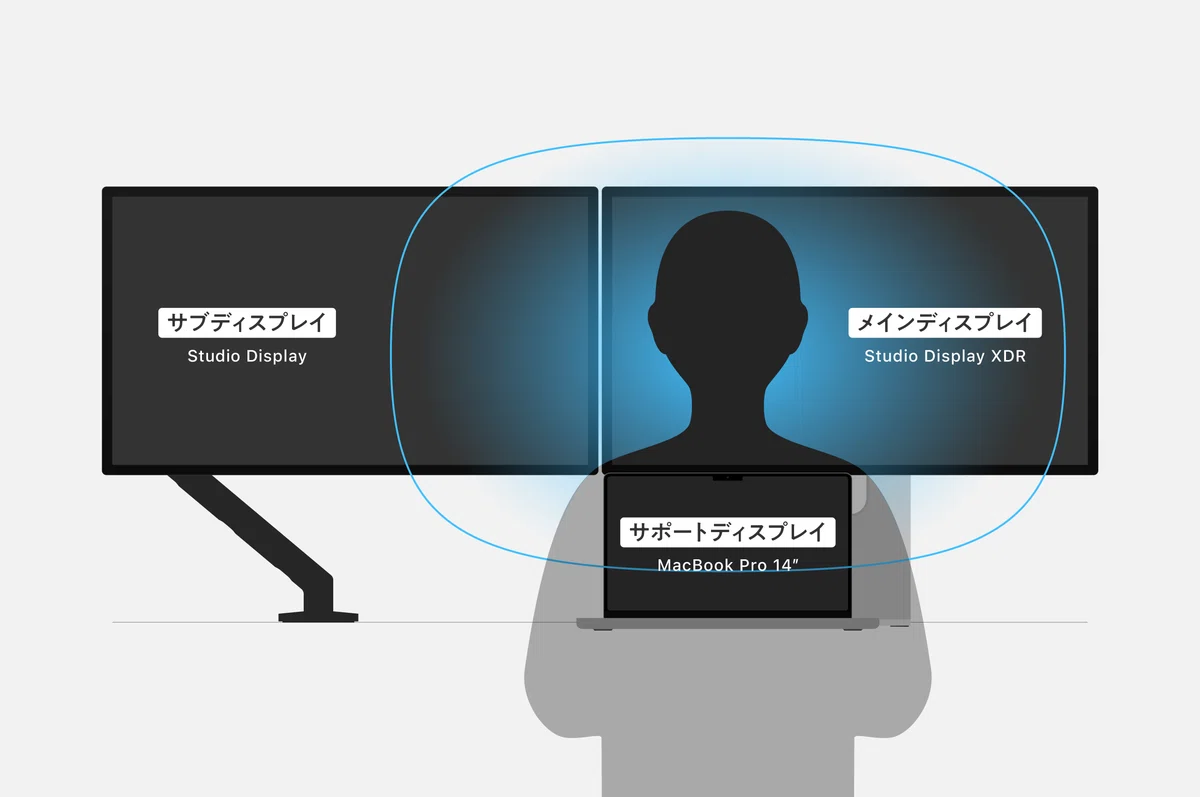
メインの真正面ではなく、少し左寄りに座っています。ちょうど、手元のサポート(MacBook Pro)を正面から見下ろすような位置です。
この座り方は、正面のメインの左半分を見るのが基本で、メイン右半分とサブ右半分は視線を左右に振るだけで見えます。下のサポートも首を動かさずに視線を下げるだけで見えます。よく見る画面ほど、少ない動きで視線が届く場所にある、というわけです。頻繁に見ないけど必要になることが多いものはサブの左側に配置。
もうひとつ、メインとサブについては、解像度(ドットピッチ)をなるべく揃えておくようにしています。文字や画像の見た目の大きさが2枚で揃うので、カーソルやウインドウを片方からもう片方へ動かしたときに、大きさや位置が変わる違和感がありません。メインで開いていたものを、そのままサブへゴソッと移して並べて見る、といったことが自然におこなえます。
さらに、サポートのような小さめのディスプレイも、メインやサブと近いドットピッチにしておくと、ディスプレイをまたぐカーソルの移動が楽になります。解像度の違うディスプレイどうしの場合は、スケーリングを調整して、お互いのドットピッチが近くなるようにするのがおすすめです。ドットピッチの計算には、こちらのツールでチェックしてみてください。
画面内の基本的な配置
次はどの画面に何を置くかです。基本の役割は以下のように分けています。
メイン:いま作業しているアプリ
サブ:その他常駐しているコミュニケーション系アプリやタスク管理、もしくは作業に関する資料や情報
サポート:AIによるサポート・開発
たとえばIllustratorで作業しているときは、メインにIllustrator、サブに参考にしている資料やブラウザ、サポートではAIとのやり取り、という感じです。主役をメインに置いて、それを支えるものを左と下に広げていくイメージです。
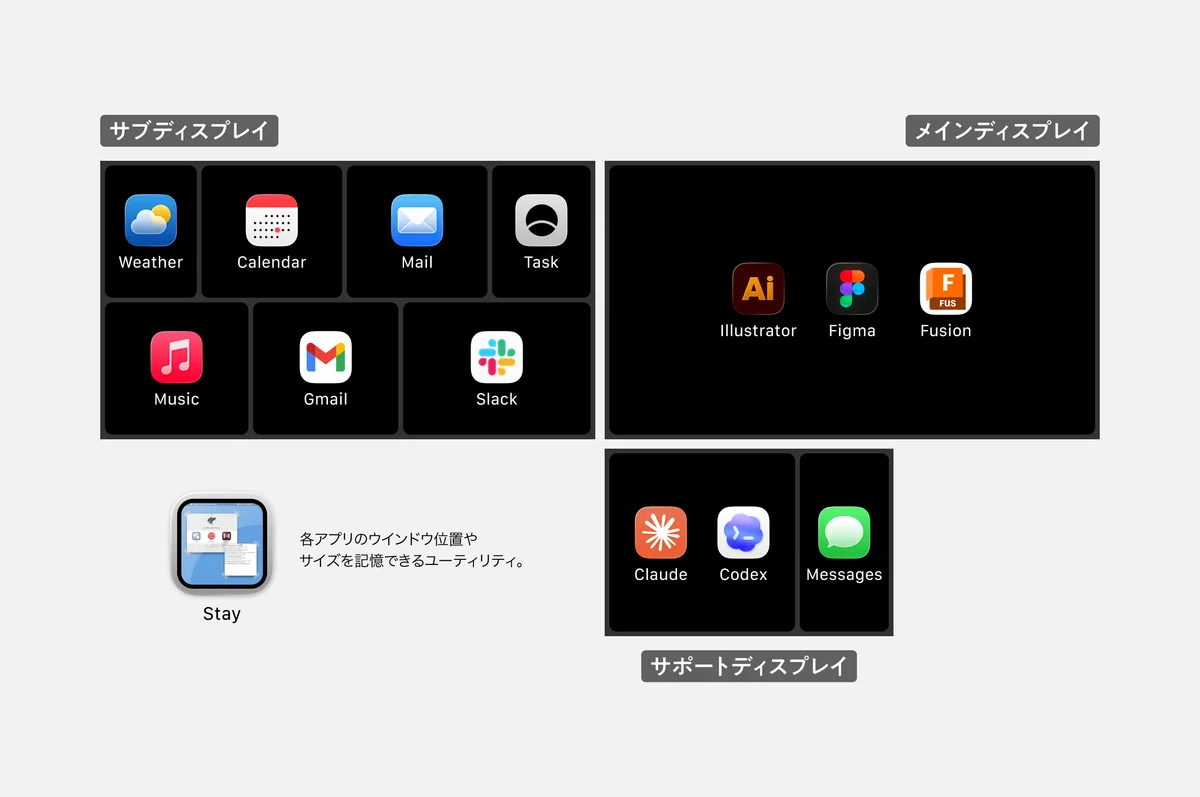
サポートのディスプレイには、少し前までメッセージやSlack、メールといったコミュニケーションのツールを置いていました。いまはそこをAI系(Claude、Codex、ChatGPTなど)に譲って、コミュニケーションのツールはサブの見やすい場所に移しています。
置く場所を決めておくと、毎回「あのアプリはどこだっけ」と探さずに済みます。アプリケーション切り替えで前面に出す必要もありません。
ここにこれがある、と決まっていれば、探す手間も、覚えておく労力もいりません。意味のあるルールにしておけば、自然と手と目が向くようになります。
ウインドウの操作
前の章では「置く場所を決めておく」と書きました。ですが、すべてを固定しているわけではありません。
サブやサポートに置いたアプリは、基本的に固定です。位置もサイズも変えません。一方で、メインで作業しているアプリやブラウザは、作業内容によって動かします。
たとえば、メインで作業していたアプリをサブに移し別のアプリの内容と見比べたくなったり、ブラウザを別の画面に持っていきたくなったりします。「こっちに移動したら見やすいだろうな」と思う瞬間です。逆に、いま使っていないウインドウが手前にあって、邪魔だからどけたい、ということもあります。
こういうとき、ウインドウの移動やリサイズが面倒だと、便利だと分かっていても、つい今のまま我慢してしまいます。わざわざウインドウの端をつかんで、画面のあいだをドラッグして、大きさを整えて……と考えると、「まあ、このままでいいか」となりがちです。
なので、ウインドウの操作は、キーボードとマウスだけで一発でできるようにしています。別の画面へ送る、左半分・右半分に寄せる、画面いっぱいに広げる、いま不要なものを隠す、といった操作を、それぞれのショートカットに割り当てています。(何気に「アプリを隠す」は便利です)
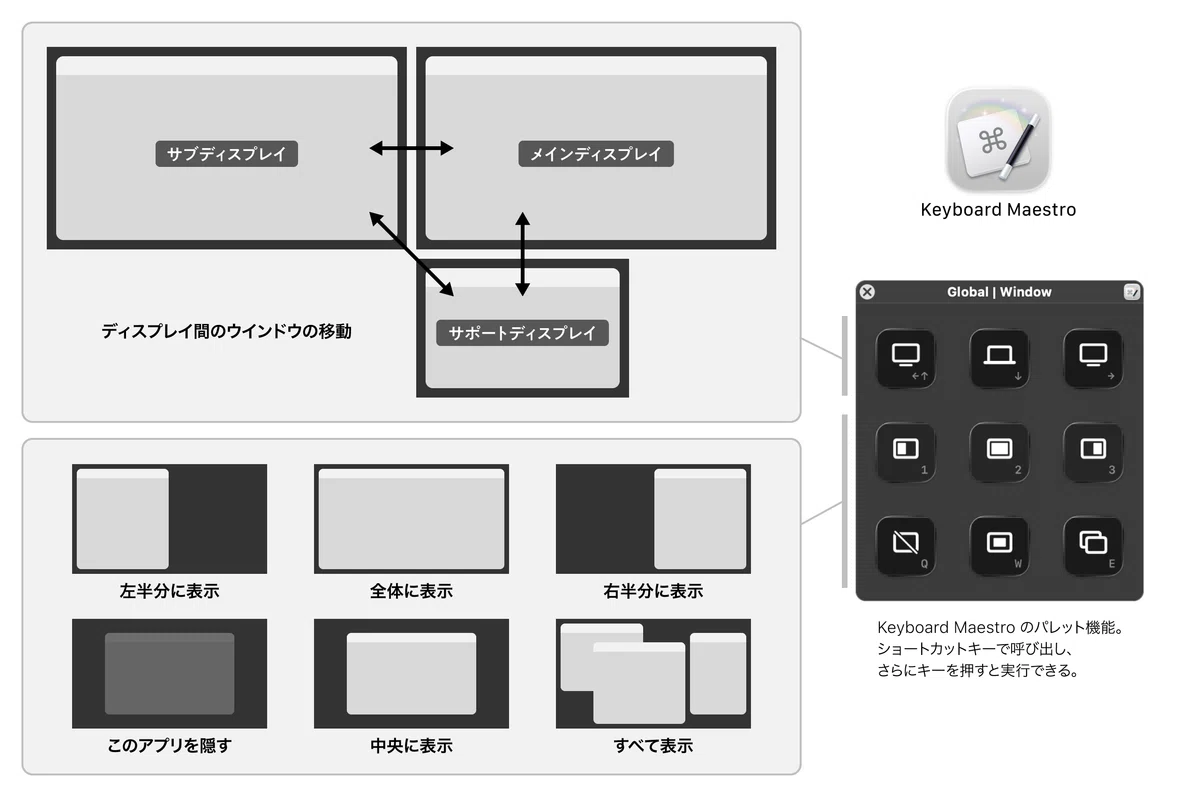
これができると、「移動したら見やすそう」と思った瞬間に、迷わずその配置にできます。面倒だからと我慢することも、どうしようか悩むこともなくなります。
切り替えの使い分け
画面の中には、たくさんのアプリやウインドウ、タブが開いています。目的のものにたどり着くための「切り替え」も、ルールを決めています。
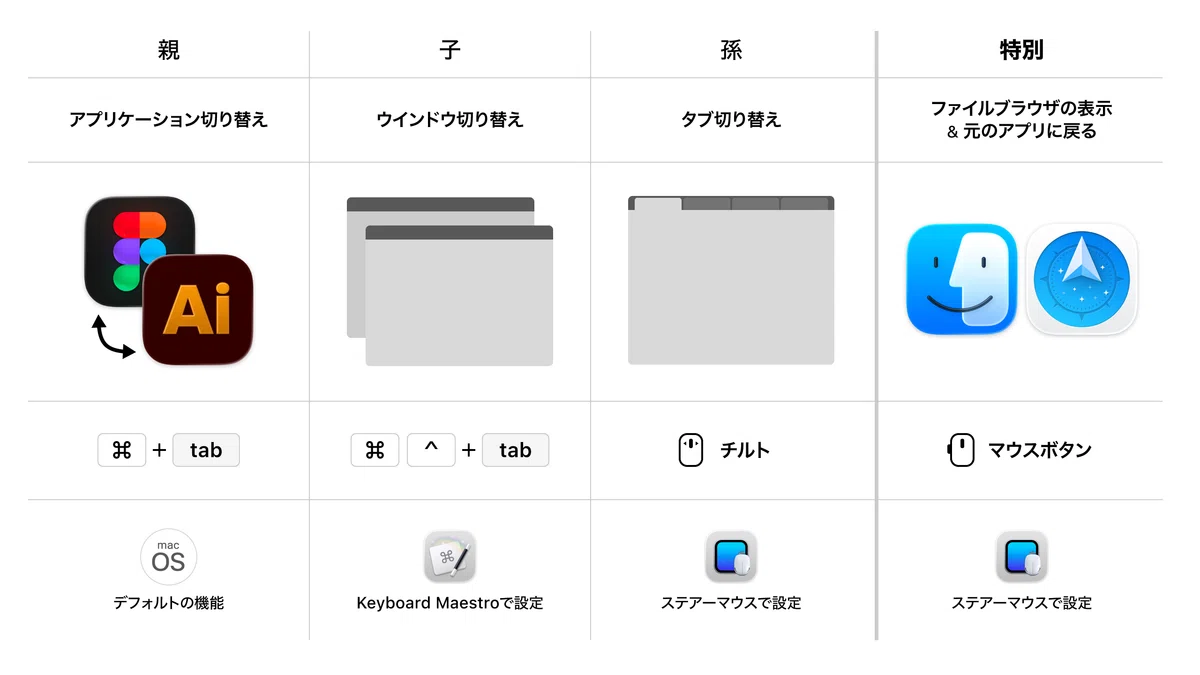
わたしの中では、切り替えが親・子・孫の3階層になっています。
親:アプリの切り替え
子:同じアプリの中の、ウインドウの切り替え
孫:ウインドウの中の、タブの切り替え
いちばん大きい単位がアプリ、その中のウインドウ、さらにその中のタブ、という入れ子です。粒度ごとに操作を分けているので、「いまはアプリを変えたい」「いや、同じアプリの別のウインドウだ」と、頭の中で決まればそのまま手が動きます。どれがどの操作だったか、迷うことがありません。
孫にあたるタブは、すべてのアプリにあるわけではありませんが、ウェブブラウザやファイルブラウザなど、タブに対応したアプリで特に重宝します。
ウインドウを分けておくことには大きなメリットがあります。プロジェクトやタスクごとにウインドウを分けることで、目的のものにすぐ移れますし、その作業が終わったら、ウインドウごと閉じてしまえます。閉じてしまえば、メモリの消費も抑えられます。逆に、ひとつのウインドウにタブをたくさん開いていると、目的のタブを探したり管理が大変になります。
前の章で「不要なものを隠す」と書きましたが、たとえばオンラインミーティングで画面を共有するときに、必要なものだけ残し、見せたくないウインドウをまとめて隠しておく、といったこともできます。見られてはいけないものを画面共有してしまう危険を回避できます。
もうひとつ、少し特別な存在なのがFinderやPath Finderなどのファイルブラウザというアプリです。
ファイルブラウザも、通常のアプリのひとつではありますが、そこでおこなうことは他のアプリとは毛色が違います。IllustratorやFigmaが「何かを作るもの」だとすると、ファイルブラウザは「ファイルを探したり整理したりする場所」で、作業そのものというより、作業を支える土台の管理のようなものです。
なので、親・子・孫の切り替えはもちろんのこと、どこでもどんな作業をしていてもすぐに呼び出せるようにしています。マウスの専用ボタンに割り当てて、押せばファイルブラウザが手前に出て、もう一度押せば元のアプリに戻る。作る作業の流れとは切り離して、必要なときだけパッと呼び出す形にしています。
おわりに
以上、ディスプレイの配置やウインドウの切り替えについて書いてきました。
やっていることを一言でまとめると、道具を、使いやすい場所に置いておき、使う時にすぐに使える、というだけのことです。机の上や引き出しの中を整えるのと似ている気がします。どこに何があるか決まっていれば探さずに済むし、動かしたいときにすぐ動かせれば、面倒で我慢することもなくなります。
ツールや設定そのものは、人それぞれですし、使っているアプリも画面の枚数も、作業の内容も違います。自分の作業の、置き方や切り替え方をちょっと見直すだけでも、日々の小さなストレスは減らせるのではと考えています。何かひとつでも参考になればうれしいです。
いいなと思ったら応援しよう!
 喫茶店作業のコーヒー代として使わせていただきます!