
キーボードの沼を泳ぐ(8か月ぶり3台目)

Keyball39を無事完成させました。この記事もKeyball39で書いています。
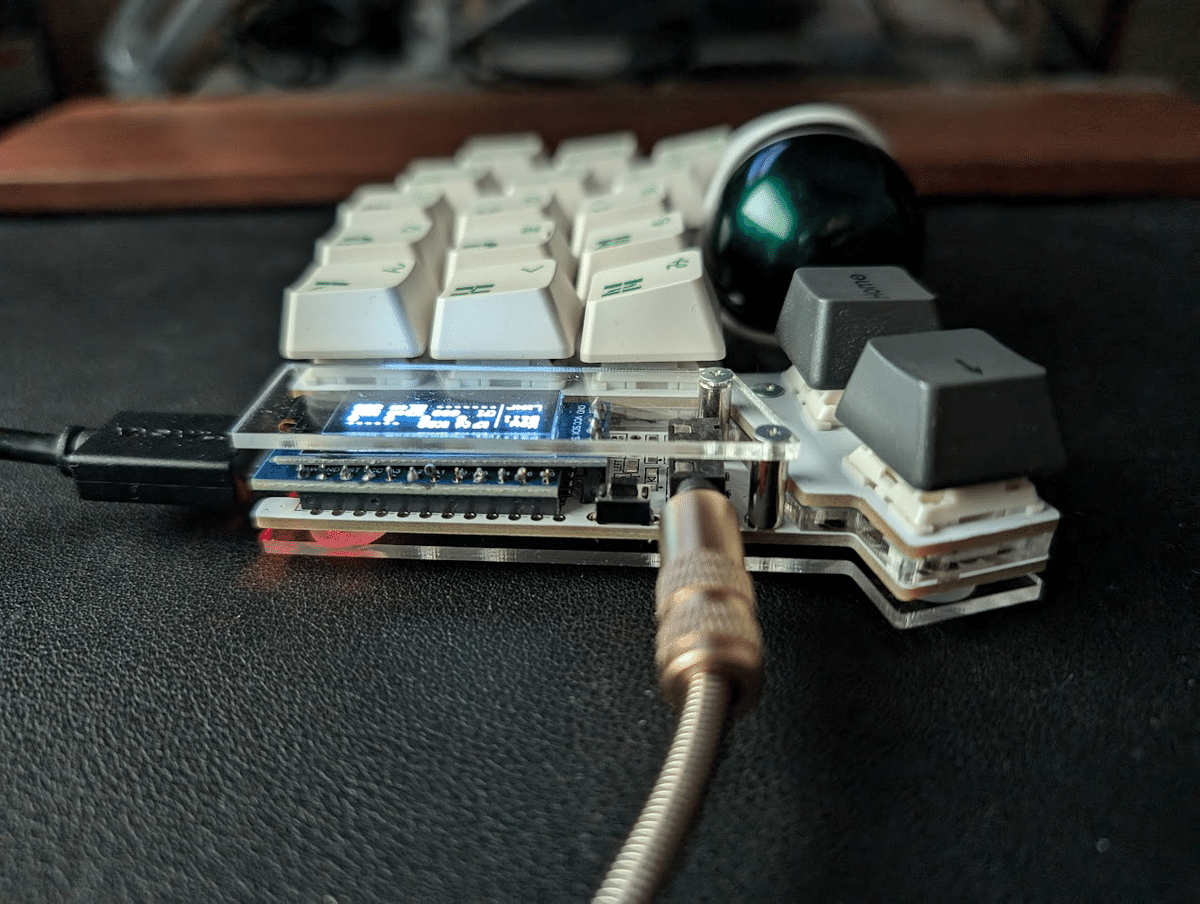
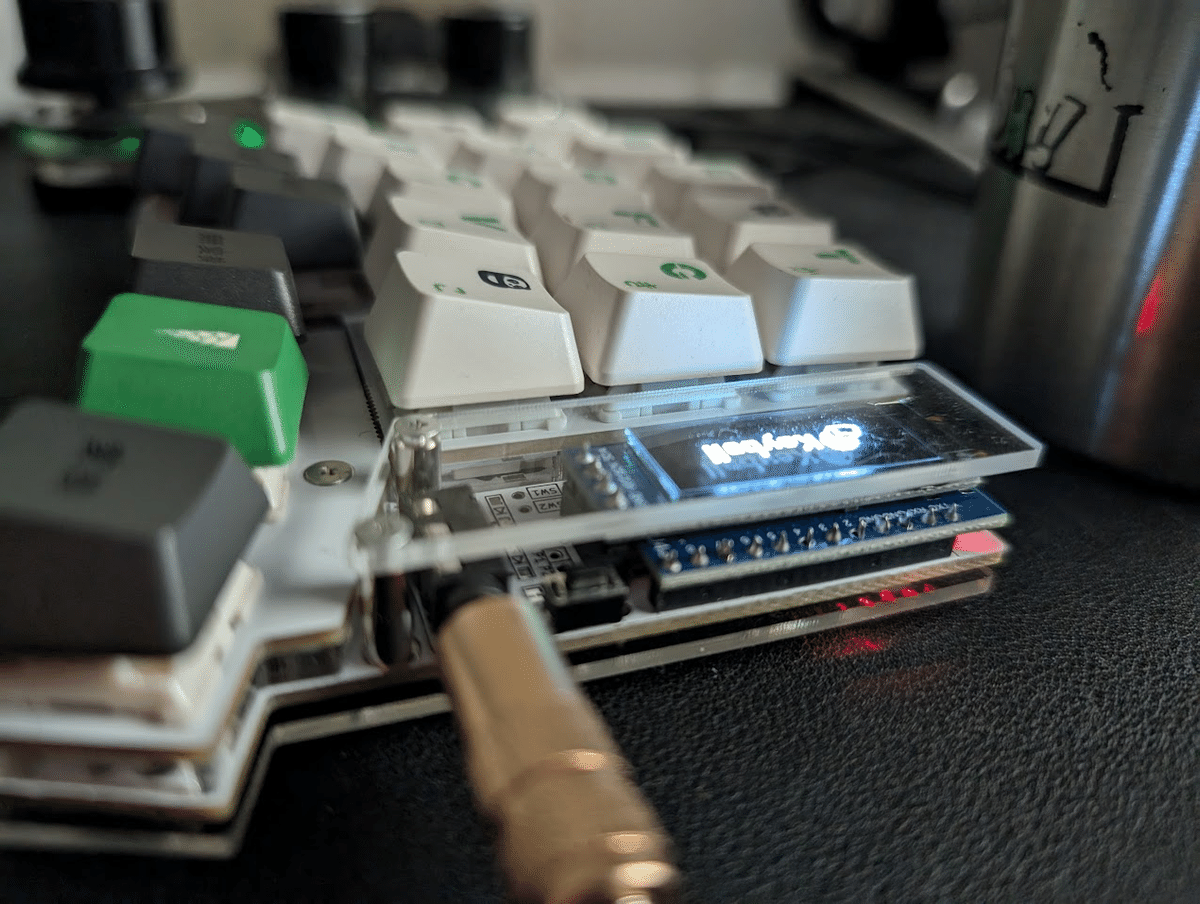
思い返せば一年前。それまで仕事で使う道具でしかなかったキーボードにこだわってみようと、始めてメカニカルキーボードに手を出しました。
それがPanda。
自分で選んだキースイッチのカタコト音がとても心地よかったですし、周りのだれも持っていないようなデザインも相まって愛機感がすごいです。
Pandaがきっかけになって沼にはまった私は「だって職場にも必要じゃん」と自分に言い聞かせ、2台目の購入に踏み切ります。今度はロープロファイルの名機(たぶん)、Lofree flow。
Pandaとは違う路線で探したかいもあって職場での愛機になっています。音が静かながらも気持ちの良いトコトコ感がたまりません。トラックボールマウスと合わせて無線で使うと机の上がめちゃくちゃすっきり、美しく整理されるのもグッドポイントです。
この二つ目の記事ですでに書いていますが、自宅と職場にそれぞれお気に入りのキーボードを持ちながらも、Keyballを購入することはすでに決まりきっていたのです。
今回は結局Keyballを買って、組み立て、この記事を書きながら使ってみてなじませながら感想などを語りつつ、キーマップについて考えを巡らせるいけにえになっていただこう、という記事になります。
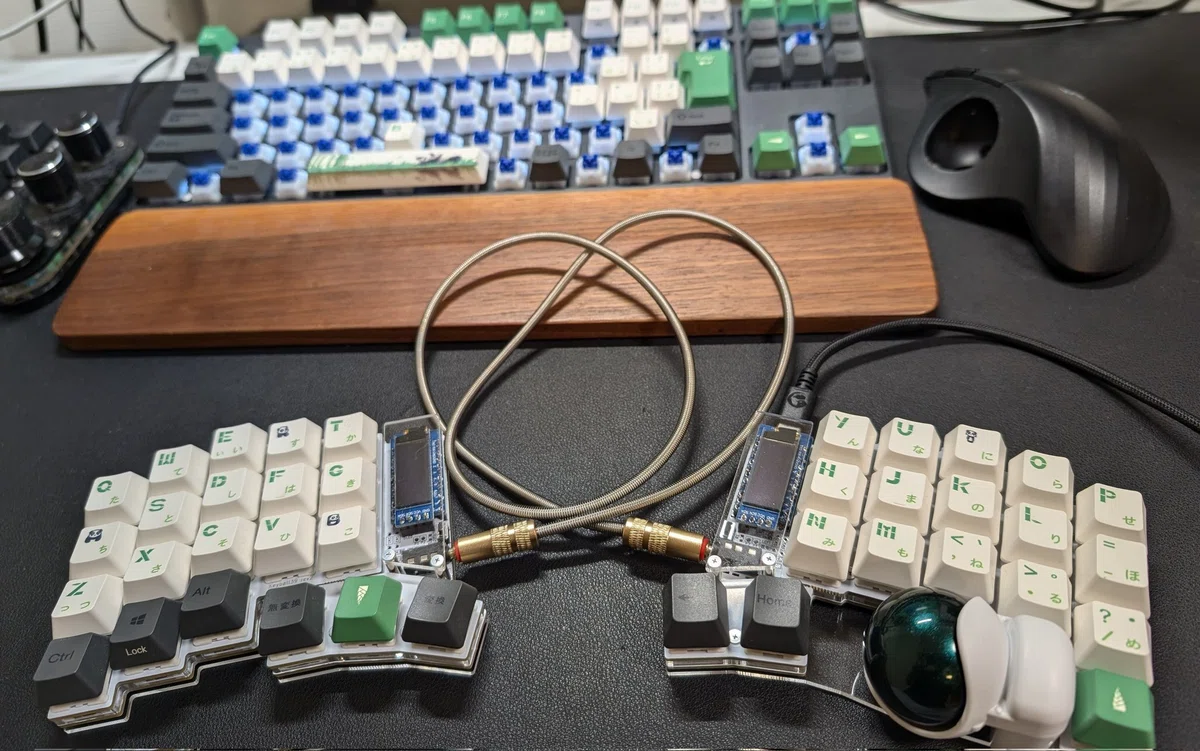
Keyball39を購入した理由
テンキー付きのキーボードを使用していた頃はマウス操作のために右手だけ外側に開くのが嫌でした。なんとなく美しくないなと。
そしてテンキーレスのキーボードをしばらく使用していると、今度はマウス操作のために右手をキーボードから離さなければいけないのがいよいよ億劫に感じられるようになってきました。
そこでトラックボール一体型のキーボードがないか、と探してであったのがKeyballシリーズです。
キー数は39から61までありますが、どうせならホームポジションから指が離れないのがいいな、ということで今回Keyball39を購入しました。
修飾キー類はレイヤーキー+1キーとかに置き換えればどうとでもなるだろう、という楽観視もありました。
組み立ての感想
はんだ付けはおよそ20年ぶりくらいだった気がしますが、なんだかんだいけました。総工数は5時間くらいでしょうか。
最初に完成した段階では一部のキーが反応しなかったり、トラックボールが動かなかったり、左のOLEDが漆黒の闇を映し出していたりしましたが、落ち着いて背面とにらめっこしたりピンセットでツンツンしたりして犯人捜し&再拘束で事件は迅速に解決に向かいました。
組み立て工程自体はたくさんの記事や動画があるのでここでは割愛します。
はんだ付けの経験がほとんどないという方はYoutubeでKeyballのはんだ付けを行っている動画もあるので一度見てみるのがいいと思います。
ちなみにはんだ一式はセットのものを今回購入しました。Youtuberが紹介するはんだごてはお高めだったのと、はんだごて以外にどの道具が必要なのか、なんて名前で売られているのか、どう使うのかわからなかったので全部入りを選択しました。
結果、安く済んだし問題なく作業もできたので良かったと思っています。
道具にお金をかけるほど作業性が向上するのかどうかは私はこの分野では未知数ですが、この先使う頻度も決して高くないでしょうし。
キーマップ地獄
まだKeyball生活を始めて一週間もたっていないので未熟も未熟ですが、キーマップも沼です。
記号の並び
ショートカットキーの取り回し
この辺りで手が止まりがちです。無意識でタイプできるようになるまでひたすら繰り返すまで、なのかもしれません。
職場ではExcelを使い、さらにはアドインを自作して処理をショートカットキーとして登録していたりするので、これらの使い勝手が一時的に低下しているのが悔しいです。
Winキー+方向キーなどの方向キーを使用したショートカットも、レイヤーキーも押さないといけなくなったので大変です。かといってまるごとショートカットとして登録しても記憶することが増えてしまうので・・・。
なので当面の方向性としては
記号の配置は使って覚える。
方向キーや修飾キーはレイヤーによらず固定し、慣れる。
なんならIMEの単語登録ももっと積極的に使う。
そんな感じで行こうと思っています。
追加費用が発生しそうな箇所
現時点で4万円近くかかっていそうな気がしますが、ここからさらにお金がかかりそうなためにためらっていることが。
テンティング
ケース
リストレスト
これらを安めに揃えてもトータルでプラス一万円くらいになりそうだなー、と。
とりあえず持ち運びは自宅⇔職場だけなので、裸のままリュックの小ポケットで。
職場ではリストレストなしで運用してみようと思います。自宅は以前Panda用に購入したものを使います。節約。
ちなみにリストレストなしで職場で2日間使っただけで右の手首に違和感が忍び寄っています。キーキャップがごつめなのも原因かもしれません。
テンティングは興味ありますが、まずは手近なもので感触を試してみたいと思います。何かないかな。100均でも物色してきます。
メリット・デメリット
まだ使い始めて数日ですが、現時点で感じているメリットとデメリットをば。
デメリット
金銭的なコスト
時間的なコスト
やっぱり現時点ではお金がかかります。
量産化するにはニーズが少ないのでしょうか。
トラックボールを使用しているユーザー
かつ
コンパクト(40%前後)キーボードのユーザー
ですもんね。
初めて買うキーボードにはなりえないので、少なからずキーボードにお金をかけてきた層の中の、さらに一部の人がたどり着く場所かもしれません。
時間的なコストについては慣れるまでにどれくらいかかるのか、がほぼすべてになります。組み立てにかかる時間なんてかわいいもんです。楽しいですし。
今この記事を書いている感触だと、キーマップをいじりながら一週間も使い倒せば様になるんじゃないかなーと期待してます。
メリット
前述のデメリットを上回る圧倒的な楽しさ・快適さがあります。
キーマップの最適化が楽しい
スクロールがホイールより楽しい
手を離すことなく全キーを叩き、カーソルを動かせるのが楽しい
肩凝りなどについてはもともと感じてなかったのでわかりません!
ここが沼の底なのか?(4台目どうする)
いわゆる普通のメカニカルキーボードに始まり、ロープロファイルの愛機も手にして、今回トラックボール付きのキーボードも手に入れたので、一旦は満足しています。
ただKeyball界隈は皆さんご存じの通り改造が盛んです。
屋外でのタブレットやスマホでの使用は考えていないので、薄型化や無線化にはそそられませんでしたが、ロータリーエンコーダーは欲しいと思ってしまいました。
自宅でYoutubeを見る時、マクロキーボードのロータリーエンコーダーで再生速度を上げるの便利なんですよね。
左手デバイスとして自宅キーボード横に鎮座しているこいつを一体化できるうえに、さらに本体を薄型化・コンパクト化・無線化できてしまう・・・?
じゅるり。
と、記事を書いてたらmoNaの製作者様がこんな記事を書いてくれてました。
この記事や動画やAIを駆使しながら、同じようなものを自作してみるのも・・・?
じゅるり。
