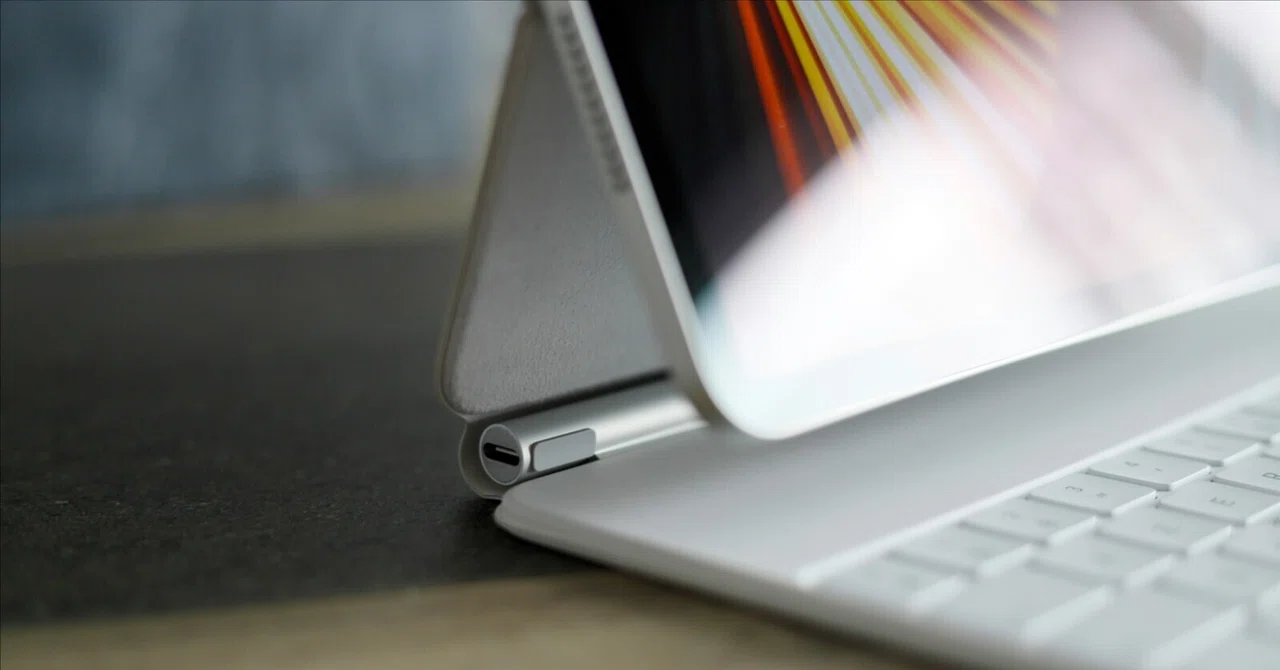
iPadにおすすめのキーボード8選!ガジェットブロガーが厳選

iPadのお供として用意しておきたいアイテムはいくつかありますが、学習やビジネスに活用している方が持っておくと便利なのが「キーボード」です。
まさにいま、このnoteはiPadとMagic Keyboardで書いています。
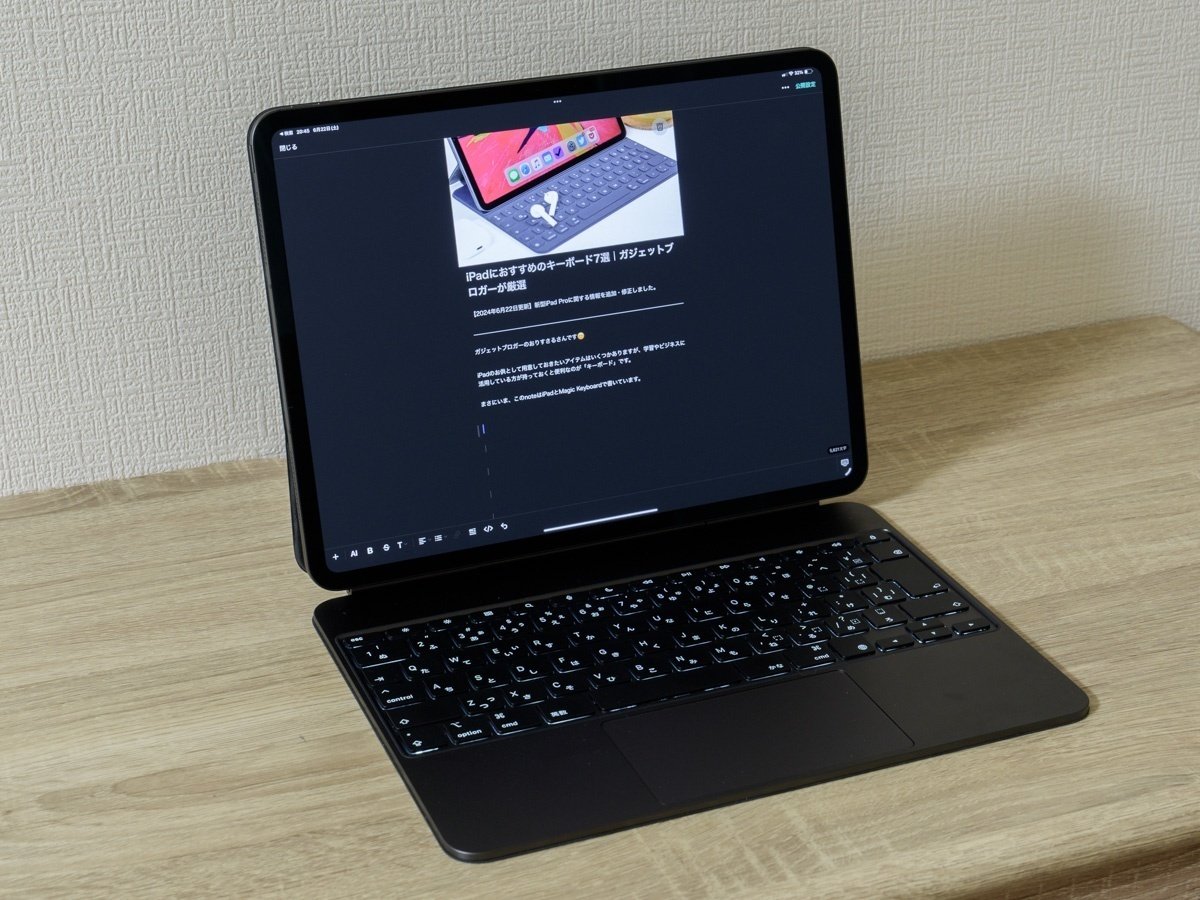
iPadはパソコンの完全な代わりにはならないものの、こうやってブログを書いたりメールを返信したりかんたんな文書を作成したりと、ある部分ではパソコンのように活躍してくれます。
ということで、今回ご紹介したいのは「iPadにおすすめのキーボード」です。
鉄板のApple純正キーボードから、比較的お手頃な価格で購入できるサードパーティ製キーボードまで幅広くご紹介していきます。
iPad向けにキーボードの購入を検討している!という方に参考にしていただける内容となっていますので、ぜひチェックしていただければと思います。
iPadにおすすめのキーボード8選
iPadにおすすめとしてご紹介したいのは、以下の8つのキーボードです。
【Apple】iPad Air用Magic Keyboard
【Apple】iPad(A16)用Magic Keyboard Folio
【Apple】iPad Pro用Magic Keyboard
【Logicool】Combo Touch
【Ewin】トラックパッド搭載キーボード付きケース
【Anker】ウルトラスリムBluetoothキーボード
【Logicool】Keys-To-Go 2
【Logicool】PEBBLE KEYS 2 K380s
1. 【Apple】iPad Air用Magic Keyboard
✓ 対応モデル
11インチiPad Air(M4/M3/M2)
13インチiPad Air(M4/M3/M2)
iPad Air(第4/5世代)
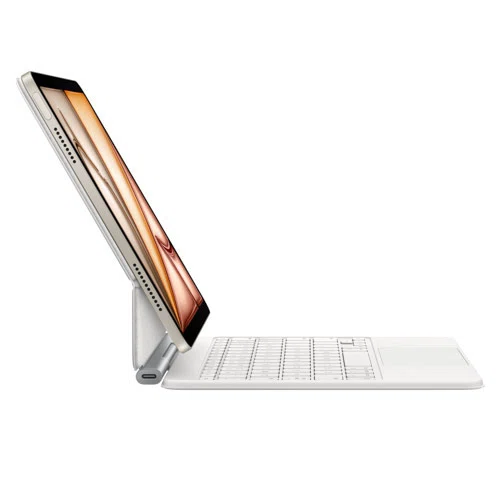
まずご紹介したいのは、Apple純正の「iPad Air用Magic Keyboard」です。価格は11インチ用が46,800円、13インチ用が49,800円となっています(2026年6月時点の公式価格)。
最大の特徴がトラックパッドの搭載ですね。iPadをMagic Keyboardにくっつければ画面上にポインタが表示され、ノートPCのような感覚でポインタ操作が可能になります。
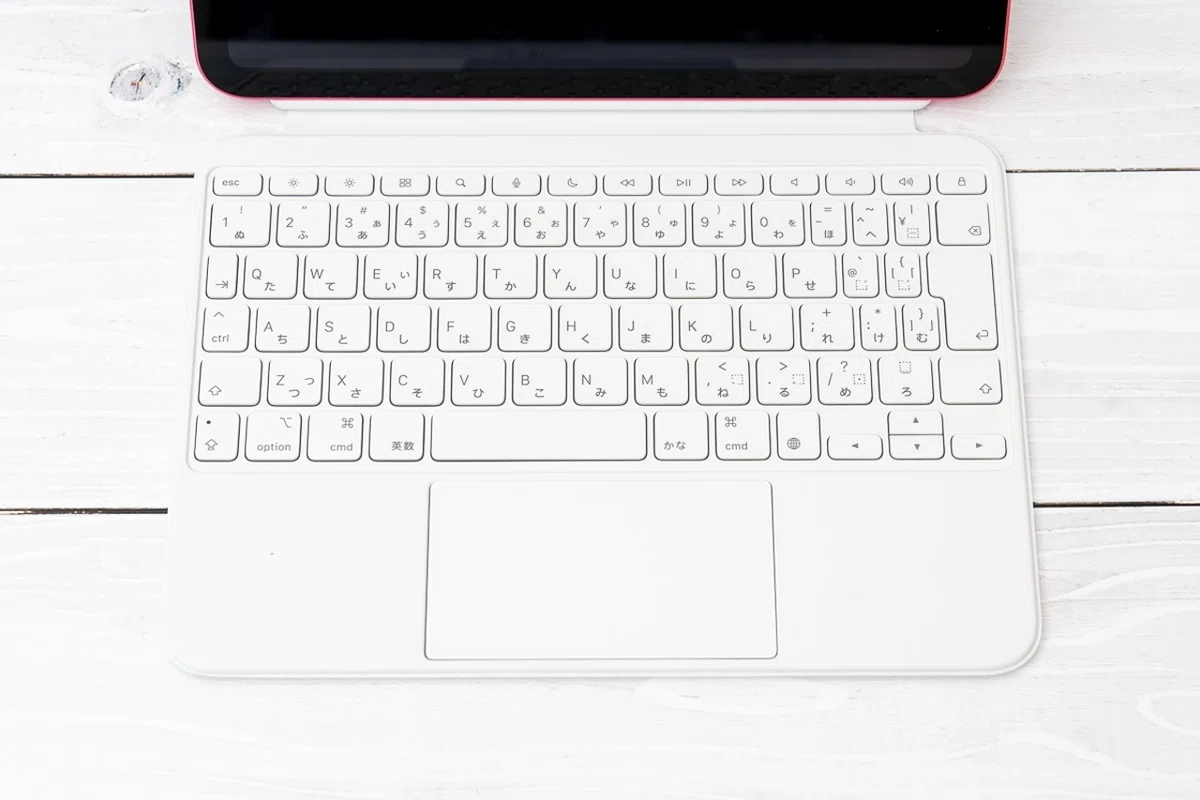
トラックパッドでは2本指、3本指での「Multi-Touchジェスチャー」にも対応。画面を直接タッチして操作するのと同じように、直感的な操作ができます。本体は磁石でiPadに装着するので、ペアリングや充電は不要。折りたたむと前面と背面を守るカバーになります。
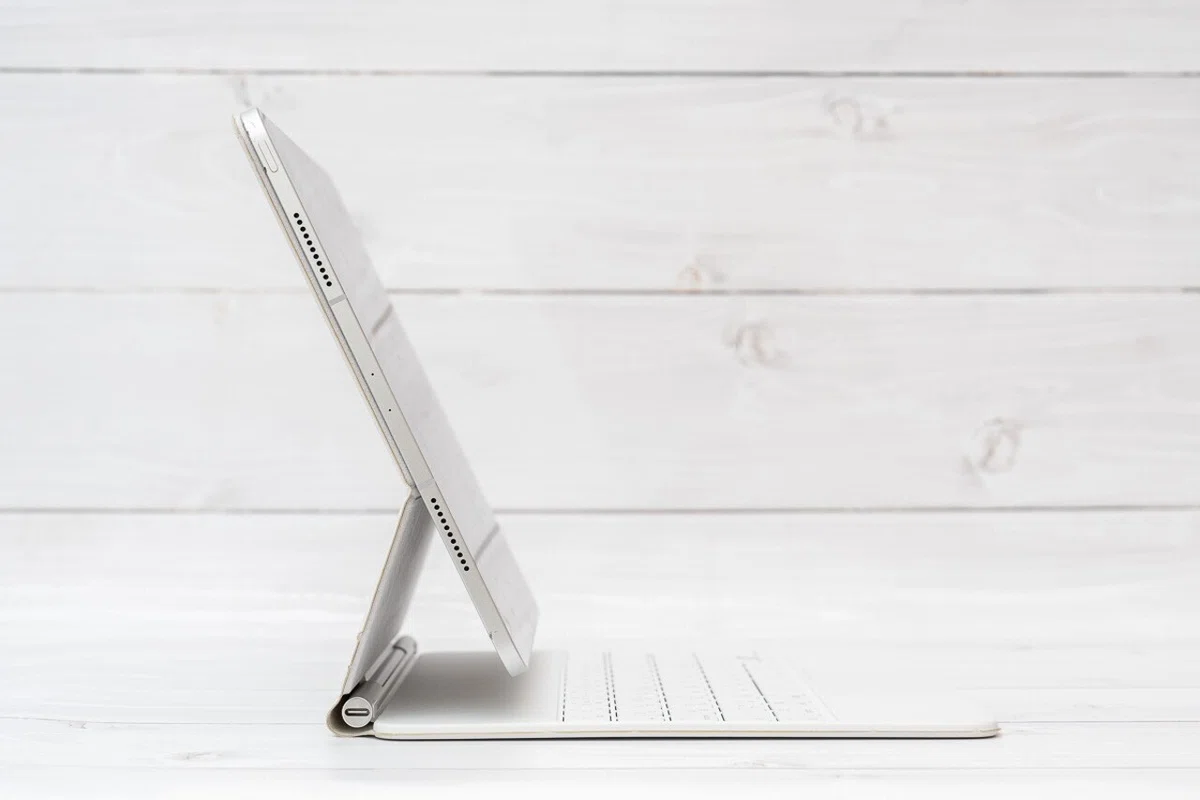
「そもそもトラックパッドは必要なの?」というところですが、個人的には「必須ではないかな、でもあると便利だよ」と思っています。必須ではないけれど、あったらあったでやっぱり便利。
細かな操作、たとえば文章の一部を選択したり、画像を編集したりといった操作はしやすくなりますね。画面をタッチするより運動量が減り、腕を上げなくて済むぶんラクになります。
高額なキーボードなので全ての人におすすめできる製品ではありませんが、iPad Airをパソコンのようにがっつり活用したい方はチェックしておいていいでしょう。
2. 【Apple】iPad(A16)用Magic Keyboard Folio
✓ 対応モデル
iPad(A16)
iPad(第10世代)
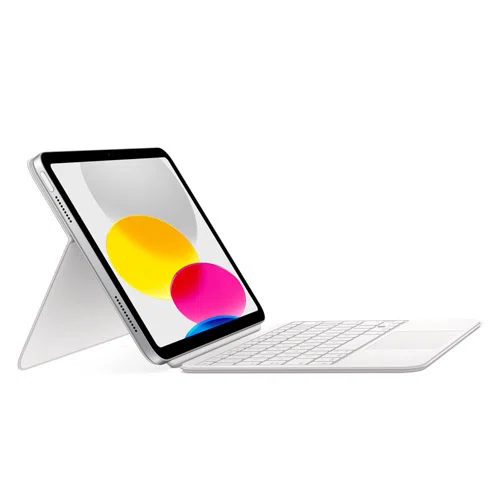
無印iPadをお使いなら、Apple純正キーボードとして「Magic Keyboard Folio」が用意されています。現行モデルは「iPad(A16)用Magic Keyboard Folio」という名前で、iPad(A16)とiPad(第10世代)に対応。価格は42,800円です(2026年6月時点)。
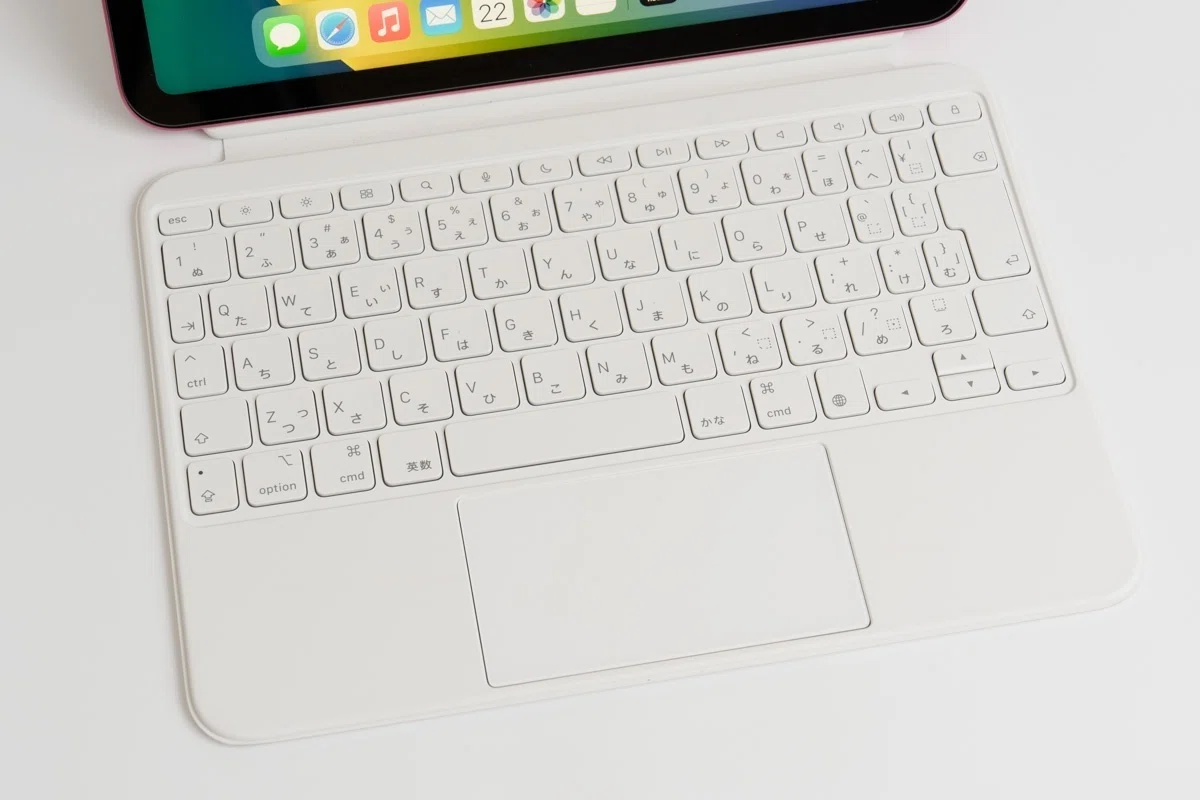
トラックパッドが搭載されているのは他のMagic Keyboardと同じ。14個のファンクションキー列も並んでいて、使いやすさは変わりません。
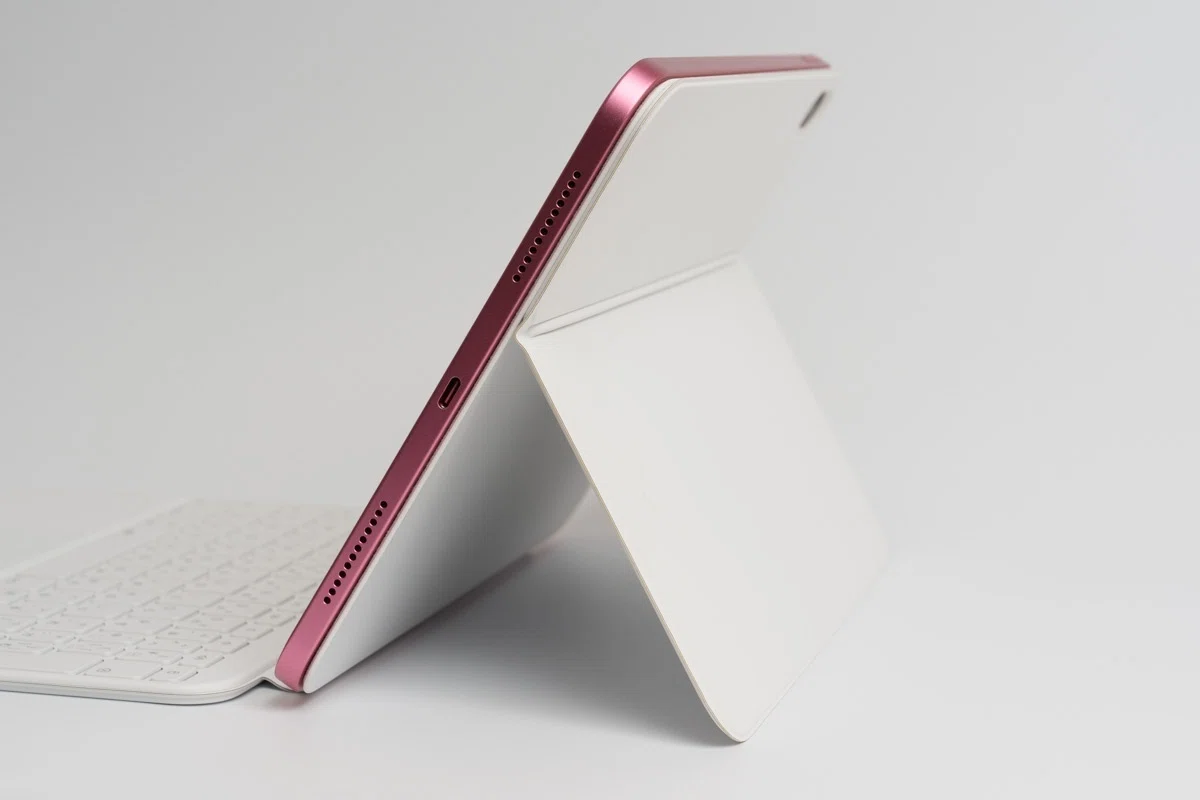
ただ構造が他と違っていて、Magic Keyboard Folioはキーボードとバックパネルの2パーツに分かれています。背面パネルのスタンドで角度を調節するタイプです。
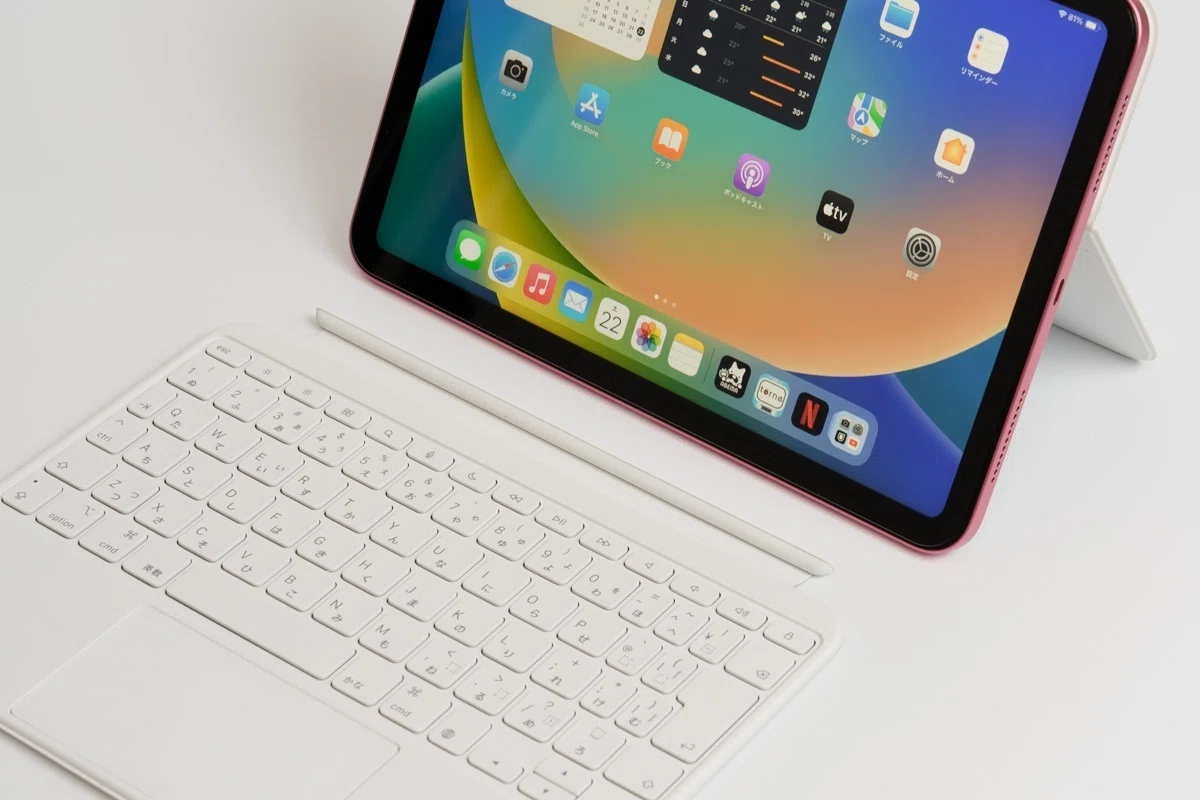
キーボードを取り外せる構造になっているので、普段はスタンド付きのiPadケースとして使い、必要なときだけキーボードをくっつけて使えます。Smart ConnectorでiPadから給電するため、ペアリングや充電も要りません。
iPadでキーボードを使う方のなかでも、「常にキーボードを使う」という方はきっと少数派でしょう。キーボードを脱着できる本製品なら、使わないときも活躍してくれます。
3. 【Apple】iPad Pro用Magic Keyboard
✓ 対応モデル
11インチiPad Pro(M5/M4)
13インチiPad Pro(M5/M4)
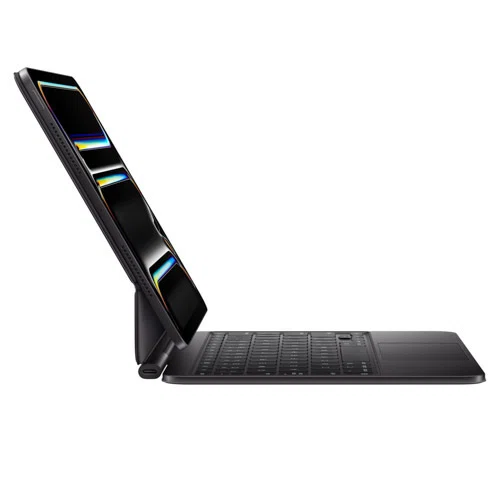
iPad Proを使っているなら、「iPad Pro用Magic Keyboard」が候補になります。対応するのは11インチ・13インチのiPad Pro(M5/M4)。価格は11インチ用が49,800円、13インチ用が59,800円です(2026年6月時点)。
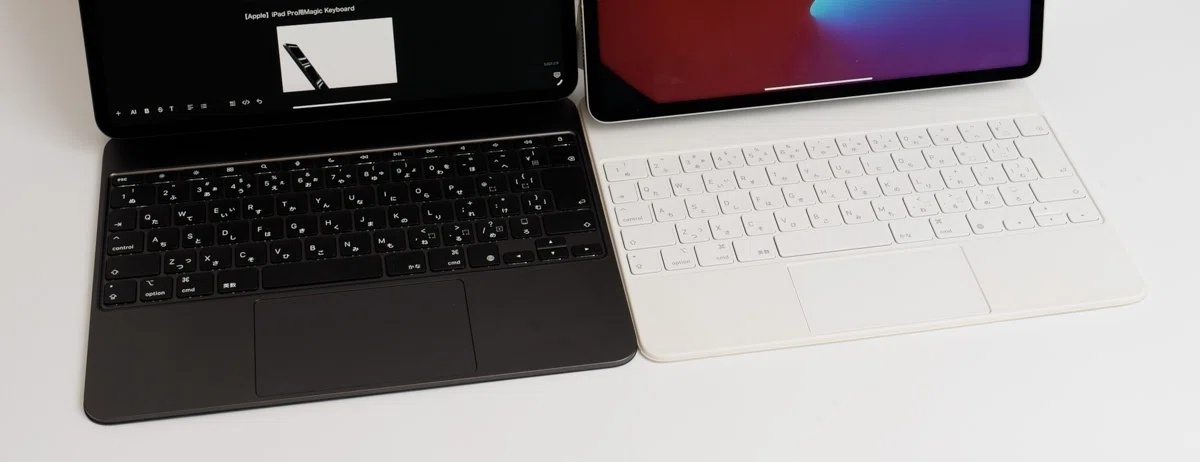
機能は他のMagic Keyboardと同じ方向ですが、トラックパッドが触覚フィードバックに対応し、サイズももさらに大きくなっています。14個のファンクションキー列も並び、キーボードが奥側にずれたことでゆったりとタイピングできます。
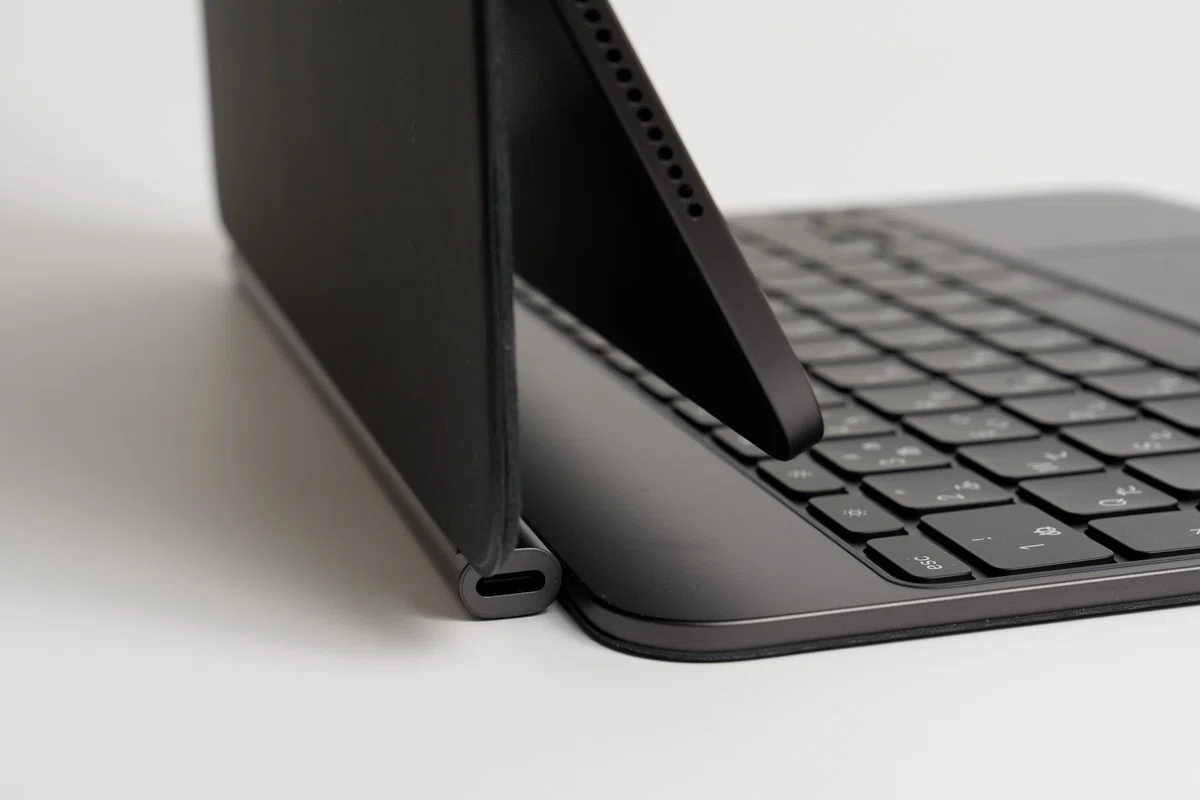
無段階に角度を調節できるカンチレバー(本体を浮かせて支えるヒンジ)も健在です。パススルー充電用のUSB-Cポートも付いていますが、これはiPadを充電するための給電専用で、USBメモリやマウスなどをつなぐことはできません。
価格はネックになるものの、実際に使ってみるとやっぱりいいものはいいですね。「たまにしか使わない」という方にはおすすめできませんが、「仕事や学習でがっつり使いたい」という方にとっては有力な候補になるでしょう。
ひとつ注意したいのは、旧世代のiPad Pro向けMagic Keyboardとは互換性が分かれていること。買う前に自分のiPad Proの世代を確認しておくと安心です。
4. 【Logicool】Combo Touch
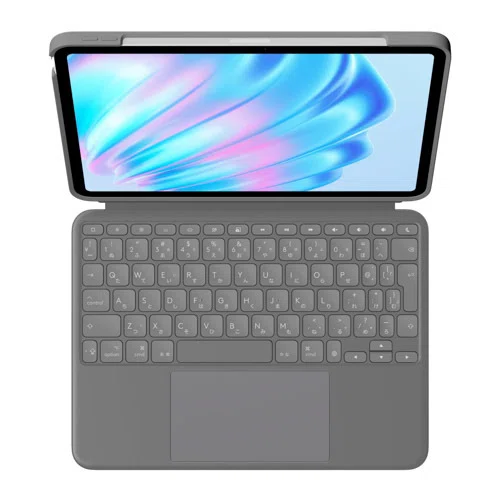
「Magic Keyboardが良さそうだけど、価格がなぁ……」という方にチェックして欲しいのが、LogicoolのCombo Touchです。
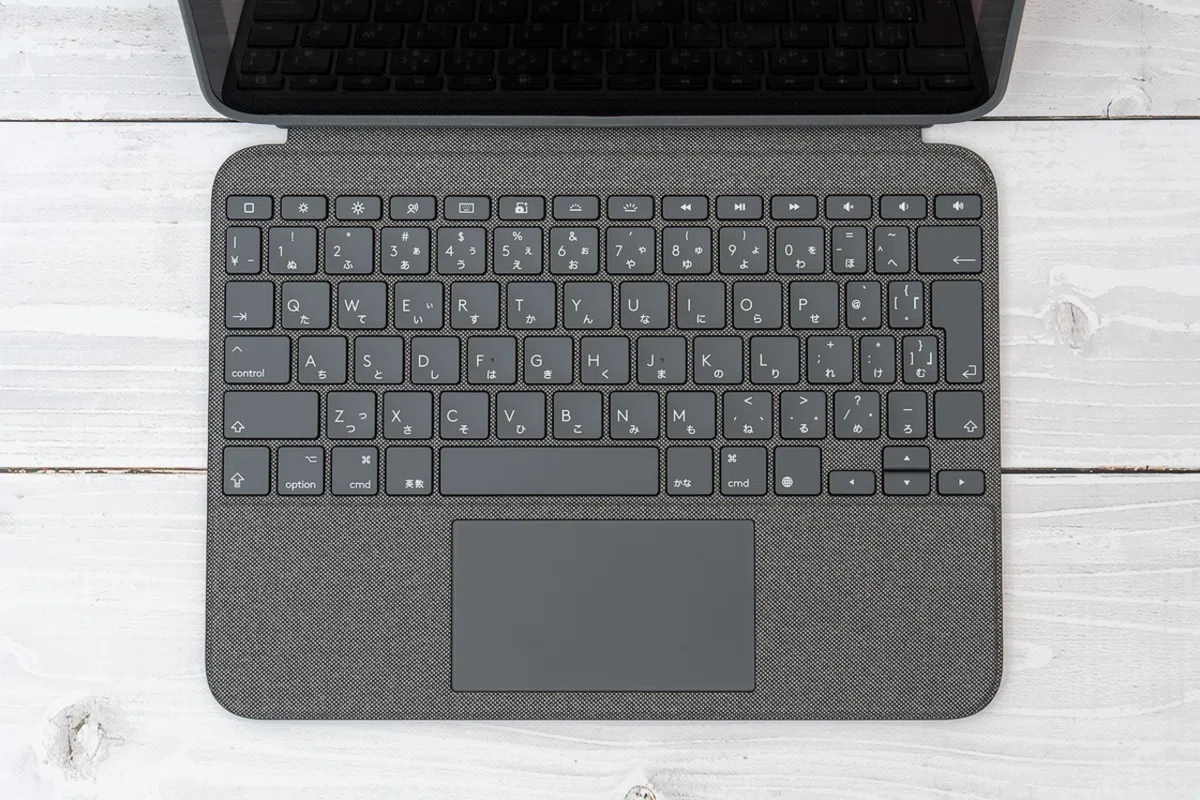
機能としてはAppleのMagic Keyboardと大きく変わりません。便利なSmart Connector接続でトラックパッドも搭載し、ジェスチャー操作にも対応しています。キーボードは取り外せて、角度を変えられるキックスタンドも付いたケース一体型。iPad(A16)用なら最大1.2mの落下保護にも対応していて、保護ケースとしても頼れます。
しいて言うならば、トラックパッドのクオリティは本家のMagic Keyboardのほうが上ですね。Combo Touchもよく反応してくれるのですが、端のほうの反応が悪いと感じることがあります。
とはいえ、本家と肩を並べる機能を持つことを考えると、コストパフォーマンスはいいですね。それでも安いとは言えない価格ではあるのですが。
無印iPadからiPad Air、iPad Proまで対応製品が用意されていますが、iPadのモデルごとに型番が分かれています。お使いのiPadに合うものを選んでください。ひとつ注意したいのは、11インチiPad Pro(M5)用は、Nano-textureガラスを搭載したiPad Pro(M5)には対応しない設計だということ。該当する方は組み合わせを確認しておきましょう。
お使いのiPadに合うモデルと、2026年6月時点のApple公式価格・重量は次のとおりです。
iPad(A16)/第10世代用:24,800円・572g/Amazonで探す
11インチiPad Air用:32,800円・495g/Amazonで探す
13インチiPad Air用:36,800円・685.9g/Amazonで探す
11インチiPad Pro用:36,800円・474g/Amazonで探す
13インチiPad Pro用:42,800円・660g/Amazonで探す
5. 【Ewin】トラックパッド搭載キーボード付きケース
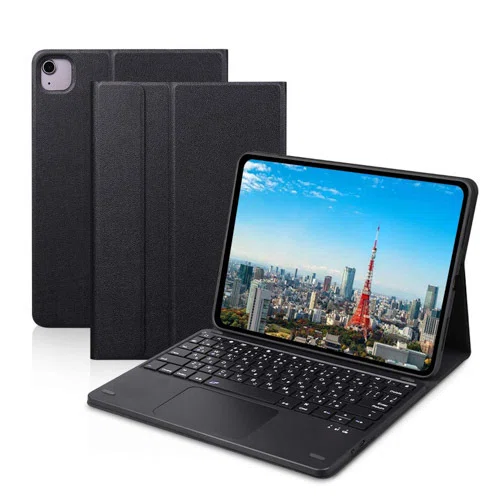
「コスパを重視したい」という方に候補になるのが、Ewinのキーボードケースです。Bluetooth接続で、JIS日本語配列、2台のiOSデバイスを切り替えられるタイプが販売されています。
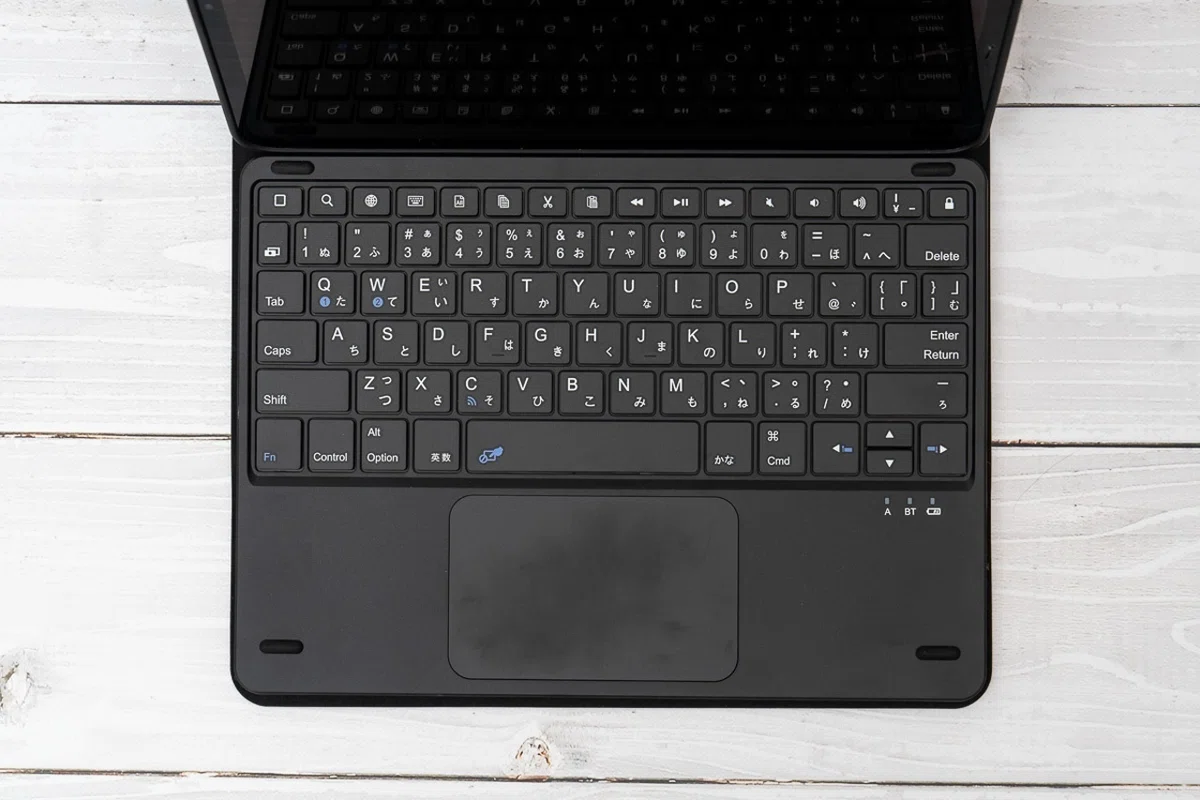
キーボードにトラックパッドを搭載していて、価格は4,000〜5,000円台が中心。トラックパッド付きとしては、かなり手を出しやすい価格です。
実際に使ってみても動作に問題はなく、ジェスチャー操作も動くことを確認しています。
ただ、トラックパッドの操作感はちょっとクセがありますね。操作によっては動きがギクシャクしてしまうことも。AppleのMagic KeyboardやLogicoolのCombo Touchと比べると、トラックパッドの操作性は一歩劣ります。
それでも致命的なほど操作性に難があるわけではありません。「毎日使うわけでもないし、できるだけ安く済ませたい」という方には、これで必要十分なはずです。
ちなみにキーボード部分は分離できる構造になっています。iPadケースのみとしても使えますし、Bluetoothキーボード単体としても使えます。
6. 【Anker】ウルトラスリムBluetoothキーボード
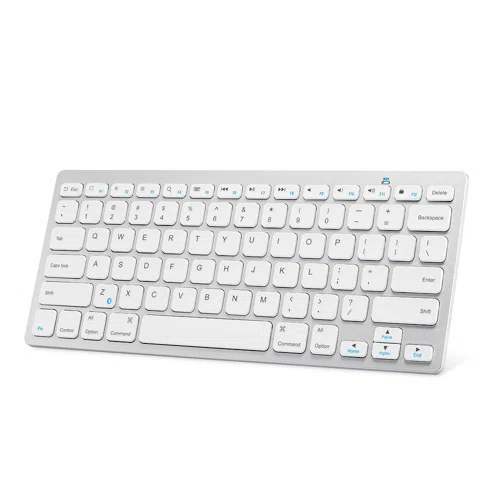
次にご紹介するのは、Anker(アンカー)のBluetoothキーボードです。
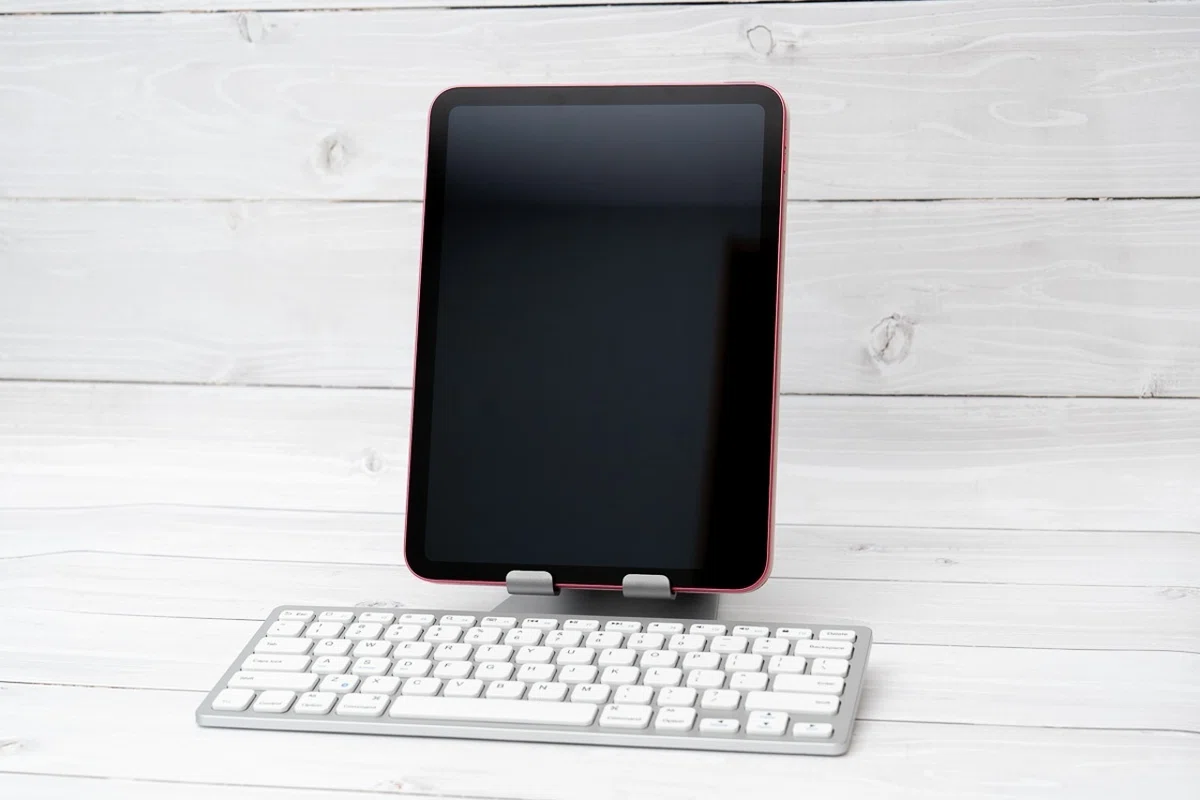
いたって普通のBluetoothキーボードなのですが、価格が約2,000円と買いやすいのが魅力です。
質感はプラスチックでそれなりといった感じですが、キーボードとしてしっかり使えますし、再生/一時停止やSpotlight、ディスプレイの輝度調整といったメディアキーも動きます。
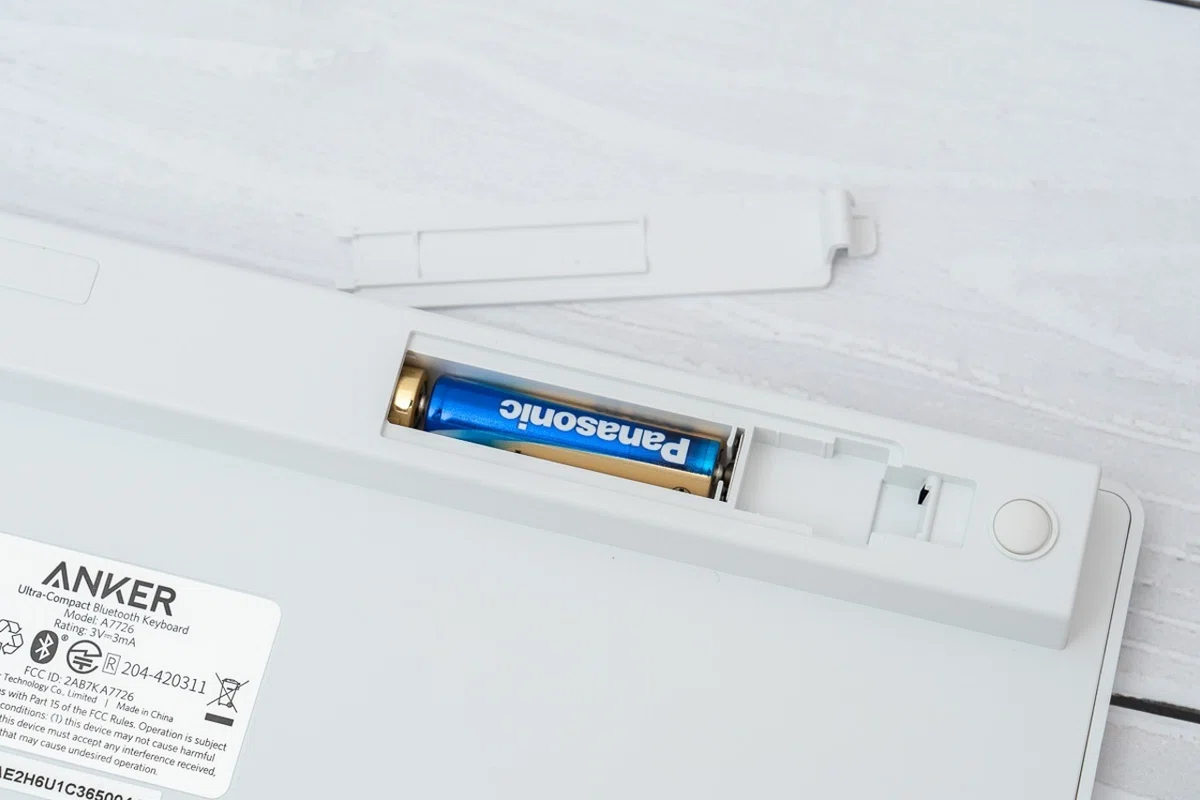
電源は単4電池2本。省電力モードなら3か月以上駆動するので頻繁な交換は要りませんが、乾電池は別売りで用意する必要があるのでご注意ください。
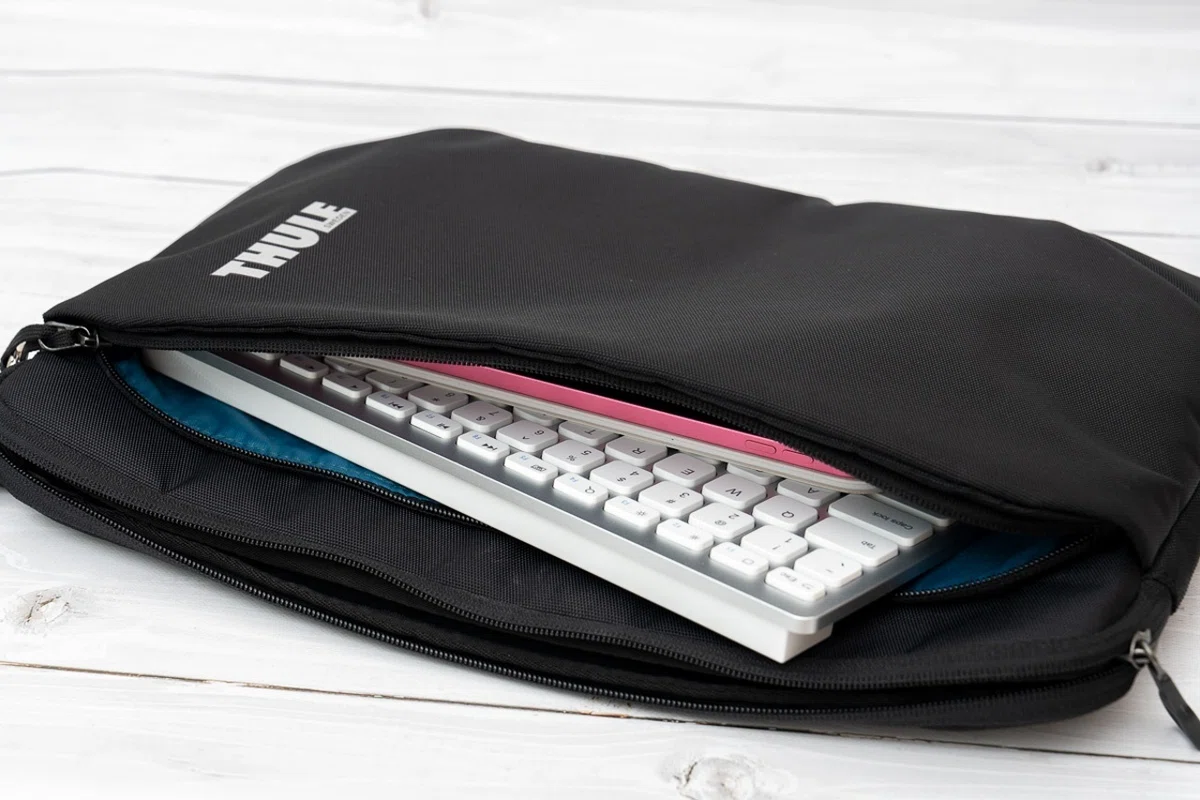
重量は約190gと軽く、サイズもコンパクト。iPadのお供として持ち出すのにも向いています。
ひとつ注意したいのは、JIS(日本語)配列ではなく「US(英語)配列」だということ。半角/全角キーもないので、JIS配列に慣れている方は記号の位置や日本語切り替えで戸惑うかもしれません。
トラックパッドも付いていないので、ポインタ操作をしたい方は別のキーボードを選ぶかマウスを用意しましょう。配列の違いが気にならない方なら、約190gの軽さでバッグに入れっぱなしにでき、サブのキーボードとして気軽に使えます。
7. 【Logicool】Keys-To-Go 2
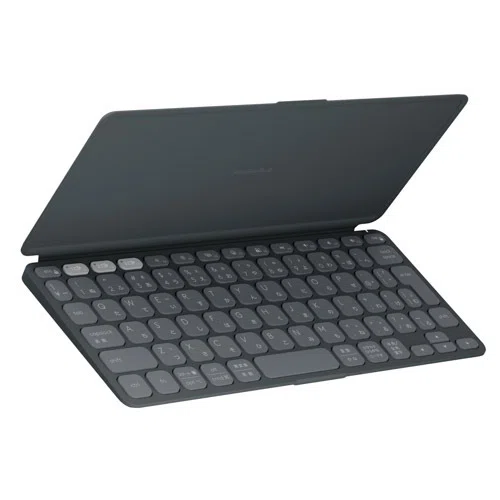
LogicoolのKeys-To-Go 2は、持ち運びに特化したポータブルワイヤレスキーボードです。重量は222g、薄型のカバー付きで、iPadと一緒に持ち歩きやすいのが魅力。価格は約12,800円(2026年6月時点)で、iPadOS 17以降に対応します。
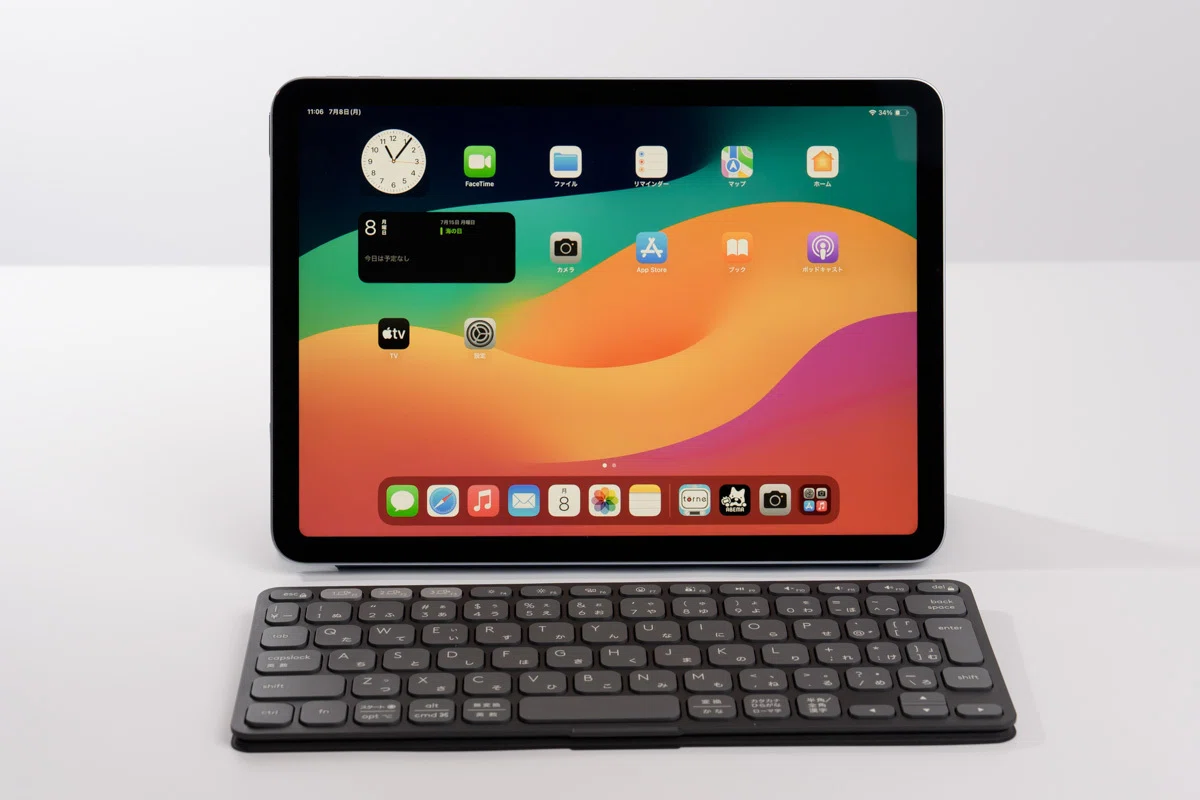
従来モデルよりもさらに打ちやすく進化していて、最大3台を切り替えられるEasy-Switchや、キーをカスタマイズできるLogi Options+アプリにも対応。日本語配列(JIS)で、機能面もパワーアップしています。
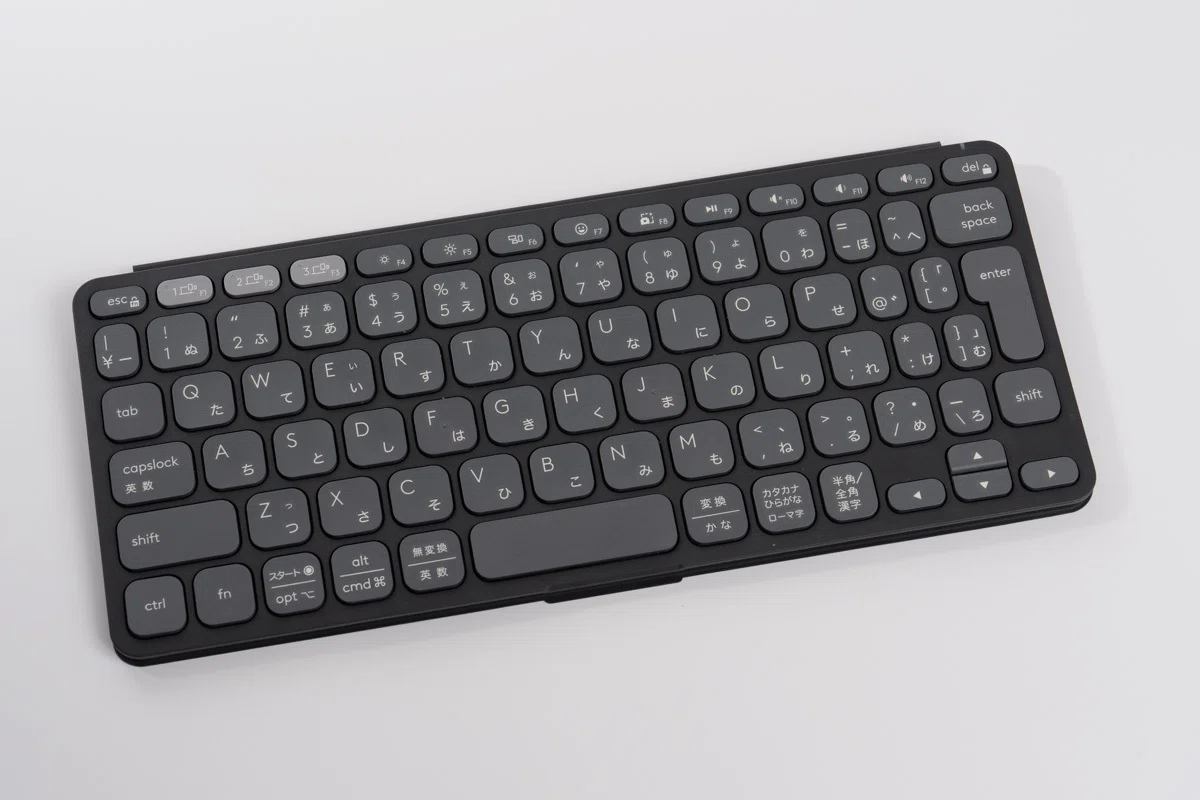
コンパクトなキーボードなので一部のキーは小さく、多少の慣れは必要ですが、パソコンのメインキーボードとしても使えるくらい、しっかり打てます。
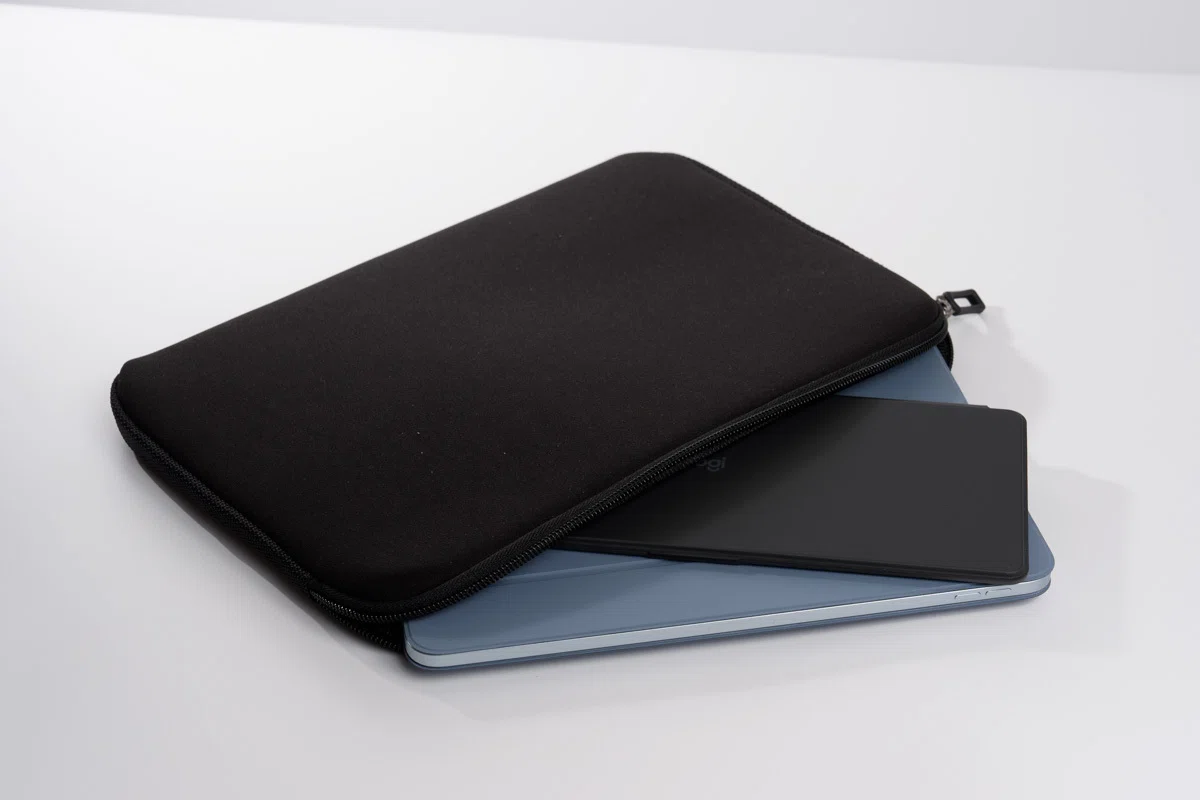
コイン電池2個で最大約36か月(1日2時間の使用で)使える長い電池寿命も心強いですね。なお、付属のカバーはキーボードを守るためのもので、iPadのケースやスタンドにはならない点だけ覚えておきましょう。
8. 【Logicool】PEBBLE KEYS 2 K380s
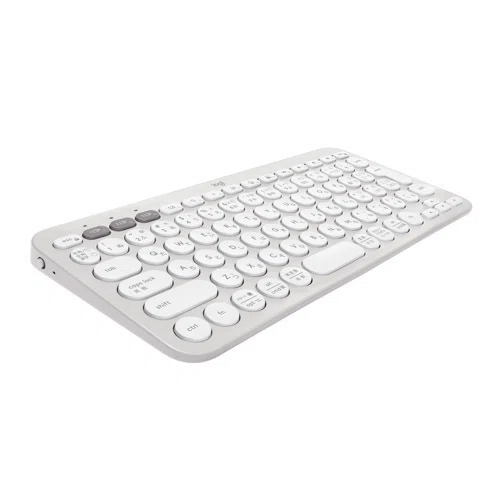
Logicoolの「PEBBLE KEYS 2 K380s」も、iPadとの相性がよくおすすめのBluetoothキーボードです。対応OSはiOS/iPadOSのほかWindows、macOS、Android、ChromeOSなどと幅広く、さまざまなデバイスで使えます。価格は5,280円(2026年6月時点の公式価格)です。
Logicool製キーボードをお使いの方にはお馴染みですが、キーボード左上にある3つの「Easy-Switchキー」で接続先のデバイスをかんたんに切り替えられます。
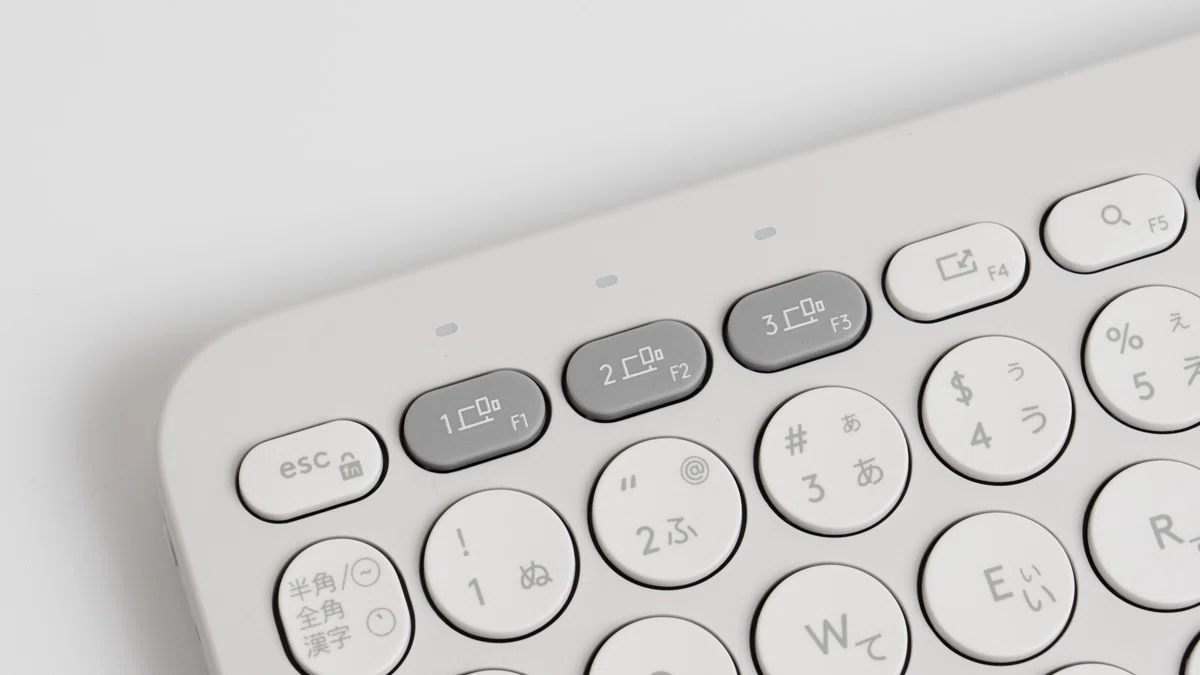
1番のキーにパソコン、2番にiPad、3番にスマホ、といったように、ボタンひとつで最大3台まで素早く切り替えられます。これが便利なんですよね。別売のLogi Boltレシーバーや、キー割り当てを変えられるLogi Options+アプリにも対応しています。
円いキーのかたちが特徴的ですが、意外に打ちにくく感じることはありません。
キーの中央部分がわずかに凹んでいて指先にフィット。打ちやすさは個人差があるので難しいところですが、打ちやすいと感じる方のほうが多いのではと思っています。
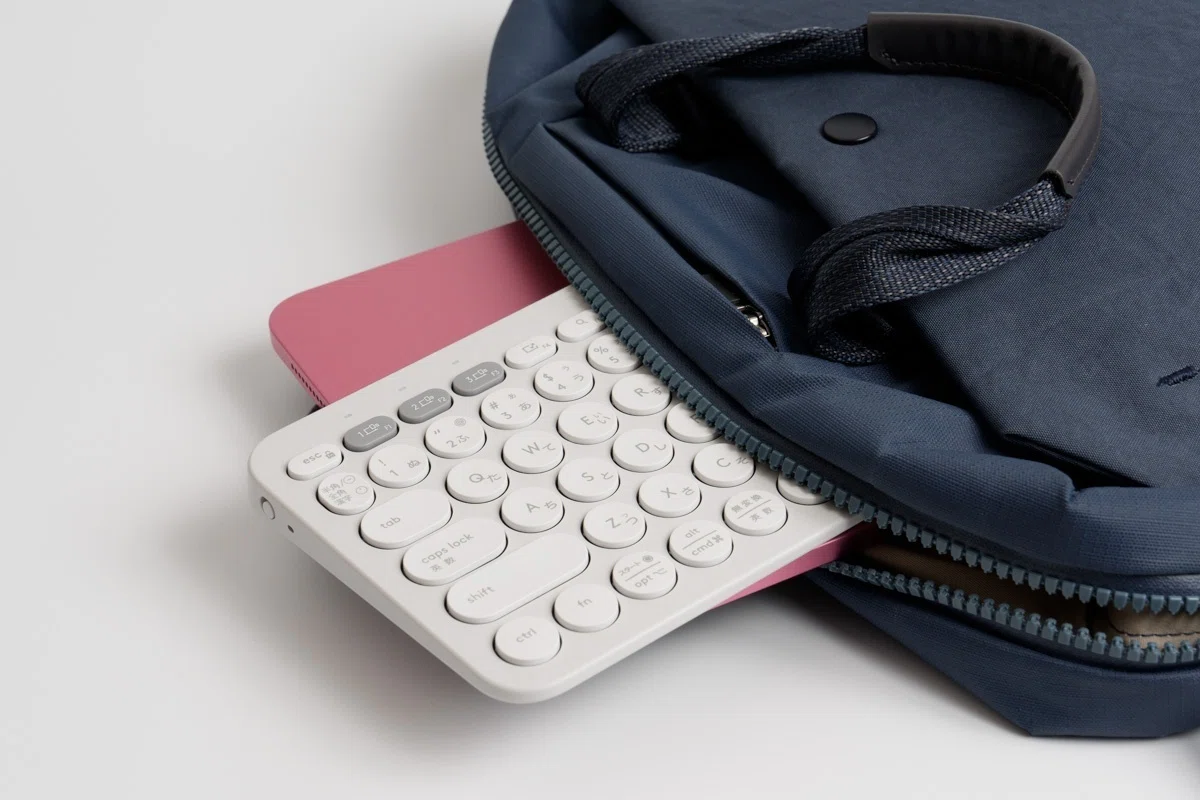
重量は415g。単4電池2本で最大約36か月使えますが、Keys-To-Go 2の222gと比べると重めなので、常に持ち運ぶとなると少しキツいですね。
基本的には決まった場所での使用がおすすめですが、たまに持ち出すくらいなら問題ないサイズと重さです。自宅やオフィスで複数のデバイスを切り替えながら使いたい方に向いています。
キーボードを選ぶときのポイント
iPadのキーボードを選ぶときは、購入前にいくつか押さえておきたいポイントがあります。順番に見ていきましょう。
接続方法
接続方法はいくつかありますが、iPadで使うなら大きく「Smart Connector接続」と「Bluetooth接続」の2つを押さえておけば十分です。2.4GHzワイヤレスや有線接続のキーボードもありますが、iPadとの相性を考えると、この2つが扱いやすいですね。
Smart Connector接続は、純正のMagic KeyboardやLogicool Combo Touchなど対応製品が限られます。ただ、磁石でくっつけるだけでペアリングも充電も不要なのが大きなメリット。キーボード側はiPadから給電されます。ちなみに、Magic KeyboardにあるUSB-Cポートはこの給電用で、USBメモリやマウスをつなぐためのものではありません。
使用頻度が高く、iPadといつも一緒に持ち運びたい方には、このSmart Connector接続のキーボードが向いています。
一方のBluetooth接続は、iPadの設定からペアリングして、本体から約10mほどの範囲で使います。自宅や職場など決まった場所で使いたい方におすすめです。
Bluetoothキーボードなら選択肢がたくさんあります。多少サイズが大きくても、自分好みのキーボードを選べるのもメリットです。
JIS配列とUS配列
JIS(日本語)配列やUS(英語)配列といったキーボード配列の違いは、意外と盲点になりやすいところ。
「JIS配列とUS配列、どっちがいいの?」と迷う方もいらっしゃるかと思いますが、普段から使い慣れたキーボード配列を選ぶことをおすすめします。使い慣れた配列ならどっちも正解です!
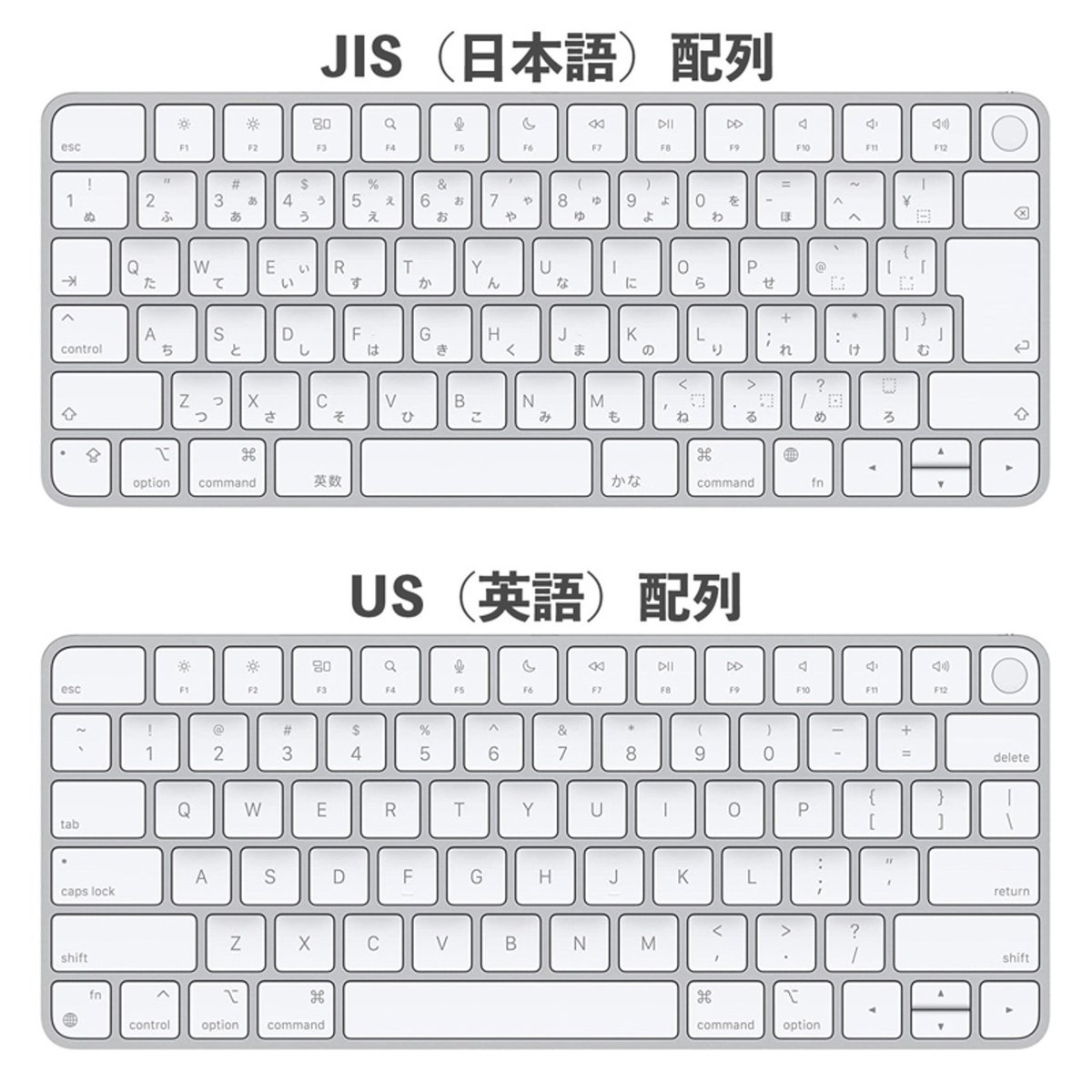
違いとして分かりやすいのはエンターキーの形状。よく見ると記号の位置も違うことがわかります。
キーボードの配列をよく確認せずに購入してしまい、届いてから気付いて後悔する、というパターンはよくあります。購入時にしっかり確認しておきましょう。
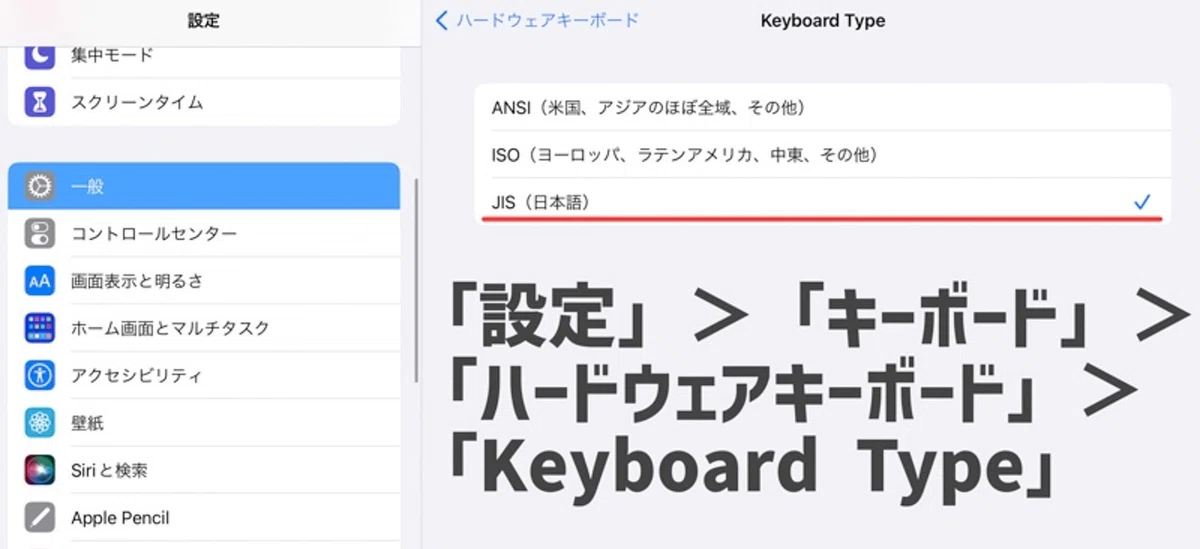
ちなみに、iPadにJIS配列キーボードを接続したとき、なぜかUS配列として認識されてしまうことがあります。
その場合は、iPadの「設定」>「キーボード」>「ハードウェアキーボード」>「Keyboard Type」と進み、「JIS(日本語)」を選んでください。
自分のiPadに対応しているか確認する
純正やケース一体型のキーボードは、iPadのモデルごとに対応製品が分かれています。まずは自分のiPadがどれに当たるかを押さえておくと、選びやすくなります。
2026年6月時点の現行iPadは、iPad Pro(M5)、iPad Air(M4)、iPad(A16)、iPad mini(A17 Pro)の4系統です。純正のトラックパッド付きキーボードは、次のように対応が分かれます。
iPad Pro(M5/M4):iPad Pro用Magic Keyboard
iPad Air(M4/M3/M2):iPad Air用Magic Keyboard
iPad(A16/第10世代):Magic Keyboard Folio
iPad mini(A17 Pro):純正ケース型なし(Bluetoothキーボードを選ぶ)
iPad miniだけは純正のケース型キーボードがないので、使うならBluetoothキーボードを選びましょう。自分のiPadのモデル名は、「設定」>「一般」>「情報」>「機種名」で確認できます。買う前にチェックしておくと、対応していないキーボードを選んでしまう失敗を防げますよ。
Bluetoothキーボードを選ぶときは、できるだけ「iPad対応」とうたわれたものを選びましょう。iPadにはどんなキーボードも接続できますが、相性のよさはまた別の話。修飾キーの関係もあるので、iPadで使うことが想定されたキーボードのほうが確実です。
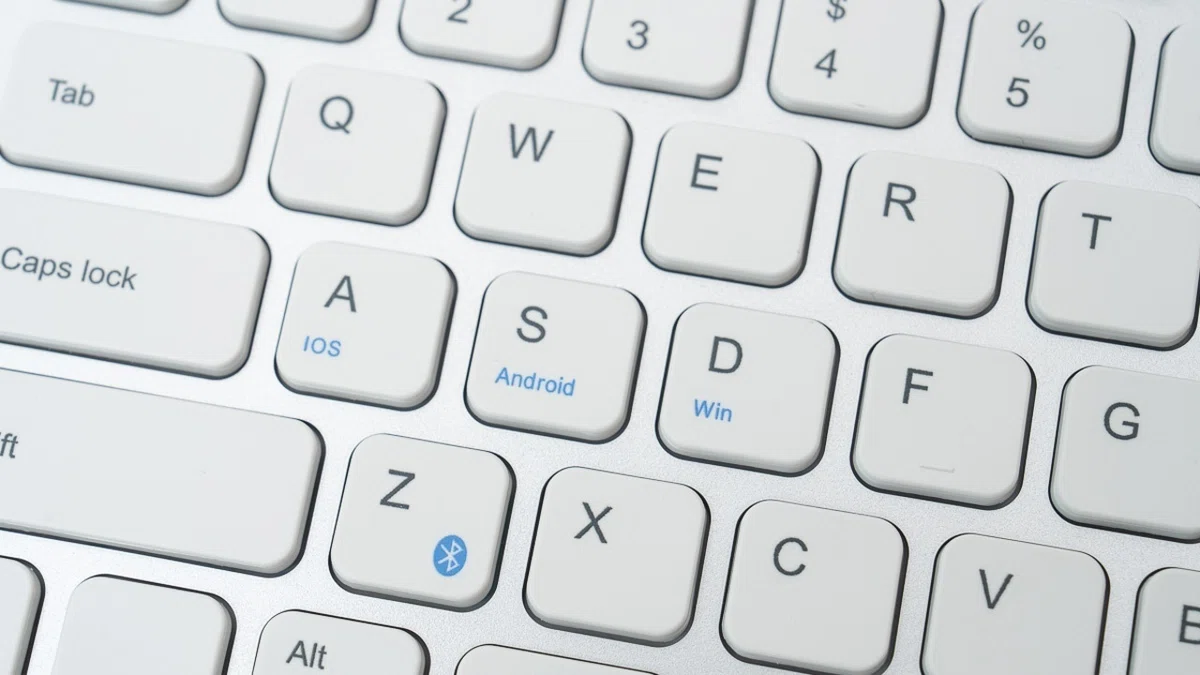
キーボードのなかには、WindowsやmacOS、Android、iPadOSなど複数のOSに対応するものもあります。iPad以外にも使いたいデバイスがあるなら、それも考えて選ぶといいですね。
iPadにおすすめのキーボードまとめ
今回はiPadにおすすめのキーボードを8つご紹介しました。
そのなかでも、特におすすめなのは以下の2つです。
Logicool Combo Touch
Logicool Keys-To-Go 2
純正のMagic Keyboardは、トラックパッドの完成度や一体感がやはり一番です。ただ、価格がネックになりがち。その点、Logicool Combo Touchは安いとは言えないものの、純正と比べれば手を出しやすく、トラックパッドと保護ケースを両立できます。「iPadをノートPCのように使いたいけれど、純正は高い」という方にちょうどいい選択肢です。
Bluetoothキーボードなら、Logicool Keys-To-Go 2が間違いないでしょう。222gと軽くてiPadと一緒に持ち運びやすく、最大3台まで登録できるEasy-Switchも便利。ワンタッチで接続先を切り替えられます。とにかく安く軽くしたいならAnker、自宅で複数のデバイスを切り替えたいならPEBBLE KEYS 2 K380s、というように、使い方に合わせて選んでみてください。
よくある質問
純正のMagic Keyboardは高いけど買う価値ある?
仕事や学習でiPadをノートPCのように毎日使うなら、価値は十分あります。トラックパッドの完成度や一体感、ペアリングと充電が不要な手軽さは純正ならではです。純正アクセサリにはApple製品1年限定保証が付き、受け取りから14日以内ならオンラインで返品もできます。ただ、たまにしか使わないなら、トラックパッド付きで価格を抑えられるLogicool Combo Touchから検討するのがおすすめです。
安いトラックパッド付きケースでも大丈夫?
毎日がっつり使うのでなければ、十分に選択肢になります。Ewinのようなトラックパッド付きケースは4,000〜5,000円台で手に入ります。ただし、メーカー公式の仕様情報が少なく、対応iPadや保証は販売ページごとに確認が必要です。トラックパッドの操作感も純正ほどなめらかではない点は割り切りましょう。
トラックパッドは必要?
必須ではありませんが、あると便利です。文章の一部を選んだり、表計算を編集したりといった細かい操作がしやすくなり、iPadをノートPCのように使えます。文字入力がメインで画面タッチで十分という方は、トラックパッドなしのBluetoothキーボードでも問題ありません。
iPad miniに合うキーボードは?
iPad miniには純正のケース型キーボードがないので、Apple公式でもBluetoothキーボードを合わせる形になります。Keys-To-Go 2やPEBBLE KEYS 2 K380sのようなBluetoothキーボードから選びましょう。
US配列でも日本語入力できる?
日本語入力そのものはできます。ただ、AnkerのようなUS配列のキーボードは半角/全角キーがなく、記号の位置もJIS配列と違います。普段JIS配列を使っている方は入力の切り替えや記号でつまずくことがあるので、こだわりがなければJIS配列を選ぶのが無難です。
iPadとキーボードについてご質問があれば、お気軽にコメントいただければと思います。わかる範囲でお答えします。
