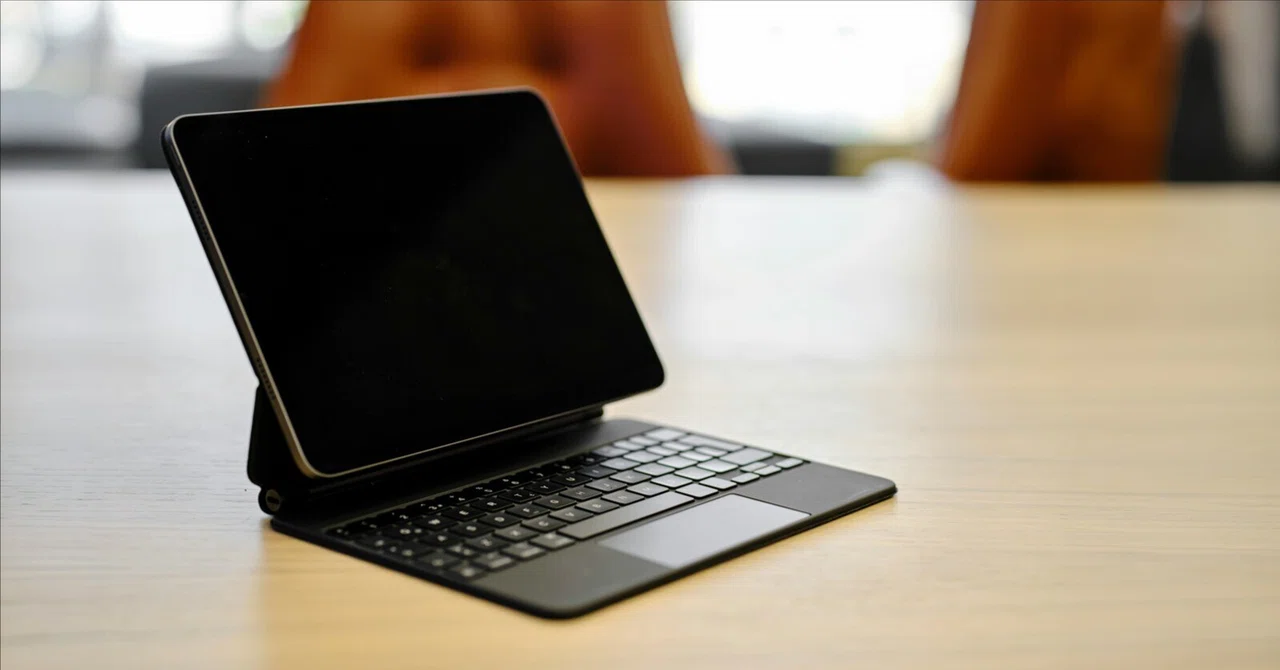
iPadはパソコン代わりになる?できる作業とパソコンが必要な作業とは

「iPadがあれば、パソコンは買わなくてもいいかもしれない」と考える方もいるかと思います。iPadはある部分ではパソコンの代わりとして使えることは事実です。
しかし、パソコンの完全な代わりにはなりません。
「パソコンが欲しいけれど、妥協案としてiPadにしようかな」と考えている方ほど、買ったあとで「やっぱりパソコンが必要だった」となりがちです。
ということで今回は、「iPadはパソコン代わりになるか」とうことと、「iPadでどの作業ならカバーできて、どこからパソコンが必要になるのか」を整理してご紹介します。
ざっくり言うと──
iPadは性能こそ高いが、iPadOSはWindowsやmacOSほどの自由度はない。
ExcelやPhotoshopといった一部は、「パソコン版アプリと全部同じ」ではない。
拡張性はパソコンのほうが圧倒的に上。
文章・Web・動画・軽い画像編集ならiPadでカバーできる。複数ディスプレイでの作業や本格的な開発など、「デスクトップ寄りの使い方」はパソコンが必要になりやすい。
iPadは、すでにパソコンを持っている人のサブマシンとしては優秀。1台ですべてをこなす前提なら、多くの人はパソコンが安心。
OSの自由度がまるで異なる
iPadの性能はとても高く、特にiPad Pro(M5)になると、メモリやThunderbolt/USB 4などノートパソコンに引けを取らないスペックを備えています。
ただ、「iPadにパソコン並みの性能があるなら、パソコンとして使えるのでは」と考えるのは少し危険です。
パソコン並みというのはあくまでもハードの話。ソフト(OS)の面では、iPadOSはWindowsやmacOSほどの自由度はなく、パソコン並みとは言えません。
分かりやすいのが、ウインドウの扱いです。
最新のiPadOSでは、ウインドウのサイズ変更・配置・最小化・全画面化・タイル配置ができる新しいウインドウ管理に対応しています。設定の「マルチタスクとジェスチャ」から、ウインドウ表示(Windowed Apps)・全画面表示・ステージマネージャを切り替えられます。
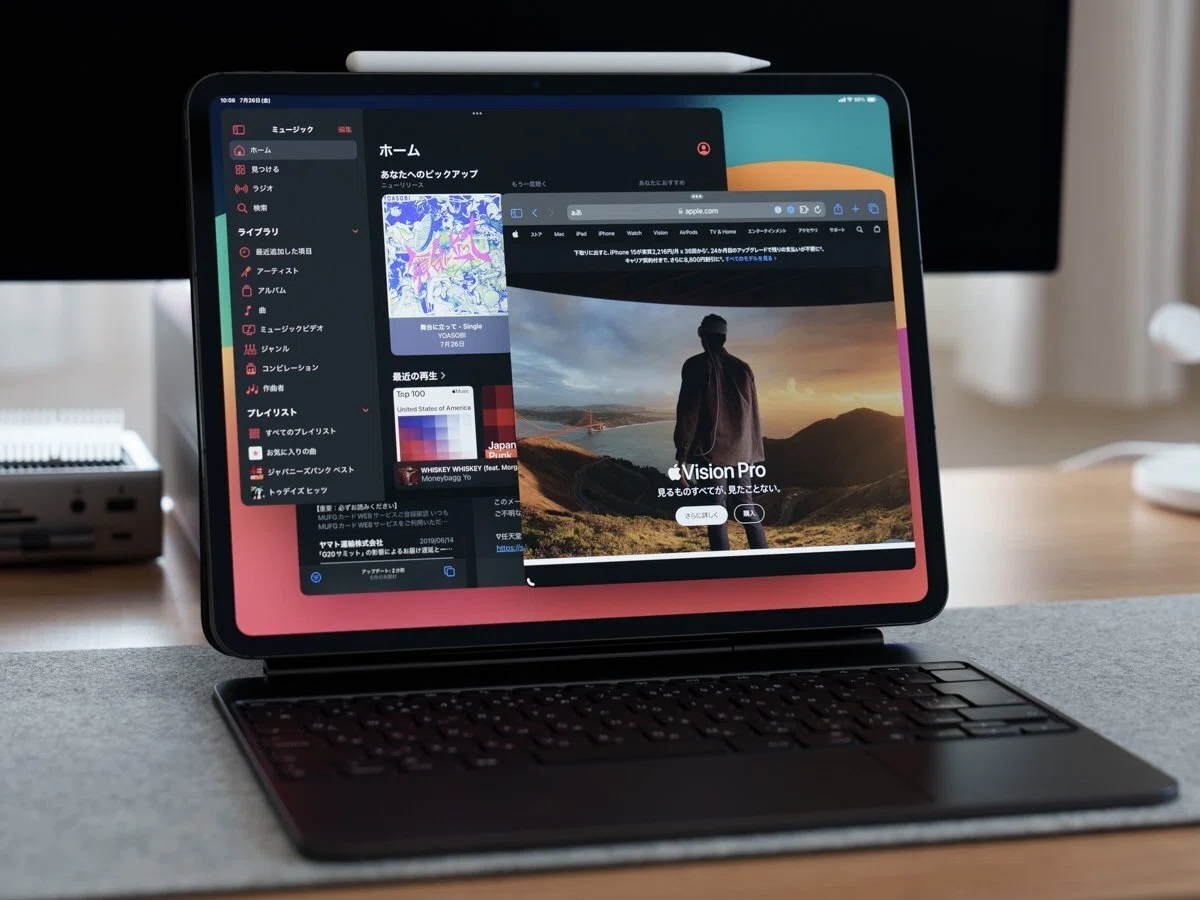
以前よりパソコンに近い操作ができるようになったとはいえ、WindowsやmacOSのように何でも自由に、とまではいきません。
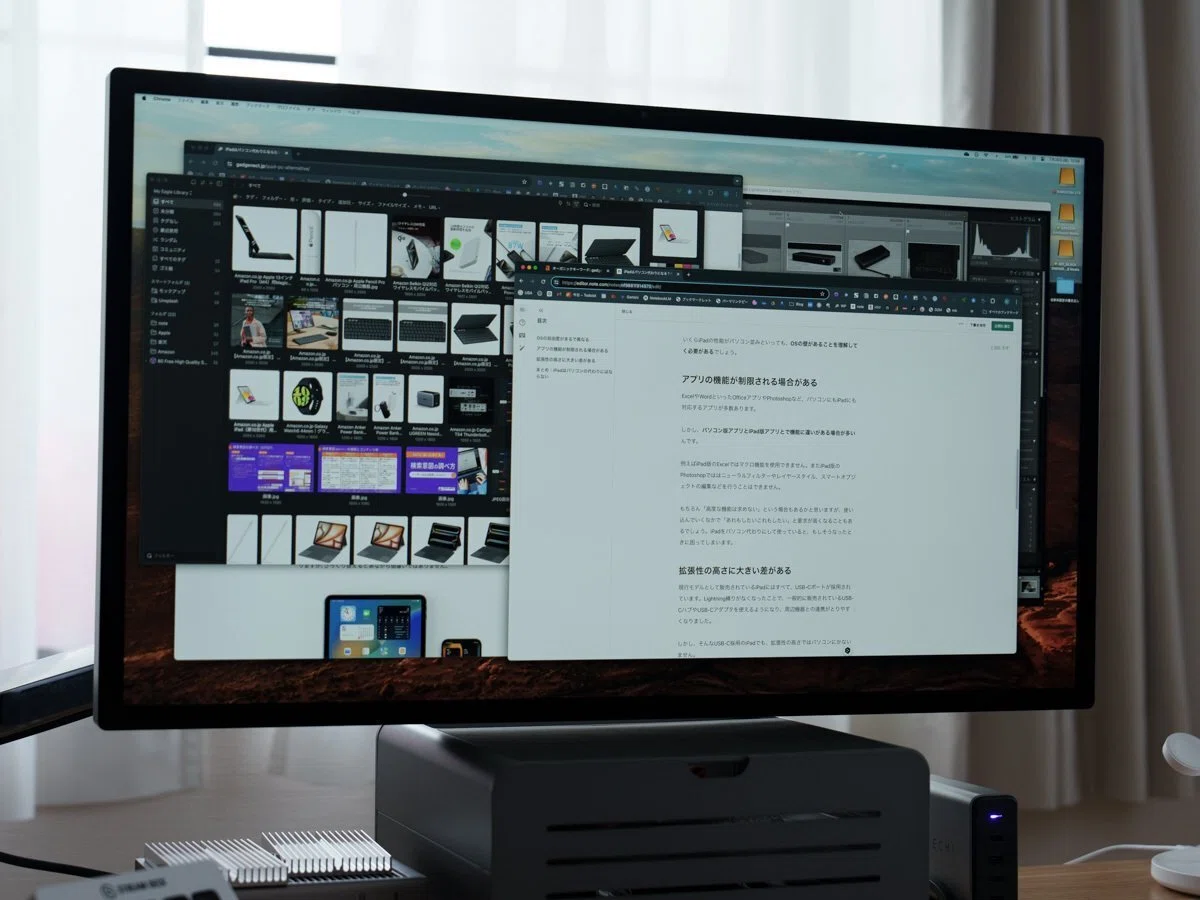
パソコンではiPadよりも自由度高くウインドウを配置できますし、WindowsやmacOSの「仮想デスクトップ(操作スペース)」を使って、より効率化的にマルチタスクをこなせます。
アプリ表示・ウインドウ操作はあくまで一例で、パソコンでできてもiPadでできないことは他にもたくさんあります。
いくらiPadの性能がパソコン並みでも、その上で動くOSには壁があります。ここはまず押さえておきたいところです。
アプリの機能が制限される場合がある
ExcelやWordといったOfficeアプリ、Photoshopなど、パソコンにもiPadにも対応しているアプリはたくさんあります。
ただ、ここで見落としがちなのが、パソコン版アプリとiPad版アプリでは、同じ名前でも機能に違いがあるという点です。「アプリがある」ことと「パソコン版とまったく同じことができる」ことは、別の話です。
例えばExcelです。iPad版のExcelでも、.xlsx形式のファイルは問題なく開いて編集できますし、ピボットテーブルの作成や更新もできます。
一方で、.xlsmファイルは開けても、中に組まれたVBAのマクロは動きません。さらに、Python in ExcelやSolverといったアドインはiPad版では使えず、OLAP(多次元)のピボットテーブルも作成できません。WindowsやMacのExcelで業務用のマクロやアドインを使っている方だと、iPadに移った瞬間に手が止まる場面が出てきます。
画像編集の定番、Photoshopも同じです。iPad版のPhotoshopは、PSDファイルの編集や合成、レタッチに対応し、クラウド経由でデスクトップ版と同期もできます。コンテンツに応じた塗りつぶしや生成塗りつぶしも使えます。
ただ、スマートオブジェクト自体は扱えても、スマートオブジェクトの編集はiPadではできません。スマートフィルターも使えません。
「高度な機能は使わないから大丈夫」という方なら、ここはあまり問題になりません。ただ、使い込むうちに「あれもしたい、これもしたい」となったときに、結局パソコンが必要になる、というパターンもあり得ます。
拡張性に大きな差がある
現行モデルのiPad Pro(M5)、iPad Air(M4)、iPad(A16)、iPad mini(A17 Pro)は、いずれもUSB-Cポートを備えています。市販のUSB-Cハブやアダプタをつなげるようになったことで、周辺機器との連携はずいぶんしやすくなりました。
ただ、USB-Cがあっても、拡張性の高さではパソコンにかないません。
まず、同じUSB-Cでも転送速度がモデルでかなり違います。iPad Pro(M5)はThunderbolt/USB 4で最大40Gb/s、iPad Air(M4)とiPad mini(A17 Pro)はUSB 3で最大10Gb/s、iPad(A16)はUSB 2.0で最大480Mb/sです。外部ストレージへ大きなファイルを読み書きするなら、この速度差がそのまま待ち時間に出ます。
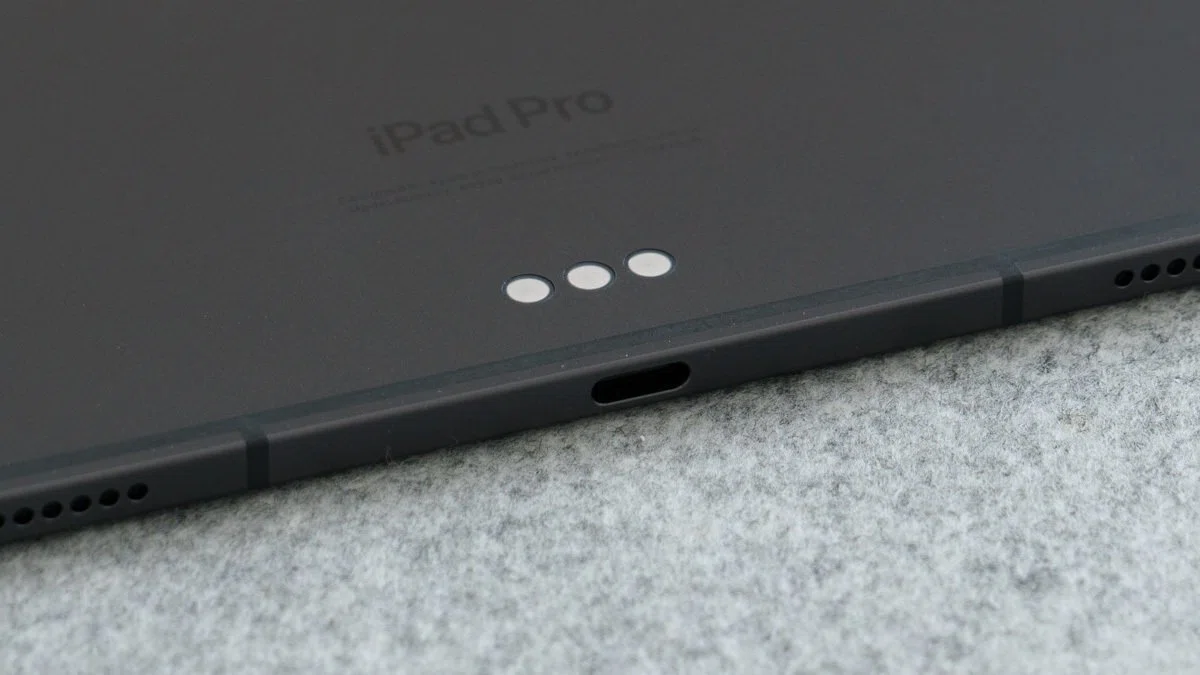
iPadのUSB-Cポートはひとつだけです。パソコンはものによりますが、複数のUSB-CポートやUSB-Aポート、SDカードスロット、HDMIポート、イーサネットなどを備えるものが多いですね。
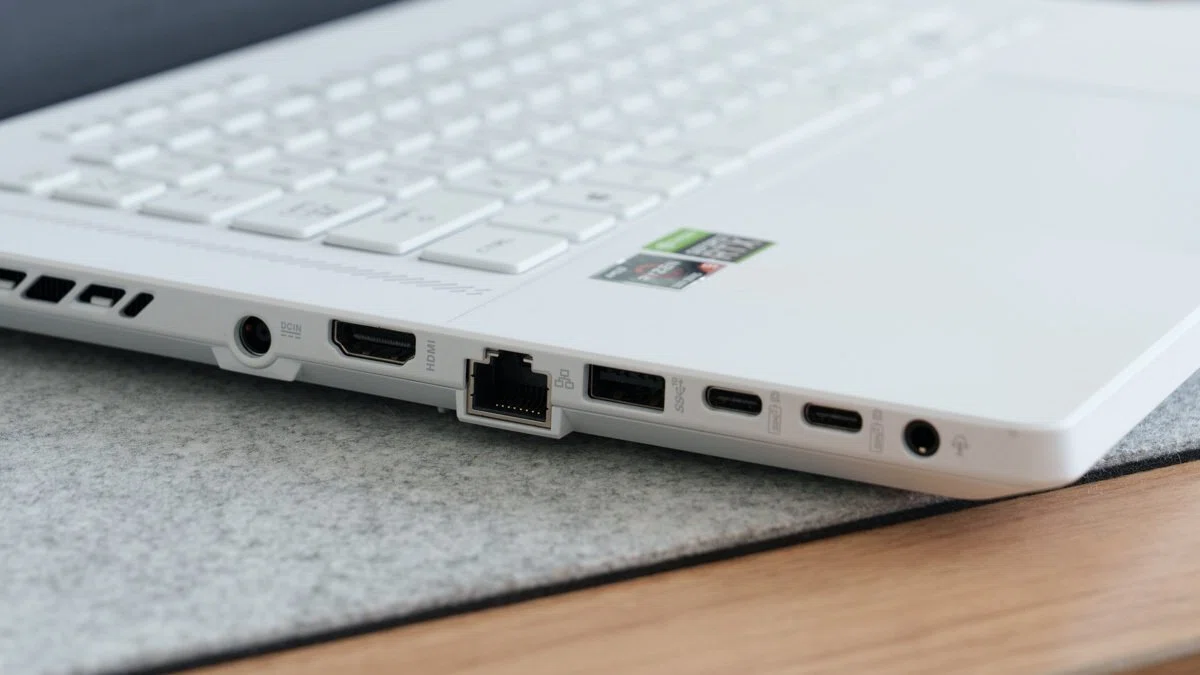
外部ディスプレイにつなぎながら、外部ストレージやキーボード、マウス、マイクをまとめて使う、といった場面になると、やはりiPadでは力不足です。
ポートがひとつしかないので、複数の機器を同時に使うにはハブやドック、給電の設計が必要になりますし、外部HDDの多くは別途電源がないと動きません。iPadにつなぐ外部ストレージは、パーティションが1つだけで、APFS・exFAT・FAT32などの形式が必要という制限もあります。
外部ディスプレイも、現行iPadは基本的に1台までです。解像度はiPad Pro(M5)が最大6K/60Hzまたは5K/120Hz、iPad Air(M4)が最大6K/60Hz、iPad(A16)とiPad mini(A17 Pro)が最大4K/60Hzと、ここもモデル差があります。複数のモニターを並べて作業したい人には、1台までという上限が物足りないでしょう。
参考に、MacBook Airは2つのThunderbolt 4ポートを備え、MacBook Proは構成によってSDXCカードスロットやHDMI、Thunderbolt 5なども載っています。物理的なポートの数と種類で比べると、やはりパソコンのほうが余裕があります。
そして、購入後にあとから増やせない点も大きいです。iPadは内蔵ストレージやメモリを、あとから増設・交換する前提では作られていません。
もっとも、MacBookのような薄型のノートパソコンは増設できないものが多く、「パソコンなら何でも増設できる」というわけではありません。デスクトップ型のWindowsパソコンはストレージやメモリを換装できることが多いので、拡張性を拡張性を重視したいという方は、そういったPCを選べば便利ですね。
iPadでカバーできる作業、パソコンが必要な作業
ここまでの3つの違いをふまえて、結局のところ知りたいのは「やりたいことをカバーできるかどうか」ですよね。作業の種類ごとに、iPadでカバーできるもの、条件次第のもの、パソコンが必要になりやすいものを整理します。
まず、iPadで足りやすい作業です。
iPadのSafariはパソコン向けのWebサイトをそのまま表示できますし、WordPressのようなWebサービスも使えます。Web閲覧や動画視聴、SNS、電子書籍、メールやメモ、文章の下書きあたりは、iPadでも十分こなせる作業です。
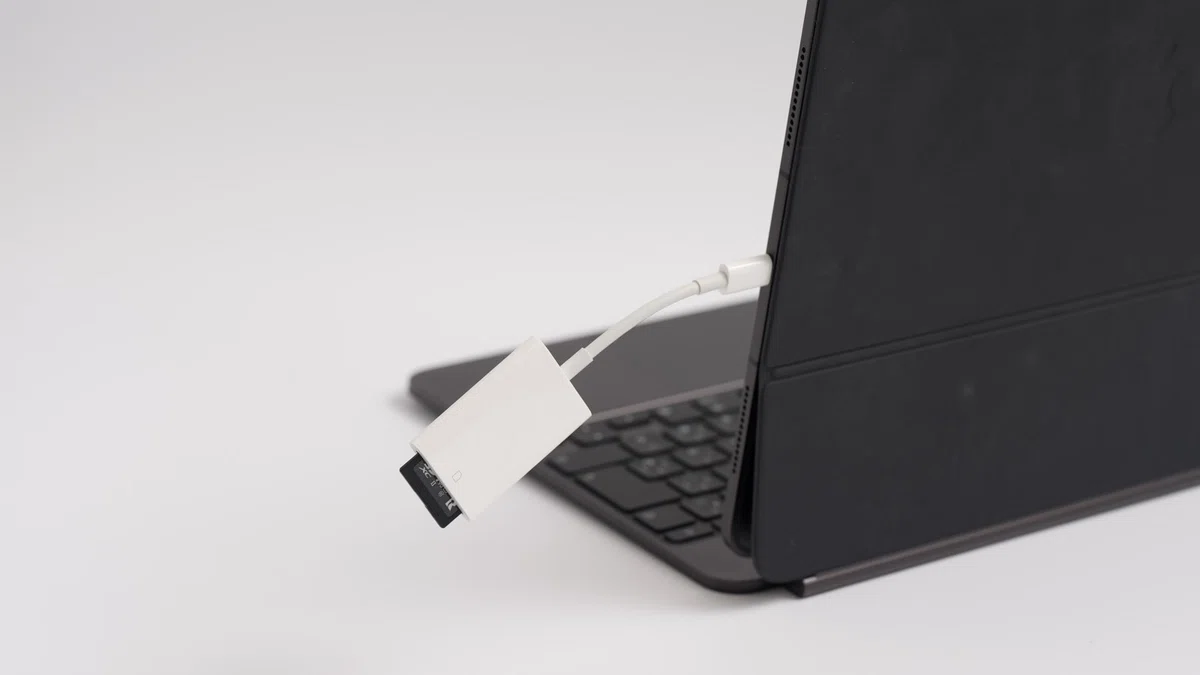
写真の取り込みも、USB-CやアダプタでSDカードリーダーや外部ストレージをつなげば、ファイルアプリから読み込めます。軽い画像編集や、Officeファイルの閲覧・ちょっとした修正も問題ありません。
次に、条件次第の作業です。
Excelやスプレッドシートは、表を見たり数値を直したりするくらいなら問題ありません。ただ、業務用のマクロやアドインを使うなら、前に書いたとおりパソコン版が必要です。画像編集も、軽い補正やSNS用の加工ならiPadで完結しますが、スマートオブジェクトの編集や一括処理となるとパソコンが必要になってくることが多いですね。
大学生のレポート作成も、文章を書くだけならiPadで足りるでしょう。ただ、学校が指定するソフトや提出システムがiPadに対応しているかは、大学や学部によって変わります。ここは進学先や在学先で確認しておくと安心です。
最後に、パソコンが必要になりやすい作業です。
複数のアプリや資料を並べて長時間しっかり作業する、複数モニターを常用する、本格的なプログラミングやローカル開発をする、といった作業はパソコンが向きます。プログラミングについては、iPadのSwift PlaygroundsでSwiftやSwiftUIの学習やアプリ作りはできますが、本格的な開発に使うXcodeはMac向けで、iPad1台でのローカル開発は範囲が限られます。
ブログやCMSの更新も、パソコンがあったほうが格段に効率的に作業できます。写真を取り込んで編集し、Web用に軽量化してブログにアップ……という一連の流れをiPadだけでやろうとすると、正直シンドイです。
こうやって記事を書いているnoteも、iPadだけでできなくはないのですが、写真を多用する私にとってはパソコンがあったほうが便利ですね。
用途別にまとめると、以下のとおりです。
Web閲覧・動画・SNS・電子書籍:iPadでカバーできる。すべてのサイトが完全互換ではない点だけ注意。
文章・メモ・下書き・メール:iPadでカバーできる。長文編集や複数資料の同時参照はパソコンが快適。
Office(Word・PowerPoint):基本編集はiPadで可能。高度な編集はパソコン版が前提となることも。
Excel:閲覧や表の修正はiPadで可能。VBAマクロ・Python in Excel・Solverはパソコン版が必要。
画像編集・写真取り込み:取り込みや軽い編集はiPadで可能。スマートオブジェクトの編集や一括処理など、一部の高度な機能はパソコン版が必要。
ブログ・CMS更新:下書きや軽い更新はiPadで可能。複数画像の一括処理やアップロードはパソコンが効率的。
プログラミング・ローカル開発:学習や一部の作成はiPadで可能。本格開発はパソコンが必要。
外部ディスプレイ作業:1台までならiPadで可能。2台上はパソコンが必要。
まとめ:完全な代わりにはならない
iPadはとても優秀な端末です。ただ、パソコンの完全な代わりとして1台ですべてをこなそうとすると、どこかで「これはパソコンじゃないと厳しい」という場面に当たります。ここが今回いちばん伝えたかったところです。
誰がどれを選べばいいか、ざっくり振り分けると次のようになります。
パソコンが向く人
仕事でExcelのマクロやアドインを使う、Photoshopで本格的に編集する、複数モニターやプログラミングを使う、ブログ運営などで大量の作業を効率よくこなしたい人。iPadだけでカバーできる人
動画視聴・SNS・電子書籍・Web閲覧が中心で、文章や軽い作業がときどき、という人。併用が向く人
すでにパソコンがあって、外出先の下書きやサブ画面、資料の確認をiPadに任せたい人。
初めての1台として購入するする場合で、パソコンかiPadかで迷っているなら、絶対にパソコンを買ったほうがいいと思います。
もちろん、すでにパソコンを持っていて、特定の作業だけiPadで行う、という使い方ならまったく問題ありません。私もブログ記事の下書きをiPadで書くことがあります。
そして「動画視聴やSNS、電子書籍がメイン」という方なら、わざわざパソコンを用意しなくても大丈夫でしょう。iPadは、コンテンツ消費には最高のデバイスです。
よくある質問
iPad Proならパソコンはいらない?
iPad Pro(M5)はメモリも端子も強力で、ハードの性能だけならノートパソコンに迫ります。ただ、性能が高いことと、アプリがパソコン版と同じように動くことは別です。ExcelのVBAマクロやPhotoshopのスマートオブジェクトの編集など、iPad版だとできない作業は性能が上がっても変わりません。こうした作業を使うなら、iPad Proでもパソコンは必要になってきます。
大学生はiPadだけで足りる?
レポートの文章作成や資料の閲覧、調べものくらいなら、iPadでも十分こなせます。気をつけたいのは、学校が指定するソフトや、レポートの提出システムがiPadに対応しているかどうかです。ここは大学や学部で変わるので、入学先・在学先の案内で確認しておくと安心です。
iPadのマルチタスク機能でパソコンみたいに使える?
iPadOS 26でウインドウ管理はかなり改善し、サイズ変更や配置の自由度は上がりました。ただ、外部ディスプレイへアプリを移動できるかはモデルによって違い、iPad(A16)やiPad mini(A17 Pro)は対象外です。パソコンと同じ感覚で何でも、とまではいかないと考えておくのがよいでしょう。
