
AI社員を雇いたいので、まず「チャッピー育成」の環境を作ります。

前回のおさらい
働きたくない!
できればAIに仕事を全振りして、私は遊んで暮らしたい!!
ということで、AI社員を雇うことにしました。
本日は初期設定をやっていこうと思います。
AIってすごいよね。
実は今年の4月ごろ。
Webデザインの先生に、
「AIってどう使えばいいんですか?」
みたいな相談をしたことがある。
すると、実際に手を動かしてみた方が分かるから、
「デモで何かアプリでも作ってみようか。」と、
とりあえず確定申告ツールみたいなのを作ってみることになった。
「Geminiに仕様を相談して。」
「Antigravityに指示を出して。」
私は先生に言われるがまま、
Geminiにこんなアプリ作りたいよって伝えて、出てきたコードをAntigravityにコピペして、、、
気づけば、なんか知らないけどそれっぽいアプリが出来てた。
出来たのはいいんだけども。。。
PythonだのReactだのAPIだの、先生とAIはどんどん話を進めている。
私は横で、「なんかすごいことしてる……」と思うばかり。
ほんとーに何にも理解できなかった。
でも同時に、
AI使うと、仕事ってこんなところまで自動化できるんだ。
というのを目の当たりにした。
そして、
これ、自分でもできるようになったらめっちゃかっこよくない?
とも思った。
ちなみに、そのとき作ったアプリがこちら。
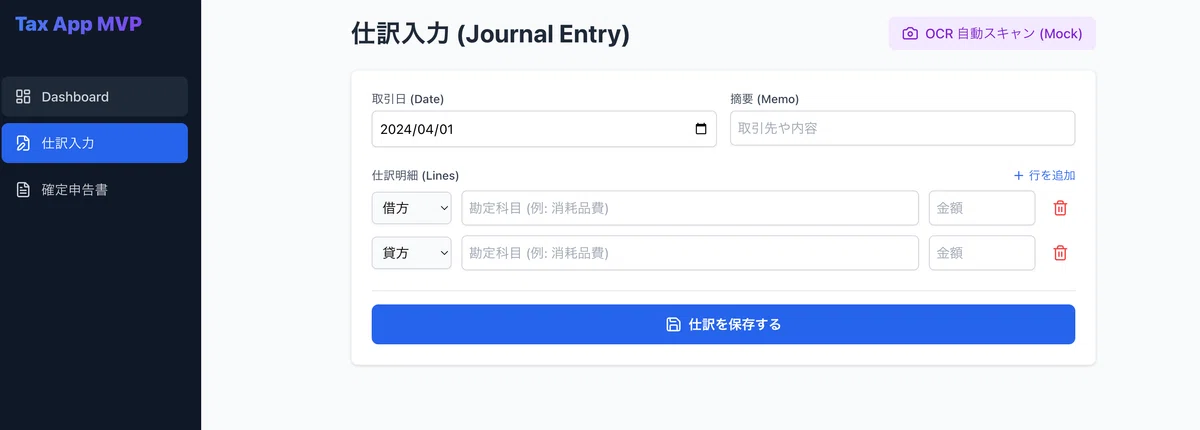
今見ると、仕訳入力画面とかダッシュボードとか、思ったよりちゃんとアプリっぽい。
当時の私は、何が起きているのかほぼ理解していなかったけど。
それから半年、AIはめちゃくちゃ使った
それから約半年。
アプリ開発を続けていたわけではない。
でもAIは、めちゃくちゃ使うようになった。
デザイン案を考えてもらったり。
企画を一緒に練ったり。
資料の構成を考えたり。
文章を書いたり。
画像を作ったり。
調べものをしたり。
事業アイデアを壁打ちしたり。
「これどう思う?」
って、とにかく何でも聞く。
気づけば毎日のようにAIを使ってる。
でも、
AI自動化とか、
AIエージェントとか、
アプリ開発とか。
そういう分野は、ほぼノータッチ。
チャットで会話して、壁打ちしてもらう使い方ばっかり。
AIのもっとすごい使い方に興味はあるけど、手が出せずにいた。
AIセミナーを受けたら、やる気でてきた
そんなとき、たまたまAIのセミナーを受ける機会があった。
内容は、Claude Codeを使って仕事を自動化していく話。
そこで、4月に先生とやったことを思い出した。
あのときは何をやっているのか全然分からなかったけど、
「AIに仕事をやらせる」
って、こういうことなんだな。
と、少しだけつながった。
この半年、AIの便利さは十分すぎるほど実感している。
だったら、
チャットで相談するだけじゃなくて、もっと仕事させたい。
よし。
ちゃんとやってみよう。
まずは、AI社員が働けるMacを作る
ちょうど新しいMacも買ったので、旧Macの引き継ぎも兼ねて、
AI社員を雇うための、まずは土台づくり。
AI社員用のオフィスを作ってみようと思います。
今回、Macに入れるもの
まず、4月に先生が旧Macに入れてくれていたもの。
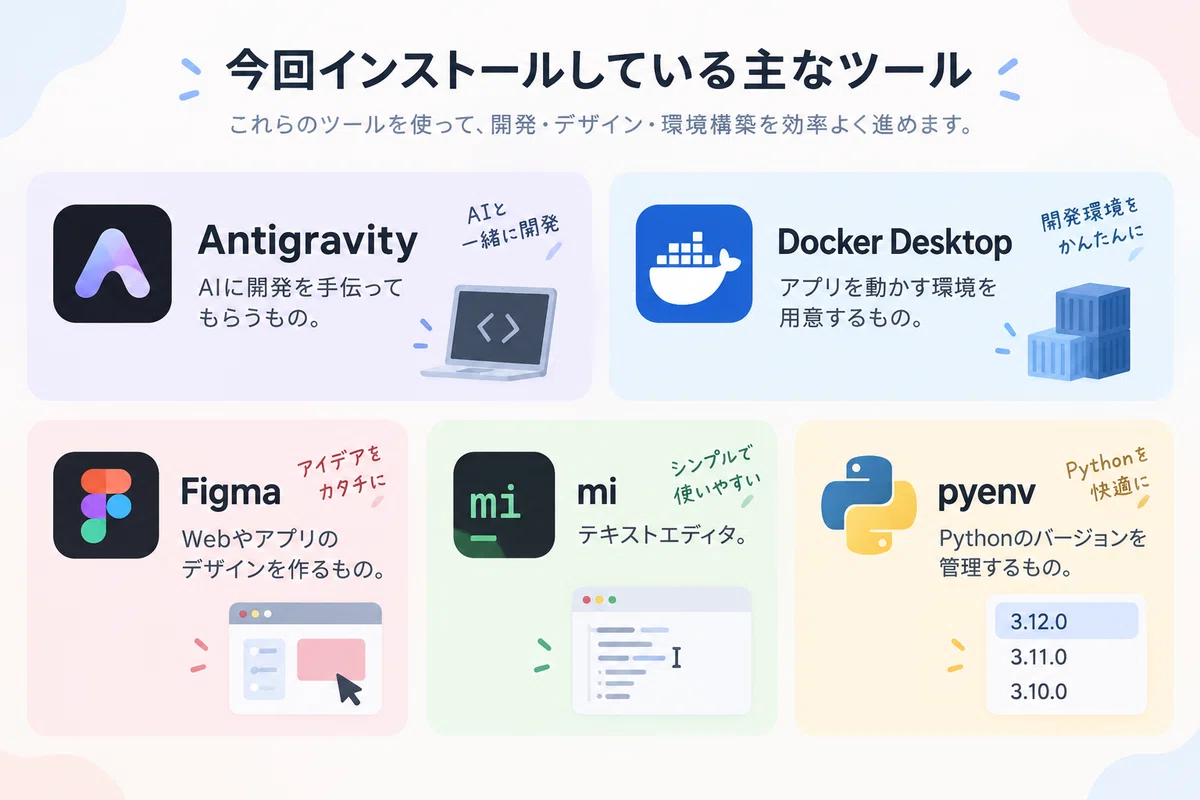
全部ちゃんとどんなアプリか理解してるわけではありません。
「前のMacに入ってたし、とりあえず新しいMacにも入れとこ」
の精神です。
そして今回、新しく入れたもの。
ChatGPT
Codex
Claude Code
Visual Studio Code
Homebrew
Node.js
チャッピーによると、各アプリはこんな感じで使うらしいです。
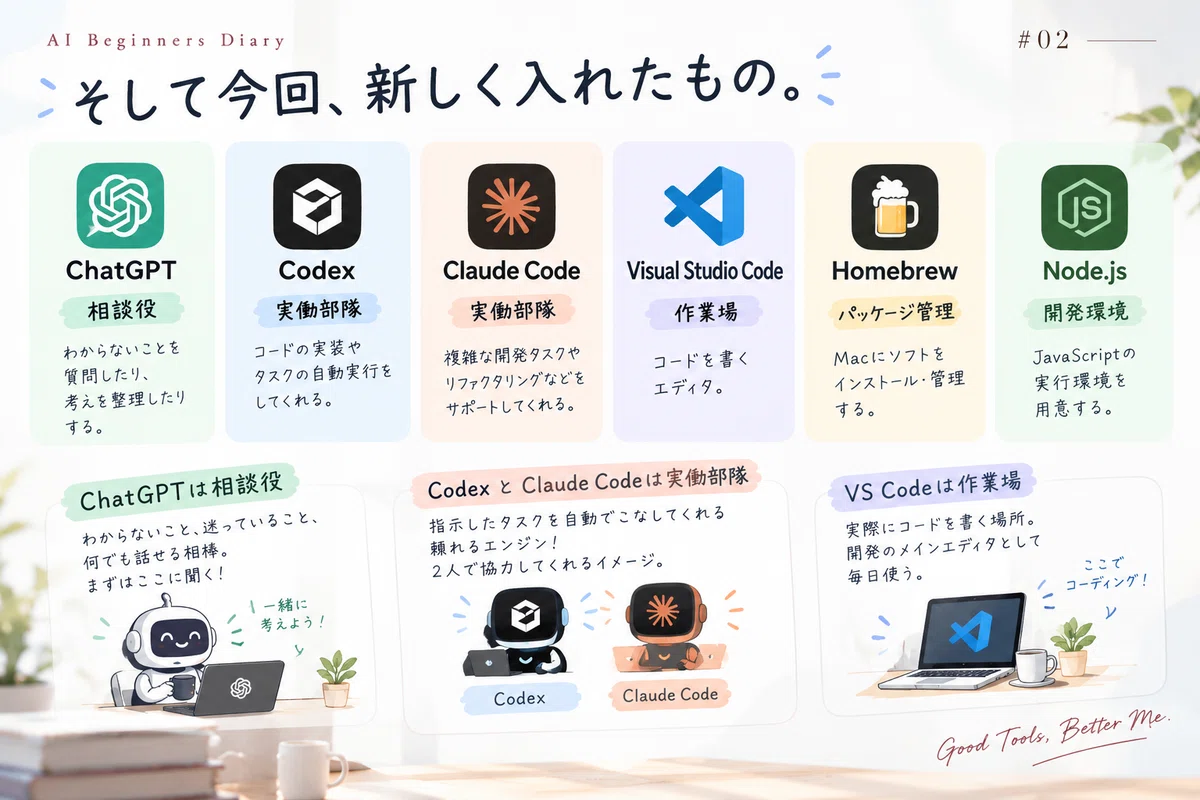
私はまったく理解してない。
たぶん、そのうち分かる。はず。。
ていうかさ、
Codex
Claude Code
Antigravity
って、やることどう違うの?一緒?
どなたか優しいお方、教えてください、、、!笑
そのうちどっかで、「Codex vs Claude Code vs Antigravity」比較編やりたいな。
超初心者、初期設定やってみる
ここから実際にやった手順。
初心者仲間のみんな、一緒にやってみよう!!
※これを入れれば、上手くAI活用できるようになるとは言ってません(オイ)
あくまで実験日記ですので。てへ。
STEP1|まずはチャッピーを開きます
とりあえず分かんないことは、全部ChatGPTに聞きましょう。

「新しいMacでAIを使っていろいろやりたい。
初期設定から教えて。」
ここから先、分からないことが出るたびに、
「これ何?」
「どこ押すの?」
「この表示大丈夫?」
「次なにする?」
と、ひたすら聞いていく。
コードもコマンドも書けないので、
チャッピーに書いてもらって、私はコピペ担当です(きゃぴ☆)
STEP2|ターミナルを開く
Macの「ターミナル」を開く。
⌘ + Space でSpotlight検索 → 「ターミナル」と入力。
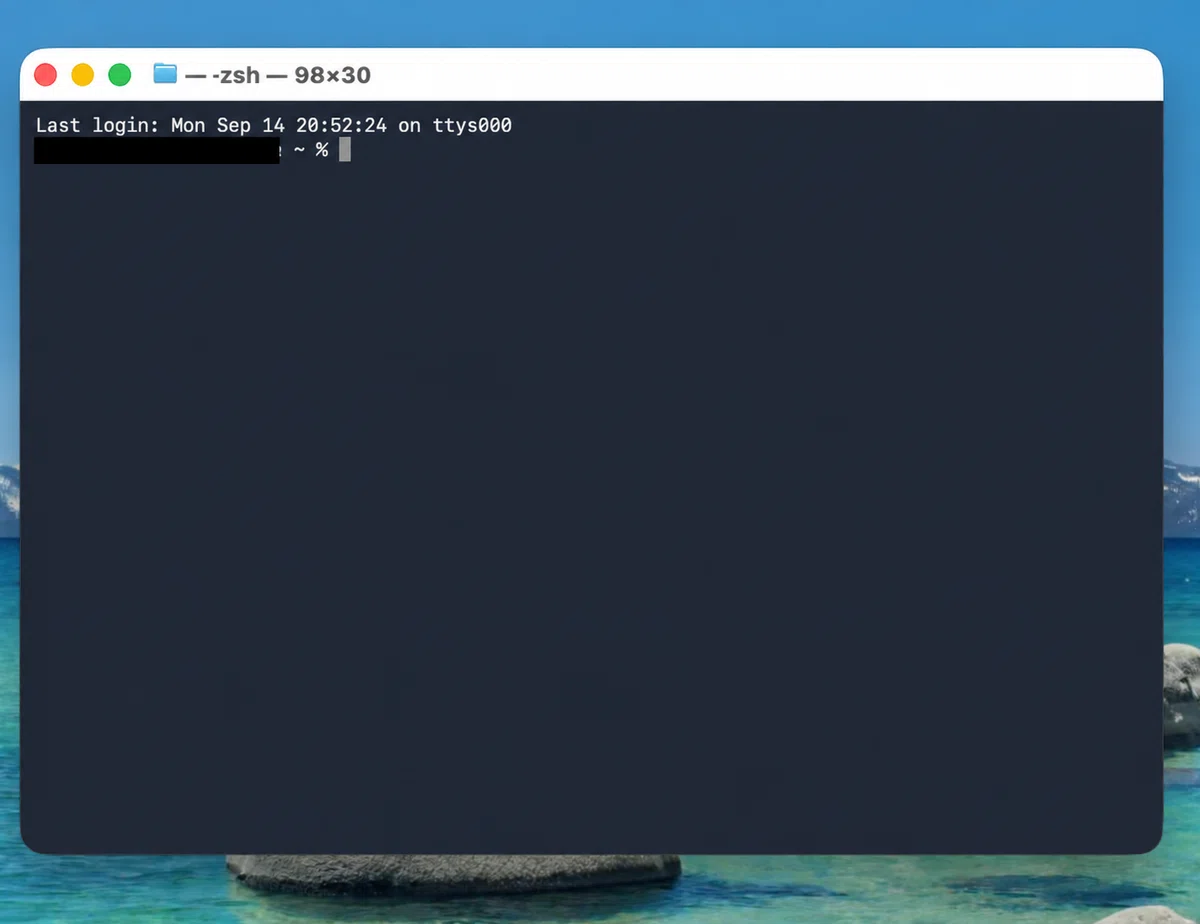
えっ。何これ。
黒い。こわ。
英語がいっぱい出てくる。
でも大丈夫!
安心して、チャッピーの言うとおり、コピペをここに貼っていきましょう。
STEP3|Homebrewを入れる
まず、Homebrewを入れていく。
Homebrewとは、
ターミナルから、アプリやツールを入れやすくしてくれるもの。らしい。
私は今のところ、
「App Storeのターミナル版」
くらいの理解で進めています。
ほう。今知りました。(↑チャッピーが考えた文章です)
超わかりやすい。さすチャピ。
ってことで、こちらのコマンドをコピペして、Enter。
/bin/bash -c "$(curl -fsSL https://raw.githubusercontent.com/Homebrew/install/HEAD/install.sh)"Homebrew公式のインストールコマンドです。
その後、ちゃんと入ったかを確認。
brew --version↑これをコピペ&Enterでバージョン番号が出れば成功。
心配な時は、ターミナルをそのままチャッピー先生にコピペすれば、
成功してるよ!って教えてくれる。
STEP4|必要なものをまとめて入れる
Homebrewが入ったので、次は必要なものを入れていく。
今回入れたのは、このへん。
Antigravity
Docker Desktop
Figma
mi
pyenv
ChatGPT
Codex
Claude Code
Visual Studio Code
Node.js
コマンドはこれ。ターミナルにコピペ&Enterで一気にインストール。
brew install --cask antigravity
brew install --cask docker-desktop
brew install --cask figma
brew install --cask mi
brew install pyenv
brew install --cask chatgpt
brew install --cask codex
brew install --cask claude-code
brew install --cask visual-studio-code
brew install node
※これは「私が今回入れたもの」の一覧です。全部の人に必要なわけではないので、用途に合わせて選んでください。
Macのログインパスワードを求められる場合があります。
入力中は画面に文字が表示されませんが、そのまま入力してEnterでおっけー。
で、
「それぞれ何に使うの?」
ざっくりと、
ChatGPTは相談役。
CodexとClaude Codeは、実際に作業してもらう実働部隊。
VS Codeはコードやファイルを見る作業場。
AntigravityもAIを使って開発するためのもの。
Dockerはアプリを動かす環境を整えるもの。
……らしいです。私もわかってません。
STEP5|ちゃんと入ったか確認する
最後に、
「結局、私のMacには何が入ったの?」
を確認。
ターミナルで、
brew listと入力&Enter。
すると、Homebrewで入れたものが一覧で出てくる。
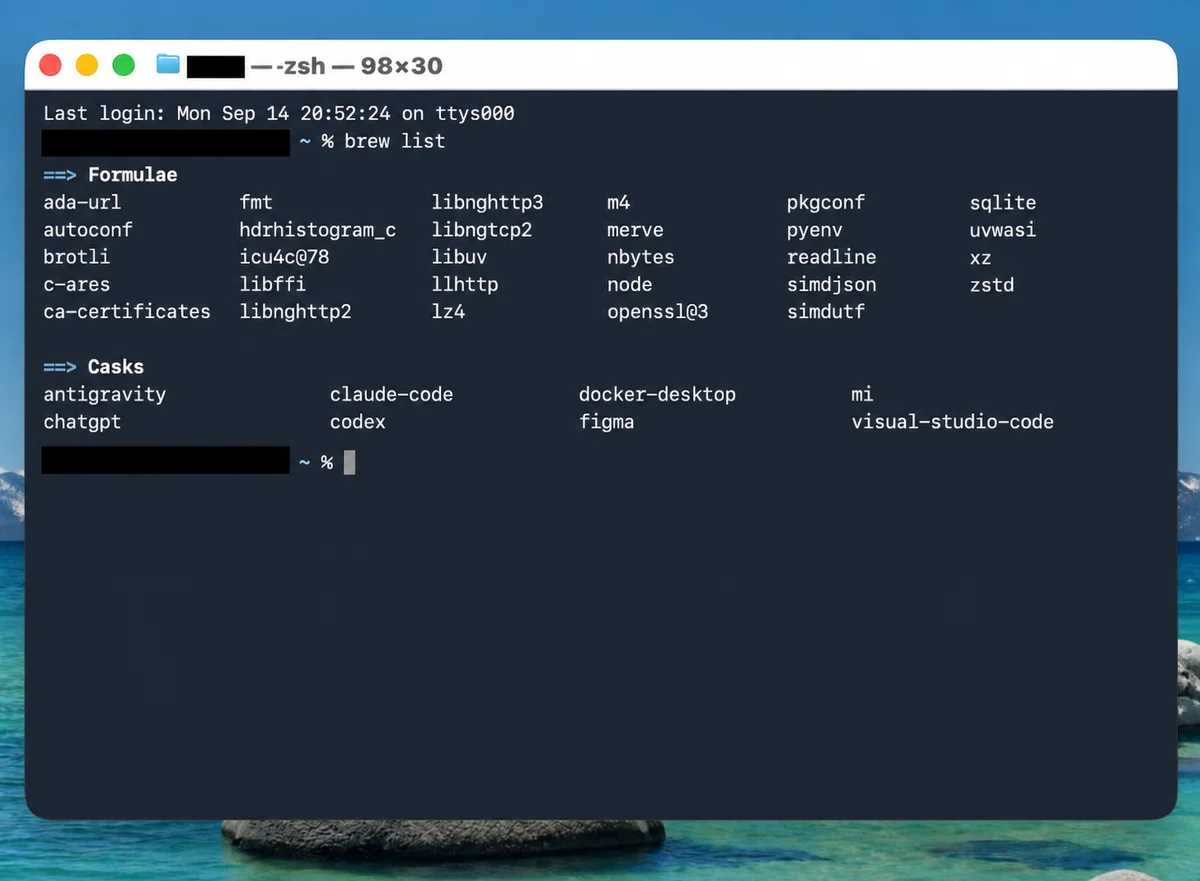
Antigravity
ChatGPT
Claude Code
Codex
Docker Desktop
Figma
VS Code
Node.js
……
それぞれ、どんなことができるのか全く把握できてません。。。
見た目だけは、だいぶ強そうになった。
使いこなせるかどうかは、
これから考えます。
AI社員用のオフィス、とりあえず完成
ということで、
ひとまず新しいMacが強くなりました!!(拍手)
自分でターミナルを開いて、
必要なものを入れて、
分からなかったらAIに聞く。
くらいはできるようになった。
AI社員用のオフィス、とりあえず完成。
次は、
実際に働いてもらいたい。
私の代わりに。
できればいっぱい。
次は、この中の誰かに実際の仕事をひとつ丸投げしてみます。
私、本当に働かなくて済むのか。
検証開始。
今回この記事にかかった時間
AIに考えをまとめてもらって本文作成:1時間
noteにコピペ後、手直し・画像挿入など編集:2時間
合計:3時間
今回は、どんな初期設定やったかまとめたり、前にアプリ作った時に何やったか振り返ったり、準備にも結構時間かかった。
あと、構成も自分で大幅に手直ししたり。
まだチャッピーと阿吽の呼吸になるにはまだまだだ。
