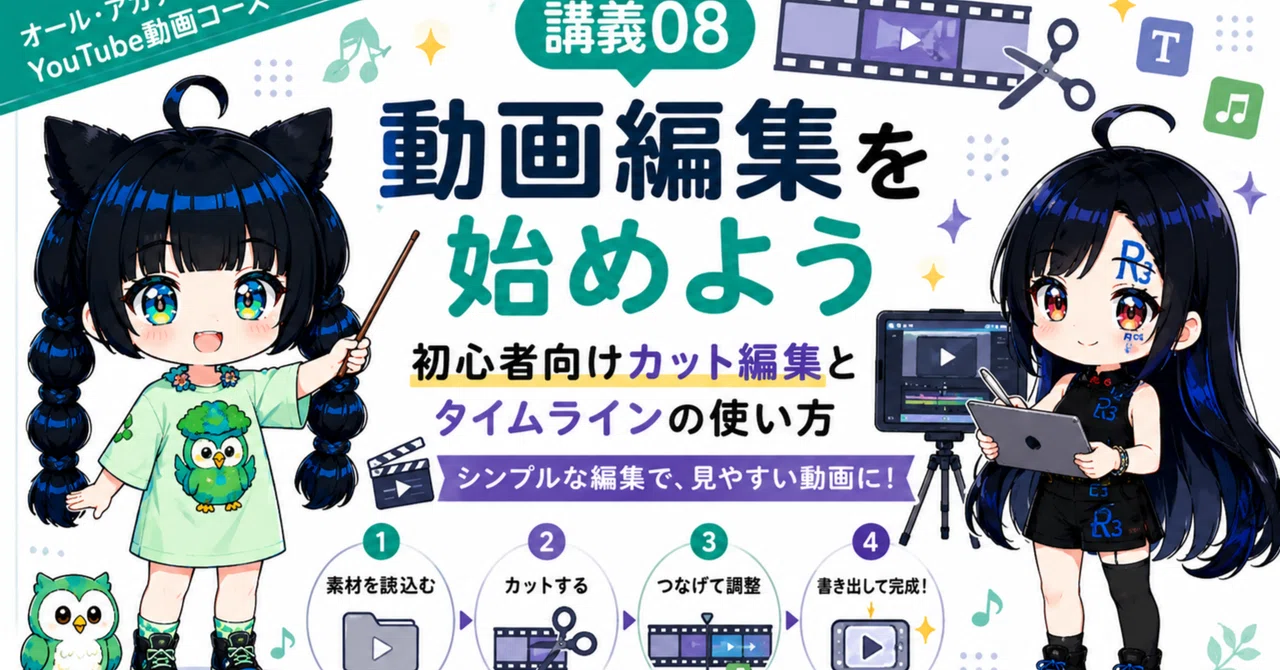
【オール・アカデミー|YouTube動画コース講義08】動画編集を始めよう|初心者向けカット編集とタイムラインの使い方

オール・アカデミー / All Academy YouTube動画コース|Chapter 2「動画を作ってみよう」
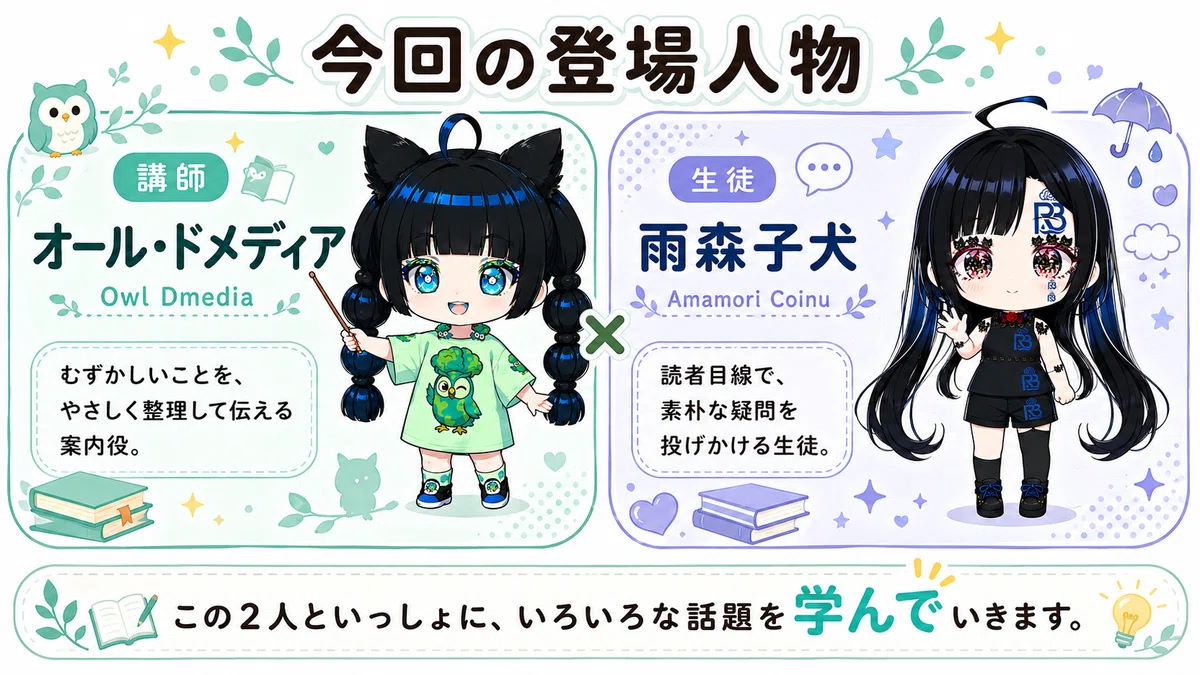
こんにちは。 オール・アカデミー講師の、オール・ドメディアです。
前回までに、動画の企画を作り、見やすい映像を撮り、聞き取りやすい音声を録りました。
今回は、撮影した短い素材を編集アプリへ入れ、一本の動画につなぎます。
「動画編集」と聞くと、
たくさんの機能を覚える
派手な演出を入れる
映画のような映像を作る
長い時間をかけて細かく調整する
高性能なパソコンと難しいソフトを使う
ことを想像するかもしれません。
しかし、最初の編集で覚えたいのは、もっと小さな四つの動作です。
選ぶ、切る、並べる、確かめる。
この四つができれば、バラバラだった映像は、視聴者が順番に見られる一本の動画になります。
今回も、最初から完璧な作品を目指しません。
講義06と講義07で用意した、
あいさつ
見てほしい人への呼びかけ
動画で分かること
という三つの短いカットを使い、まず冒頭30秒を完成させます。
雨森子犬「オールさん! 撮影した動画を編集アプリへ全部入れてみました!」
オール・ドメディア「いいね。どんな順番になっている?」
雨森子犬「えっと……音声テスト、言い間違い、成功した映像、部屋の音、もう一回失敗して、また成功した映像です」
オール・ドメディア「撮影した順番のままでは、視聴者に見せたい順番とは限らないね」
雨森子犬「じゃあ、まずエフェクトを入れて、にぎやかにします!」
オール・ドメディア「その前に、何を残し、どの順番で見せるかを決めよう。編集は、飾ることより先に、伝わる形へ整える作業なんだ」
--------------------------------------------------------------------------------
前回のおさらい|撮った素材を、一本の動画へ変えよう
講義06「撮影の基本」では、撮影を「完璧な一回」ではなく、「編集で使える素材を集める作業」として考えました。
そのために、
内容を短い文や場面に分ける
映像の前後に約3秒の余白を残す
言い間違えても、少し黙ってから文の最初へ戻る
大切な場面は二回ほど撮る
撮影した映像を、その場で確認する
という撮り方をしました。
講義07「音声をきれいに録ろう」では、
撮影場所の音を10秒聞く
マイクと口の距離を整える
止められる音や避けられる音を減らす
同じ三つの文を、聞き取りやすい音で録り直す
最後に、その場所の音だけを10秒ほど残す
という収録を行いました。
今回は、その準備が役立ちます。
前後に残した3秒は、話し始めと話し終わりを切るための余白になります。
言い直す前に黙った部分は、間違えた言葉と正しい言葉を分ける目印になります。
二回撮った映像があれば、聞きやすく、見やすい方を選べます。
部屋の音だけを録った素材は、音の切れ目が不自然なとき、短く補うために使えることがあります。
撮影と編集は、別々の作業ではありません。
編集しやすく撮ることで、編集の迷いを減らせる。
今日は、そのつながりを実際に確かめていきましょう。
--------------------------------------------------------------------------------
今日できるようになること
この講義を読み終えると、次のことができるようになります。
撮影した素材を整理し、編集に使う動画を選べる
編集アプリの基本画面と用語を理解できる
新しいプロジェクトを作り、動画を読み込める
タイムラインへ短いカットを順番に並べられる
不要な前後、言い間違い、長すぎる間を切れる
編集前の元データを残したまま作業できる
映像と音声を最初から最後まで確認できる
三つのカットをつなぎ、冒頭30秒を完成させられる
今日のゴールは、編集アプリのすべてのボタンを覚えることではありません。
自分で撮った三つの素材を、視聴者へ見せられる順番につなぐことです。
テロップは講義09、BGMと効果音は講義10で扱います。
今回は、動画の土台になる「カット編集」へ集中します。
--------------------------------------------------------------------------------
動画編集は「素材を飾る」前に「伝わる順番を作る」
撮影した動画には、本番で使いたい部分だけでなく、
録画開始ボタンを押した直後
カメラへ近づいた場面
話し始める前の長い沈黙
言い間違えた言葉
同じ内容を録り直した場面
話し終わったあとの動き
机やマイクへ触れた音
なども入っています。
それらをすべて撮影順に並べただけでは、視聴者は「どこからが本題なのか」を判断しにくくなります。
編集では、最初に次の三つを考えます。
1.何を残すか
企画書で決めた「動画の約束」を届けるために必要な映像を残します。
言葉を一度言い直したなら、より見やすく、聞きやすい方を選びます。
2.何を外すか
視聴者へ見せる必要のない操作、長い沈黙、失敗した部分を外します。
ただし、息をする間まで全部なくす必要はありません。
3.どの順番で見せるか
撮影した順番ではなく、企画書で決めた、
はじめ→なか→おわり
の順番へ並べます。
編集は、素材に何かを足す作業だけではありません。
必要な部分を選び、不要な部分を外すことで、動画の意味を見えやすくする作業でもあります。
雨森子犬「たくさん撮った方が、豪華な動画になると思っていました」
オール・ドメディア「素材が多いことと、伝わりやすいことは別なんだ。残す理由がある映像を選ぼう」
雨森子犬「編集は、撮ったものを全部見せる場所ではなく、視聴者に何を渡すか決める場所なんですね」
--------------------------------------------------------------------------------
編集を始める前に、元の動画を消さずに整理しよう
編集アプリを開く前に、撮影した素材を確認します。
最初に大切なのは、元の動画をそのまま残すことです。
編集途中で、
必要な部分まで短く切った
違う映像を削除した
音声を消してしまった
どの素材を使ったか分からなくなった
ということが起きても、元データが残っていればやり直せます。
可能であれば、編集に使う素材を一つのフォルダやアルバムへまとめます。
たとえば、次のように名前を付けます。
01_あいさつ
02_見てほしい人
03_動画の約束
04_部屋の音
予備_あいさつ2回目
ファイル名を変更できない場合は、編集へ読み込む前に一度ずつ再生し、順番をメモするだけでも構いません。
同じ場面を複数回撮った場合は、最初から一つへ決め切らなくても大丈夫です。
候補を二つ残し、編集画面で前後につないでから選ぶ方法もあります。
また、スマートフォンやパソコンの保存容量も確認します。
動画編集では、元の動画に加えて、
編集中のプロジェクト
一時的なデータ
完成して書き出した動画
が保存されるため、撮影時より多くの空き容量を使うことがあります。
容量がほとんど残っていない場合は、必要な動画まで慌てて削除せず、別の保存先へ移すなどしてから始めましょう。
元の素材、編集プロジェクト、完成動画。
この三つは、それぞれ別の役割を持っています。
--------------------------------------------------------------------------------
編集アプリは「一本を完成させられるもの」を一つ選ぶ
動画編集は、スマートフォンでもパソコンでも始められます。
たとえば、スマートフォン向けの編集アプリや、パソコンで使えるCapCut、DaVinci Resolveなど、さまざまな選択肢があります。
最初の段階では、機能の数だけで選ぶ必要はありません。
今回使う、次の六つができれば十分です。
動画を読み込む
タイムラインへ並べる
動画を分割する
前後を短くする
不要な部分を削除する
編集した動画を保存する
スマートフォンは、撮影した素材をそのまま読み込みやすく、短い動画をすぐ編集しやすい方法です。
パソコンは、広い画面で複数の素材や音声を見比べやすく、今後長い動画を作るときにも使いやすい方法です。
どちらを選んでも、編集の考え方は変わりません。
最初から複数のアプリを行き来すると、ボタンの位置や操作方法を覚えるだけで疲れてしまいます。
まずは一つを選び、今回の30秒を完成させるところまで使ってみましょう。
アプリによって、ボタンの名前や位置は少し違います。
そのため、この講義では特定の画面だけを暗記せず、
読み込む→並べる→切る→確認する→書き出す
という共通の流れを学びます。
--------------------------------------------------------------------------------
編集画面で最初に知りたい六つの言葉
編集アプリを開くと、たくさんのボタンや線が表示されます。
すべてを覚えようとせず、最初は次の六つだけ確認しましょう。
1.プロジェクト
動画、音声、並び順、切った位置など、編集中の状態をまとめたものです。
プロジェクトは完成動画そのものではありません。
料理でたとえるなら、材料を並べて調理している途中の台所に近いものです。
2.素材・メディア
撮影した動画、写真、録音した音声など、編集に使う元データです。
アプリによって「メディア」「素材」「ライブラリ」など、呼び方が異なります。
3.プレビュー画面
いま選んでいる映像や、編集中の動画を再生して確認する画面です。
視聴者が見る完成画面に近い部分です。
4.タイムライン
動画や音声を、再生する順番に並べる場所です。
左から右へ時間が進みます。
今回の編集では、
あいさつ→見てほしい人→動画の約束
の順に、三つのカットを置きます。
5.再生ヘッド
タイムライン上の「いま、どの瞬間を見ているか」を示す線や印です。
切りたい位置へ再生ヘッドを動かし、分割ボタンを使います。
6.クリップ
タイムラインへ置かれた、一つひとつの動画や音声のまとまりです。
長い動画を分割すると、複数のクリップになります。
雨森子犬「ボタンが多くて難しそうでしたが、今日はタイムラインと再生ヘッドを見つければいいんですね」
オール・ドメディア「そうだよ。使う機能を先に絞れば、画面全部を理解していなくても編集は始められる」
--------------------------------------------------------------------------------
新しいプロジェクトを作り、動画を読み込もう
編集アプリを開いたら、新しいプロジェクトを作ります。
名前を付けられる場合は、
最初の動画_冒頭30秒
のように、内容が分かる名前にします。
次に、講義06と講義07で撮った三つの動画を読み込みます。
あいさつ
見てほしい人
動画の約束
部屋の音を録った素材も、必要に応じて読み込んでおきます。
読み込みが終わったら、編集を始める前に三つを一度ずつ再生します。
次の点を確認しましょう。
映像と音声が正しく入っている
使いたい三つの場面がそろっている
別の動画を間違えて選んでいない
縦向きと横向きが企画した形式に合っている
聞き取りやすい方の音声を選んでいる
講義05で横長動画を選んだ場合は、横長の画面を使います。
縦長の短い動画を選んだ場合は、縦長の画面を使います。
途中で比率を変えると、顔や手元が画面から切れることがあります。
まず企画書で決めた形式に合わせ、プレビュー画面で見せたいものが収まっているか確認します。
読み込んだだけでは、まだ編集は始まったばかりです。
ここで演出を探し始めず、まず三つの素材をタイムラインへ置きます。
--------------------------------------------------------------------------------
最初に「粗く並べる」|撮影順ではなく、伝える順
細かく切り始める前に、使いたい素材をおおまかな順番へ並べます。
この、動画全体の形を先に作る編集を、ここでは「粗く並べる」と考えます。
雨森子犬の動画では、次の順です。
カット1|あいさつ
「こんにちは、雨森子犬です」
カット2|見てほしい人
「ゲームを始めたけれど、操作が分からず困っていませんか?」
カット3|動画の約束
「今回は、最初に覚えたい基本操作を三つ紹介します」
三つを置いたら、最初から最後まで一度再生します。
この時点では、
最初と最後に長い無音がある
録画ボタンを押す動きが映っている
カットの間が長い
言い間違いが残っている
状態でも構いません。
まず確認したいのは、
話の順番だけで意味が伝わるか
です。
順番を先に決めず、一つ目の素材を細かく仕上げ始めると、あとで全体を並べたときに、同じ説明が続いたり、必要な説明が足りなかったりすることがあります。
最初は細部より、一本の流れを優先します。
--------------------------------------------------------------------------------
カット編集の基本|分割・削除・前後を短くする
不要な部分を外す方法は、編集アプリによって少し異なります。
よく使う考え方は、次の三つです。
前後を短くする
クリップの最初や最後を内側へ動かし、余分な部分を短くします。
たとえば、
録画開始後の3秒
話し終わったあとの3秒
を、必要な長さだけ残して整えます。
分割する
一つの長いクリップを、再生ヘッドの位置で二つに分けます。
言い間違いの前後や、長い沈黙の前後へ切れ目を作るときに使います。
削除する
分割して独立した不要部分を、タイムラインから外します。
言い間違いを削除するときは、
間違いが始まる少し前へ再生ヘッドを置く
分割する
正しい言い直しが始まる少し前で、もう一度分割する
間違えた部分だけを選ぶ
削除する
前後を再生し、言葉が自然につながるか確認する
という順で進めます。
講義07で「黙ってから文の最初へ戻る」と学んだのは、この位置を見つけやすくするためでもあります。
音の波形が表示されるアプリでは、話している場所が大きな形、黙っている場所が小さな形として見えることがあります。
ただし、波形だけで切る位置を決めず、必ず音を聞きましょう。
小さな波形にも、息、語尾、静かな言葉が入っていることがあります。
目で位置を探し、耳で決める。
これが、音声を切るときの基本です。
--------------------------------------------------------------------------------
最初と最後の「3秒」は、全部消さなくてもいい
撮影時に残した3秒の余白は、すべて視聴者へ見せるための時間ではありません。
編集で切る位置を選べるように残した余裕です。
たとえば、あいさつの前に、
カメラへ手を伸ばす
姿勢を整える
大きく息を吸う
目線を探す
場面が入っていれば、その部分を短くします。
しかし、話し始める直前まで完全に切ると、再生した瞬間に言葉が始まり、慌ただしく感じることがあります。
同じように、語尾の直後で切りすぎると、最後の音や表情が途中で途切れて見えることがあります。
まずは、
話し始める少し前
話し終わった少しあと
を残し、再生して自然に感じるか確認します。
秒数を完全にそろえる必要はありません。
話し方、映像の動き、次のカットによって、必要な間は変わります。
余白は「全部残す」か「全部消す」かではなく、視聴者が内容を受け取りやすい長さへ整えます。
--------------------------------------------------------------------------------
言い間違いは「間違えた単語」より「文のまとまり」で切る
一つの単語だけを細かく切り取り、別の言葉へつなごうとすると、
声の高さが急に変わる
口の形や顔の位置が飛ぶ
文のリズムが不自然になる
小さな切れ目が増え、編集が難しくなる
ことがあります。
最初の編集では、間違えた単語だけを直すより、言い直した文のまとまりを使う方が簡単です。
たとえば、
「今回は、撮影の基本を……」
〔少し黙る〕
「今回は、動画編集の基本を紹介します」
と録っていれば、最初の文を外し、二回目の文を残します。
映像のつながりが少し変わって見える場合でも、言葉が自然に聞こえることを優先します。
今後、テロップ、別の写真、手元の映像などを重ねる方法を覚えると、つなぎ目を見せずに説明することもできます。
しかし今回は、まず正しい一文を残せれば十分です。
--------------------------------------------------------------------------------
二回撮った素材は「完璧な方」ではなく「目的に合う方」を選ぶ
同じ場面を二回撮ると、どちらを使うか迷うことがあります。
そのときは、「自分が一番よく見える方」だけで決めず、次の順で確認します。
言葉を聞き取れる
見せたいものが画面に入っている
大きな手ぶれやピント外れがない
話の内容が正しい
次のカットへ自然につながる
表情や話し方が、動画の雰囲気に合っている
少し言葉に詰まっていても、表情や説明が分かりやすい場合があります。
反対に、滑らかに話せても、声が遠く、内容を聞き取りにくい場合があります。
すべてが完璧な素材を探すのではなく、
この場面の役割を最も果たしている素材
を選びます。
選ばなかった素材は、完成するまで消さずに残しておきましょう。
あとから全体を見たとき、最初に外した方がつながりやすいと気づくこともあります。
--------------------------------------------------------------------------------
カットの間を詰めすぎない
不要な沈黙を切ると、動画のテンポは整います。
しかし、すべての無音をなくし、言葉と言葉を隙間なくつなぐと、
視聴者が内容を考える時間がない
話している人が息をしていないように聞こえる
言葉の始まりや終わりが切れる
映像が細かく飛び、不自然に見える
ことがあります。
特に初心者は、「短い動画にしなければ」と考え、必要な間まで削りやすくなります。
削る基準は、無音があるかどうかだけではありません。
次のような部分は短くできます。
視聴者が待っている理由のない長い沈黙
話す内容を思い出している時間
同じ言葉を繰り返している部分
録画操作のために動いている部分
一方で、
質問を投げかけたあとの短い間
大切な言葉を伝えたあとの間
場面が変わったことを理解するための間
自然な呼吸
は、残した方が見やすい場合があります。
迷ったら、少し長めに残して一度再生します。
長いと感じた部分を、少しずつ短くします。
一度に大きく削るより、聞きながら調整する方が安全です。
--------------------------------------------------------------------------------
音のつながりを確認しよう|急に静かになっていない?
映像を切るときは、音も一緒に切れます。
そのため、カットのつなぎ目で、
エアコンの音が急に消える
部屋の響きが変わる
声の大きさが急に変わる
小さな「プツッ」という音が入る
言葉の最初や最後が欠ける
ことがあります。
まず、カットの前後を何度か再生し、違和感の正体を探します。
声の大きさが違う場合は、素材ごとの音量を少し調整できることがあります。
ただし、講義07で学んだように、元の録音条件が大きく違うと、音量だけを同じにしても響きや雑音はそろいません。
最初の一本では、完璧に同じ音へ加工することより、
視聴者が音量を何度も変えず、言葉を聞き取れること
を優先します。
背景音が急に途切れる場合は、講義07で録った「部屋の音」を、ごく短い隙間へ使えることがあります。
ただし、部屋の音を無理に足さなくても自然につながるなら、そのままで構いません。
今回の目的は高度な音声編集ではなく、切った前後を耳で確認する習慣をつけることです。
--------------------------------------------------------------------------------
雨森子犬の編集例|三つの素材を冒頭30秒へ
雨森子犬は、講義06と講義07で、次の三つのカットを用意しました。
素材1|あいさつ
録画開始後、姿勢を整える3秒があり、そのあと、
「こんにちは、雨森子犬です」
と話しています。
話し終わったあとも、カメラを止めるまで4秒あります。
素材2|見てほしい人
最初に、
「ゲームを始めたけれど、設定が……」
と言い間違え、少し黙ってから、
「ゲームを始めたけれど、操作が分からず困っていませんか?」
と言い直しています。
素材3|動画の約束
同じ文を二回撮っています。
一回目は表情が明るいものの、換気扇の音が目立ちます。
二回目は、スマートフォンを近づけて録り直したため、
「今回は、最初に覚えたい基本操作を三つ紹介します」
という声を聞き取りやすく録れています。
雨森子犬は、次の順で編集しました。
三つの素材を、話の順番どおりタイムラインへ置く
素材1の録画操作と長い前後を短くする
素材2の言い間違えた文を、沈黙の位置で分割して外す
素材3は、聞き取りやすい二回目を選ぶ
三つのカットの間を再生する
語尾と次の言葉が切れないよう、短い間を残す
最初から最後まで、画面と音を通して確認する
雨森子犬「三つの動画が、本当に一つのあいさつになりました!」
オール・ドメディア「新しい映像を足さなくても、選び方と順番で意味が生まれたね」
雨森子犬「撮影のときに残した3秒や、言い直す前の沈黙も、ちゃんと役立ちました」
オール・ドメディア「いい撮影は、編集できる余白を残す。編集を経験すると、次の撮影も少し上手になるんだ」
完成した冒頭は、次の流れです。
「こんにちは、雨森子犬です」
「ゲームを始めたけれど、操作が分からず困っていませんか?」
「今回は、最初に覚えたい基本操作を三つ紹介します」
映像を派手にしていなくても、
誰が話すのか
誰へ向けた動画か
何が分かるのか
が順番に伝わっています。
これが、動画編集の最初の完成です。
--------------------------------------------------------------------------------
5分ワーク|自分の冒頭30秒を一本につなごう
講義06と講義07で撮った三つの素材を用意します。
まだ撮影していない場合は、次の三文を一つずつ録ってから始めます。
「こんにちは、________________です」
「________________で困っていませんか?」
「今回は、________________を紹介します」
ステップ1|元の素材を確認する
[ ] 三つの映像と音声が保存されている
[ ] 聞き取りやすい方の録音が分かる
[ ] 元の動画を消さずに残している
ステップ2|新しいプロジェクトを作る
プロジェクト名は、
________________________________冒頭30秒
のようにします。
ステップ3|三つの素材を読み込む
読み込んだら、それぞれを一度ずつ再生します。
別の素材を選んでいないか確認します。
ステップ4|話の順番に並べる
タイムラインへ、
あいさつ
見てほしい人
動画の約束
の順で置きます。
ステップ5|不要な前後を短くする
録画開始直後の操作
話し始めるまでの長すぎる時間
話し終わったあとの不要な動き
を短くします。
言葉の最初と最後を切らないよう、少し余裕を残します。
ステップ6|言い間違いを外す
間違えた部分の前後で分割し、正しく言い直した文を残します。
削除したら、つなぎ目を必ず再生します。
ステップ7|最初から最後まで確認する
次の五つを確認します。
[ ] 三つの内容が正しい順番になっている
[ ] 言葉の最初と最後が切れていない
[ ] カットの間が長すぎたり短すぎたりしない
[ ] 声の大きさが急に変わっていない
[ ] 誰向けの、何が分かる動画か伝わる
このワークの完成条件は、演出を加えることではありません。
三つの素材が、最初から最後まで一本の動画として再生できることです。
テロップ、BGM、効果音、色の調整は、あとから足せます。
まず土台を完成させましょう。
--------------------------------------------------------------------------------
編集中は、短い区切りで保存しよう
動画編集は、途中の状態を何度も変更する作業です。
アプリに自動保存があっても、次の区切りでプロジェクトが残っているか確認しましょう。
素材を読み込んだあと
全体を並べたあと
大きなカット編集をしたあと
最初から最後まで確認したあと
アプリを閉じる前にも、一度プロジェクト一覧へ戻り、作成した名前が表示されているか確認します。
編集途中で別の案を試したい場合は、プロジェクトを複製できるなら、
冒頭30秒_案A
冒頭30秒_案B
のように分ける方法もあります。
一つのプロジェクトを何度も上書きし、元の並びへ戻せなくなるより、残したい段階を分けると安心です。
また、「元に戻す」機能も早めに場所を確認しておきましょう。
間違えて削除した直後なら、多くの場合、元に戻す操作で復元できます。
ただし、アプリを閉じたり、別の操作を重ねたりすると戻しにくくなることがあります。
間違いに気づいたら、慌てて別のボタンを何度も押さず、まず元に戻す操作を確認します。
--------------------------------------------------------------------------------
編集後は「作業する目」と「視聴する目」で二回見る
編集中は、切りたい場所を何度も見ているため、動画全体の流れが分かりにくくなることがあります。
最後は、二つの見方で確認します。
1回目|作業する目
編集した場所を中心に確認します。
言葉が途中で切れていない
不要な部分が残っていない
カットの間に黒い画面や空白がない
音が急に大きくなったり、小さくなったりしない
映像と音声がずれていない
2回目|視聴する目
タイムラインの細かい切れ目を見ず、プレビュー画面を最初から最後まで再生します。
初めて見る人になったつもりで、
誰が話しているか分かる
自分に関係する動画か分かる
このあと何を見られるか分かる
見ていて急かされすぎない
次を見たいと思える
かを確認します。
可能であれば、一度画面から離れ、少し時間を置いてから見ると、編集直後には気づかなかった長さや違和感を見つけやすくなります。
ただし、何度見ても小さな違いが気になり、完成できなくなることもあります。
今回の30秒は、次の三つを満たしたら完成にします。
言葉を聞き取れる
正しい順番で内容が伝わる
大きな不要部分が残っていない
最初の動画編集は、百点を決める試験ではありません。
撮影した素材を、自分の手で一本にできた経験を残すことが目的です。
--------------------------------------------------------------------------------
よくある動画編集のつまずき
どこから手を付ければよいか分からない
最初に素材をすべて細かく切らず、使いたいものを話の順番へ並べます。
全体の形を作ってから、前後と間違いを短くします。
ボタンが多すぎて迷う
今回は、
読み込み
タイムライン
再生
分割
削除
元に戻す
だけを探します。
テロップ、色、エフェクト、切り替え演出は、まだ使わなくても完成できます。
必要な部分まで消してしまった
すぐに「元に戻す」を使います。
元の動画を残していれば、もう一度読み込むこともできます。
カットしたら、言葉の最初が欠けた
切る位置を少し前へ戻し、再生して確認します。
音の波形だけでなく、実際の言葉を聞きながら決めます。
カットのつなぎ目で、顔や体の位置が飛ぶ
同じ画面のまま一部を切ると、姿勢が急に変わって見えることがあります。
今回は、言葉が自然につながることを優先して構いません。
今後、手元、写真、図、別角度の映像を重ねる方法を覚えると、つなぎ目を見せにくくできます。
素材が多すぎて選べない
各場面の役割を一つ決めます。
「あいさつなら、名前が聞き取れる素材」「説明なら、内容が正しい素材」のように、目的に最も合うものを選びます。
切れば切るほど不自然になる
細かく切りすぎている可能性があります。
単語ではなく、文や意味のまとまりで残します。
自然な呼吸や、大切な言葉のあとの短い間も残してみましょう。
音量がカットごとに違う
まず、それぞれの素材が聞き取れるか確認します。
編集アプリでクリップごとの音量を調整できる場合は、急な差が小さくなるよう少しずつ合わせます。
大きく違う場合は、同じ条件で録った別の素材へ交換する方が自然なこともあります。
完成した気がせず、何時間も直してしまう
今回の完成条件へ戻ります。
三つの内容が順番につながっている
言い間違いと大きな不要部分がない
映像と音声を無理なく見聞きできる
この三つを満たしたら、一度完成として残します。
改善したい点は、次の動画のメモにします。
アプリが重い、途中で止まる
ほかの不要なアプリを閉じ、端末の空き容量を確認します。
長い素材を一度に大量に読み込まず、今回使う三つだけで試します。
元の動画やプロジェクトを消す前に、端末を再起動するなど安全な方法から試しましょう。
--------------------------------------------------------------------------------
編集終了前の「12のチェック」
アプリを閉じる前に、次の十二項目を確認します。
[ ] 元の動画を消さずに残している
[ ] 編集に使う素材を一つの場所へまとめた
[ ] プロジェクトへ分かりやすい名前を付けた
[ ] 企画した横向き・縦向きに合っている
[ ] 素材を、撮影順ではなく伝える順へ並べた
[ ] 録画操作や長すぎる前後を短くした
[ ] 言い間違いは、正しい文へ置き換えた
[ ] 言葉の最初と最後を切っていない
[ ] カットの間を詰めすぎていない
[ ] 声の大きさが急に変わっていない
[ ] 最初から最後まで、プレビュー画面で再生した
[ ] 編集中のプロジェクトが保存されている
不足があっても、最初から作り直す必要はありません。
問題のあるクリップやつなぎ目だけを直し、もう一度その前後を再生します。
--------------------------------------------------------------------------------
1問だけ確認してみよう
三つの動画素材を編集するとき、最初に行いたいのはどちらでしょう。
A.使いたい素材を、視聴者へ伝える順番にタイムラインへ並べる
B.一つ目の素材へ、使えるエフェクトと演出をすべて追加する
答えは、Aです。
動画の土台は、何を、どの順番で見せるかです。
先に全体を並べると、
同じ説明が重なっていないか
必要な説明が抜けていないか
はじめから次の内容へ自然に進むか
を確認できます。
演出は、土台ができたあとでも加えられます。
まずは、選ぶ、切る、並べる、確かめる。
この四つで、一本の流れを完成させましょう。
--------------------------------------------------------------------------------
今日のまとめ
今回のポイントは、次の十二項目です。
動画編集は、素材を選び、不要部分を外し、伝わる順番へ並べる作業
元の動画は消さず、編集プロジェクトや完成動画と分けて残す
最初は、一つの編集アプリで一本を完成させる
プロジェクト、素材、プレビュー、タイムライン、再生ヘッド、クリップを覚える
細かく切る前に、使いたい素材を粗く並べる
撮影順ではなく、企画書で決めた順番へ並べる
不要な前後は短くするが、言葉の始まりと終わりは切らない
言い間違いは、単語より文のまとまりで切る
二回撮った素材は、その場面の目的に合う方を選ぶ
無音をすべて消さず、自然な呼吸や理解のための間を残す
カットのつなぎ目は、画面だけでなく音も聞いて確認する
最後は、作業する目と視聴する目の両方で最初から再生する
動画編集を始めると、撮影中の失敗がすべて終わりではなかったと分かります。
言い間違いは外せます。
二回撮った素材から、伝わりやすい方を選べます。
撮影順がばらばらでも、見せたい順番へ並べ直せます。
同時に、編集を経験すると、
次は前後の余白をもう少し残そう
言い間違えたら、黙ってから話し直そう
同じ場面をもう一回撮っておこう
音の条件をそろえておこう
と、次の撮影で何をすればよいかも見えてきます。
撮影が編集を助け、編集が次の撮影を育てる。
その繰り返しで、動画作りは少しずつ自分のものになります。
雨森子犬「編集って、失敗を隠す難しい魔法だと思っていました」
オール・ドメディア「失敗をなかったことにするより、伝えたい部分を選ぶ作業だと考えるといいよ」
雨森子犬「選ぶ、切る、並べる、確かめる。まずは三つの素材を一本にする!」
オール・ドメディア「それができたら、もう“撮った人”から“一本を作った人”へ進んでいるよ」
あなたが最初の30秒から外したいのは、長い沈黙、言い間違い、録画操作のうち、どの部分ですか?
--------------------------------------------------------------------------------
YouTubeも始めてみました!
オール・アカデミーでは、noteだけでなく、YouTubeでの発信も始めました!
「学びたい」を「やってみた」に変えられるような講義や、活動の記録を、動画でも少しずつ届けていきます。
まだ始まったばかりのチャンネルですが、最初から完成された姿だけではなく、企画し、撮影し、編集し、一本ずつ形にしていく過程も残していきます。
雨森子犬「バラバラだった三つの動画が、一本につながりました!」
オール・ドメディア「小さくても、最初から最後まで完成させた経験が、次の一本を作る力になるよ」
よかったら、気軽に遊びに来てください。 チャンネル登録やコメントで応援してもらえたら、とても励みになります!
▼ オールアカデミー / All Academy
https://www.youtube.com/channel/UCQNWDJh_KoFMFVz5QRU3k6Q
--------------------------------------------------------------------------------
漫画版について
この講義は、オール・ドメディアと雨森子犬が登場する8コマ漫画にも展開する予定です。
雨森子犬が、撮影した素材をすべてタイムラインへ入れたものの、音声テスト、言い間違い、録画操作まで混ざり、どこから編集すればよいか分からなくなるところから始まります。
漫画では、
編集は派手に飾ることだけではないと知る
三つの素材を、伝えたい順番へ並べる
前後の余白を使って、不要部分を短くする
言い間違いを、沈黙の位置で分けて外す
聞き取りやすい方の素材を選ぶ
最初から再生し、一本の冒頭30秒を完成させる
という流れを、楽しく学べる形で描きます。
--------------------------------------------------------------------------------
次回|講義09「テロップを入れよう」
カット編集で動画の土台ができたら、次は大切な言葉を画面にも表示します。
次回は、
テロップにはどんな役割があるのか
すべての言葉を文字にする必要があるのか
短く読みやすい文章へ直す方法
文字の大きさ、色、位置の決め方
顔や見せたいものを隠さない配置
誤字や表示時間の確認
という、見やすいテロップの基本を学びます。
今回完成させた冒頭30秒へ、
名前
視聴者への問い
この動画で分かること
の三つを入れ、音を出せない場面でも内容をつかみやすい動画へ整えます。
今回の編集プロジェクトは消さず、そのまま残しておきましょう。
--------------------------------------------------------------------------------
BOOTH教材について
現在、全22講義を順番に学べる、BOOTH版「オール・アカデミー YouTube動画コース」を制作中です。
noteでは各講義を読み物として公開し、BOOTH版では、8コマ漫画、編集画面の基本用語図解、素材整理シート、カット編集ワーク、冒頭30秒の設計欄、編集終了前チェックリスト、ミニクイズ、復習ページを加えた保存版をお届けする予定です。
--------------------------------------------------------------------------------
投稿用ハッシュタグ
#オールアカデミー #YouTube #YouTube初心者 #動画編集 #カット編集 #タイムライン #スマホ編集 #YouTubeの始め方 #雨森子犬 #OwlDmedia
いいなと思ったら応援しよう!
 応援ありがとうございます!
もっともっと活動を頑張らせていただきます!
応援ありがとうございます!
もっともっと活動を頑張らせていただきます!