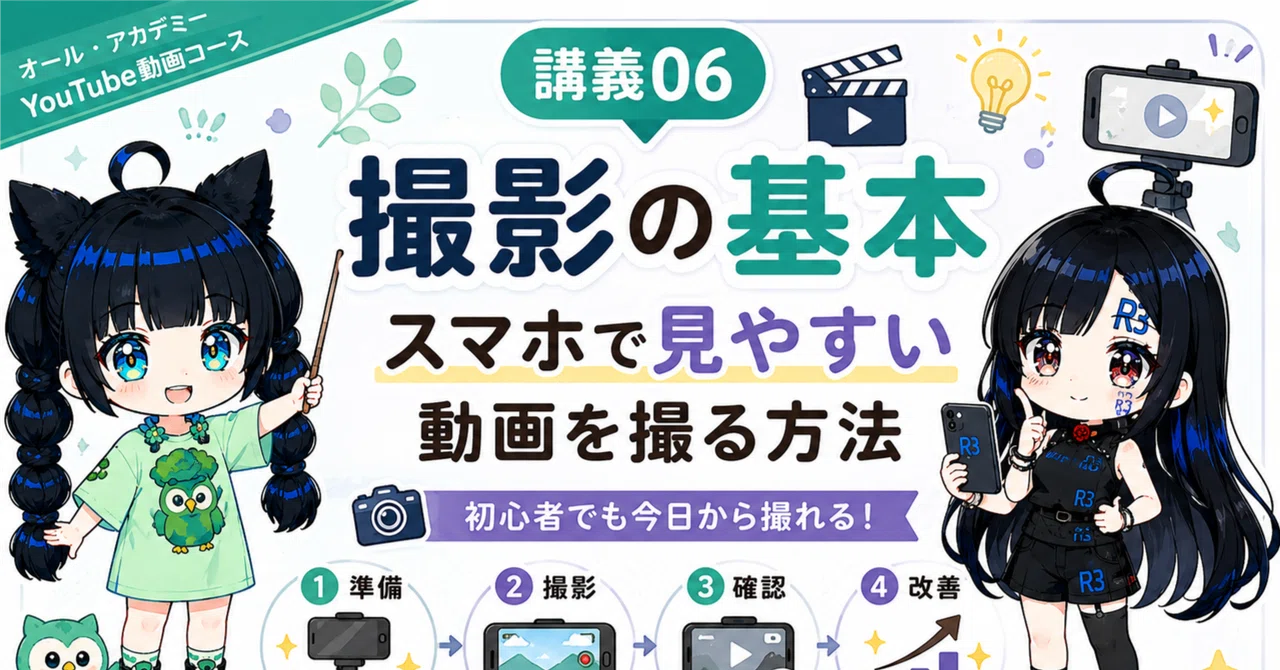
【オール・アカデミー|YouTube動画コース講義06】撮影の基本|スマホで見やすい動画を撮る方法

オール・アカデミー / All Academy YouTube動画コース|Chapter 2「動画を作ってみよう」
こんにちは。 オール・アカデミー講師の、オール・ドメディアです。
前回までに、作りたい動画の種を見つけ、必要な道具を確認し、最初の動画企画書を作りました。
いよいよ今回から、実際の動画制作へ進みます。
Chapter 2、最初の講義は「撮影の基本」です。
撮影と聞くと、
カメラの前で一度も間違えずに話す
映画のように美しい映像を撮る
難しいカメラ設定を覚える
最初から最後まで通して録画する
ことを想像するかもしれません。
しかし、最初に覚えたいのは、もっと小さくて実用的な基本です。
見せたいものが、見やすく映っていること。
そして、
あとから編集で使えるように、短く、安定した映像を残すこと。
この二つができれば、スマートフォン一台からでも動画制作を始められます。
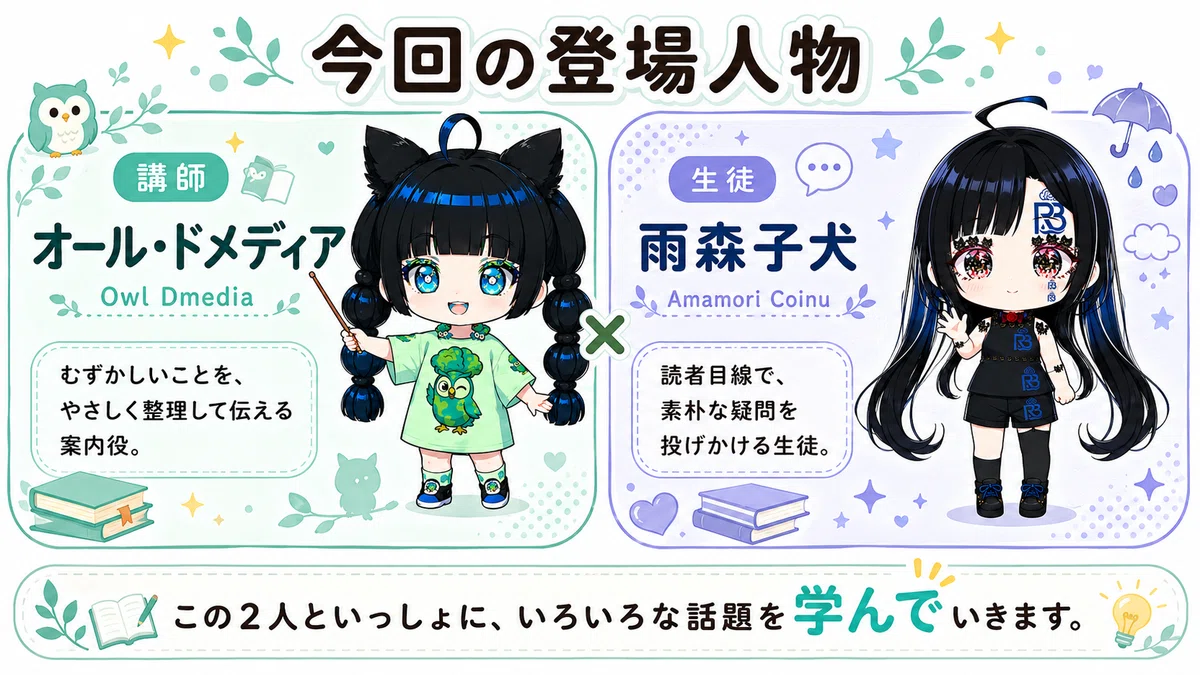
雨森子犬「オールさん! 企画書を見ながら、最初から最後まで一気に撮ってみました!」
オール・ドメディア「すごい。最後まで話せたんだね。撮った映像は確認してみた?」
雨森子犬「まだです! でも、途中で三回言い間違えて、カメラも少し傾いて、後ろに洗濯物が映っていました!」
オール・ドメディア「なるほど。最初から全部を撮り直さなくても大丈夫だよ」
雨森子犬「えっ、一回で成功しなくてもいいんですか?」
オール・ドメディア「動画は、一回の完璧な撮影ではなく、使える短い映像を集めて作れる。今日は、編集しやすい撮り方を覚えよう」
--------------------------------------------------------------------------------
前回のおさらい|企画書を「撮れる映像」に変えよう
講義05「最初の動画を企画しよう」では、頭の中のアイデアを、一枚の動画企画書へ整理しました。
企画書に書いたのは、次の七つです。
仮タイトル
見てほしい人
動画の約束
形式と予定時間
はじめ・なか・おわり
話すこと・見せるもの
撮影に必要なもの
企画書が動画の地図なら、撮影は、その地図に必要な素材を集める作業です。
たとえば、「ゲーム初心者へ基本操作三つを紹介する」という企画なら、
最初のあいさつ
今回分かることを伝える場面
移動している画面
調べる操作の画面
メニューを開く画面
三つの操作をまとめる場面
最後の案内
などを撮影します。
大切なのは、企画書に書いたすべてを一回で撮ることではありません。
動画に必要な場面を、一つずつ撮ることです。
--------------------------------------------------------------------------------
今日できるようになること
この講義を読み終えると、次のことができるようになります。
撮影を「使える素材を集める作業」として考えられる
見せたいものに合わせて、カメラの高さを決められる
余白や背景を確認し、見やすい構図を作れる
逆光を避け、被写体を明るく映せる
スマートフォンの手ぶれを減らせる
編集しやすいよう、場面を短く区切って撮影できる
企画書の冒頭30秒を実際に撮影できる
今日のゴールは、美しい映像を極めることではありません。
見せたいものが伝わる、短くて使いやすい映像を残すことです。
--------------------------------------------------------------------------------
撮影は「完璧な一回」ではなく「使える素材集め」
初めて撮影するときは、録画ボタンを押した瞬間から緊張しやすくなります。
「間違えてはいけない」と思うほど、言葉が出てこなくなることもあります。
しかし、完成した動画に使うのは、撮影した映像の一部です。
言い間違えたところを切り、うまく話せたところをつなぎ、必要な説明映像を重ねれば、一本の動画になります。
そのため、撮影では一回で完璧に話すことよりも、
内容ごとに短く分ける
間違えたら、その部分から言い直す
同じ場面を二回ほど撮っておく
始まりと終わりに少し余白を残す
ことが役立ちます。
たとえば、30秒のあいさつを一度に撮るのではなく、
あいさつ
誰に向けた動画か
今回分かること
の三つへ分けて撮影できます。
雨森子犬「動画って、最初から最後まで続けて撮らなくてもいいんですね」
オール・ドメディア「うん。撮影では部品を集めて、編集で一本につないでいく方法もあるよ」
雨森子犬「それなら、言い間違えるたびに全部やり直さなくて済みそうです!」
--------------------------------------------------------------------------------
撮影前の10秒テストから始めよう
本番を始める前に、まず10秒だけ撮影します。
短いテスト映像を再生し、次の五つを確認しましょう。
見せたいものが、画面の中に入っているか
画面が傾いていないか
顔や手元が、暗くなっていないか
背景に見せたくないものが映っていないか
声や必要な音が記録されているか
音声の詳しい整え方は次回の講義07で学びます。
今回は、音が入っているか、聞き取れるかだけ確認できれば大丈夫です。
テスト撮影をすると、長く撮影したあとに、
「顔が画面から切れていた」
「スマートフォンが縦と横で逆だった」
「大切な文字が小さすぎて読めなかった」
と気づく失敗を減らせます。
撮影前の10秒は、時間を増やす作業ではありません。
大きな撮り直しを減らすための、小さな確認です。
レンズも一度確認しよう
映像が白くぼやけたり、光がにじんだりするときは、レンズに指紋や汚れが付いていることがあります。
撮影前に、レンズを傷つけない柔らかい布で、やさしく拭いておきます。
講義04で決めた、
横長動画か、縦長動画か
使用するカメラ
画質の設定
充電と保存容量
も、本番前に一度だけ確認しましょう。
--------------------------------------------------------------------------------
カメラの高さは「何を見せたいか」で決める
カメラの高さに、すべての動画で共通する一つの正解はありません。
何を主役として見せたいかによって、置く高さを変えます。
顔を映して話す場合
基本は、レンズが自分の目と同じくらいの高さに来るようにします。
机の上へスマートフォンをそのまま置くと、レンズが顔より低くなり、下から見上げる角度になりやすくなります。
スマホスタンドを使ったり、安定した台の上へ置いたりして、高さを調整します。
レンズが極端に上や下へずれると、表情よりも角度が目立つことがあります。
まずは目の高さから試し、10秒テストで見え方を確認しましょう。
手元を見せる場合
料理、イラスト、工作、商品紹介などでは、手元が主役です。
カメラを斜め上や真上へ置き、
両手を動かせる範囲が入っているか
作業するものが隠れないか
文字や細かい部分が見えるか
スマートフォンが落ちないよう固定できているか
を確認します。
自分の目からは見えていても、カメラには手で隠れて見えないことがあります。
実際の動きを10秒撮り、画面側から確認しましょう。
全身や動きを見せる場合
運動、ダンス、ファッションなどでは、動く範囲まで画面に入れる必要があります。
開始位置だけでなく、腕を広げた位置、前後へ動いた位置まで確認します。
一度、撮影する動きをゆっくり試し、頭、手、足が画面から切れない距離を探します。
オール・ドメディア「カメラの高さは、撮る人の都合ではなく、見せたいものが一番分かる場所で決めよう」
雨森子犬「顔なら目の高さ、手元なら手の動きが見える高さ。主役に合わせるんですね」
--------------------------------------------------------------------------------
画面の中を整理しよう|主役・余白・背景
カメラの位置が決まったら、画面の中に何が映っているかを確認します。
これを構図と呼びます。
難しい構図の名前をすべて覚えなくても、最初は三つを見れば十分です。
1.主役がどこにいるか
顔、手元、商品、ゲーム画面など、今回見せたいものがすぐ分かる位置にあるかを確認します。
主役が小さすぎたり、端へ寄りすぎたりすると、視聴者がどこを見ればよいか迷います。
スマートフォンのカメラに格子状の線を表示できる場合は、画面の傾きや位置を整える目安として使えます。
ただし、線に正確に合わせることが目的ではありません。
「何を見せたい映像なのか」が、一目で伝わることを優先します。
2.余白が多すぎないか、少なすぎないか
顔を映すとき、頭の上に広い空間がありすぎると、人物が小さく見えます。
反対に、画面へ近づきすぎると、頭やあごが切れやすくなります。
まずは、
頭の上に少し余白を残す
顔全体と肩のあたりまで入れる
話している途中に少し動いても切れない
状態を作ります。
テロップを入れる予定があるなら、文字を置く場所も少し残しておきます。
3.背景に余計なものがないか
撮影者は自分の顔や手元に集中するため、背景を見落としやすくなります。
撮影前に、画面の四隅まで見ましょう。
個人情報が分かる書類
学校名や会社名
住所が分かる郵便物
鏡や窓への映り込み
通知が表示された別の画面
見せる予定のない生活用品
他人の顔や持ち物
などが映っていないか確認します。
背景を豪華に飾る必要はありません。
見せたくないものを画面の外へ移し、主役が分かりやすい状態にするだけでも、映像は整います。
--------------------------------------------------------------------------------
レンズを見ると「視聴者へ話す」映像になる
顔を映して話すとき、スマートフォンの画面には自分の顔が表示されます。
そのため、つい自分の顔を見ながら話したくなります。
しかし、画面の中の自分を見続けると、完成した映像では視線が少し外れて見えます。
視聴者へ直接話しかける場面では、画面ではなく、カメラのレンズを見るようにします。
ずっと正確に見続ける必要はありません。
最初のあいさつ、特に伝えたい一文、最後の案内など、視聴者へ話しかける場面で意識するだけでも変わります。
レンズの場所が分かりにくい場合は、レンズの近くに小さな目印を置く方法もあります。
雨森子犬「自分の顔を確認していたら、ずっと横を見ているみたいになりました」
オール・ドメディア「画面は撮影前の確認に使って、話すときはレンズの向こうに“見てほしい一人”がいると考えてみよう」
--------------------------------------------------------------------------------
明るさは「光を前から受ける」と整えやすい
映像が暗いと、表情や手元の細かい動きが分かりにくくなります。
最初に試したいのは、自分や見せたいものの前側に光がある状態です。
昼間なら、窓の方向を向いて撮影すると、自然光で明るく映ることがあります。
室内の照明やライトを使う場合も、顔や手元の前方から光が当たる位置を探します。
逆光に注意しよう
自分の背後に明るい窓や強い照明があると、背景だけが明るくなり、顔が暗く映ることがあります。
これが逆光です。
その場合は、
自分が窓の方向を向く
カメラの向きを変える
カーテンで強い光を弱める
顔の前側へ照明を置く
などで調整します。
明るさは画面で確認する
人の目は、明るい場所と暗い場所へ自然に慣れます。
そのため、実際の部屋では見えていても、カメラでは暗く映ることがあります。
「部屋が明るいから大丈夫」と決めず、10秒テストを再生して確認しましょう。
スマートフォンによっては、画面の見せたい部分をタップすると、そこへピントや明るさを合わせやすくなります。
機種によって操作方法は異なるため、まずは被写体をタップし、画面上の変化を確認します。
明るくしすぎて顔や白い紙の模様が消えていないか、暗くしすぎて表情が見えなくなっていないかも見ましょう。
雨森子犬「後ろの窓がきれいだったので、その前で撮ったら、私が影みたいになりました!」
オール・ドメディア「景色より子犬さんを見せたい場面なら、窓を背にせず、窓の光を前から受けてみよう」
--------------------------------------------------------------------------------
ピントは「見せたいもの」に合わせる
ピントが合っていない映像は、見せたいものがぼやけてしまいます。
顔を見せるなら顔へ、商品や手元を見せるなら、その物へピントを合わせます。
撮影前に画面を見て、
主役の輪郭がぼやけていないか
手前や背景だけがはっきりしていないか
カメラへ物を近づけたとき、文字が読めるか
を確認します。
商品をカメラへ近づけて見せる場合は、近づけすぎるとピントが合わないことがあります。
少しずつ距離を変え、文字や形が見える場所で止めます。
撮影中に主役との距離が大きく変わると、ピントや明るさも変化しやすくなります。
最初のうちは、カメラと主役の位置をできるだけ固定すると撮りやすくなります。
--------------------------------------------------------------------------------
手ぶれを減らす四つの方法
映像が細かく揺れ続けると、視聴者は内容へ集中しにくくなります。
高価な機材がなくても、置き方や持ち方で手ぶれは減らせます。
1.固定して撮る
顔を映して話す動画や、長く同じ場所を撮る動画では、スマホスタンドや三脚を使うと安定します。
スタンドがない場合は、倒れない安定した台を使い、スマートフォンが滑ったり落ちたりしない状態を作ります。
撮影中に机へぶつかると画面が揺れるため、カメラを置いた台にも触れないようにします。
2.両手で持つ
手持ちで撮影するときは、片手だけで持たず、両手でスマートフォンを支えます。
脇を軽く締め、ひじを体へ近づけると、腕だけで支えるより安定しやすくなります。
3.急に動かさない
カメラを左右へ動かすときや、被写体へ近づくときは、急に方向を変えないようにします。
映したいものを見つけてから、ゆっくり動かします。
動きながら撮る必要がなければ、立ち止まって撮る方が安定します。
4.短く撮る
長時間ずっと手持ちで撮ると、腕が疲れて揺れやすくなります。
必要な場面を5秒、10秒という短い単位で撮ると、安定した部分を残しやすくなります。
オール・ドメディア「手ぶれをなくす一番簡単な方法は、動かさなくてよい場面では、カメラを置くことだよ」
雨森子犬「何でも手に持って追いかけなくていいんですね」
--------------------------------------------------------------------------------
一つの場面を「引き・基本・寄り」で撮ってみよう
同じ作業でも、距離を変えると伝わる情報が変わります。
引きの映像
場所全体や、何をしているのかを見せます。
たとえば料理動画なら、キッチンや机全体が分かる映像です。
基本の映像
人物の上半身や、作業している範囲など、動画の中心になる見え方です。
説明を聞きながら、動きも確認できる距離にします。
寄りの映像
手元、表情、道具、完成したものなど、特に見てほしい部分を大きく映します。
料理の焼き色、イラストの線、商品のボタンなど、細かい部分を見せたいときに使えます。
すべての場面を三種類ずつ撮る必要はありません。
しかし、同じ説明を一つの距離だけで撮るより、
最初に全体を見せる
基本の距離で説明する
大切な部分へ近づく
という変化があると、視聴者は内容を理解しやすくなります。
編集するときの選択肢も増えます。
--------------------------------------------------------------------------------
編集しやすい撮り方|前後に3秒の余白を残す
録画ボタンを押した直後に話し始め、話し終わると同時に録画を止めると、編集で切り替える場所が少なくなります。
そこで、次の順番で撮ります。
録画ボタンを押す
姿勢と視線を整え、約3秒待つ
話す、または動作をする
終わった姿勢のまま約3秒待つ
録画を止める
始まりと終わりに少し余白があると、映像を切ったり、別の場面へ切り替えたりしやすくなります。
言い間違えたら、止めずに間を空ける
途中で言い間違えたとき、すぐに同じ文を重ねて話すと、編集で切る位置が分かりにくくなります。
一度止まり、ひと呼吸分の間を空けてから、その文の最初へ戻ります。
たとえば、
「今回は、基本操作を四つ……」
〔少し間を空ける〕
「今回は、最初に覚えたい基本操作を三つ紹介します」
と撮影します。
正しい方を編集で残せばよいので、録画を毎回止める必要はありません。
一文を短くする
長い文章を一息で話そうとすると、言い間違えやすくなります。
一文に一つの内容を入れ、文と文の間に少し間を作ります。
「短く話す。少し止まる。次を話す。」
このリズムは、話す人にも、見る人にも、編集する人にも分かりやすい撮り方です。
--------------------------------------------------------------------------------
同じ場面を二回撮ると、選べるようになる
うまく話せたと思っても、あとで見ると、
瞬きをしたタイミングが気になる
最後の言葉が小さくなっている
手で大切なものを隠している
一瞬だけピントが外れている
背景で物音や動きが入っている
ことがあります。
特に大切な場面は、同じ内容を二回撮っておくと安心です。
一回目で話し方を確認し、二回目で少し整えることもできます。
ただし、何十回も撮って正解を探し続ける必要はありません。
まず二回撮り、どちらかが使えそうなら次へ進みます。
二回とも気になる点がある場合だけ、何を直すか一つ決めて、もう一度撮ります。
雨森子犬「一回目より二回目の方が、内容を分かって話せました!」
オール・ドメディア「撮り直しは失敗の証拠ではなく、使える映像を選ぶための準備だよ」
--------------------------------------------------------------------------------
撮影順は、動画の順番と同じでなくてもいい
完成した動画は「はじめ・なか・おわり」の順に流れます。
しかし、撮影も必ずその順番で行う必要はありません。
同じ場所、同じカメラ位置、同じ道具を使う場面をまとめて撮ると、準備を何度も繰り返さずに済みます。
たとえば料理動画なら、
完成した料理を先に撮る
材料を並べた場面を撮る
調理中の手元をまとめて撮る
最初と最後の説明を同じカメラ位置で撮る
という順番でも構いません。
撮影した順番は、編集で並べ替えられます。
ただし、食べ物の量、物の位置、服装、髪型、明るさなどが場面ごとに大きく変わると、つないだときに違和感が出ることがあります。
同じ場面としてつなぐ映像では、
物の置き場所
手に持っているもの
作業の進み具合
カメラの高さと向き
光の方向
をできる範囲でそろえましょう。
完全に一致させることよりも、あとで分からなくならないよう、企画書へ撮影済みの印を付けることが大切です。
--------------------------------------------------------------------------------
顔を映さない動画にも、撮影の基本は使える
YouTube動画では、必ず顔を映す必要はありません。
顔を出さない動画でも、
手元だけを撮る
商品や作品を撮る
外の景色を撮る
ゲームやパソコンの画面を記録する
静止画や図へ、あとから声を入れる
などの方法があります。
顔を映さない場合も、
主役が画面の中で分かる
必要な部分へピントが合っている
明るさが安定している
手ぶれが少ない
編集しやすい長さに区切られている
という基本は同じです。
画面録画を使う場合は、個人名、通知、メールアドレス、ログイン情報などが映らないよう、録画前に画面を整理します。
どの撮り方を選ぶ場合も、自分や他人の個人情報、撮影場所のルール、映り込む人への配慮を忘れないようにしましょう。
--------------------------------------------------------------------------------
雨森子犬の撮影例|冒頭30秒を三つに分ける
講義05で、雨森子犬は次の企画を作りました。
仮タイトル 「ゲーム初心者向け|最初に覚えたい基本操作3選」
見てほしい人 今日ゲームを始めたけれど、操作方法が分からず、最初の場所で迷っている人。
動画の約束 移動・調べる・メニューを開く、三つの基本操作を試せる。
今回は、その動画の冒頭を撮影します。
カット1|あいさつ
「こんにちは、雨森子犬です」
レンズを目の高さに置く
顔と肩が画面に入る位置へ立つ
頭の上に少し余白を残す
録画後、3秒待ってから話す
カット2|見てほしい人
「ゲームを始めたけれど、操作が分からず困っていませんか?」
レンズの向こうに、始めたばかりの一人がいると考える
一文を短く話す
話したあとも3秒待つ
カット3|動画の約束
「今回は、最初に覚えたい基本操作を三つ紹介します」
指で三つを示してもよい
「基本操作三つ」が聞き取りやすいよう、少しゆっくり話す
同じ内容を二回撮っておく
三つのカットをつなぐと、動画の冒頭になります。
一回で30秒を完璧に話さなくても、伝える内容は変わりません。
雨森子犬「三つに分けたら、何を話すか分からなくならなかったです!」
オール・ドメディア「企画書の一項目を、一つの短い映像へ変えたんだね」
雨森子犬「これを続ければ、一本分の素材が集まりそうです!」
--------------------------------------------------------------------------------
5分ワーク|自分の動画の冒頭30秒を撮ろう
講義05で作った動画企画書を手元に置きます。
まだ企画書がない場合は、次の三つだけ決めましょう。
誰に見てほしいか
何についての動画か
見終わると何が分かる、またはできるか
ステップ1|三つの短い文を作る
あいさつ:
こんにちは、________________です。
見てほしい人:
__________________で困っていませんか?
動画の約束:
今回は、________________を紹介します。
ステップ2|カメラを置く
[ ] 動画に合う縦向き・横向きを選んだ
[ ] レンズを拭いた
[ ] 顔または見せたいものに高さを合わせた
[ ] 画面が傾いていない
[ ] 背景に見せたくないものがない
[ ] 前から光を受けている
[ ] スマートフォンが安定している
ステップ3|10秒テストをする
短く撮って再生し、画面、明るさ、背景、手ぶれ、音を確認します。
直すところは、一度に全部探さなくて大丈夫です。
一番気になるところを一つ直し、もう一度確認します。
ステップ4|三つに分けて撮る
一つの文につき、
録画する
3秒待つ
一文を話す
3秒待つ
録画を止める
の順で撮影します。
特に大切な文は、二回撮っておきましょう。
このワークの完成条件は、上手に話せることではありません。
三つの短い映像が、スマートフォンの中に残ることです。
--------------------------------------------------------------------------------
撮影したら、その場で一度だけ確認しよう
すべての撮影が終わるまで映像を見ないままだと、同じ問題を繰り返すことがあります。
最初の数カットを撮ったら、一度だけ再生してみましょう。
画面
見せたいものが入っているか
傾きや手ぶれは気にならないか
ピントが合っているか
背景に問題はないか
明るさ
顔や手元が暗すぎないか
明るい部分が白く消えていないか
撮影中に明るさが大きく変わっていないか
動き
手で大切なものを隠していないか
画面の外へ出ていないか
動きが速すぎて分かりにくくないか
編集の余白
話す前と話したあとに少し間があるか
文と文が重ならず、切る場所があるか
必要な場面が短く分かれているか
確認するたびに、自分の表情や声を細かく否定する必要はありません。
今回の目的は、「伝えるために使えるか」を確かめることです。
気になる点を一つ直したら、撮影を続けます。
--------------------------------------------------------------------------------
よくある撮影のつまずき
カメラの前で固まってしまう
全文を暗記せず、要点を一文ずつ書きます。
一人の視聴者へ説明するつもりで、一文だけ撮影しましょう。
何度撮っても満足できない
「二回撮り、どちらか使える方を選ぶ」と先に決めます。
直す場合は、「視線」「言葉」「明るさ」など、一回につき一つだけ変えます。
顔や手元が暗い
明るい窓や照明を背中側ではなく、前側へ移します。
カメラの位置を大きく変える前に、自分の向きを変える方法も試します。
画面が揺れる
動かなくてよい場面では、スマートフォンを置きます。
手持ちの場合は両手で支え、脇を軽く締め、短く撮ります。
見せたいものが画面から切れる
本番と同じ動きを10秒撮り、動く範囲まで確認します。
画面いっぱいに詰めすぎず、少し余白を残します。
撮った映像が多すぎて分からなくなる
企画書の項目ごとに撮影し、撮り終えた項目へ印を付けます。
同じ場面を何度も撮った場合は、その場で使いたい候補を覚えておくか、短くメモします。
撮影中に言い間違える
録画をすぐ止めず、一度黙って間を空け、同じ文の最初から言い直します。
編集で正しい部分を選べます。
--------------------------------------------------------------------------------
撮影終了前の「10のチェック」
場所や道具を片付ける前に、次の十項目を確認します。
[ ] 動画の「はじめ」に必要な映像がある
[ ] 動画の「なか」に必要な説明や実演がある
[ ] 動画の「おわり」に必要な映像がある
[ ] 見せたいものへピントが合っている
[ ] 顔や手元が暗すぎない
[ ] 大きな手ぶれや傾きがない
[ ] 背景や画面に個人情報が映っていない
[ ] 大切な場面を二回ほど撮っている
[ ] 各映像の前後に編集用の余白がある
[ ] 実際に再生でき、音も記録されている
不足している場面があれば、カメラの位置や明るさを変える前に追加で撮ります。
片付けたあとに同じ状態を作り直すより、その場で確認した方が簡単です。
--------------------------------------------------------------------------------
1問だけ確認してみよう
編集しやすい撮影方法は、どちらでしょう。
A.録画ボタンを押した瞬間に話し始め、間違えても続け、話し終わると同時に録画を止める
B.内容を短く分け、前後に少し余白を残し、間違えたら間を空けてその文から言い直す
答えは、Bです。
Bなら、編集で使う部分を選びやすくなります。
撮影の成功は、一度も間違えないことではありません。
伝えるために使える映像が残っていることです。
--------------------------------------------------------------------------------
今日のまとめ
今回のポイントは、次の九つです。
撮影は、完璧な一回ではなく、使える素材を集める作業
本番前に10秒テストを行い、画面・明るさ・背景・手ぶれ・音を確認する
カメラの高さは、顔、手元、全身など、見せたい主役に合わせる
構図では、主役の位置、余白、背景を確認する
視聴者へ話す場面では、画面ではなくレンズを見る
光を前から受け、逆光を避ける
動かなくてよい場面ではカメラを固定し、手持ちは両手で短く撮る
内容を一文ずつ区切り、映像の前後に約3秒の余白を残す
大切な場面を二回撮り、編集で使う方を選ぶ
撮影が上手な人とは、最初から一度も間違えない人ではありません。
何を見せたいかを決め、短く撮り、確認し、必要なら一つ直してもう一度撮れる人です。
雨森子犬「一回で全部を成功させようとしたから、撮影が怖くなっていたんですね」
オール・ドメディア「うん。動画は、小さな場面の集まりだよ」
雨森子犬「まずは10秒テスト。それから一文ずつ、前後に3秒の余白を残して撮ってみます!」
あなたの企画書の中で、今日最初に撮れそうな一場面はどこですか?
--------------------------------------------------------------------------------
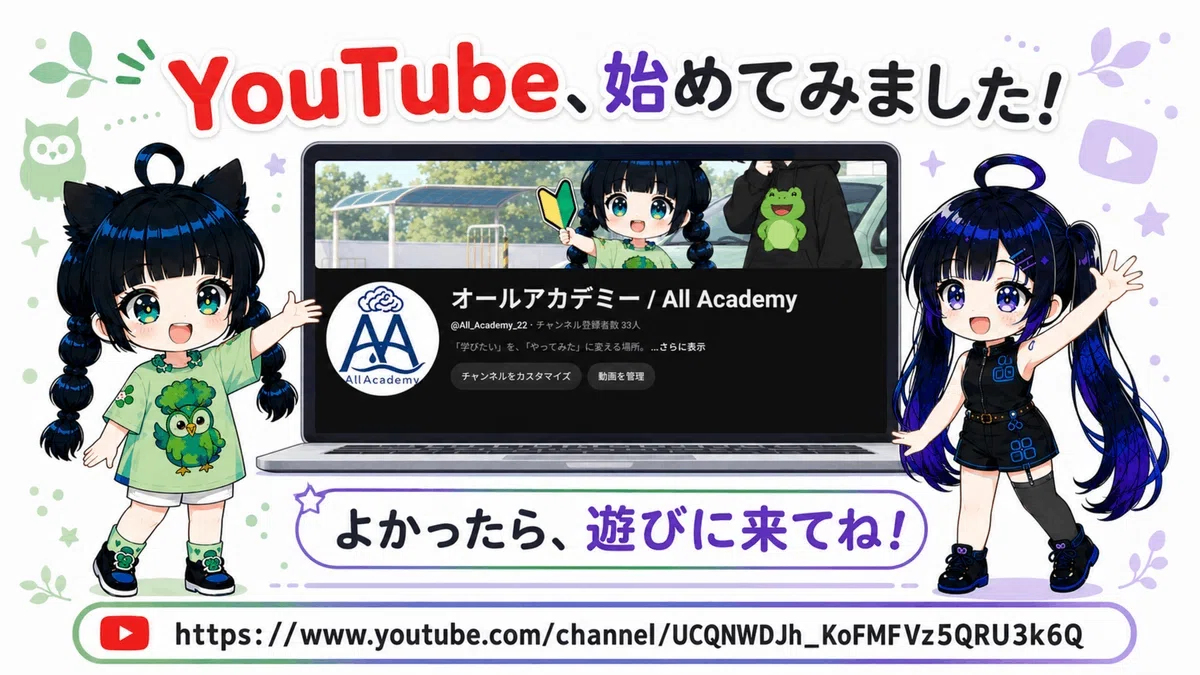
YouTubeも始めてみました!
オール・アカデミーでは、noteだけでなく、YouTubeでの発信も始めました!
「学びたい」を「やってみた」に変えられるような講義や、活動の記録を、動画でも少しずつ届けていきます。
まだ始まったばかりのチャンネルですが、完成した動画だけでなく、企画し、撮影し、少しずつ上達していく過程も一緒に残していきます。
雨森子犬「最初から完璧じゃなくても、撮って、見て、次に直せばいいんですね」
オール・ドメディア「その一回ずつが、自分のチャンネルを育てる記録になるよ」
よかったら、気軽に遊びに来てください。 チャンネル登録やコメントで応援してもらえたら、とても励みになります!
▼ オールアカデミー / All Academy
--------------------------------------------------------------------------------
漫画版について
この講義は、オール・ドメディアと雨森子犬が登場する8コマ漫画にも展開する予定です。
雨森子犬が、最初から最後まで一度で撮ろうとして失敗し、オール・ドメディアと一緒に、撮影を短い場面へ分けていく物語です。
漫画では、
カメラを見せたいものの高さへ合わせる
背景と明るさを10秒テストで確認する
スマートフォンを固定して手ぶれを減らす
前後に余白を残し、一文ずつ撮る
撮影した三つのカットが動画の冒頭になる
という流れを、楽しく学べる形で描きます。
--------------------------------------------------------------------------------
次回|講義07「音声をきれいに録ろう」
見やすい映像を撮れても、声が聞き取りにくいと、視聴者は内容を理解しにくくなります。
次回は、
撮影場所の音を確認する方法
マイクと口の距離
反響や生活音を減らす工夫
声の大きさをそろえる方法
撮影前の音声テスト
など、特別な機材がなくても試せる、音声収録の基本を学びます。
今回撮った冒頭30秒を使い、次は「聞き取りやすさ」を整えていきましょう。
--------------------------------------------------------------------------------
BOOTH教材について
現在、全22講義を順番に学べる、BOOTH版「オール・アカデミー YouTube動画コース『種』」を制作中です。
noteでは各講義を読み物として公開し、BOOTH版では、8コマ漫画、カメラ位置と構図の図解、撮影前チェックシート、冒頭30秒ワーク、ミニクイズ、復習ページを加えた保存版をお届けする予定です。
--------------------------------------------------------------------------------
投稿用ハッシュタグ
#オールアカデミー #YouTube #YouTube初心者 #動画撮影 #スマホ撮影 #動画制作 #撮影のコツ #YouTubeの始め方 #雨森子犬 #OwlDmedia
いいなと思ったら応援しよう!
 応援ありがとうございます!
もっともっと活動を頑張らせていただきます!
応援ありがとうございます!
もっともっと活動を頑張らせていただきます!