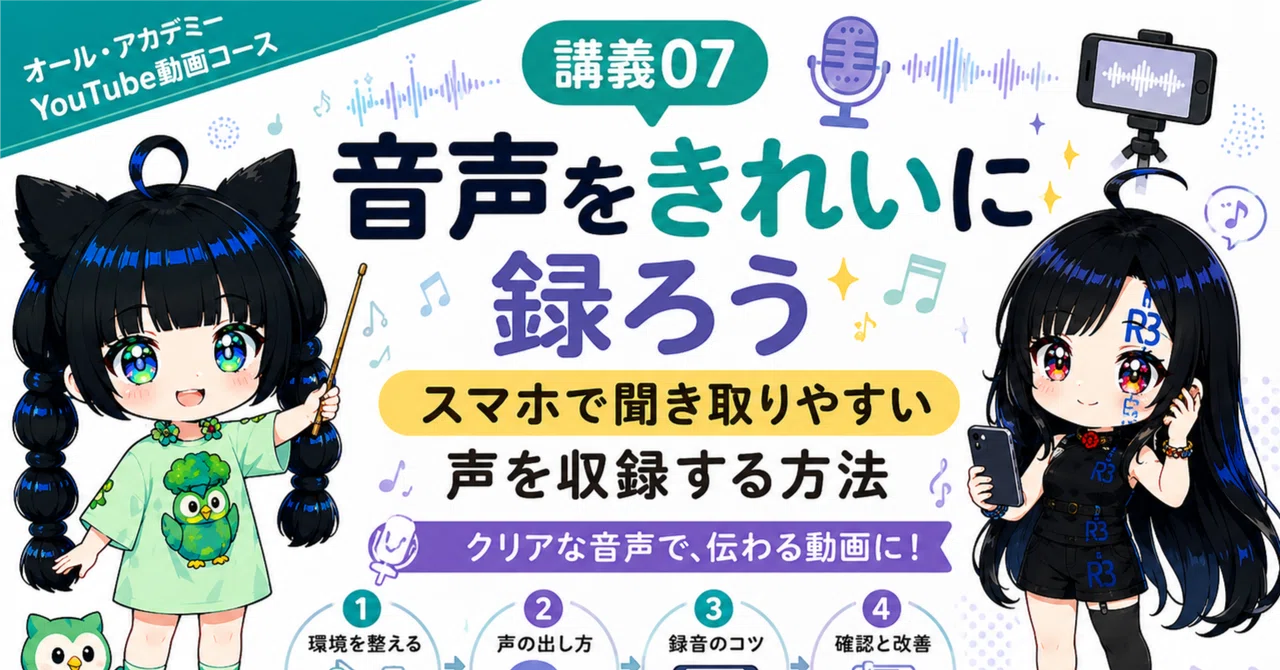
【オール・アカデミー|YouTube動画コース講義07】音声をきれいに録ろう|スマホで聞き取りやすい声を収録する方法

オール・アカデミー / All Academy YouTube動画コース|Chapter 2「動画を作ってみよう」
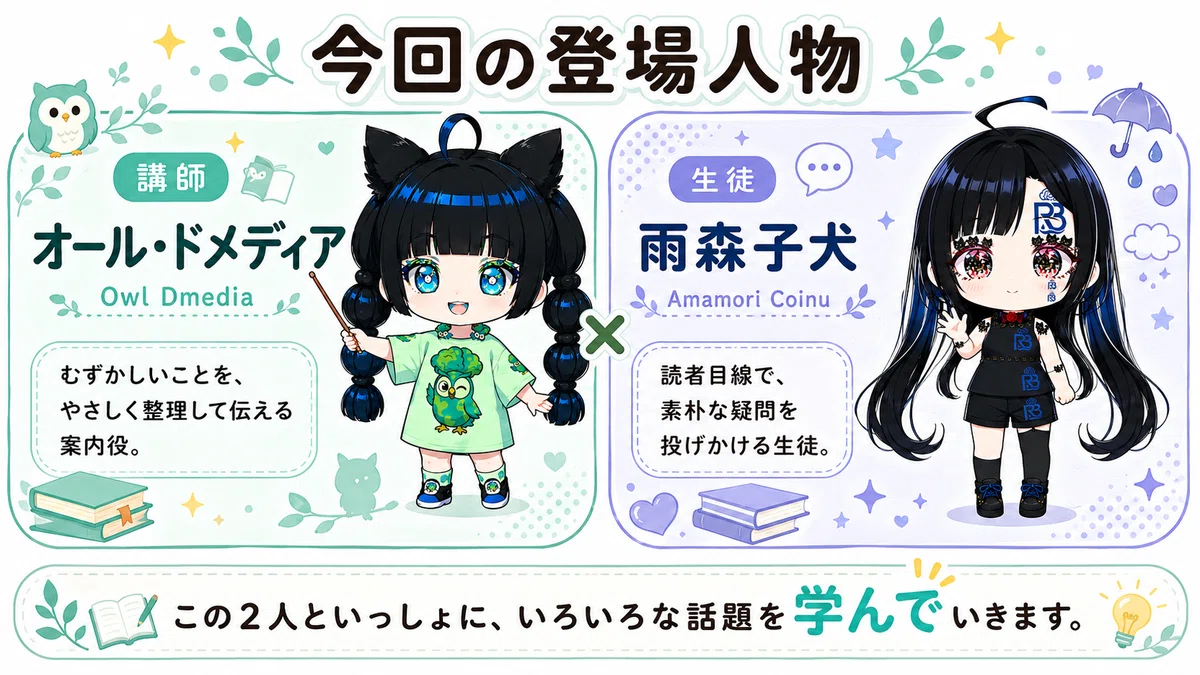
こんにちは。 オール・アカデミー講師の、オール・ドメディアです。
前回は、スマートフォンを使った撮影の基本を学びました。
カメラの高さを決め、背景と明るさを確認し、内容を短いカットに分けて、冒頭30秒を撮影しました。
今回は、その映像へ入る「音」を整えます。
動画というと、映像の美しさに目が向きやすいものです。
しかし、話の内容を届ける動画では、声が聞き取れることも同じくらい大切です。
映像が少し暗かったり、画質が少し粗かったりしても、話を聞き続けることはできます。
一方で、
声が小さすぎる
周りの音に埋もれている
部屋の中で声が響いている
音が割れて言葉を聞き取れない
マイクとの距離が変わり、音量が安定しない
という状態が続くと、視聴者は内容へ集中しにくくなります。
大切なのは、最初から放送番組のような音を作ることではありません。
視聴者が、音量を何度も変えずに、話の内容を聞き取れること。
今回も、高価な機材を前提にはしません。
スマートフォンの内蔵マイクから始めて、録音場所と距離を整え、短いテストを聞き比べていきます。
雨森子犬「オールさん! 前回撮った映像を見てください。明るさも、構図も、手ぶれも確認しました!」
オール・ドメディア「画面は見やすくなったね。音も一緒に聞いてみようか」
雨森子犬「はい!」
〔映像の奥から、換気扇の音、机をたたく音、遠くのテレビの音が聞こえる〕
雨森子犬「あれ? 撮っていたときは、こんなにうるさく感じなかったのに……」
オール・ドメディア「人の耳は、聞きたい音へ自然に集中できる。でもマイクは、周りの音も一緒に記録するんだ」
雨森子犬「声を大きく出せば解決しますか?」
オール・ドメディア「声だけで頑張る前に、録る場所とマイクまでの距離を整えてみよう」
--------------------------------------------------------------------------------
前回のおさらい|見やすい映像に「聞きやすい音」を加えよう
講義06「撮影の基本」では、撮影を「完璧な一回」ではなく、「編集で使える素材を集める作業」として考えました。
学んだ主なポイントは、次のとおりです。
撮影前に10秒テストをする
見せたいものにカメラの高さを合わせる
主役・余白・背景を確認する
光を前から受け、逆光を避ける
スマートフォンを固定し、手ぶれを減らす
一文ずつ短く撮る
映像の前後に約3秒の余白を残す
大切な場面は二回ほど撮る
最後のワークでは、
あいさつ
見てほしい人への呼びかけ
動画で分かること
の三つに分け、動画の冒頭30秒を撮影しました。
今回は、その映像を使います。
同じ言葉を、録音条件だけ変えてもう一度撮り、どちらが聞きやすいか比べてみます。
音の違いは、説明を読むだけでは分かりません。
自分の耳で聞き比べることで、
自分の撮影場所では、何を変えると声が伝わりやすくなるのか
を見つけていきましょう。
--------------------------------------------------------------------------------
今日できるようになること
この講義を読み終えると、次のことができるようになります。
撮影前に、録音場所の生活音や機械音を確認できる
マイクを口へ近づけ、声と周囲の音のバランスを整えられる
部屋の反響を減らす場所を選べる
息、風、服のこすれ、机の振動による雑音を減らせる
声が小さすぎたり、音割れしたりしていないか確認できる
言い間違えたとき、編集しやすい形で録り直せる
冒頭30秒を録り直し、最初の音声と聞き比べられる
今日のゴールは、雑音を完全になくすことではありません。
話している言葉が、無理なく聞き取れる状態を作ることです。
--------------------------------------------------------------------------------
音声は「声」だけを録っているわけではない
マイクの前で話すと、録音されるのは自分の声だけではありません。
同じ場所にある音が、まとめて記録されます。
たとえば、自宅の部屋でも、
エアコンや扇風機の音
パソコンの冷却ファン
冷蔵庫や空気清浄機
時計の秒針
テレビや音楽
家族や同居人の話し声
車、電車、工事、雨、風
机や椅子を動かす音
スマートフォンへ届く通知
自分の服、髪、アクセサリーが触れる音
などが入る可能性があります。
撮影している本人は、話す内容やカメラへ意識を向けているため、周囲の音に気づかないことがあります。
また、人の耳は、いつも続いている音を意識しなくなることがあります。
しかし、撮った動画を別の場所で再生すると、背景の音だけが気になる場合があります。
だから、音声収録の最初にすることは、マイクを買うことではありません。
その場所で、何の音が鳴っているかを知ることです。
オール・ドメディア「まず、話すのをやめて、部屋の音だけを10秒聞いてみよう」
雨森子犬「……あっ。換気扇と、パソコンと、外の車。静かだと思っていたのに、いろいろ聞こえます」
オール・ドメディア「すべて消す必要はないよ。止められる音、場所を変えれば避けられる音、残っても問題ない音に分けよう」
--------------------------------------------------------------------------------
撮影前に「音の10秒テスト」をしよう
映像と同じように、音声も本番前の短いテストで確認できます。
次の順番で、10秒ほど録画または録音します。
撮影する場所へ立つ、または座る
本番と同じ位置へスマートフォンやマイクを置く
最初の2秒ほど黙り、部屋の音を録る
本番と同じ声の大きさで、一文話す
最後にもう一度黙ってから止める
たとえば、次の一文を使えます。
「これは、撮影前の音声テストです。声と周りの音を確認します」
録り終えたら、できればイヤホンやヘッドホンで再生します。
次の五つを確認しましょう。
言葉を無理なく聞き取れるか
背景で目立つ音が鳴っていないか
声が遠く、部屋の響きが大きくないか
声が大きすぎて、ざらついた音や割れた音になっていないか
話している途中で音量が大きく変わっていないか
イヤホンがない場合は、スマートフォンのスピーカーでも構いません。
ただし、再生音量が小さすぎたり大きすぎたりすると判断しにくいため、普段動画を見るくらいの音量で確認します。
一度にすべてを直そうとせず、最も気になる音を一つ選びます。
たとえば換気扇が目立つなら、止めても問題ない状況か確認したうえで止め、もう一度同じテストをします。
変更前と変更後を聞き比べると、対策の効果が分かります。
--------------------------------------------------------------------------------
最初に整えたいのは「マイクと口の距離」
声を聞き取りやすくするために、まず確認したいのが、口とマイクの距離です。
同じマイクでも、話す人から遠くなるほど、声だけでなく部屋の響きや周囲の音が目立ちやすくなります。
反対に、マイクを適度に近づけると、声を無理に張り上げなくても録りやすくなります。
スマートフォンの内蔵マイクを使う場合
スマートフォンを部屋の反対側へ置き、全身を映しながら話すと、カメラと一緒にマイクも遠くなります。
顔を映して話す動画なら、画面の構図を崩さない範囲で、スマートフォンを少し近づけてみましょう。
スマートフォンを近づけられない場合は、
別のスマートフォンや録音機を話す人の近くへ置く
有線または無線のピンマイクを使う
映像を撮ったあと、静かな場所でナレーションを録る
という方法もあります。
ただし、最初から追加機材を買う必要はありません。
まずは今あるスマートフォンの位置を変え、テスト音声を聞き比べます。
ピンマイクを使う場合
ピンマイクは、話している人が少し動いても、口との距離を保ちやすい道具です。
胸元など、口から離れすぎない場所へ付けます。
ただし、
服にマイクが触れる
髪やアクセサリーが当たる
ケーブルを動かす
あごを引いたときに息が直接かかる
と、こすれ音や息の音が入ることがあります。
付けたら、実際に話し、顔や体も少し動かしてテストしましょう。
距離は「一定」にする
話している途中でマイクへ近づいたり離れたりすると、声の大きさが変わります。
大切なのは、決められた距離を正確に測ることよりも、
テストで聞きやすかった位置を、本番中も保つことです。
机に置くなら、マイクと椅子の位置を決めます。
立って話すなら、床へ目印を置く方法もあります。
雨森子犬「遠くから大声で話すより、マイクを近づけた方が、普通の声でもはっきり聞こえます!」
オール・ドメディア「声の大きさだけではなく、声と周りの音の“距離の差”を作れたんだね」
--------------------------------------------------------------------------------
「静かな場所」は、音が小さい場所だけではない
音声収録では、周囲の音が少ないことに加えて、声が響きすぎないことも大切です。
何も置かれていない広い部屋、壁や床が硬い部屋では、声が壁へ当たり、少し遅れてマイクへ戻ります。
すると、
お風呂場で話しているように聞こえる
言葉の終わりが重なって聞き取りにくい
マイクが近くても、声が遠く感じる
ことがあります。
反対に、
カーテン
カーペット
布団やベッド
ソファ
衣類
本棚
などがある場所では、声の反射がやわらぐ場合があります。
専用の防音室がなくても、次の順で試せます。
マイクを口へ近づける
壁や窓のすぐ近くを避ける
カーテンを閉める
布製品のある場所へ移る
声が響きにくい向きへ変える
厚い布ですべてを囲んだり、空気の通り道をふさいだりする必要はありません。
安全に撮影できる範囲で、場所や向きを少し変え、テスト音声を比べます。
手をたたいて反響を確認する
場所を決めるときは、一度だけ手をたたき、その音のあとに響きが長く残るか聞く方法があります。
響きが目立つ場合は、部屋の中央や別の壁の方向へ移動し、もう一度確認します。
ただし、手をたたく音と話し声は同じではありません。
最終判断は、必ず本番と同じ声で録ったテスト音声を聞いて行いましょう。
--------------------------------------------------------------------------------
止められる音・避けられる音・残る音に分けよう
周囲の音を見つけたら、三つに分けます。
1.止められる音
テレビや音楽
不要な通知音
使っていない扇風機
動かしていない機器
安全や体調に問題がなく、撮影中だけ止められるものは止めます。
エアコンや換気設備など、安全や健康に関わるものは無理に止めません。
短時間で撮る、少し離れた場所へ移る、音が目立ちにくい時間を選ぶなど、別の方法を考えます。
2.場所や時間で避けられる音
窓の近くを走る車
家族が使っているテレビ
近くの工事
人が多い廊下
洗濯機や掃除機
別の部屋へ移る、窓から離れる、比較的静かな時間に撮ることで減らせる場合があります。
撮影する時間を周囲の人へ伝えておくことも役立ちます。
3.完全には消せない音
パソコンの小さな動作音
遠くの交通音
建物の空調音
雨の音
小さく一定している音なら、話の邪魔にならないこともあります。
完全な無音を目指して撮影を始められなくなるより、
声が一番分かりやすく聞こえる状態
を作ることを優先しましょう。
--------------------------------------------------------------------------------
机の振動とマイクへ触れる音に注意しよう
収録中に机へ手を置いたり、スマートフォンの近くで物を動かしたりすると、振動が大きな音として入ることがあります。
特に、
机を指でたたく
スマートフォンのスタンドへ触る
マイクのケーブルを引っ張る
録画中にマイクの向きを変える
マイクを手で握り直す
といった動きは、話し声より目立つことがあります。
録画を始めたら、マイクとスタンドにはできるだけ触れないようにします。
台本やメモをめくる場合も、紙をマイクのすぐ近くへ置くと、めくる音が入ります。
紙ではなく画面へメモを表示する、話す内容ごとに録画を分けるなど、自分に合う方法を使いましょう。
画面をタップして録画を開始したときの音が入っても、話す前に数秒待てば、編集で切りやすくなります。
ここでも、講義06で学んだ「前後に約3秒の余白を残す撮り方」が役立ちます。
--------------------------------------------------------------------------------
息と風の音を減らそう
マイクへ息や風が直接当たると、「ボッ」「ゴー」という低く大きな音が入ることがあります。
室内で話す場合
マイクを口の真正面へ近づけすぎると、「ぱ」「ば」「た」などを話したときの息が当たりやすくなります。
その場合は、
マイクを口の正面から少し横へずらす
少しだけ斜めへ向ける
近づけすぎず、聞きやすい位置をテストする
ことで改善する場合があります。
屋外で話す場合
屋外では、弱く感じる風でも、マイクには大きく入ることがあります。
まず風の強い場所を避け、建物や自分の体で風を直接受けにくい向きを探します。
屋外収録が多い場合は、使用するマイクに合った風防を使う方法もあります。
ただし、風防を付ければどんな強風でも録れるわけではありません。
強い風の中で無理に話さず、
風が弱まるのを待つ
場所を変える
映像だけ撮り、声はあとから室内で入れる
ことも選択肢です。
雨森子犬「風が強い日は、もっと大声で話せばいいと思っていました」
オール・ドメディア「風の音と競争するより、風を避けるか、声を別に録る方が聞きやすくできるよ」
--------------------------------------------------------------------------------
声の大きさは「普段より少しはっきり」を目安にする
聞き取りやすい声を録るために、叫ぶ必要はありません。
無理に大声を出すと、
声が不自然になる
音が割れる
喉が疲れる
動画の途中で声量が変わる
ことがあります。
反対に、小さな声でマイクから離れて話すと、あとで音量を上げたときに、背景の音まで目立ちやすくなります。
まずは、
普段の会話より、少しだけゆっくり、少しだけはっきり
を意識します。
次の四つも役立ちます。
一文を短くする
文の最後まで声を落としすぎない
大切な言葉の前後に少し間を置く
同じ姿勢と距離で話す
話す前に水分をとり、喉へ無理な力を入れないことも大切です。
咳や喉の痛みがあるときは無理に収録を続けず、休憩しましょう。
音が小さすぎる状態
再生音量を大きくしないと言葉を聞き取れず、周囲の音ばかりが目立つ場合は、声が小さすぎる可能性があります。
まずマイクを近づけ、同じ声で録り直します。
音が大きすぎる状態
大きな声を出した部分だけ、音がつぶれたり、ざらついたりする場合は、音が大きすぎる可能性があります。
少し距離を取る、声を張り上げすぎない、録音アプリに入力音量の設定がある場合は調整する、という順で試します。
アプリに音量の波形やメーターが表示されても、最初から数字を完璧に読む必要はありません。
赤い警告が頻繁に出ていないかを見ながら、最後は実際の音を聞いて判断します。
--------------------------------------------------------------------------------
話し間違えたら「黙ってから、文の最初へ戻る」
音声収録でも、最初から最後まで一度で話す必要はありません。
途中で言い間違えたら、
一度話すのを止める
ひと呼吸ほど黙る
間違えた文の最初へ戻る
同じ姿勢と声の大きさで話し直す
という流れにします。
たとえば、
「今回は、動画編集の方法を……」
〔少し黙る〕
「今回は、音声をきれいに録る基本を紹介します」
と録ります。
間違えた直後に言葉を重ねるより、無音の間がある方が、次回の編集で切る位置を見つけやすくなります。
何度も同じ文を録るときは、毎回マイクとの距離を変えないようにしましょう。
距離や顔の向きが大きく変わると、正しい言葉へつないだ部分だけ、音の大きさや響きが変わって聞こえることがあります。
--------------------------------------------------------------------------------
映像と音を別々に録る方法もある
撮影場所でどうしても声をきれいに録れない場合は、映像と声を分ける方法があります。
たとえば、
料理や工作の手元だけを撮る
ゲーム画面を録画する
商品や景色を撮影する
図や写真を用意する
ところまで先に行い、あとから静かな場所で説明の声を録ります。
このように、映像へあとから説明の声を重ねる方法を、ナレーションと呼びます。
顔を映して話すことが苦手な人にも使いやすい方法です。
別の端末で声を録る場合
カメラ用のスマートフォンとは別に、もう一台のスマートフォンを口の近くへ置き、録音する方法もあります。
その場合は、撮影開始後に一度手をたたくなど、映像と音の両方に分かりやすい合図を残すと、編集でタイミングを合わせやすくなります。
ただし、
両方の端末で録画・録音が始まっているか
通知や着信で止まらない状態か
保存容量と充電が足りているか
他人の会話や個人情報を録っていないか
を確認しましょう。
最初の一本では、映像と音を別々に管理することが難しく感じるかもしれません。
まずはスマートフォン一台で試し、距離の問題を解決できない場合の選択肢として覚えておけば十分です。
--------------------------------------------------------------------------------
録音の最後に「部屋の音」を10秒残そう
話し終えたら、すぐに録画を止めず、その場所の音だけを10秒ほど録ってみましょう。
この、誰も話していないときの部屋の音は、編集で音声の切れ目を自然につなぐときに役立つことがあります。
完全な無音ではありません。
エアコンや遠くの交通音など、その場所に普段からある小さな音を記録します。
録っている途中で、
椅子を動かす
マイクへ触る
紙をめくる
咳をする
スマートフォンを持ち上げる
と、その音が入るため、姿勢を保って静かに待ちます。
今すぐ使い方が分からなくても大丈夫です。
次回、映像と音声を切ってつなぐときに、無音部分がどのように見えるか確認します。
--------------------------------------------------------------------------------
雨森子犬の録り直し例|同じ30秒を聞き比べる
雨森子犬は、講義06で次の三つのカットを撮りました。
カット1|あいさつ
「こんにちは、雨森子犬です」
カット2|見てほしい人
「ゲームを始めたけれど、操作が分からず困っていませんか?」
カット3|動画の約束
「今回は、最初に覚えたい基本操作を三つ紹介します」
一回目の撮影では、
スマートフォンが遠い
換気扇が動いている
背後の窓が少し開いている
硬い机の前で、声が響いている
文の最後だけ声が小さくなる
という状態でした。
そこで、次の五つだけ変えました。
窓を閉める
撮影に不要な換気扇を、安全を確認してから止める
構図を保てる範囲でスマートフォンを近づける
カーテンの近くへ撮影位置を移す
一文を話す前後に、3秒ずつ黙る
同じ言葉を、同じくらいの声で録り直します。
雨森子犬「二回目は、自分の声を大きくしていないのに、言葉が近く聞こえます!」
オール・ドメディア「マイクを近づけて、周りの音を減らしたから、声が分かりやすくなったんだ」
雨森子犬「高いマイクへ交換したわけではないのに、変わるんですね」
オール・ドメディア「機材を足す前に、今あるマイクが働きやすい場所を作る。それが音声収録の出発点だよ」
一回目と二回目を交互に再生し、次の点を比べます。
声の近さ
言葉の分かりやすさ
背景音の目立ち方
部屋の響き
文末までの音量
「二回目の方が完璧か」ではなく、
どの変更が、聞きやすさにつながったか
を考えることが大切です。
--------------------------------------------------------------------------------
5分ワーク|冒頭30秒の音を整えて録り直そう
講義06で撮影した冒頭30秒を用意します。
まだ撮影していない場合は、次の三文を使えます。
「こんにちは、________________です」
「________________で困っていませんか?」
「今回は、________________を紹介します」
ステップ1|最初の音声を聞く
できればイヤホンやヘッドホンを使い、次の項目を確認します。
[ ] 言葉を無理なく聞き取れる
[ ] 背景で目立つ音がない
[ ] 声が遠く聞こえない
[ ] 音が割れていない
[ ] 文の途中で音量が大きく変わらない
最も気になる点を、一つ選びます。
ステップ2|撮影場所の音を10秒聞く
話すのをやめ、次の音がないか確認します。
機械音
テレビや音楽
外の交通音
家族や周囲の人の声
机、椅子、衣類の音
通知音
止められる音か、場所や時間で避けられる音か、残っても問題ない音かを考えます。
ステップ3|一つか二つだけ変える
次の中から、自分の問題に合うものを選びます。
[ ] スマートフォンまたはマイクを口へ近づける
[ ] 窓やドアを閉める
[ ] 不要な機器や通知音を止める
[ ] カーテンや布製品のある場所へ移る
[ ] マイクへ服や髪が触れないようにする
[ ] 机やスタンドへ触れない位置を作る
[ ] 息や風がマイクへ直接当たらない向きにする
変更を増やしすぎると、何が効果的だったか分からなくなります。
まず一つか二つだけ変えます。
ステップ4|音の10秒テストをする
本番と同じ位置、同じくらいの声で話します。
「これは、撮影前の音声テストです。声と周りの音を確認します」
録り終えたら、最初の音声と聞き比べます。
ステップ5|三つの文を録り直す
一文ずつ、
録画を始める
約3秒黙る
一文を話す
約3秒黙る
録画を止める
の順で撮ります。
最後に、部屋の音だけを10秒ほど録ります。
このワークの完成条件は、雑音を完全になくすことではありません。
最初の音声より、言葉を聞き取りやすい30秒を一つ残すことです。
--------------------------------------------------------------------------------
よくある音声収録のつまずき
声が遠く、部屋全体の音が聞こえる
まず、スマートフォンやマイクを話す人へ近づけます。
カメラを近づけると構図が変わる場合は、別の端末で録音するか、あとからナレーションを入れる方法を検討します。
エアコンやパソコンの音が目立つ
安全に止められる機器か確認します。
止められない場合は、機器から離れる、マイクを口へ近づける、短い時間に分けて撮る方法を試します。
声が部屋の中で響く
硬い壁や窓から少し離れ、カーテン、カーペット、布団、衣類などがある場所へ移ります。
同時に、マイクを口へ近づけます。
ピンマイクからガサガサ音がする
服、髪、アクセサリー、ケーブルがマイクへ触れていないか確認します。
実際に顔や体を動かし、本番前にテストします。
「ぱ」「ば」を話すと大きな息の音が入る
マイクを口の真正面から少し横へずらします。
近づけすぎていないかも確認します。
文の最後だけ声が小さくなる
一文を短くし、最後の言葉まで相手へ渡すつもりで話します。
長い文を一息で読まず、内容ごとに分けて録ります。
大きな声だけ音が割れる
叫ばず、会話より少しはっきりした声へ戻します。
マイクが近すぎる場合は少し離し、録音アプリに入力音量の設定があれば調整して、もう一度テストします。
撮影の途中で音量が変わる
椅子、立ち位置、マイクの位置を決め、口との距離を保ちます。
話すたびにマイクへ顔を近づけたり、遠ざけたりしないようにします。
外の風が大きく入る
風の弱い場所や向きを探します。
難しい場合は映像だけを撮り、説明の声は室内で録ります。
自分の声を聞くのが恥ずかしい
録音された声は、自分が普段、体の内側から聞いている声と違って感じることがあります。
好き嫌いを決める前に、
言葉を聞き取れるか
声量が安定しているか
内容が伝わるか
の三つだけを確認しましょう。
今回の目的は、理想の声を作ることではありません。
視聴者へ言葉を届けられる音を残すことです。
--------------------------------------------------------------------------------
収録終了前の「12のチェック」
撮影場所やマイクを片付ける前に、次の十二項目を確認します。
[ ] 本番前に音の10秒テストをした
[ ] 話す言葉を無理なく聞き取れる
[ ] マイクと口が離れすぎていない
[ ] 本番中もマイクとの距離が大きく変わっていない
[ ] テレビ、通知、不要な機器の音を確認した
[ ] 部屋の響きが強すぎない
[ ] 服、髪、紙、ケーブルのこすれ音がない
[ ] 机、スタンド、マイクへ触れる音がない
[ ] 息や風がマイクへ直接当たっていない
[ ] 声が小さすぎず、大きな部分も割れていない
[ ] 言い直した部分の前に、編集できる間がある
[ ] 最後に部屋の音を10秒ほど録った
不足がある場合は、すべてを撮り直す前に、問題のある一文だけを同じ位置と声の大きさで録り直します。
録音条件が大きく変わる前に確認すると、追加収録した声を自然につなぎやすくなります。
--------------------------------------------------------------------------------
1問だけ確認してみよう
スマートフォンの内蔵マイクで声が遠く聞こえるとき、最初に試したい方法はどちらでしょう。
A.話す人とスマートフォンの距離をできる範囲で近づけ、短い音声テストを聞く
B.スマートフォンは遠いまま、できるだけ大声で最後まで話し続ける
答えは、Aです。
マイクを適度に近づけると、無理に叫ばなくても声を記録しやすくなり、周囲の音や部屋の響きも相対的に目立ちにくくなります。
ただし、近づけすぎて息の音や音割れが起きる場合もあります。
だからこそ、本番前の10秒テストで、自分の場所と機材に合う位置を探します。
--------------------------------------------------------------------------------
今日のまとめ
今回のポイントは、次の十項目です。
マイクは、自分の声だけでなく、同じ場所にある音も記録する
本番前に音の10秒テストを行い、実際に再生して確認する
機材を買う前に、マイクと口の距離を整える
テストで聞きやすかった距離を、本番中もできるだけ保つ
周囲の音を、止められる音・避けられる音・残る音に分ける
カーテンや布製品のある場所を使い、部屋の響きを減らす
服、髪、机、ケーブル、息、風による雑音を確認する
普段の会話より、少しゆっくり、少しはっきり話す
言い間違えたら、黙ってから文の最初へ戻る
収録の最後に、その場所の音だけを10秒ほど残す
きれいな音とは、雑音が一つもない音だけを指すわけではありません。
YouTubeを始めたばかりの段階では、
視聴者が、話の内容へ集中できる音
を作れれば十分です。
そのために必要なのは、高価なマイクの名前を覚えることよりも、
聞く、近づける、一つ変える、もう一度聞く
という小さな確認です。
雨森子犬「静かだと思い込まず、まず10秒聞く。声が遠かったら、叫ぶ前にマイクを近づける!」
オール・ドメディア「うん。そして、変更前と変更後を聞き比べる」
雨森子犬「自分の部屋とスマートフォンに合う録り方を、自分の耳で見つけていくんですね」
あなたの撮影場所で、最初に止めたり、離れたり、位置を変えたりできそうな音は何ですか?
--------------------------------------------------------------------------------
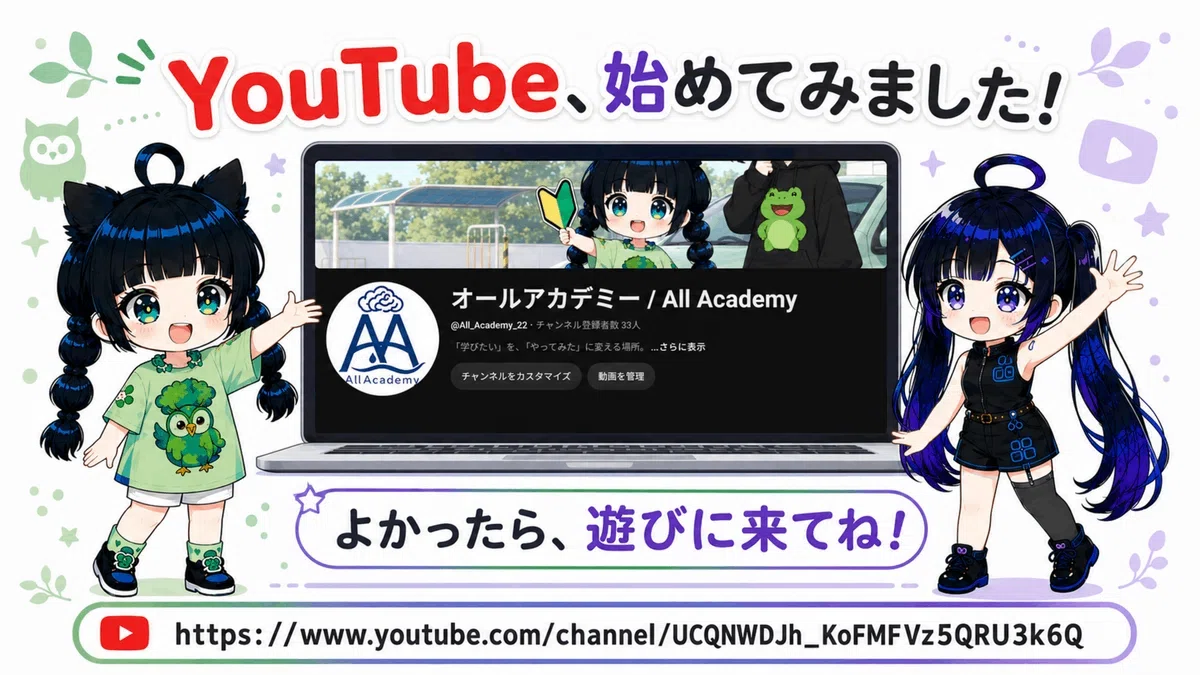
YouTubeも始めてみました!
オール・アカデミーでは、noteだけでなく、YouTubeでの発信も始めました!
「学びたい」を「やってみた」に変えられるような講義や、活動の記録を、動画でも少しずつ届けていきます。
まだ始まったばかりのチャンネルですが、最初から完成された姿だけではなく、企画し、撮影し、聞き直し、少しずつ動画を整えていく過程も残していきます。
雨森子犬「最初の音が完璧じゃなくても、テストして、一つずつ聞きやすくすればいいんですね」
オール・ドメディア「その小さな改善も、発信の種が育っている記録になるよ」
よかったら、気軽に遊びに来てください。 チャンネル登録やコメントで応援してもらえたら、とても励みになります!
▼ オールアカデミー / All Academy
--------------------------------------------------------------------------------
漫画版について
この講義は、オール・ドメディアと雨森子犬が登場する8コマ漫画にも展開する予定です。
雨森子犬が、見やすい映像を撮れたことに安心するものの、再生すると換気扇や机の音ばかりが目立ってしまうところから始まります。
漫画では、
静かな部屋にも複数の音があると気づく
話さずに10秒聞き、音の正体を探す
マイクを口へ近づける
カーテンの近くへ移り、反響を減らす
同じ30秒を録り直して聞き比べる
高い機材がなくても、声が伝わりやすくなる
という流れを、楽しく学べる形で描きます。
--------------------------------------------------------------------------------
次回|講義08「動画編集を始めよう」
映像と音声の素材がそろったら、次は必要な部分を選び、一本の動画へつなぎます。
次回は、
編集アプリへ動画を読み込む
不要な部分を切る
短いカットを順番に並べる
言い間違えた部分を外す
映像と音声を確認する
最初の30秒を一本につなぐ
という、動画編集の入口を学びます。
今回残した前後の3秒、言い直す前の間、最後に録った部屋の音が、編集でどのように役立つかも確認します。
まずは、講義06の映像と、今回録り直した音声を消さずに残しておきましょう。
--------------------------------------------------------------------------------
BOOTH教材について
現在、全22講義を順番に学べる、BOOTH版「オール・アカデミー YouTube動画コース『種』」を制作中です。
noteでは各講義を読み物として公開し、BOOTH版では、8コマ漫画、マイク距離の図解、撮影場所の音探しシート、音声テスト比較ワーク、収録前チェックリスト、ミニクイズ、復習ページを加えた保存版をお届けする予定です。
--------------------------------------------------------------------------------
投稿用ハッシュタグ
#オールアカデミー #YouTube #YouTube初心者 #音声収録 #スマホ撮影 #動画制作 #マイク #YouTubeの始め方 #雨森子犬 #OwlDmedia
いいなと思ったら応援しよう!
 応援ありがとうございます!
もっともっと活動を頑張らせていただきます!
応援ありがとうございます!
もっともっと活動を頑張らせていただきます!