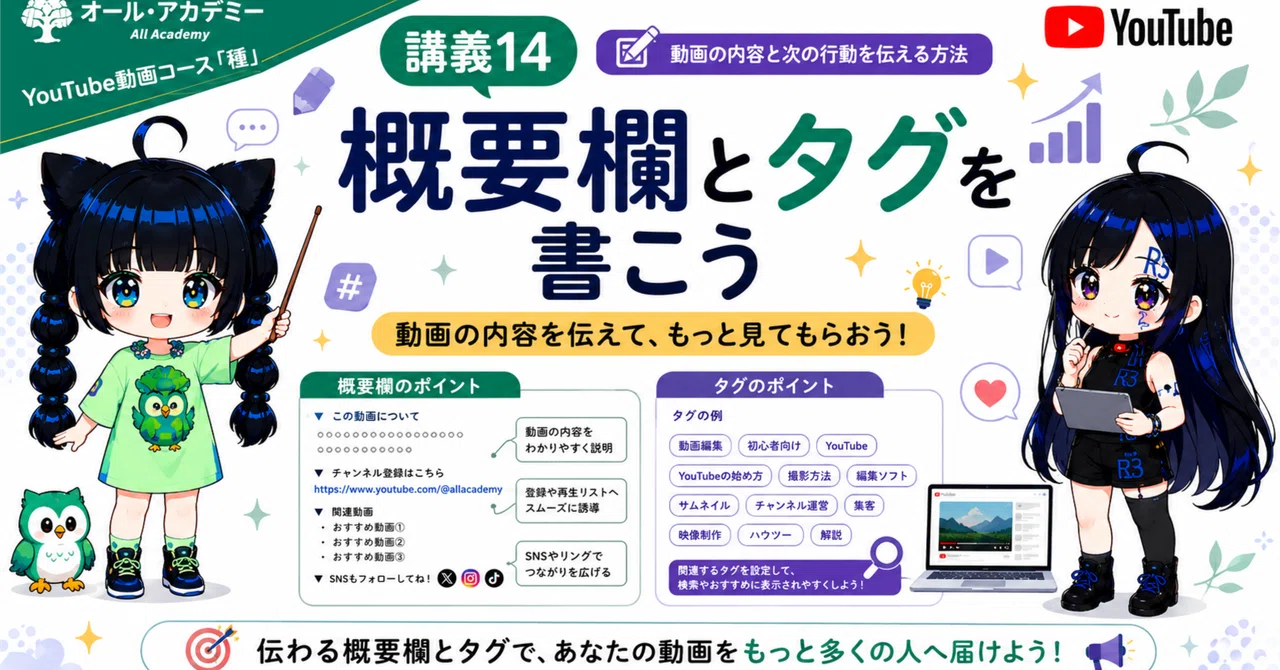
【オール・アカデミー / All Academy|YouTube動画コース講義14】概要欄とタグを書こう|動画の内容と次の行動を伝える方法

こんしは!
オール・アカデミー / All Academyです。
このコースでは、YouTubeをゼロから学びながら、全22講義を通して、自分だけの「発信の種」を育てていきます。
今回のテーマは、
概要欄とタグを書こう
です。
前回の講義では、動画の入口となるタイトルとサムネイルについて学びました。
タイトルとサムネイルを見て動画を開いた視聴者は、動画の下にある概要欄を確認することがあります。
概要欄には、
この動画では何が分かるのか
関連する情報はどこにあるのか
次に何を見ればよいのか
投稿者はどのような活動をしているのか
などを書けます。
さらに、動画の内容を整理するために、ハッシュタグや動画タグを設定することもできます。
今回は、動画の補足情報を分かりやすく届ける方法を一緒に学びましょう。
今日できるようになること
今回の講義では、次のことを学びます。
概要欄の役割が分かる
最初の数行に必要な情報を書ける
動画の内容を短く説明できる
関連動画や外部ページへ案内できる
ハッシュタグと動画タグの違いが分かる
動画に合ったキーワードを選べる
毎回使える概要欄の型を作れる
今回の目標は、文字をたくさん書くことではありません。
視聴者が必要な情報を、迷わず見つけられる概要欄を作ること
を目指します。
概要欄には何を書けばいいの?
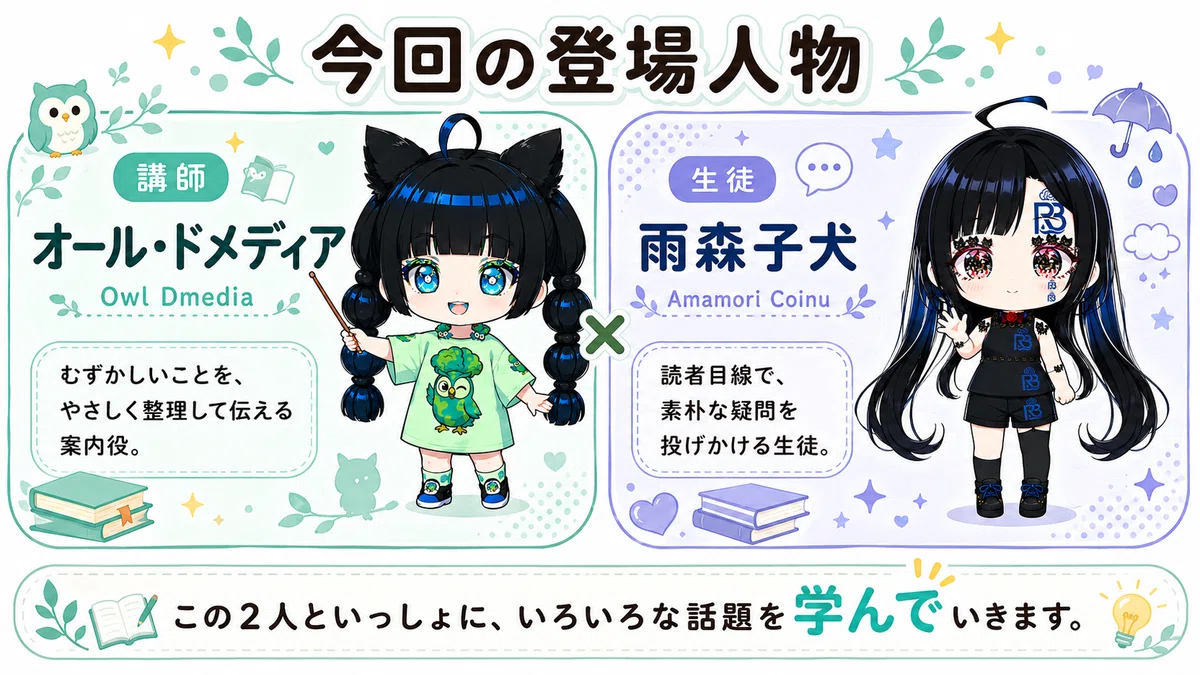
動画を投稿した雨森子犬が、概要欄の入力画面を見ながら困っています。
雨森子犬 / Amamori Coinu
「オール先生、概要欄を書くところで手が止まってしまいました」
オール・ドメディア / Owl Dmedia
「どこで迷っているの?」
雨森子犬
「動画の内容は、動画の中で話しましたよね。同じことを概要欄にも書く必要があるんですか?」
オール・ドメディア
「全部を書き直す必要はないよ。概要欄は、動画の説明書や案内板のようなものなんだ」
雨森子犬
「動画を見る前や、見たあとに確認する場所ということですか?」
オール・ドメディア
「そのとおり。動画の要点や関連情報を、視聴者がすぐ確認できるようにしておこう」
概要欄は、動画の台本を丸ごと貼りつける場所ではありません。
動画を理解しやすくし、次の行動へ進みやすくするための場所です。
1.概要欄とは?
概要欄は、YouTube動画の下に表示される説明文です。
ここには、動画の内容や補足情報を書けます。
例えば、
動画の簡単な説明
今回学べること
動画内で紹介した情報
関連動画
再生リスト
SNSやWebサイト
使用した素材
問い合わせ先
ハッシュタグ
などを掲載できます。
YouTube公式も、概要欄の最初の数行には動画の内容を説明する文章を置き、後半にチャンネル情報などを追加する形を案内しています。
2.最初の数行に大切なことを書こう
概要欄は、最初から全文が表示されるとは限りません。
視聴者が最初に目にするのは、概要欄の上の部分です。
そのため、最初の数行には、
この動画が誰に向けた、何についての動画なのか
を書きましょう。
分かりにくい例
ご視聴ありがとうございます。
チャンネル登録よろしくお願いします。
SNSもやっています。
これだけでは、動画の内容が分かりません。
分かりやすい例
今回は、YouTube初心者に向けて、動画の概要欄とタグの基本を解説します。
概要欄の書き方、リンクの整理方法、ハッシュタグとの違いを一緒に学びましょう。
最初に内容を説明したあとで、チャンネル登録や関連ページを案内します。
雨森子犬
「最初に『チャンネル登録お願いします』と書こうと思っていました」
オール・ドメディア
「お願いを書くこと自体は悪くないよ。でも、その前に動画の内容を伝えた方が、視聴者に親切だね」
視聴者が知りたいことを先に書き、自分からの案内はそのあとに続けましょう。
3.動画の内容を短くまとめよう
概要欄では、動画の内容を二〜四文程度で説明します。
長い台本をそのまま貼るのではなく、動画の中心だけをまとめます。
次の三つを考えると書きやすくなります。
誰に向けた動画か
例:
YouTubeを始めたばかりの人
動画編集が初めての人
再生回数が伸びずに悩んでいる人
スマートフォンだけで動画を作りたい人
何を学べるのか
例:
概要欄の基本的な構成
動画タグの選び方
ハッシュタグとの違い
関連動画への案内方法
見終わったあとに何ができるのか
例:
自分の動画用の概要欄を書ける
必要なリンクを整理できる
動画に関係するタグを設定できる
概要欄の説明例
この動画では、YouTube初心者に向けて、概要欄とタグの基本を解説します。
最初の数行に書く内容や、関連リンクの並べ方、ハッシュタグと動画タグの違いを学べます。
動画を見ながら、自分のチャンネル用の概要欄を作ってみましょう。
内容を短く説明できれば、視聴者も動画の目的を理解しやすくなります。
4.動画内で紹介した情報を載せよう
動画の中で、
Webサイト
商品
書籍
アプリ
関連動画
参考資料
などを紹介した場合は、概要欄にもまとめておきます。
視聴者が動画を止めて名前を書き写さなくても、概要欄から情報を確認できます。
関連情報の書き方
【今回紹介したもの】
・動画編集に使用したアプリ
・参考にした資料
・関連する講義
・オール・アカデミーの案内
リンクだけを並べるのではなく、
何のリンクなのか
を一緒に書きましょう。
分かりにくい例
リンク1
リンク2
リンク3
分かりやすい例
・前回の講義「タイトルとサムネイル」
・YouTube動画コースの再生リスト
・オール・アカデミーの活動案内
リンク先へ移動しなくても、内容を想像できる書き方にします。
5.視聴者に次の行動を案内しよう
動画を見終わった視聴者が、
「次に何を見ればいいのだろう?」
と迷わないように、概要欄から次の行動を案内します。
例えば、
関連動画を見る
再生リストを開く
チャンネル登録をする
コメントで感想を書く
noteの記事を読む
Webサイトを見る
次の講義へ進む
などがあります。
雨森子犬
「全部お願いしてもいいですか?」
オール・ドメディア
「お願いが多すぎると、視聴者はどれを選べばいいか分からなくなるよ」
一つの動画で最も進んでほしい行動を、まず一つ決めましょう。
講義動画なら、
次の講義を見る
という案内が自然です。
活動紹介の動画なら、
チャンネル登録をする
という案内が合うかもしれません。
動画の目的に合わせて選びます。
6.概要欄を見やすく整理しよう
概要欄が長くなる場合は、見出しや空行を使って整理します。
文字が隙間なく並んでいると、必要な情報を探しにくくなります。
整理した概要欄の例
今回は、YouTube動画の概要欄とタグについて解説します。

【この動画で学べること】
・概要欄の基本構成
・最初の数行に書く内容
・タグとハッシュタグの違い

【関連動画】
・講義13「タイトルとサムネイル」
・講義15「再生回数を増やす工夫」

【オール・アカデミー】
一緒に学んで、一緒に育てる学習プロジェクトです。

#オールアカデミー
#YouTube初心者
#動画投稿
見出しの前後に空行を入れ、情報のまとまりを作りましょう。
7.毎回使う文章をテンプレートにしよう
動画を投稿するたびに、概要欄を一から書くのは大変です。
毎回共通して使う情報は、テンプレートとして保存しておきましょう。
例えば、
チャンネルの紹介
SNSやWebサイト
注意事項
使用している機材
問い合わせ先
共通のハッシュタグ
などです。
一方で、動画の説明まで毎回同じ文章にするのではなく、その動画に合った説明を個別に書くことが大切です。YouTube公式も、動画ごとに固有の概要欄を用意し、中心となる一〜二個の言葉をタイトルと概要欄の両方に含める方法を案内しています。
共通部分と個別部分を分ける
毎回書き換える部分
動画の説明
今回学べること
関連動画
動画内で紹介した情報
共通して使える部分
チャンネル紹介
活動ページ
問い合わせ先
注意事項
共通ハッシュタグ
この二つを分けると、投稿準備を効率化できます。
8.タグとは?
YouTubeの動画タグは、動画の内容を表す説明的なキーワードです。
例えば、今回の講義なら、
YouTube初心者
概要欄
動画説明
YouTubeタグ
動画投稿
などが候補になります。
ただし、現在のYouTubeでは、動画を見つけてもらううえで、タイトル・サムネイル・概要欄の方がタグより重要と公式に案内されています。タグは、言葉の表記揺れや、間違って入力されやすい名前を補う場合などに役立ちます。
雨森子犬
「タグをたくさん入れれば、たくさん再生されますか?」
オール・ドメディア
「タグだけで再生回数が大きく伸びるわけではないよ。まずは動画の内容、タイトル、サムネイル、概要欄を整えることが大切なんだ」
タグは、動画を成長させる魔法の言葉ではありません。
動画の内容を補助する情報として考えましょう。
9.動画に関係するタグだけを使おう
再生されたいからといって、動画と関係のない人気キーワードを入れてはいけません。
例えば、動画編集の講義なのに、関係のない有名人や流行中の作品名を入れると、視聴者へ誤解を与えてしまいます。
タグを選ぶときは、次の順番で考えましょう。
動画の中心テーマ
概要欄
動画タグ
YouTube投稿
視聴者
YouTube初心者
動画制作初心者
具体的な内容
概要欄の書き方
タグの付け方
ハッシュタグ
表記の違い
YouTube
ユーチューブ
youtube
表記を間違えられやすい固有名詞がある場合は、別の書き方を入れる方法もあります。
10.タグを入れすぎない
関係する言葉だからといって、思いつくものをすべて入れる必要はありません。
動画の中心から遠い言葉まで追加すると、何についての動画なのかが曖昧になります。
また、タグのようなキーワードを概要欄へ大量に並べる行為は避けましょう。YouTube公式も、説明欄へ過剰にタグを追加することはスパムなどのポリシーに違反する可能性があると案内しています。
タグは、
この動画を短い言葉で説明するとしたら何か
を考えて選びます。
11.タグとハッシュタグの違い
タグとハッシュタグは、名前が似ていますが別のものです。
動画タグ
YouTube Studioの設定画面で入力するキーワードです。
通常、視聴者が動画ページで一覧を見るものではありません。
ハッシュタグ
「#」を付けて、タイトルや概要欄へ書くキーワードです。
例:
#オールアカデミー
#YouTube初心者
#動画投稿
視聴者はハッシュタグを選択し、同じハッシュタグが使われている関連動画を探せます。
雨森子犬
「タグにも『#』を付けるんですか?」
オール・ドメディア
「動画タグには付けなくていいよ。『#』を付けて概要欄などに表示するものが、ハッシュタグなんだ」
二つを混同しないようにしましょう。
12.ハッシュタグも内容に合わせよう
ハッシュタグには、動画に関係する言葉を使います。
今回の講義なら、
などが考えられます。
ただし、たくさん並べるほど良いわけではありません。
まずは、
シリーズ名
動画のテーマ
視聴者を表す言葉
から、必要なものを選びましょう。
YouTubeでは、タイトルや概要欄にハッシュタグを追加でき、同じハッシュタグを持つ動画やプレイリストを探すために使われます。
13.チャプターを入れる方法もある
長い動画では、概要欄に動画内の時間と内容を書き、見たい場所を探しやすくする方法があります。
例えば、
00:00 はじめに
01:15 概要欄の役割
04:30 タグとは?
07:20 ハッシュタグとの違い
10:10 今日のまとめ
このような案内があると、視聴者は自分が確認したい話題を見つけやすくなります。
すべての動画で必要なわけではありません。
短い動画では無理に入れず、複数の話題を扱う長めの動画で活用しましょう。
14.概要欄に個人情報を書かない
概要欄は、多くの人が見る可能性がある場所です。
次のような情報を、必要なく公開しないように注意しましょう。
自宅の住所
個人の電話番号
普段使っている個人メール
学校や職場を特定できる情報
ログイン情報
公開する必要のない本名
問い合わせ先が必要な場合は、活動用のメールアドレスや問い合わせフォームを用意します。
公開する前に、
この情報は、知らない人に見られても大丈夫か?
と確認しましょう。
15.概要欄の完成テンプレート
概要欄に何を書けばいいか迷ったときは、次の型を使ってみましょう。
【動画の説明】

今回は、〇〇に向けて、〇〇の方法を解説します。
この動画では、〇〇・〇〇・〇〇について学べます。

【この動画で学べること】

・〇〇
・〇〇
・〇〇

【関連動画】

・前回の動画:
・次におすすめの動画:
・再生リスト:

【今回紹介したもの】

・使用したツール:
・参考資料:
・関連ページ:

【オール・アカデミーについて】

「一緒に学んで、一緒に育てる」をテーマに、
YouTube・AI・創作・発信について学ぶ場所です。

【次の行動】

続きが気になったら、次の講義も見てみてください。

【ハッシュタグ】

#オールアカデミー
#YouTube初心者
#〇〇
すべての項目を毎回使う必要はありません。
動画に必要な部分だけを残し、不要な部分は削除しましょう。
概要欄とタグのチェックリスト
動画を投稿する前に、次の項目を確認します。
概要欄
□ 最初の数行で動画の内容が分かる
□ 誰に向けた動画か分かる
□ 見ると何を学べるか書いてある
□ 関連情報の名前が分かる
□ リンク先の説明がある
□ 次にしてほしい行動が一つ示されている
□ 空行や見出しで読みやすく整理されている
□ 個人情報が含まれていない
動画タグ
□ 動画の内容に関係している
□ 中心テーマを表している
□ 関係のない人気キーワードを入れていない
□ 必要に応じて表記の違いを入れている
□ タグに頼りすぎていない
ハッシュタグ
□ 「#」が付いている
□ 動画の内容に合っている
□ シリーズ名やテーマを表している
□ 必要以上に並べていない
今日の1分ワーク
前回投稿した動画の概要欄を作ってみましょう。
次の四つを書けば、基本の形が完成します。
① 動画の説明を二文で書く
誰に向けた、何についての動画ですか?
② 学べることを三つ書く
〇〇が分かる
〇〇ができる
〇〇を確認できる
③ 次にしてほしい行動を一つ決める
次の講義を見る
再生リストを見る
コメントを書く
チャンネル登録をする
④ 関係するキーワードを三つ選ぶ
動画タグまたはハッシュタグの候補を書きます。
最初から長い概要欄を完成させる必要はありません。
まずは、視聴者が必要とする情報を短く整理してみましょう。
今日のまとめ
今回は、概要欄とタグの基本を学びました。
概要欄は動画の説明書と案内板
最初の数行で動画の内容を伝える
誰に向けた動画なのかを書く
動画で学べることを短くまとめる
関連情報には内容の説明を添える
次にしてほしい行動を一つ決める
共通部分はテンプレートにできる
動画タグは内容を表す補助的なキーワード
タイトル・サムネイル・概要欄を先に整える
タグとハッシュタグは別のもの
関係のないキーワードを入れない
個人情報を公開しない
雨森子犬
「概要欄は、動画を長く説明する場所だと思っていました」
オール・ドメディア
「長さよりも、必要な情報を見つけやすくすることが大切なんだ」
雨森子犬
「タグも、たくさん入れるのではなく、動画に合う言葉を選ぶんですね」
オール・ドメディア
「そのとおり。動画の中身、タイトル、サムネイル、概要欄をそろえて、同じテーマを伝えよう」
概要欄は、動画を見つけてもらうためだけの場所ではありません。
視聴者と、次の動画や活動をつなぐ場所でもあります。
あなたの動画を見た人が迷わないように、分かりやすい案内板を作りましょう。
次回予告
次回は、
講義15「再生回数を増やす工夫」
です。
動画を投稿したあと、
「どうすれば、もっと多くの人に見てもらえるのだろう?」
と考えることがあります。
次回は、
視聴者が見たいテーマを考える
動画の冒頭を見直す
関連動画をつなげる
投稿した動画を改善する
再生回数だけに振り回されない
といった、チャンネルを少しずつ育てるための工夫を学びます。
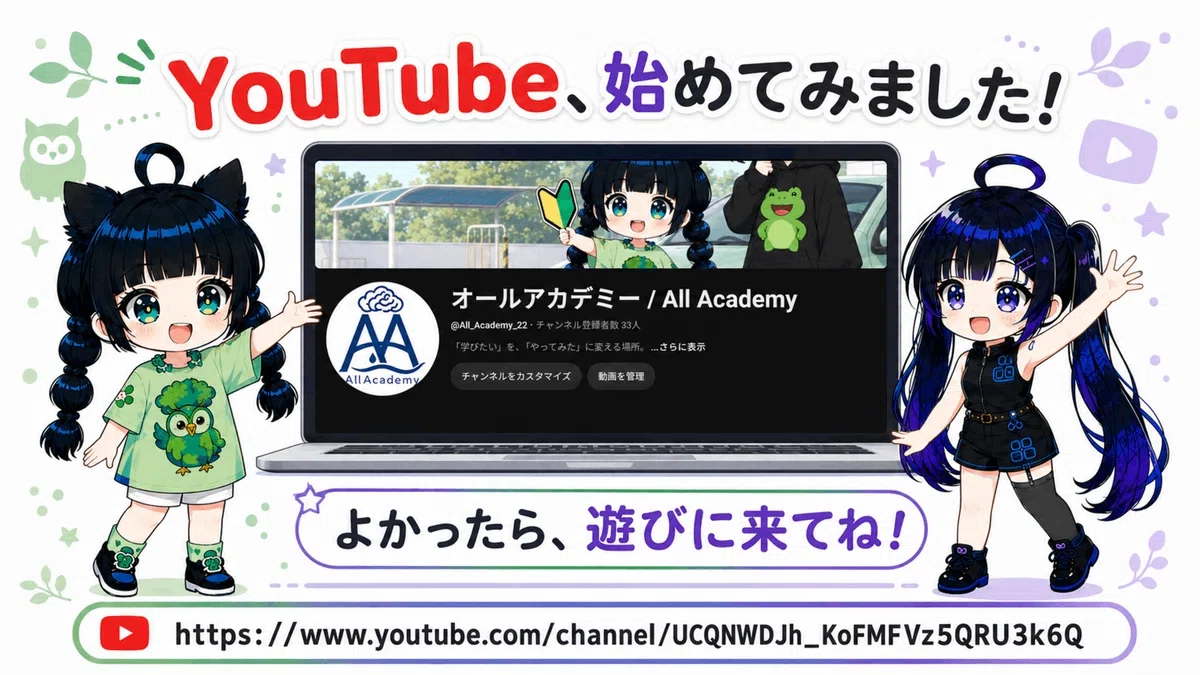
YouTube、始めてみました!
オール・アカデミーでも、YouTubeチャンネルでの発信を始めました。
まだ育て始めたばかりのチャンネルですが、このnoteと一緒に、無理なく少しずつ動画を増やしていきます。
よかったら、遊びに来てください!
オール・アカデミー / All Academy YouTubeチャンネル
オール・アカデミーについて
オール・アカデミーは、
一緒に学んで、一緒に育てる。
をテーマにした学びの場所です。
動画を作るだけでなく、視聴者が必要な情報へ進める道も整えていきましょう。
一つずつ投稿し、改善する経験が、あなたの「発信の種」を育てていきます。
ハッシュタグ
#オールアカデミー
#AllAcademy
#YouTube動画コース
#YouTube初心者
#YouTube概要欄
#YouTubeタグ
#ハッシュタグ
#動画投稿
#チャンネル運営
#動画制作初心者
#発信の種
いいなと思ったら応援しよう!
 応援ありがとうございます!
もっともっと活動を頑張らせていただきます!
応援ありがとうございます!
もっともっと活動を頑張らせていただきます!