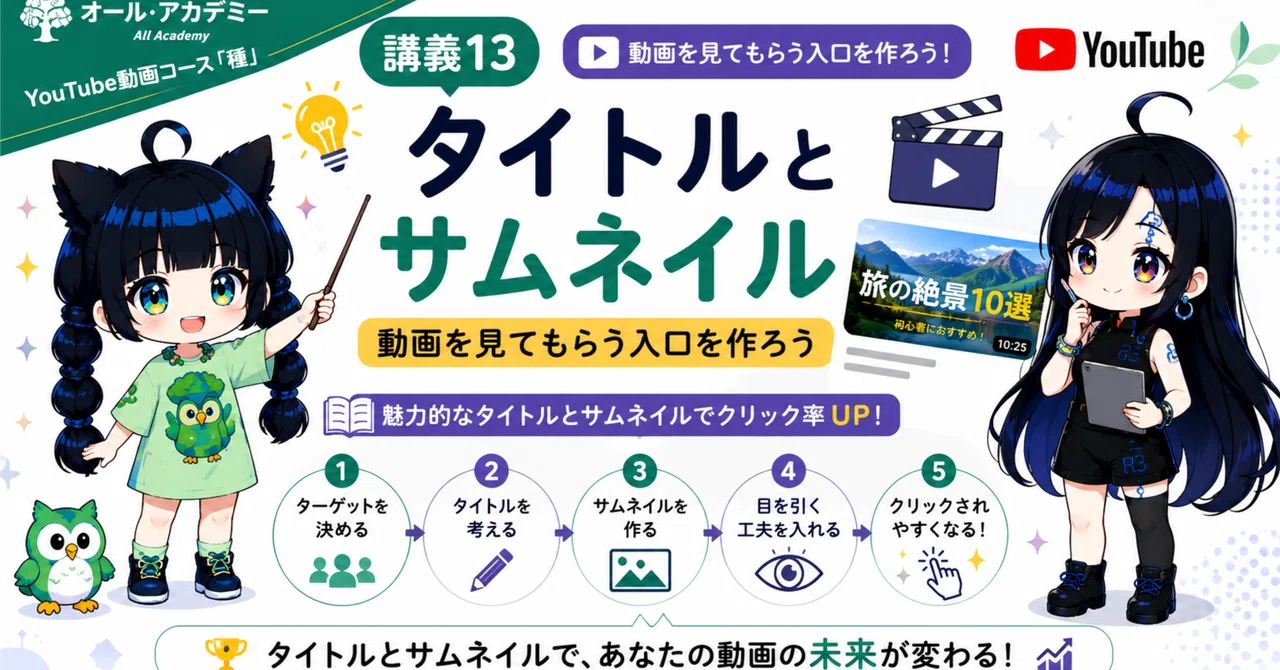
【オール・アカデミー / All Academy|YouTube動画コース講義13】タイトルとサムネイル|動画を見てもらう入口を作ろう

こんしは!
オール・アカデミー / All Academyです。
このコースでは、YouTubeをゼロから学びながら、全22講義を通して、自分だけの「発信の種」を育てていきます。
今回のテーマは、
タイトルとサムネイル
です。
前回の講義では、完成した動画をYouTubeへ投稿する方法を学びました。
せっかく頑張って作った動画です。
できれば、たくさんの人に見つけてもらいたいですよね。
しかし、YouTubeには毎日たくさんの動画が投稿されています。
視聴者は、そのすべてを開いて確認することはできません。
動画を見る前に、まず、
タイトル
サムネイル
を見て、
「これは自分に関係ありそう」
「ちょっと見てみたい」
「この動画なら知りたいことが分かりそう」
と判断します。
つまり、タイトルとサムネイルは、動画の内容へ入ってもらうための最初の入口です。
今日できるようになること
今回の講義では、次のことを学びます。
タイトルとサムネイルの役割が分かる
動画の内容が伝わるタイトルを作れる
スマートフォンでも見やすいサムネイルを考えられる
タイトルとサムネイルを組み合わせられる
誇張しすぎない見せ方が分かる
投稿後に改善する考え方を身につけられる
目標は、派手な言葉で無理にクリックしてもらうことではありません。
動画を見る前の期待と、見たあとの満足を一致させること
を目指しましょう。
動画を投稿したのに、見てもらえない?
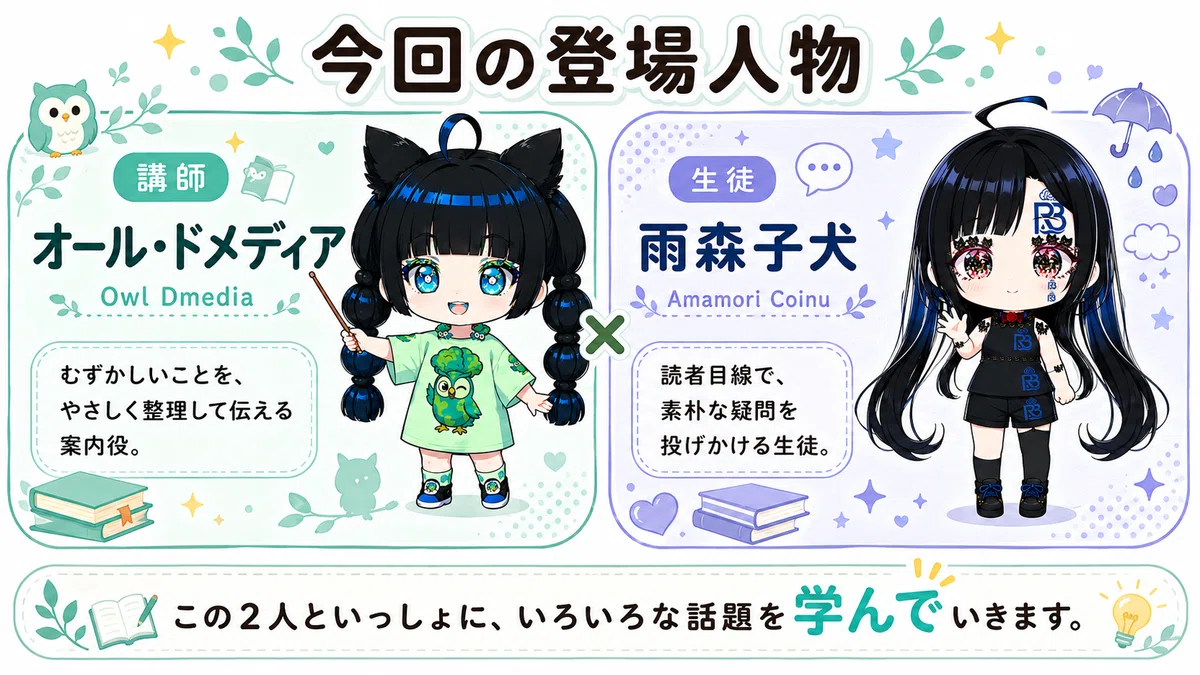
雨森子犬が、投稿したばかりの動画を確認しています。
雨森子犬 / Amamori Coinu
「オール先生、動画を投稿できました! でも、なかなか再生されません……」
オール・ドメディア / Owl Dmedia
「動画の内容は分かりやすく作れているね。ところで、タイトルとサムネイルはどうやって決めたの?」
雨森子犬
「タイトルは『動画1』で、サムネイルは自動で選ばれた画面をそのまま使いました」
オール・ドメディア
「それだと、動画を見る前の人には、何についての動画なのか伝わりにくいかもしれないね」
雨森子犬
「動画の中身が良ければ、自然に見てもらえると思っていました」
オール・ドメディア
「中身はもちろん大切だよ。でも、タイトルとサムネイルで興味を持ってもらえなければ、中身を見てもらうところまで進めないんだ」
タイトルとサムネイルは、動画の中身そのものではありません。
しかし、動画と視聴者をつなぐための大切な案内板です。
1.タイトルとサムネイルの役割
動画を見る前の視聴者は、まだ動画の内容を知りません。
そのため、タイトルとサムネイルから、
何についての動画なのか
自分に関係があるのか
見ると何が分かるのか
どんな雰囲気の動画なのか
を判断します。
タイトルの役割
タイトルは、動画の内容を言葉で伝えるものです。
検索した人に見つけてもらうための言葉や、動画を見るメリットを入れます。
サムネイルの役割
サムネイルは、動画の内容や雰囲気を一目で伝える表紙です。
画像、表情、短い言葉などを使って、視聴者の注意を引きます。
雨森子犬
「タイトルとサムネイルは、同じ内容を書けばいいんですか?」
オール・ドメディア
「まったく同じにするより、それぞれの役割を分けると伝わりやすくなるよ」
タイトルでは内容を具体的に説明する。
サムネイルでは、感情や重要な一言を強く見せる。
二つを組み合わせて、動画の魅力を伝えます。
2.タイトルには「何の動画か」を入れよう
初心者が最初に意識したいのは、
タイトルを見ただけで、動画の内容が想像できること
です。
例えば、次のタイトルでは内容が分かりにくいですよね。
今日の動画
やってみました
動画1
お知らせです
初めて挑戦しました
誰が、何を、なぜ行ったのかが分かりません。
内容を少し具体的にすると、伝わりやすくなります。
分かりにくいタイトル
初めて挑戦しました
分かりやすくしたタイトル
【初投稿】初心者がスマホだけでYouTube動画を作ってみた
これなら、
初めての投稿
初心者が作った
スマートフォンを使った
YouTube動画についての内容
だと分かります。
3.視聴者が知りたい言葉を入れよう
タイトルには、視聴者が検索するときに使いそうな言葉を入れます。
例えば、スマートフォンで動画を編集する方法を紹介するなら、
スマホ
動画編集
初心者
YouTube
編集方法
などが候補になります。
タイトルを考えるときは、
この動画を必要としている人は、どんな言葉で検索するだろう?
と考えてみましょう。
誰に向けた動画かを考える
同じ内容でも、対象によってタイトルは変わります。
初心者向け
【初心者向け】スマホでYouTube動画を編集する基本手順
忙しい人向け
スマホだけで完成|短時間でYouTube動画を編集する方法
初投稿に悩む人向け
初投稿で迷わない!YouTube動画編集の始め方
誰に見てほしいのかが決まると、必要な言葉も選びやすくなります。
4.タイトルに詰め込みすぎない
伝えたいことが多いと、タイトルにたくさんの言葉を入れたくなります。
しかし、情報を詰め込みすぎると、何が一番大切なのか分かりにくくなります。
例えば、
【初心者・無料・スマホ・パソコン・簡単・最速】YouTubeを始めて動画を撮影して編集して投稿する方法を全部説明します
これでは、一番伝えたい内容が見えにくくなっています。
まずは、その動画で一番大きなテーマを一つ決めましょう。
【初心者向け】YouTube動画を投稿するまでの基本手順
詳しい内容は、説明欄や動画の中で伝えられます。
タイトルだけですべてを説明しなくても大丈夫です。
5.最初に大切な言葉を置こう
YouTubeをスマートフォンで見ると、タイトルの後半が途中までしか表示されない場合があります。
そのため、大切な言葉はできるだけ前の方へ置きます。
内容が後ろにあるタイトル
私が今回初めていろいろ試して分かったYouTube動画編集の方法
大切な言葉を前に置いたタイトル
YouTube動画編集の基本|初心者が最初に覚えたいこと
最初に、
YouTube
動画編集
初心者
撮影方法
サムネイル
など、動画の中心となる言葉を置くと、内容が伝わりやすくなります。
6.タイトルの基本テンプレート
タイトルが思いつかないときは、型を使って考えてみましょう。
初心者向け
【初心者向け】〇〇の基本を分かりやすく解説
方法を紹介する動画
〇〇する方法|最初に覚えたい3つのポイント
挑戦・体験動画
【初挑戦】〇〇をやってみた結果
比較動画
〇〇と△△を比較|初心者にはどちらがおすすめ?
悩みを解決する動画
〇〇できない原因は?初心者が確認したいポイント
作業記録
〇〇が完成するまで|制作の流れを公開
型は、そのまま使うだけではなく、自分の動画内容に合わせて調整しましょう。
7.サムネイルは動画の表紙
サムネイルとは、YouTube上で表示される動画の表紙画像です。
視聴者は、動画を再生する前にサムネイルを見ます。
そのため、サムネイルでは、
動画の中心となるもの
出演者の表情
結果や変化
大切な一言
動画の雰囲気
を分かりやすく見せます。
雨森子犬
「サムネイルには、動画で話す内容を全部書けばいいですか?」
オール・ドメディア
「全部書くと、スマートフォンでは読めなくなってしまうよ。サムネイルは一瞬で伝わることが大切なんだ」
8.サムネイルの言葉は短くする
サムネイルに文字を入れる場合は、長い文章を避けます。
スマートフォンでは、サムネイルが小さく表示されるからです。
長すぎる例
YouTubeを初めて始める人が最初に知っておくべき動画編集の基本について解説します
短くした例
初心者でも完成!
または、
スマホだけで編集
このように、サムネイルでは一番伝えたい言葉だけを見せます。
タイトルで詳しく説明し、サムネイルで重要な一言を強調するイメージです。
9.一目で分かるサムネイルを作ろう
サムネイルには、いろいろな画像や文字を入れたくなります。
しかし、情報が多すぎると、小さく表示されたときに見づらくなります。
初心者は、次の三つを意識しましょう。
主役を一つ決める
人物、商品、画面、完成品など、最初に見てほしいものを一つ決めます。
文字を大きくする
小さな説明文をたくさん入れるより、短い言葉を大きく表示します。
背景と文字を分ける
背景と文字の色が似ていると読みにくくなります。
文字の周りに縁や影をつけるなど、読みやすく整えます。
10.表情で感情を伝えよう
人物やキャラクターを使う場合は、表情も大切です。
驚いている
喜んでいる
困っている
考えている
達成感がある
など、動画の内容に合った表情を使います。
例えば、失敗を解決する動画なら、
左側に困っている表情
右側に解決して喜んでいる表情
を置くと、変化が伝わりやすくなります。
ただし、動画の内容以上に大げさな表情を使うと、視聴者の期待と内容がずれてしまいます。
動画に合った感情を選びましょう。
11.タイトルとサムネイルを同じ文章にしない
タイトルとサムネイルに、まったく同じ言葉を書く必要はありません。
二つで役割を分けると、より多くの情報を伝えられます。
例
タイトル
【初心者向け】スマホでYouTube動画を編集する基本手順
サムネイル
スマホだけで完成!
タイトルでは、何を学べる動画かを説明しています。
サムネイルでは、動画の特徴を短く強調しています。
もう一つの例
タイトル
初投稿の動画が完成するまで|撮影から編集・投稿まで
サムネイル
ついに初投稿!
タイトルでは動画の流れを伝え、サムネイルでは達成感を見せています。
雨森子犬
「タイトルとサムネイルで、一緒に一つの内容を伝えるんですね」
オール・ドメディア
「そう。二つを別々に考えるのではなく、並んだときにどう見えるかを確認しよう」
12.動画の内容と違う見せ方をしない
クリックしてもらうために、タイトルやサムネイルを大げさにしたくなることがあります。
例えば、
絶対に成功する
誰でもすぐ稼げる
知らないと人生終了
衝撃の結果
今すぐ見ないと損
といった強い言葉です。
強い言葉を使えば、一時的に興味を持ってもらえる場合があります。
しかし、動画の内容と合っていなければ、視聴者はがっかりします。
雨森子犬
「クリックしてもらえれば、それで成功ではないんですか?」
オール・ドメディア
「タイトルで約束した内容を、動画の中で届けるところまでが大切なんだ」
タイトルとサムネイルは、視聴者に対する約束です。
この動画を見ると、こんな内容が分かります。
その約束を、動画の中でしっかり守りましょう。
13.最初から完璧なデザインでなくていい
サムネイルを作り始めると、
デザインが下手かもしれない
文字の位置が決まらない
色の組み合わせが分からない
他のチャンネルより目立たない
と悩むことがあります。
しかし、最初から完璧なデザインを作る必要はありません。
まずは、
内容が伝わる
文字が読める
動画と合っている
誰向けか分かる
この四つを目指しましょう。
動画を投稿しながら、少しずつ自分の型を作っていきます。
14.チャンネルでデザインをそろえよう
動画が増えてきたら、サムネイルの雰囲気をそろえることも考えます。
例えば、
同じ文字の形を使う
同じ位置に講義番号を入れる
同じキャラクターを使う
コースごとに基本の色を決める
ロゴの位置をそろえる
などです。
オール・アカデミーのYouTube動画コースなら、
オール・ドメディア
雨森子犬
講義番号
コース名
講義ごとの重要な言葉
を共通して入れる方法があります。
デザインがそろうと、視聴者が一覧を見たときに、
「これは同じシリーズの動画だ」
と気づきやすくなります。
15.タイトルとサムネイルの作り方
動画が完成してから、何となくタイトルを考えるのではなく、順番を決めて作ってみましょう。
STEP1|動画の内容を一文でまとめる
この動画は、誰に何を伝える動画なのか?
を一文で書きます。
例:
YouTube初心者に、スマートフォンで動画を編集する基本を伝える動画。
STEP2|一番大切な言葉を選ぶ
YouTube初心者
スマホ
動画編集
基本
など、中心となる言葉を選びます。
STEP3|タイトルを3案作る
最初から一つに決めず、複数の候補を作ります。
例:
【初心者向け】スマホでYouTube動画を編集する方法
スマホだけで動画編集|YouTube初心者の基本
初めての動画編集|スマホで一本完成させよう
STEP4|サムネイルの一言を決める
タイトルと同じ文章ではなく、内容を補う短い言葉を考えます。
例:
スマホだけで完成!
STEP5|小さく表示して確認する
サムネイルを縮小し、スマートフォンで見ても文字が読めるか確認します。
タイトルとサムネイルのチェックリスト
投稿前に、次の項目を確認してみましょう。
タイトル
□ 動画の内容が分かる
□ 誰向けの動画か想像できる
□ 大切な言葉が前の方にある
□ 言葉を詰め込みすぎていない
□ 誇張しすぎていない
□ 動画の内容と一致している
サムネイル
□ 一番見せたいものが分かる
□ 文字が大きく読みやすい
□ 文字数が多すぎない
□ 背景と文字を見分けられる
□ 動画の雰囲気と合っている
□ 小さく表示しても意味が伝わる
組み合わせ
□ タイトルとサムネイルが同じ文章だけになっていない
□ 二つを見れば内容を想像できる
□ 動画の中で約束した内容を届けている
今日の1分ワーク
前回投稿した動画に、新しいタイトルとサムネイル案を考えてみましょう。
① 動画を一文で説明する
この動画は、誰に何を伝える動画?
② タイトルを3案作る
最初から一つに絞らず、違う表現で三つ作ります。
③ サムネイルの言葉を3案作る
短い言葉で考えます。
例えば、
初めてでも完成
スマホだけでOK
投稿までできた
ここから始めよう
などです。
最後に、タイトルとサムネイルを一つずつ組み合わせます。
今日のまとめ
今回は、タイトルとサムネイルの基本を学びました。
タイトルとサムネイルは動画の入口
タイトルでは動画の内容を言葉で伝える
誰向けの動画かを考える
視聴者が検索しそうな言葉を入れる
大切な言葉を前の方へ置く
一つのタイトルに情報を詰め込みすぎない
サムネイルは一目で伝わる表紙にする
サムネイルの文字は短く、大きくする
タイトルとサムネイルで役割を分ける
動画の内容以上に誇張しない
投稿しながら少しずつ改善する
雨森子犬
「タイトルとサムネイルは、動画を目立たせるだけのものではないんですね」
オール・ドメディア
「そう。動画を必要としている人に、内容を正しく届けるための案内板なんだ」
雨森子犬
「動画を見る前の人にも、分かりやすく説明することが大切なんですね」
オール・ドメディア
「そのとおり。良い入口を作って、動画の中で約束した内容をしっかり届けよう」
動画の内容を正しく伝えながら、
「自分に必要な動画かもしれない」
と思ってもらえるタイトルとサムネイルを目指しましょう。
次回予告
次回は、
講義14「概要欄とタグを書こう」
です。
動画を投稿するときには、タイトルやサムネイルだけでなく、概要欄にも情報を記入できます。
次回は、
概要欄に何を書くのか
最初の数行に何を入れるのか
関連リンクの載せ方
ハッシュタグやタグの考え方
視聴者が次の行動へ進みやすい案内
について学びます。
動画の下にある情報も整えて、視聴者へ分かりやすく届けましょう。
YouTube、始めてみました!
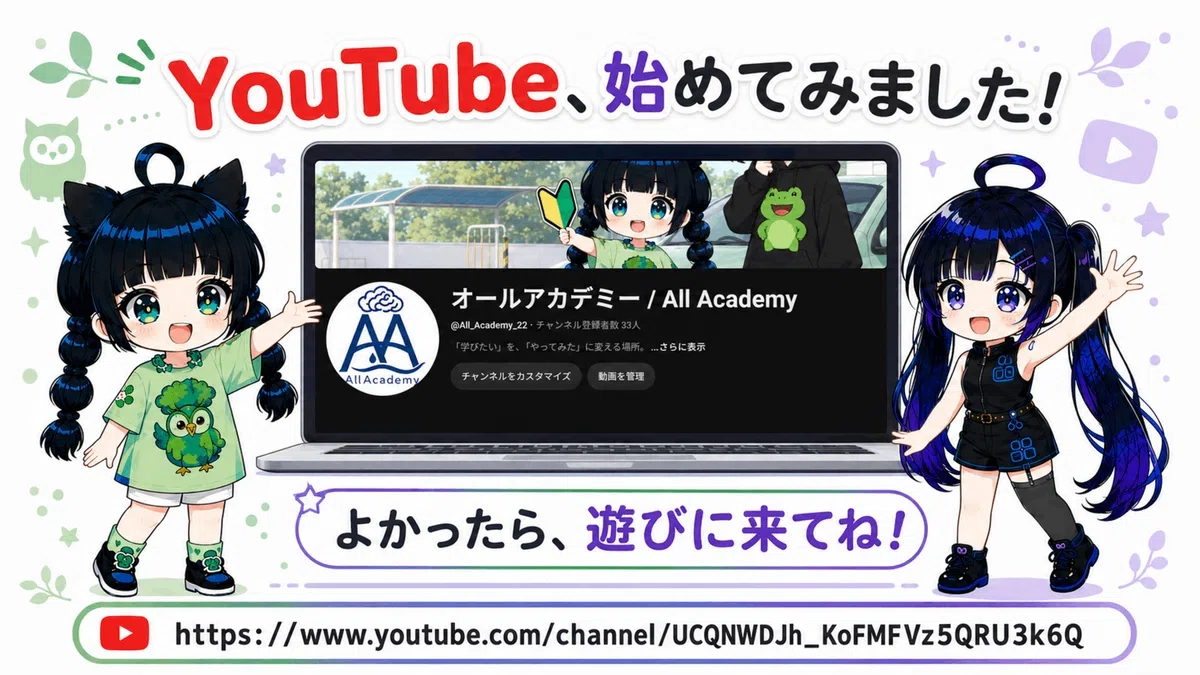
オール・アカデミーでも、YouTubeチャンネルでの発信を始めました。
まだ育て始めたばかりのチャンネルですが、このnoteと一緒に、無理なく少しずつ動画を増やしていきます。
よかったら、遊びに来てください!
オール・アカデミー / All Academy YouTubeチャンネル
オール・アカデミーについて
オール・アカデミーは、
一緒に学んで、一緒に育てる。
をテーマにした学びの場所です。
動画の内容だけでなく、その魅力を届ける入口も少しずつ育てていきましょう。
タイトルとサムネイルを改善する経験も、あなたの「発信の種」を育てる大切な学びになります。
ハッシュタグ
#オールアカデミー
#AllAcademy
#YouTube動画コース
#YouTube初心者
#YouTubeタイトル
#YouTubeサムネイル
#サムネイル作成
#動画投稿
#チャンネル運営
#動画制作初心者
#発信の種
いいなと思ったら応援しよう!
 応援ありがとうございます!
もっともっと活動を頑張らせていただきます!
応援ありがとうございます!
もっともっと活動を頑張らせていただきます!