【ブラウザ時短術】毎日開く複数の業務タブを、PC(ブラウザ)起動時に1秒で同時展開するグループ設定

毎日デスクに着いてPCを起動したあと、Google ChromeやMicrosoft Edgeを立ち上げて、Chatwork、Salesforce、Gmail、社内の勤怠システム……と、お決まりのWebサイトを一つずつお気に入りから開いていませんか?
この「毎朝同じWebサイトをポチポチ開く作業」は、1回数十秒のロスであっても、1年間(約240営業日)積み重なると時間にして約3〜4時間もの貴重な業務時間をドブに捨てていることになります。
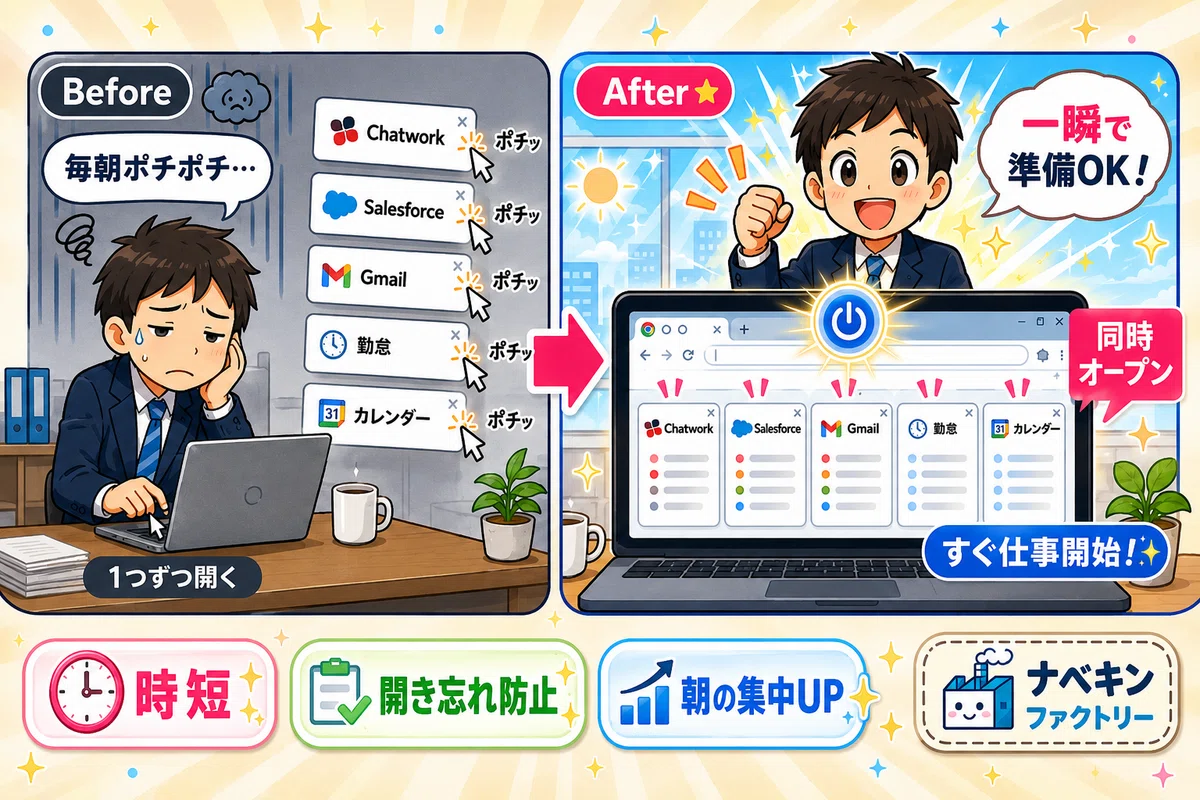
この記事を読めば、ブラウザを起動した瞬間に、毎日使うすべての業務タブが一瞬で自動展開される、最も簡単で強力な設定手順が分かります!
なぜ毎日「同じページ」を手動で開くのが大きなロスなのか?
「お気に入りに入っているから、1個ずつ開いても大した手間じゃない」と思いがちですが、ここには時間以外の「目に見えないコスト」が潜んでいます。
「作業開始」までの意思決定ロス(脳の疲労): PCを開いた瞬間から「まずはChatworkを開いて、次にエクセルを開いて……」とマルチタスク的な操作を挟むことで、朝一番の最も集中力が高い脳のエネルギーを不必要に消耗してしまいます。
開き忘れによる業務の遅延: 「チャットを開き忘れていて、クライアントからの緊急連絡に気づくのが1時間遅れた」「勤怠の打刻サイトを開き忘れて、月末の修正が面倒になった」といったイージーミスを誘発します。
無駄な「ネットサーフィン」への脱線: 手動でブラウザのホーム画面やポータルサイトを経由することで、ついついニュースやSNSの誘惑に負けてしまい、始業直後のスタートダッシュに失敗しやすくなります。
ブラウザの起動設定を使って「PCを開く = すぐにすべての仕事環境が整う」という状態を自動化することで、精神的なハードルをなくし、1秒でゾーン(集中状態)に入ることができるようになります。
3分で完了!Chrome / Edgeで「特定のページ」を自動起動するステップ
世界シェアNo.1の「Google Chrome」と、Windowsに標準搭載されている「Microsoft Edge」を使った実機検証済みの最短設定手順です。
所要時間: 約3分
前提条件: 普段の業務で「Google Chrome」または「Microsoft Edge」を使用していること
今回は例として、「Salesforce」「Chatwork」「Googleカレンダー」の3つをブラウザ起動時に一発で開くように構成します。
🛠️ Google Chromeの場合の設定手順
1, いつも開くタブを、実際にすべて開いた状態にする あらかじめChromeで、毎朝開きたい複数のWebサイト(例:Salesforce、Chatwork、カレンダー)をそれぞれ別タブで1つずつ開いておきます。
2, 設定画面を開くChrome画面右上にある「︙(3つのドット)」をクリックし、メニューから 「設定」 を選びます。
3, 「起動時」の設定に進む 左側のメニューから 「起動時」 を選択します。
4, 「特定のページまたはページセットを開く」に指定する 起動時の選択肢の中から「特定のページまたはページセットを開く」にチェックを入れ、下部に表示される 「現在のページを使用」 というリンクをクリックします。
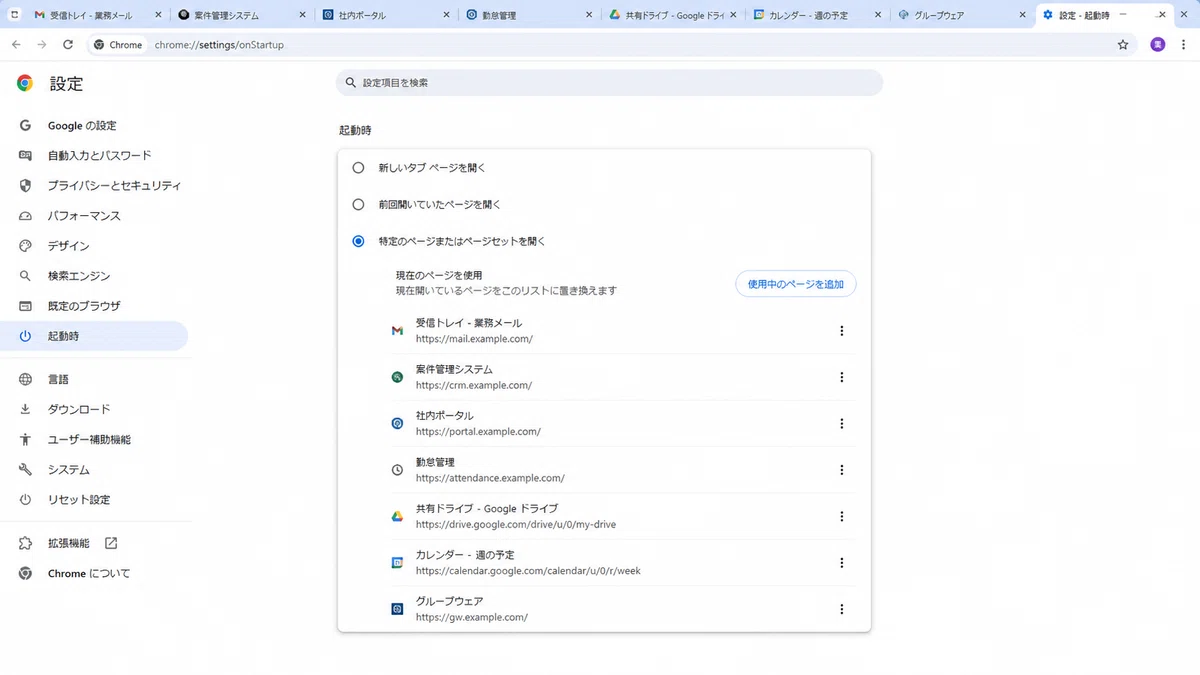
5, 設定を確認してブラウザを再起動してみる 設定画面を閉じ、一度Chromeを右上の「✕」で完全に終了させます。その後、デスクトップのアイコンなどから再度Chromeを立ち上げてみてください。登録した複数の業務タブが、1秒で一気に同時展開されれば成功です!
🛠️ Microsoft Edgeの場合の設定手順
Chromeと同様に、毎朝開きたい業務サイトのタブをすべて開いておきます。
画面右上の「…(3つのドット)」をクリックし、 「設定」 を開きます。
左メニューから 「[スタート]、[ホーム]、および [新規] タブ」 を選択します。
「Edgeの開始時」という項目で、 「これらのページを開く」 にチェックを入れ、 「開いているすべてのタブを使用」 ボタンをクリックします。これで設定完了です!
応用アイデア/さらに業務を加速させるプロの2大テクニック
起動時に自動展開する設定に加えて、さらに柔軟にタブをコントロールするための周辺技術と応用知識です。
テクニック①:ブックマークフォルダから「ホイールクリック」で一括起動 「基本は自動で開きたいけれど、たまにプライベート用や別目的でブラウザを立ち上げることもあるので、勝手に開かれると困る」という場合におすすめの裏ワザです。 お気に入りのバーに「毎日開く」という名前のフォルダを作り、その中に業務サイトをすべて入れておきます。そのフォルダ名の上でマウスの「ホイールボタン(中央のスクロールする車輪部分)」をカチッとクリックします。これだけで、フォルダ内に入っているすべてのURLが、新しいタブで一気にまとめて展開されます。
テクニック②:ブラウザをPCの「スタートアップ」に登録して完全自動化 ブラウザすら手動でクリックして起動するのをやめたい場合の究極の防犯・自動化テクニックです。 Windowsの ファイル名を指定して実行 (Win + R)を開き、 shell:startup と入力してEnterを押します。開いたフォルダの中に、Google Chromeの「ショートカットアイコン」をコピーして貼り付けておきます。これにより、朝PCの電源ボタンを押しただけで、自動的にWindowsが立ち上がり、自動でChromeが起動し、自動でSalesforceやChatworkが目の前に並びます。
まとめ3行
要点: ブラウザの「起動時」の設定を「特定のページ(現在のページを使用)」に変更するだけで、毎朝の複数タブ展開を1秒で完全自動化できる。
注意点: 起動時に開くサイトが10個以上など多すぎると、PCの起動(メモリ)に負荷がかかり動作が遅くなるため、周辺パーツとしてのPCスペックに合わせて厳選すること。
今後のアップデート予測: 今後はブラウザにAIアシスタントが統合され、ユーザーの当日の「スケジュール(カレンダー)」や「未読チャットの緊急度」をAIが先回りして解析し、その日の朝に「本当に開くべき最適な業務タブの組み合わせ」をパーソナライズして自律的に展開してくれるスマートなブラウザ環境が当たり前になると予想されます。
おまけ:ナベキンファクトリー紹介
中古PC・OA機器の専門店 ナベキンファクトリー では、複数のタブや重いクラウドシステム(SalesforceやChatwork等)を毎朝同時に立ち上げても、ビクともせず1秒で超高速起動する高性能・大容量メモリを搭載したビジネス向け中古パソコンを豊富に取り揃えています。
「毎朝PCの起動やブラウザが立ち上がるのが遅くてイライラする…」「複数のタブを開くと動作が固まって作業効率が落ちる」とお悩みの皆様、ぜひ当店の厳格な動作テストをクリアした安心保証付き高コスパ機材たちをチェックしてみてくださいね!
