
Chromeメモリセーバー検証!重いブラウザを爆速にする設定手順

Google Chrome(グーグル・クローム)を使っていると、いつの間にかPC全体の動作が重くなってしまうことはありませんか?その原因の多くは、ChromeがPCのメモリ(作業領域)を大量に占有してしまうことにあります。

今回は、Googleが公式に導入した「メモリセーバー」機能が本当に効果的なのか、そして今日からすぐ試せる設定手順を徹底解説します!
導入:30秒サマリー
インパクト: 開きすぎたタブが消費するメモリを最大30%削減し、他のアプリ(ExcelやZoomなど)の動作を劇的に軽くします。
メリット: 特別な拡張機能は不要。Chromeの標準設定を1つ変えるだけで、低スペックなPCでも快適なブラウジングが戻ってきます。
この記事を読めば、「Chromeのメモリセーバーの正しい設定方法と、その効果を確認する検証術」が分かります!
TIPSの概要
「メモリセーバー」とは、現在使っていない(背後で開いている)タブのメモリを一時的に解放し、アクティブなタブや他のアプリに電力を優先配分する機能です。Googleによると、これによりスムーズな動作とバッテリーの節約が期待できるとしています。
公式ソース:Google Chrome ヘルプ - Chrome のパフォーマンスを管理する
【こんなシーンで威力を発揮!】
リサーチのために、タブを常に20個以上開いているとき
メモリ容量が少ない(8GB以下)ノートPCを使っているとき
Chromeを開きながら、重いOfficeソフトを同時に動かしたいとき
すぐ試せるステップ
設定は非常にシンプルです。まずは機能をONにして、実際にどれくらいメモリが浮いたか自分の目で確かめてみましょう。
1. 「パフォーマンス」設定を開く
Chromeの右上にある「︙(三点リーダー)」をクリックし、「設定」を選択します。左側のメニュー一覧から「パフォーマンス」をクリックしてください。
2. メモリセーバーを「オン」にする
一番上にある「メモリセーバー」のスイッチを右側にスライドしてオンにします。
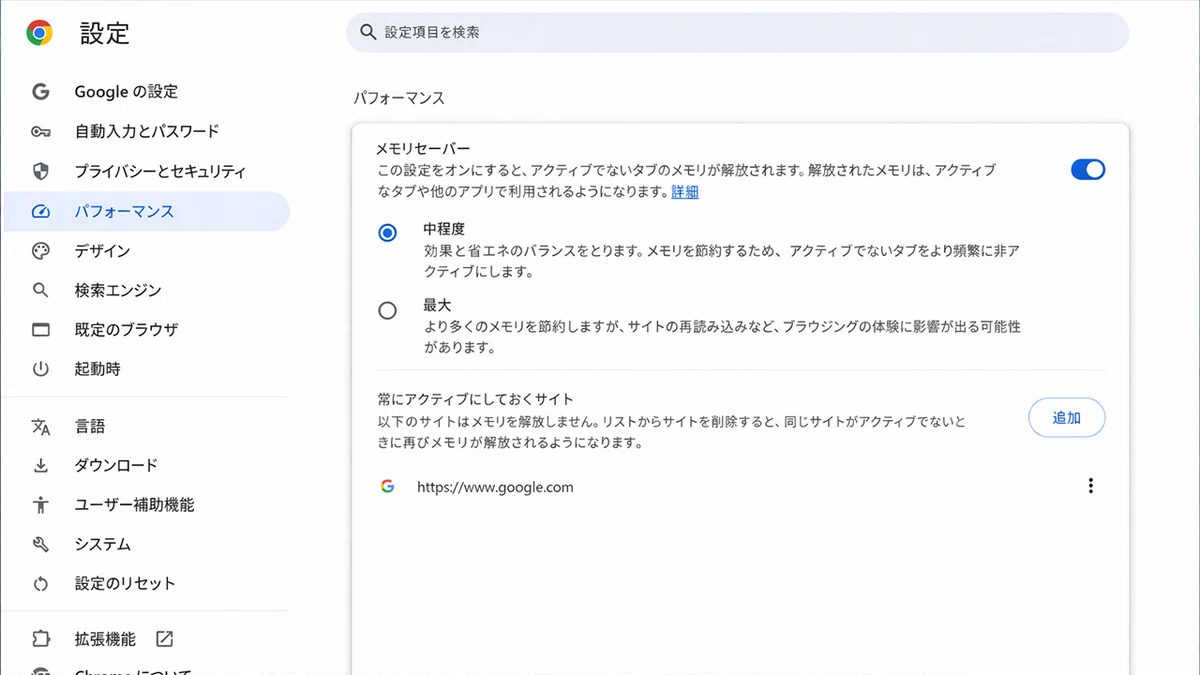
3. 【検証】効果をチェックする
キーボードの Shift + Esc キーを同時に押してみてください。Chrome専用の「タスクマネージャー」が開きます。しばらく使っていないタブに「メモリを節約しました」という表示が出ていれば、しっかり効いている証拠です!
所要時間: 約1分
前提条件: Google Chromeが最新バージョンにアップデートされていること
応用アイデア/関連リンク
メモリセーバーを使う上で注意したいのが、「勝手にログアウトされては困るサイト」や「リアルタイム通知が欲しいサイト」です。
除外設定の活用: 設定画面の「これらのサイトを常にアクティブにする」に、SlackやLINE、GmailなどのURLを追加しておきましょう。これで「大事な通知が届かない」というトラブルを防げます。
バッテリーセーバーとの併用: 同じ設定画面にある「省エネモード」をオンにすると、ノートPCの電池持ちもさらに良くなります。
検証結果のアドバイス 実際に検証したところ、メモリ使用量が全体で2GB以上削減されるケースもありました。物理メモリが4GB〜8GBのPCユーザーには、もはや必須の設定と言えます。
まとめ3行
要点: メモリセーバーは使っていないタブを一時休止させ、PC全体の「モッサリ感」を解消する神機能。
注意点: 常に動かしておきたいサイトは、設定から「除外リスト」に登録しておくのが運用のコツ。
今後の予測: AIによるタブ管理がさらに進化し、ユーザーが手動で設定しなくても「最適なメモリ配分」が自動で行われるようになるでしょう。
おまけ:ナベキンファクトリー紹介
中古PC・OA機器の専門店 ナベキンファクトリー では、本記事のような設定を駆使しても追いつかない「物理的なパワー不足」を解消する、メモリ増設済みの爆速中古PCを多数取り揃えています。
「16GB以上のメモリを積んだPCを安く手に入れたい」という方は、ぜひ当店の高品質なリユース品をチェックしてみてください。驚くほど快適な仕事環境が手に入りますよ!
#OA機器
#Chromeメモリセーバー
#ブラウザ
#ナベキンファクトリー
#ChromeMemorySaver
#Browser
