
ブラウザ拡張機能でPCが重い?犯人を特定して爆速化する術

インパクト: ブラウザ標準の「タスクマネージャー」を使い、どの機能がどれだけPCに負荷をかけているかを数値で可視化します。
メリット: 必要な機能を残しつつ、不要な「重い機能」だけをピンポイントで停止・削除して爆速化できます。
この記事で分かること: ChromeやEdgeに隠されたリソース確認機能の呼び出し方と、見極めの基準。

TIPSの概要
多くの人は「PCが重い」と感じると、PC全体のタスクマネージャー(Ctrl + Shift + Esc)を開きます。しかし、そこでは「Google Chrome」や「Microsoft Edge」がひとまとめに表示され、具体的にどの拡張機能が犯人かまでは分かりません。
【公式ソース・背景】 Chromium系ブラウザ(ChromeやEdgeなど)には、ブラウザ内部の動きを個別に監視する専用のタスクマネージャーが搭載されています。これにより、タブごとの消費量だけでなく、拡張機能ごとのCPU(中央演算処理装置)使用率やメモリ使用量をリアルタイムで把握できるのです。
【使えるシーン】
特定のサイトだけでなく、ブラウザ全体が重い時
PCのファンが激しく回り出した時
メモリ不足の警告が出るが、どのタブを消せばいいか迷う時
すぐ試せるステップ
特殊なソフトをインストールする必要はありません。ショートカットキー一つで起動できます。
1. ブラウザ版タスクマネージャーを起動する
ブラウザ(ChromeまたはEdge)を開いた状態で、キーボードの 「Shift + Esc」 を押します。
「ブラウザ タスク マネージャー」というウィンドウが立ち上がります。
2. 「犯人」を特定して停止する
「メモリ」 または 「CPU」 の項目名をクリックして、数値の大きい順に並び替えます。
アイコンの横に 「拡張機能:〇〇」 と書かれている項目を探します。
異常に数値が高いもの(特に100MBを大きく超えるものや、CPUを常時数%以上使っているもの)があれば、それをクリックして右下の 「プロセスを終了」 を押します。
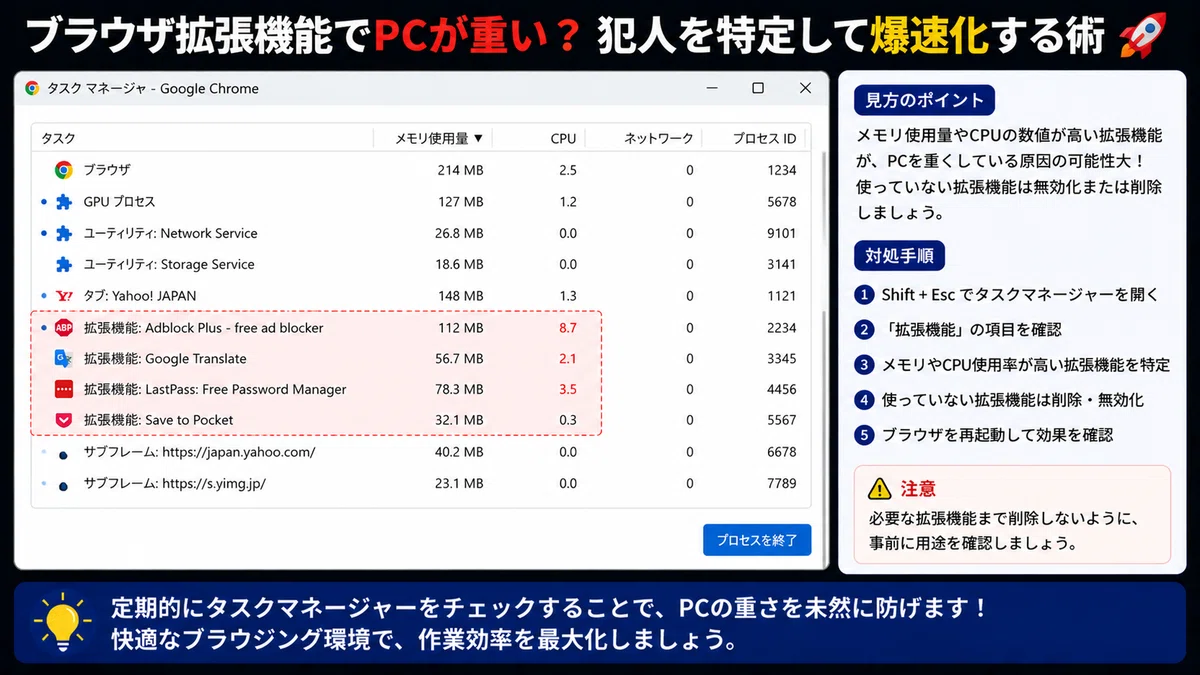
所要時間: 約10秒
前提条件: Chrome、Edge、BraveなどのChromiumベースのブラウザを使用していること。
応用アイデア/関連リンク
特定した後の「賢い運用術」についても触れておきましょう。
「オフ」にする勇気: 毎日使わない機能(例:たまにしか使わない価格比較ツールや、特定のサイト用ツール)は、削除せずに「設定 > 拡張機能」からスイッチをオフにしておくだけでもメモリ節約になります。
標準機能への置き換え: 最近のブラウザは進化しており、以前は拡張機能が必要だった「スクリーンショット」や「パスワード管理」も標準で備わっています。標準機能を使えば、追加の負荷はゼロです。
参考:Google Chrome ヘルプ 「タブ、拡張機能、アプリの動作が停止した場合は、Chrome のタスク マネージャーを使用して強制終了できます。これにより、Chrome 全体を再起動せずに済みます。」
まとめ3行
要点: PCが重い時は、まず「Shift + Esc」で拡張機能の暴走をチェックするのが鉄則。
注意点: 広告ブロックや翻訳ツールは便利ですが、常に全ページをスキャンするため負荷が高くなりやすい傾向にあります。
今後のアップデート予測: ブラウザ側で「使用頻度の低い拡張機能を自動でスリープ(一時停止)させる」AI管理機能の実装が進むと予想されます。
おまけ:ナベキンファクトリー紹介
「どれだけ整理してもメモリ不足が解消しない……」 そんな時は、物理的なメモリ容量が限界かもしれません。最近のWebツールやAI関連の拡張機能は、想像以上にパワーを必要とします。
中古PC・OA機器の専門店 ナベキンファクトリー では、メモリをたっぷり増設したハイスペックなリフレッシュPCを手頃な価格で提供しています。
「道具」を新しくするだけで、作業効率は劇的に変わります。ぜひ当店のラインナップをチェックして、快適なPCライフを手に入れてください!
