
ブラウザAI比較!CometとDiaの実力を徹底検証

導入
Web検索や情報収集のスタイルを劇的に変えるAI搭載ブラウザ「Comet」と「Dia」。
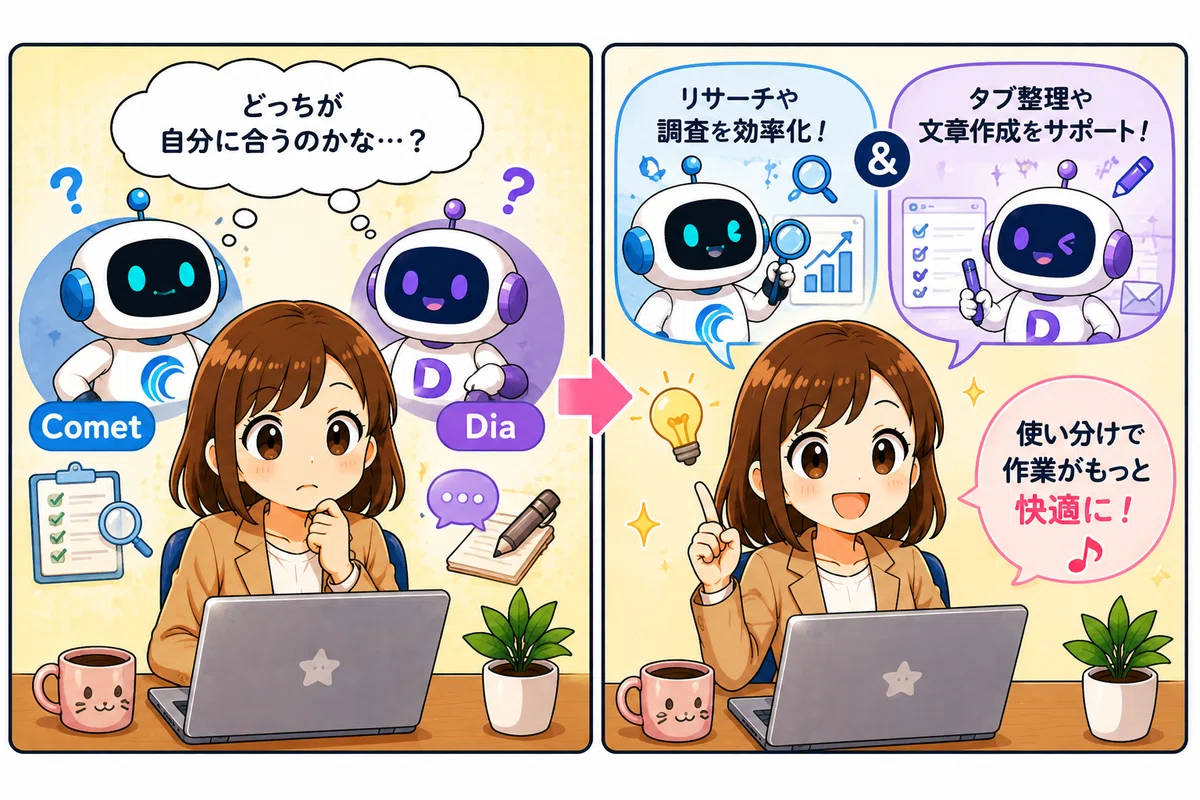
この記事を読めば、話題の2大ブラウザAIの決定的な違いと、自分の作業スタイルに合わせた最適な使い分け手順が分かります。
TIPSの概要
従来のブラウザに拡張機能を足すのではなく、最初からAIエンジンを組み込んだ「AIネイティブブラウザ」が急速に普及しています。中でも注目を集めるのが、検索エンジンのPerplexityが手掛ける「Comet」と、Arcの開発元が生み出した「Dia」です。
こんなシーンで威力を発揮
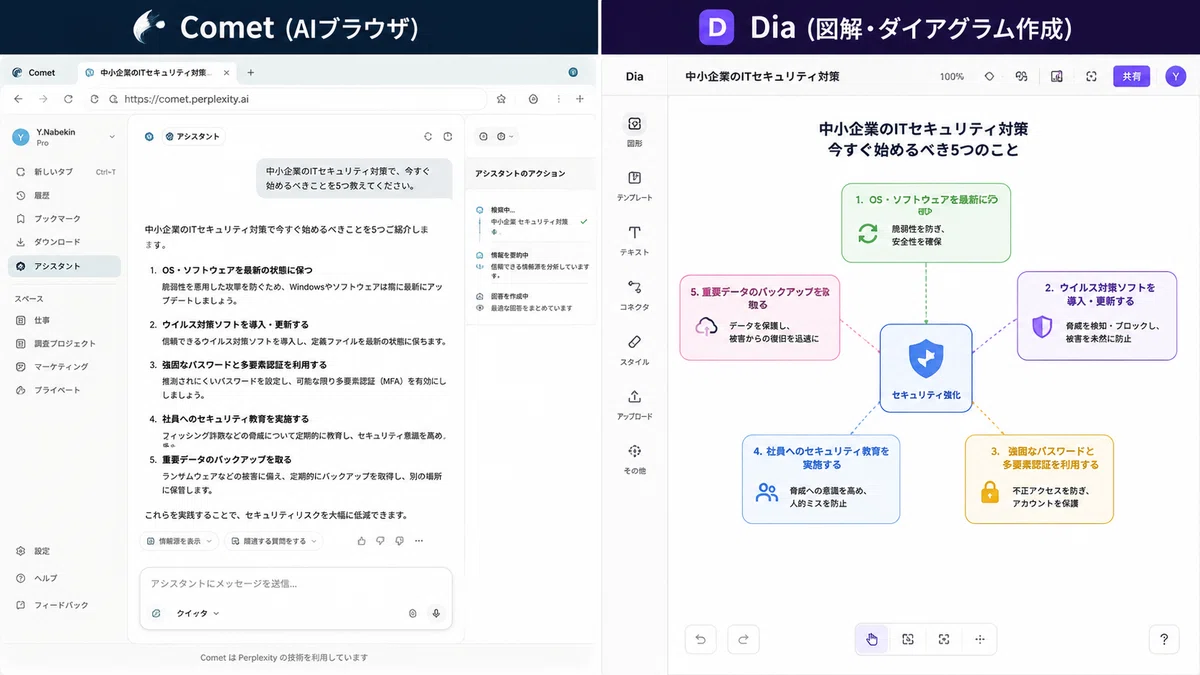
Cometが使える場面:複数サイトの価格比較、調査レポートの全自動作成、AIアソシエイトへのタスク一任
Diaが使える場面:開いている複数タブを横断した情報整理、GmailやSlack内でのAI執筆サポート
すぐ試せるステップ
前提条件:対応OSのPC(Mac / Windowsなど)と各種AIブラウザのインストール
所要時間:約5分
用途に応じてブラウザを起動・設定する
自立型の自動検索やリサーチ重視なら Comet、日常のブラウジングや文章執筆の補助なら Dia を選びます。
「@メンション」やサイドバーでAIを呼び出す
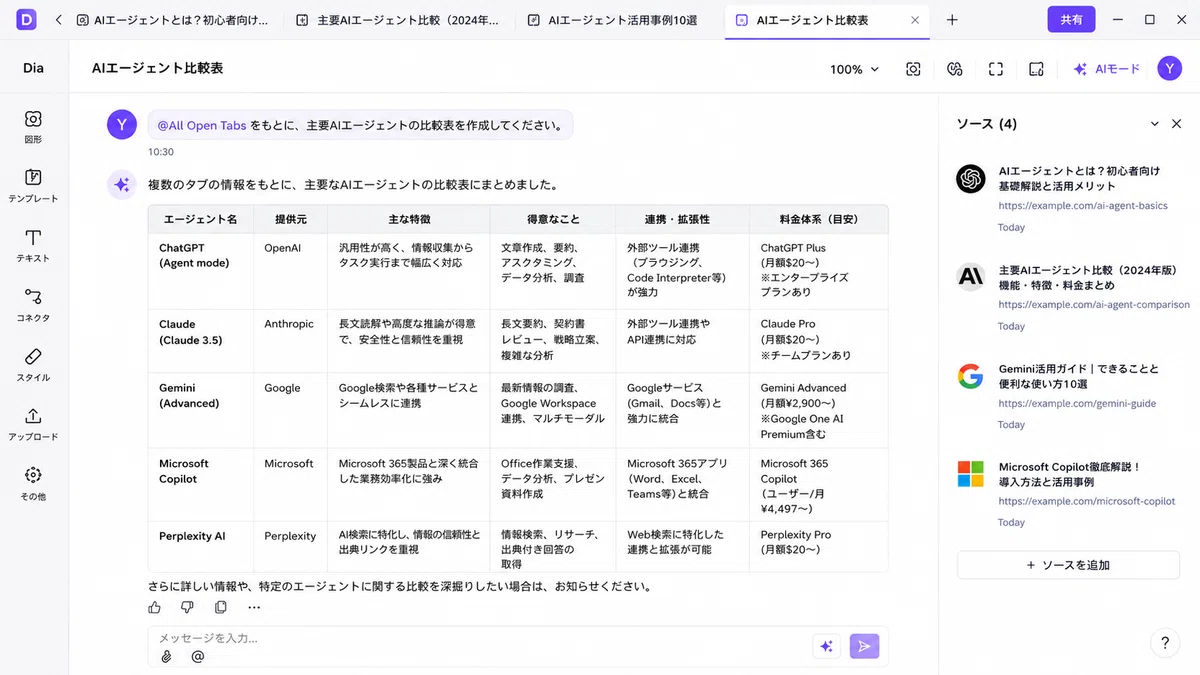
Diaの場合:@All Open Tabs と入力して、開いている全タブの要約や比較表を1分で生成します。
Cometの場合:サイドバーのAIアシスタントに「旅行計画を立てて」と指示し、ブラウザ操作まで自動で実行させます。
普段のブラウザからブックマークを引き継ぐ
初回起動時に既存ブラウザ(Chrome等)からデータを同期し、即座にメイン環境へ移行します。
応用アイデア/関連リンク
デュアルモニターでの役割分担
メイン画面にAIブラウザを配置し、副画面で出力データを確認・編集することで、リサーチ効率が倍増します。
入力フィールドでのダイレクト生成
Diaなどのツールを活用すれば、Web上のテキストボックス内で直接AIを起動し、メールやコメントの返信文を即座に作成できます。
実機検証メモ
10個以上のタブを開いた状態での横断分析ではDiaがスムーズで、複雑な条件でのWeb検索・タスク自動化ではCometが圧倒的な回答精度を示しました。
まとめ3行
要点:全自動タスク派はComet、作業・執筆の相棒派はDiaがベスト
注意点:AIへの過度な依存を避け、重要な事実(ファクト)は一次情報も確認すること
今後のアップデート予測:既存のWebブラウザすべてにAIエージェント機能が標準搭載される見込み
おまけ:ナベキンファクトリー紹介
中古PC・OA機器の専門店 ナベキンファクトリー では、本記事で紹介した最新AIブラウザを快適に動かせる高スペックなリファービッシュ(整備済み)PCや大画面モニターを取り揃えています。ぜひチェックしてみてください!
