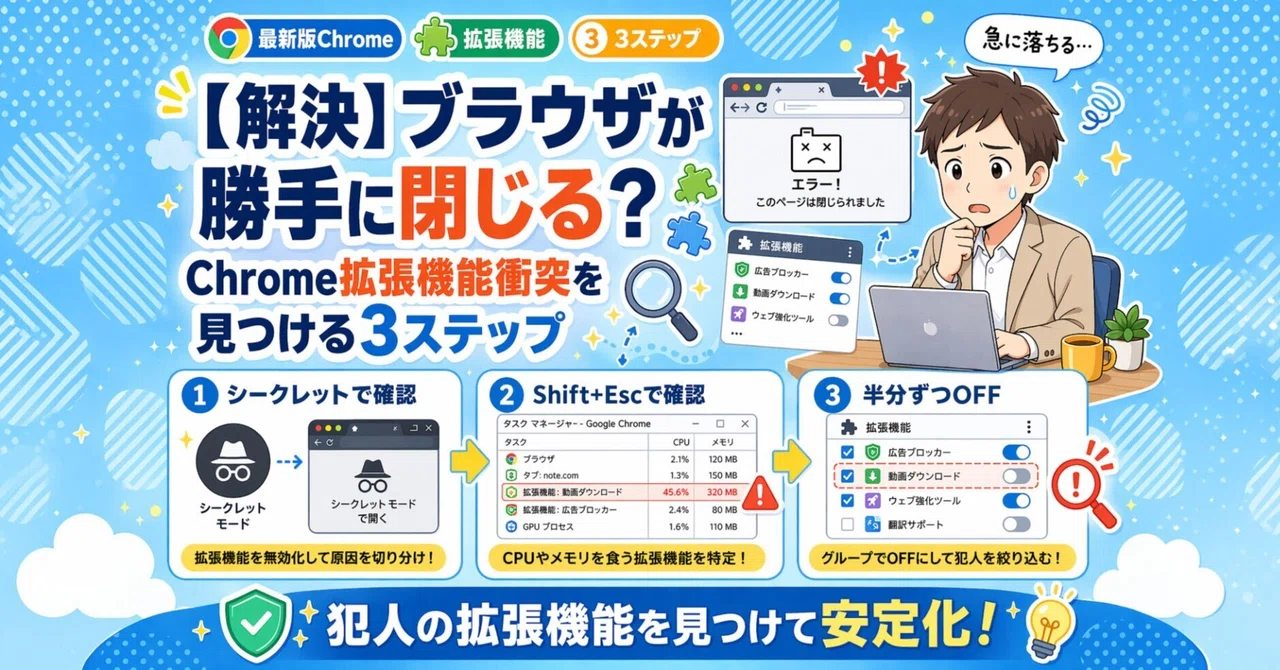
【解決】ブラウザが勝手に閉じる?最新版Chromeの拡張機能衝突を見つける3ステップ

「調べものをしていたら、何の前触れもなくブラウザが消えた」 「特定のサイトを開いた瞬間に Chrome が強制終了してしまう」
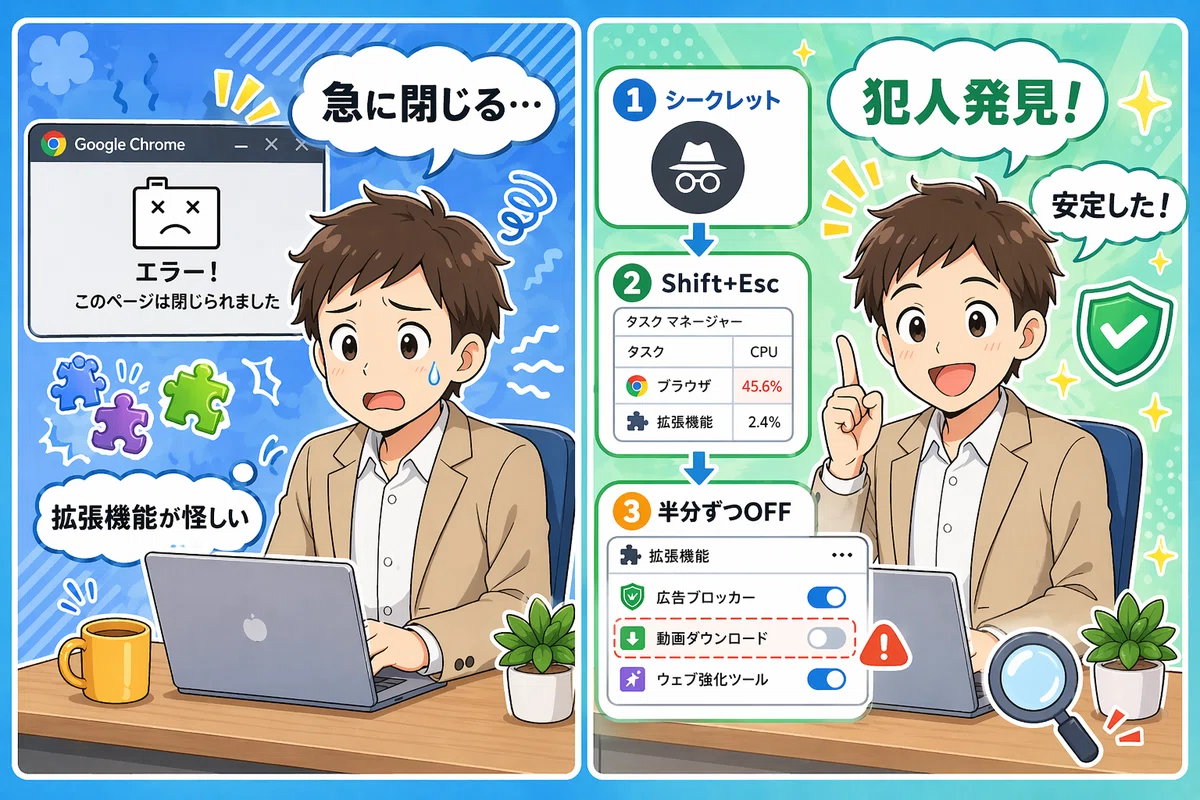
作業中のデータが保存されないままブラウザが落ちてしまうのは、まさに悪夢ですよね。Google Chrome は非常に高速で多機能ですが、最新版へのアップデートと、インストールしている 拡張機能(Extension:ブラウザに機能を追加するミニプログラム) の相性が悪いと、動作が極端に不安定になります。
この記事では、どの拡張機能がクラッシュを引き起こしているのかを特定し、ブラウザを再び安定させるための手順を分かりやすく解説します。
原因と概要
Chrome が「勝手に閉じる」現象の正体は、主に リソースの競合 または プログラムのバグ です。
拡張機能同士の衝突: 例えば、2つの異なる広告ブロック機能が同じ場所を書き換えようとして、ブラウザがパニックを起こすケース。
最新版 Chrome との非互換性: Chrome 本体のアップデートにより、古い拡張機能のコードが正常に動かなくなり、道連れに終了してしまう。
メモリ・リーク(Memory Leak): 特定の拡張機能が PC のメモリを際限なく使い続け、OS(オペレーティング・システム)側が危険と判断して強制終了させる。
特に「最近、新しい拡張機能を入れた」あるいは「Chrome の見た目が変わった(アップデートされた)」直後に発生率が高まります。
今すぐできる対処ステップ
まずは「本当に拡張機能が犯人なのか」を切り分け、原因を特定しましょう。
1. シークレットモードでの検証
所要時間の目安: 1分
必要な物: なし
Chrome を開き、右上の「︙」から 「新しいシークレット ウィンドウ」 を開きます(ショートカット:Ctrl + Shift + N)。
この状態で、普段落ちてしまうサイトや操作を試してみてください。
シークレットモードで落ちない場合、原因はほぼ間違いなく「拡張機能」にあります。(※シークレットモードでは標準で拡張機能がオフになるため)
2. Chrome タスクマネージャーで負荷を確認
所要時間の目安: 3分
必要な物: なし
Chrome 上で Shift + Esc キーを同時に押します。
ブラウザ専用のタスクマネージャーが起動します。
「メモリ使用量」や「CPU」の数値が異常に高い拡張機能がないかチェックします。
3. 「二分探索(にぶんたんさく)」による犯人特定
所要時間の目安: 5分
必要な物: なし
chrome://extensions/ をアドレスバーに入力して開きます。
一度、すべての拡張機能を「オフ」にします。
半分ずつ「オン」に戻していき、どのタイミングでブラウザが落ちるかを確認することで、犯人の拡張機能を効率よく特定できます。
詳細ガイド&追加の豆知識
特定の拡張機能をオフにしても直らない場合は、ブラウザ自体の「設定の衝突」を解消する必要があります。
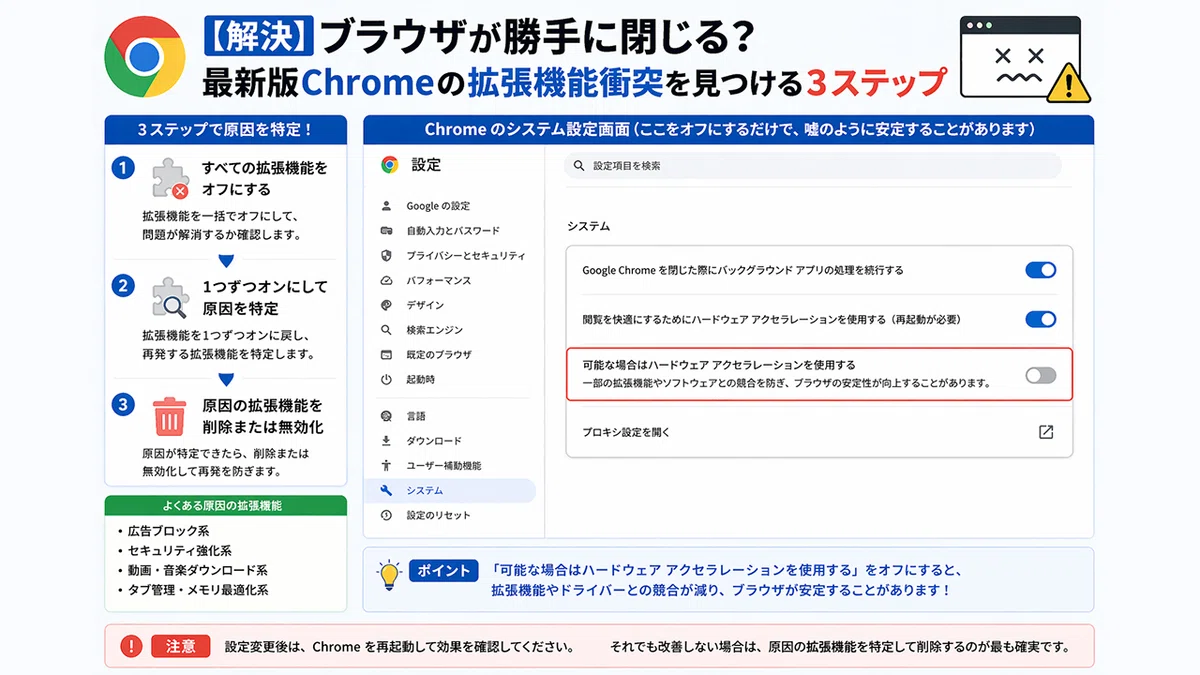
ハードウェア アクセラレーションをオフにする
ブラウザが映像や描画の処理をビデオカード(GPU)に任せる機能ですが、これが原因でクラッシュすることがよくあります。
Chrome の「設定」>「システム」を開きます。
「グラフィック アクセラレーションが使用可能な場合は使用する」 をオフにして、ブラウザを再起動します。
究極のコマンド:設定のリセット
どうしても原因がわからない場合の最終手段です。
Plaintext
chrome://settings/resetProfileSettingsTips: 上記のパスをアドレスバーに貼り付けると、設定のリセット画面へ直行できます。拡張機能はすべて無効化され、一時的なデータ(キャッシュ)も消去されますが、ブックマークやパスワードは消えないので安心してください。
まとめ
Chrome が勝手に閉じるトラブルを解決するポイントは以下の3点です。
シークレットモードで再現するか確認し、拡張機能が原因かを切り分ける。
Shift + Esc の Chrome タスクマネージャーで暴走している機能を見つける。
怪しい拡張機能を特定したら、削除して代替のものを探す。
再発防止として、使っていない拡張機能はこまめに削除し、ブラウザの「安全確認(セーフティチェック)」を定期的に実行する習慣をつけましょう。
おまけ:ナベキンファクトリー紹介
「ブラウザが重すぎて、拡張機能を整理するのも一苦労……」という方は、PC のスペック自体を見直すタイミングかもしれません。
中古PCとOA機器の専門店 ナベキンファクトリー では、Chrome で数十個のタブを開いてもびくともしない、メモリ 16GB 以上搭載のハイスペックなリフレッシュPCをお手頃価格で取り揃えています。
プロが内部まで徹底的にメンテナンスした一台で、ストレスフリーなブラウジング環境を手に入れませんか?ぜひショップページをチェックしてみてくださいね!
#OA機器
#ブラウザ
#拡張機能衝突
#Chrome
#browser
#ナベキンファクトリー
#Extension_Conflict
