
Microsoft Copilotでスイーツ素材を作成する

ご覧いただきありがとうございます。
Microsoft Copilotという生成AIでのイラスト作成方法をご紹介します。
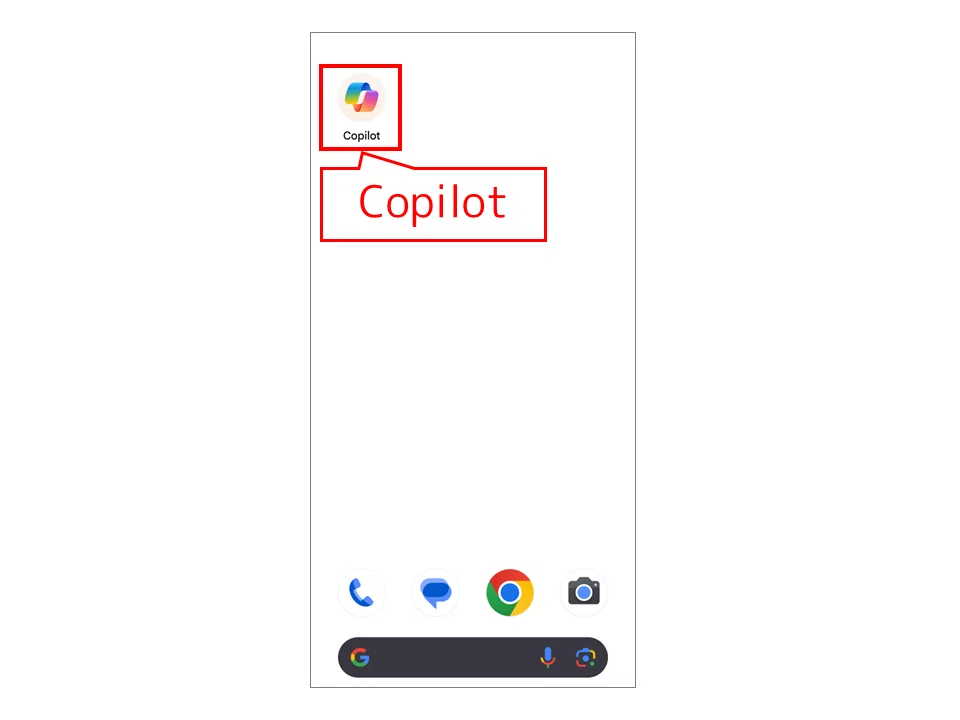
Microsoft Copilotアプリの起動
①「Microsoft Copilot」アイコンをタップします。
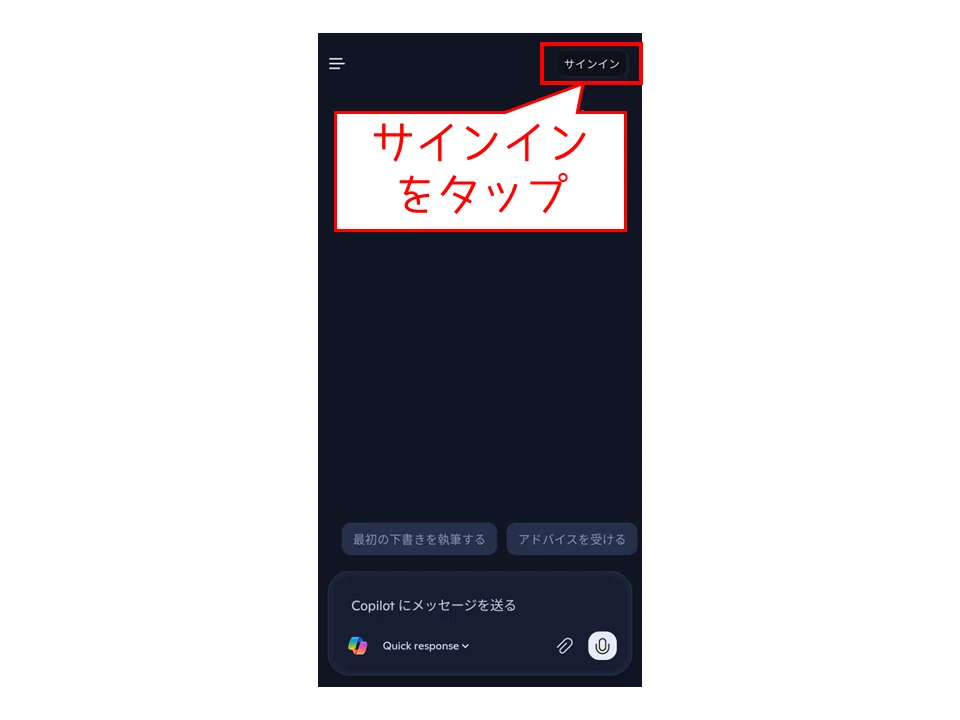
サインする
①右上の「サインイン」をタップします。
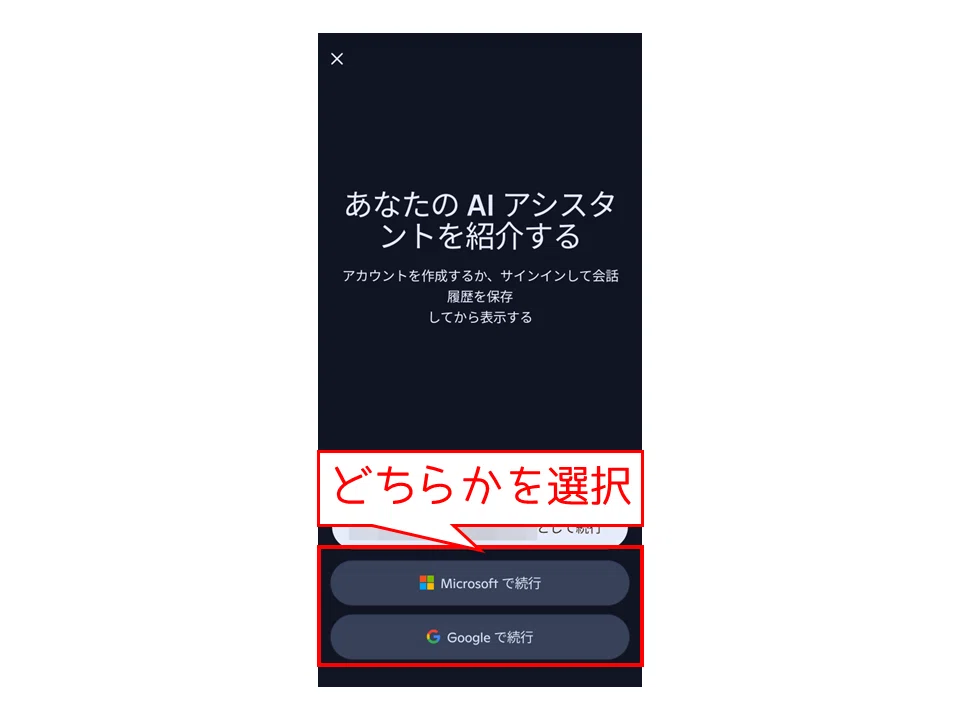
②表示されたいずれかの方法をタップします。
画像生成
①画面下の「Copilotにメッセージを送る」をタップします。
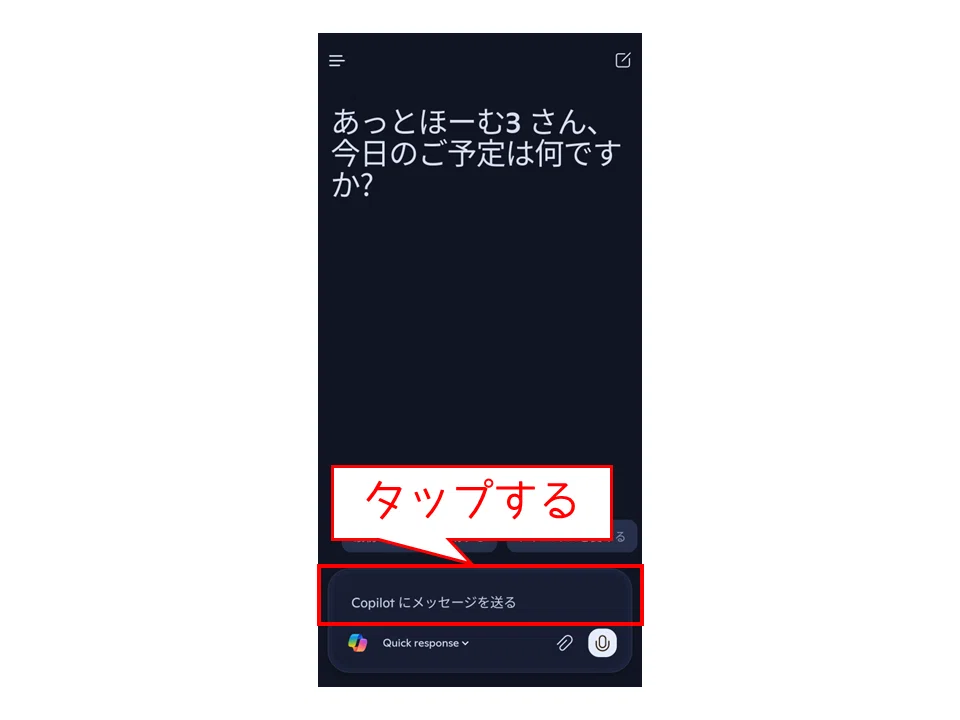
②プロンプトを入力します。
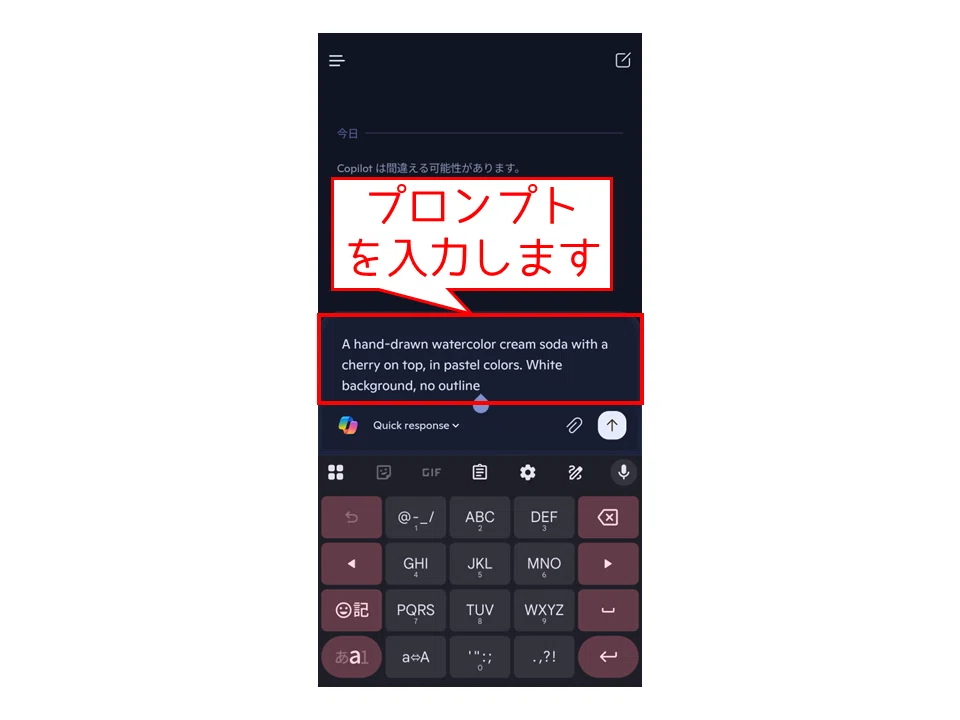
③英語のプロンプトを入力します。
A hand-drawn watercolor cream soda with a cherry on top, in pastel colors. White background, no outline
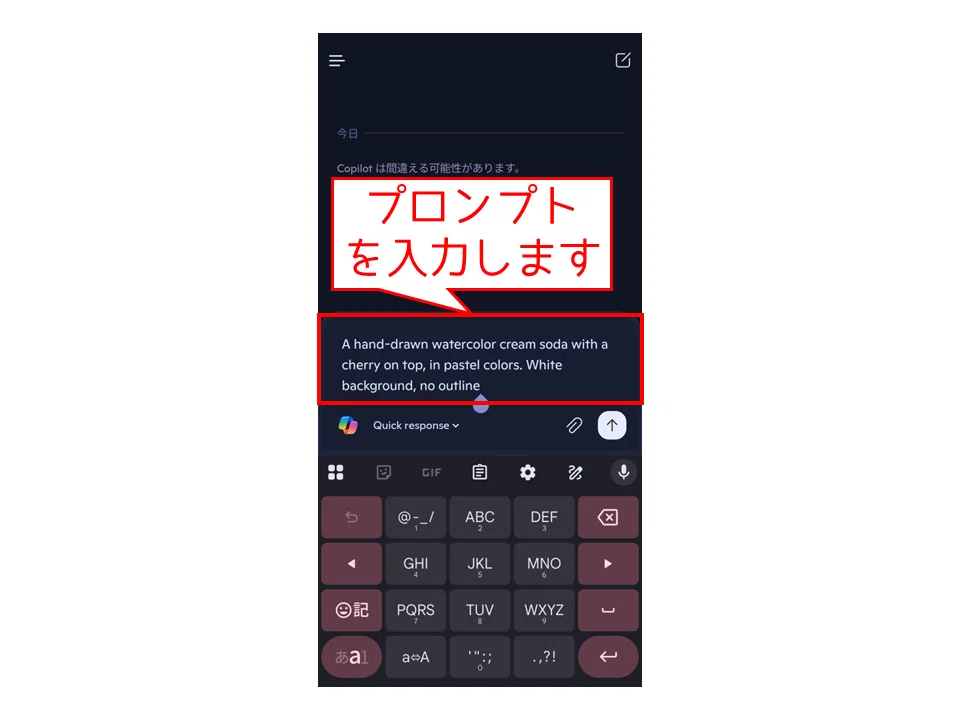
④生成ボタンをタップします。
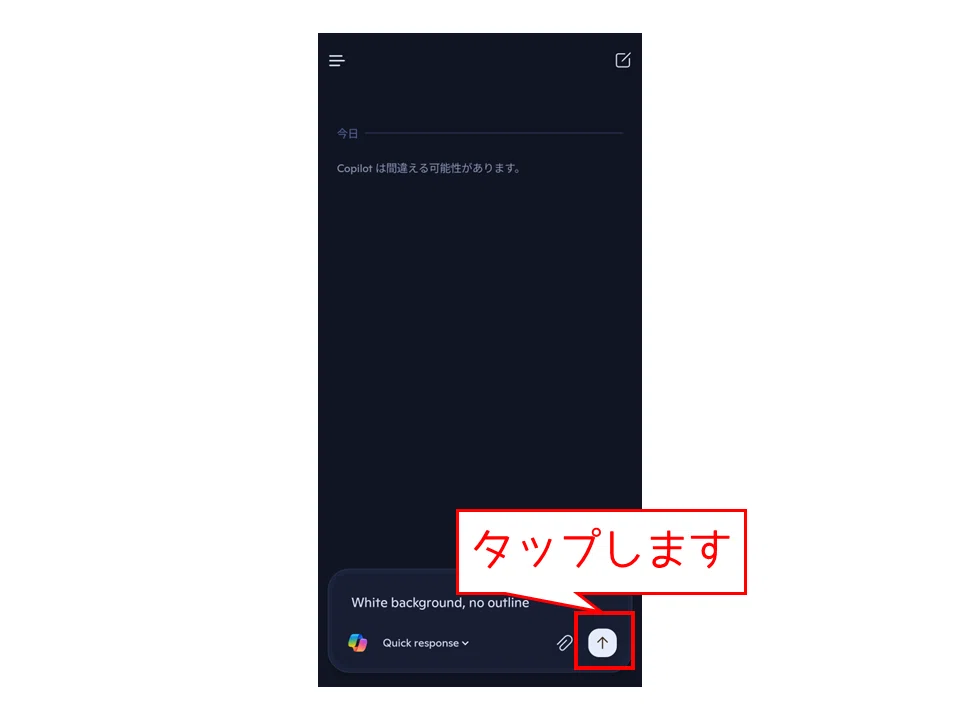
⑤生成されるまで待ちます。
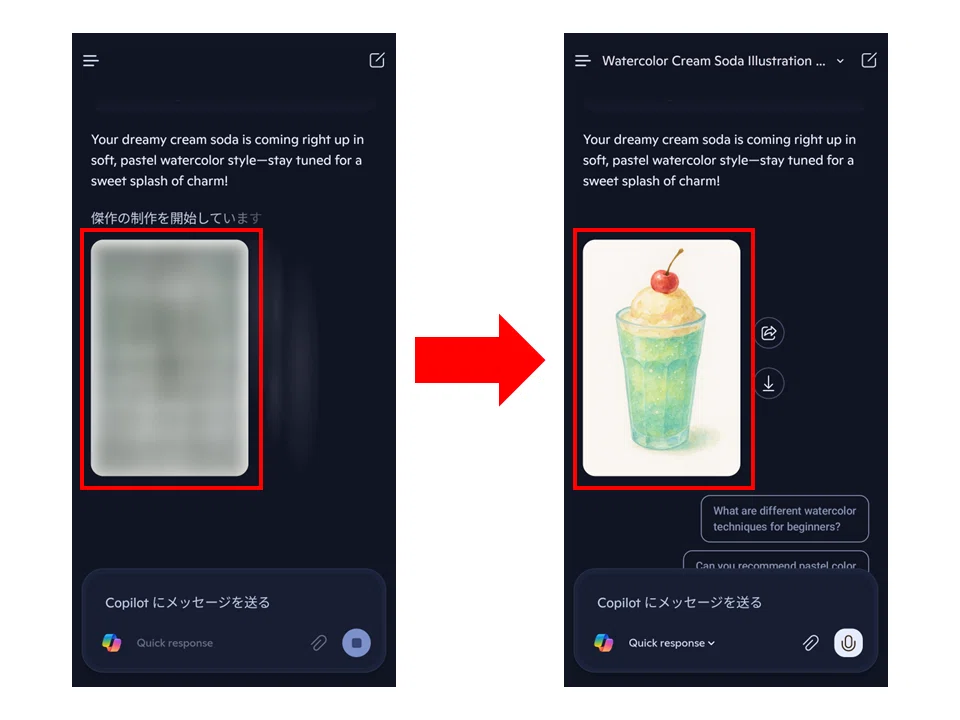
画像を保存する
①「ダウンロード」ボタンをタップします。
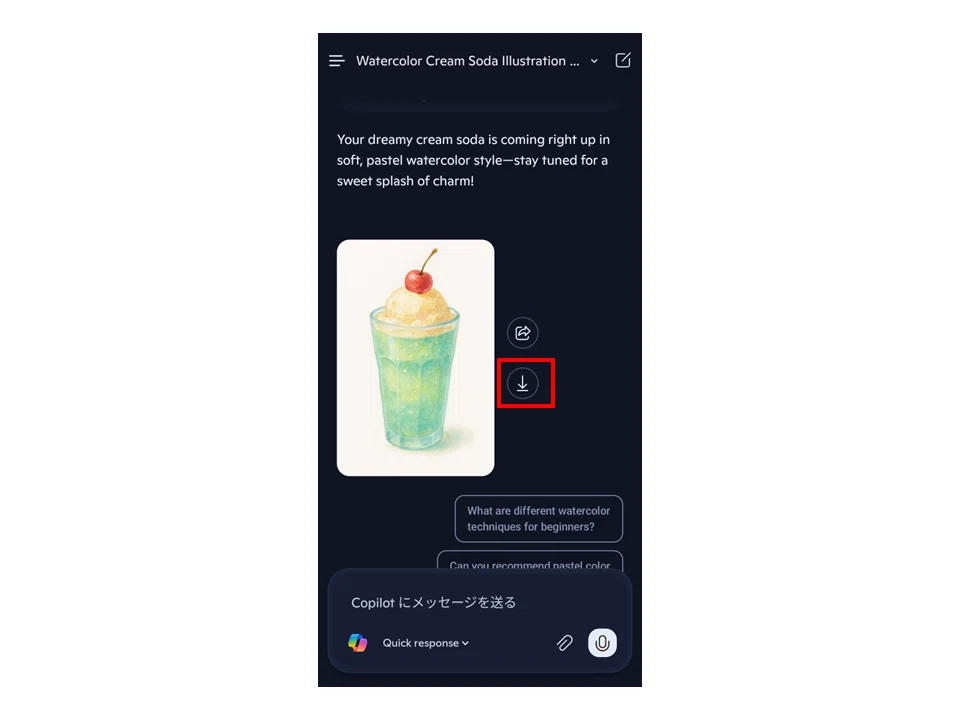
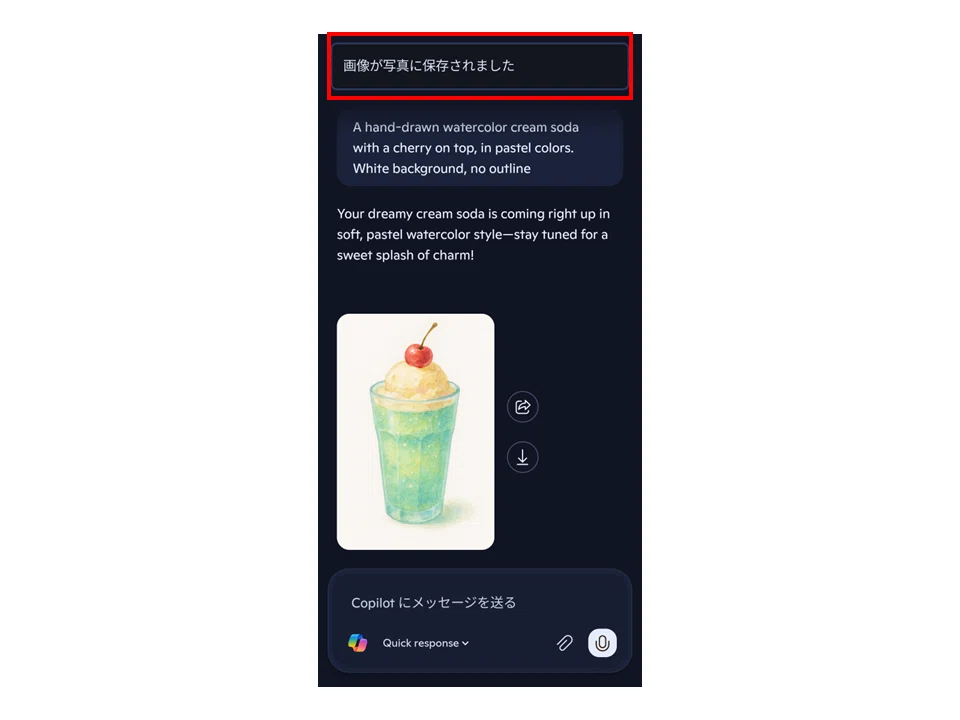
②メッセーージが表示され、画像が保存されます。
✍️おまけ:画像生成で使えるプロンプト5選
「何て入力すればいいの?」って迷いがちな画像生成。
そこで、実際に私が使ったプロンプト(英語)を4つ紹介します!
1. プリン
A hand-drawn watercolor-style pudding à la mode, pastel colors, white background, no border
2. フルーツポンチ
Fruit punch in a retro glass bowl, hand-drawn watercolor style, pastel colors, white background
3.ショートケーキ
Strawberry shortcake, hand-drawn watercolor style, pastel palette, white background
4.ホットケーキ
Hotcakes with butter and syrup, retro style, hand-drawn watercolor look
画像生成AIでは、細かく説明するとよりイメージ通りになりやすいです!
最初はシンプルな表現で、だんだん足していくのがおすすめ🙆♀️
以上、「Microsoft Copilot」で スイーツイラスト素材をつくってみた」でした!
AIを味方に、手帳やクリエイティブをもっと自由に楽しんでいきましょ💐
気になった人は、ぜひ試してみてください🌼
楽しくて、時間が溶けるのでご注意を…笑
✨ここから先は有料エリアです🗝️
「もっと作りたい!」「自分でプロンプトがうまく作れない…」という方へ
実際に私が試して「これは使える!」と感じた
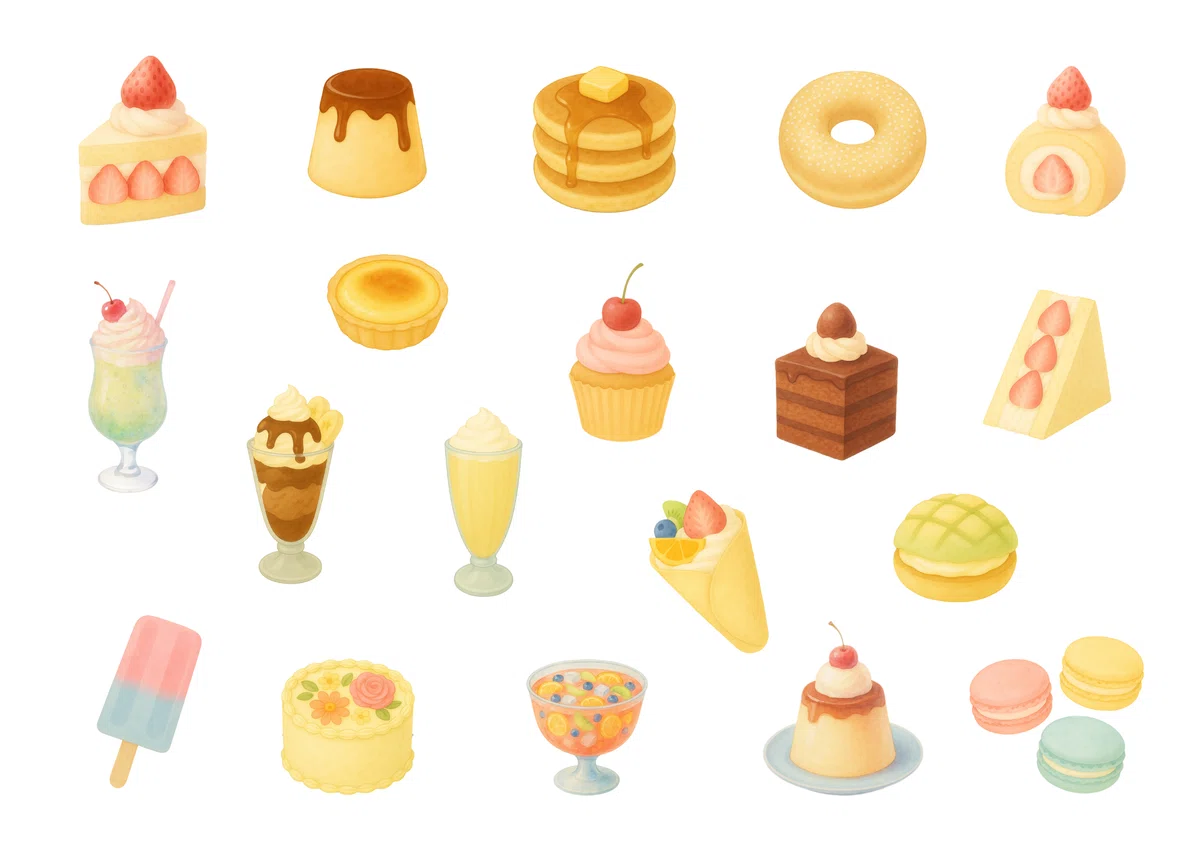
カフェ小物のプロンプト15個ご紹介します✍️
ここから先は
1,382字
¥ 100
Amazon Payで支払うと最大2%還元のチャンス! 9/30まで
この記事が気に入ったらチップで応援してみませんか?
