Image FXでコラージュ素材を作成する①

ご覧いただきありがとうございます。
Image Fx という画像生成AIでのイラスト作成方法をご紹介します。
ImageFxの起動
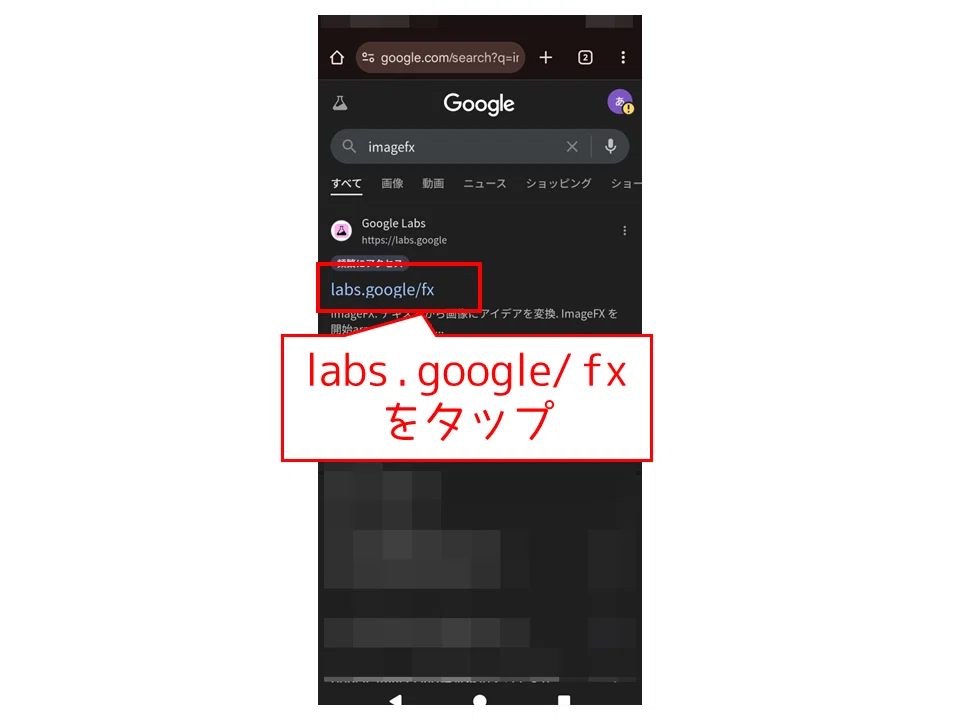
①ブラウザで「ImageFx」と検索し、「labs.google/fx」をタップします。
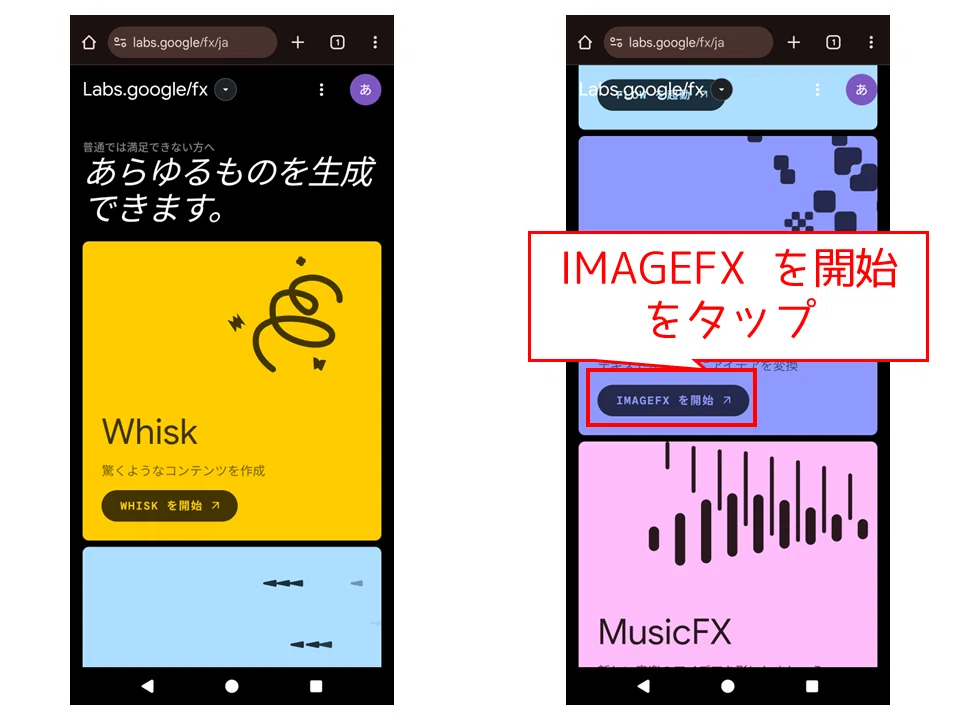
②表示された画面をスクロールして「IMAGEFX を開始」をタップします。
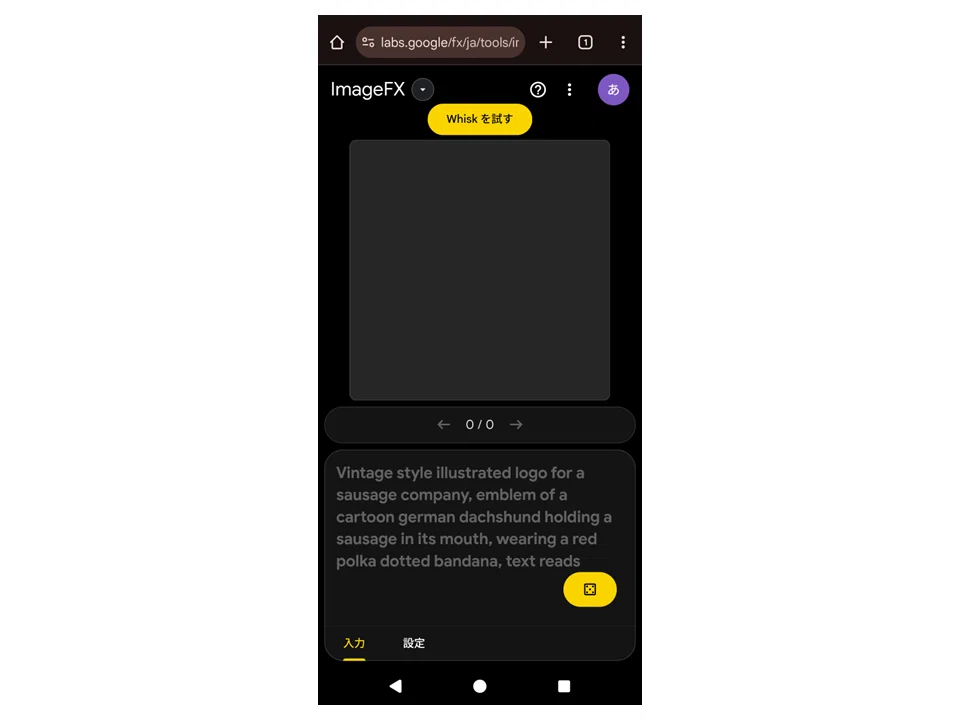
③「ImageFx」が表示されます。
画像生成
①画面下の「設定」をタップします。
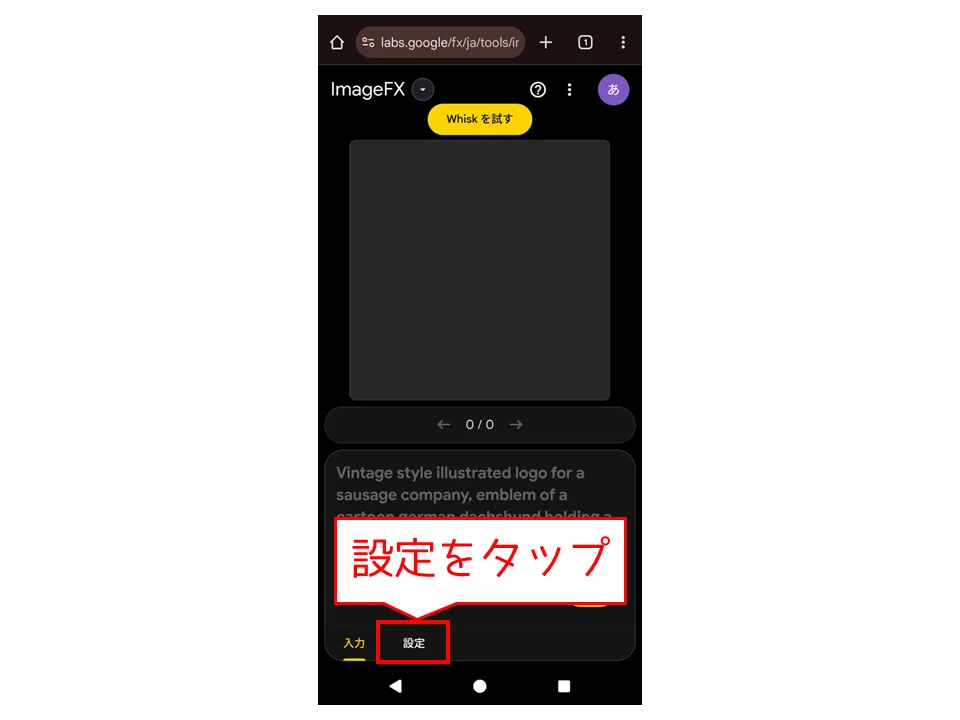
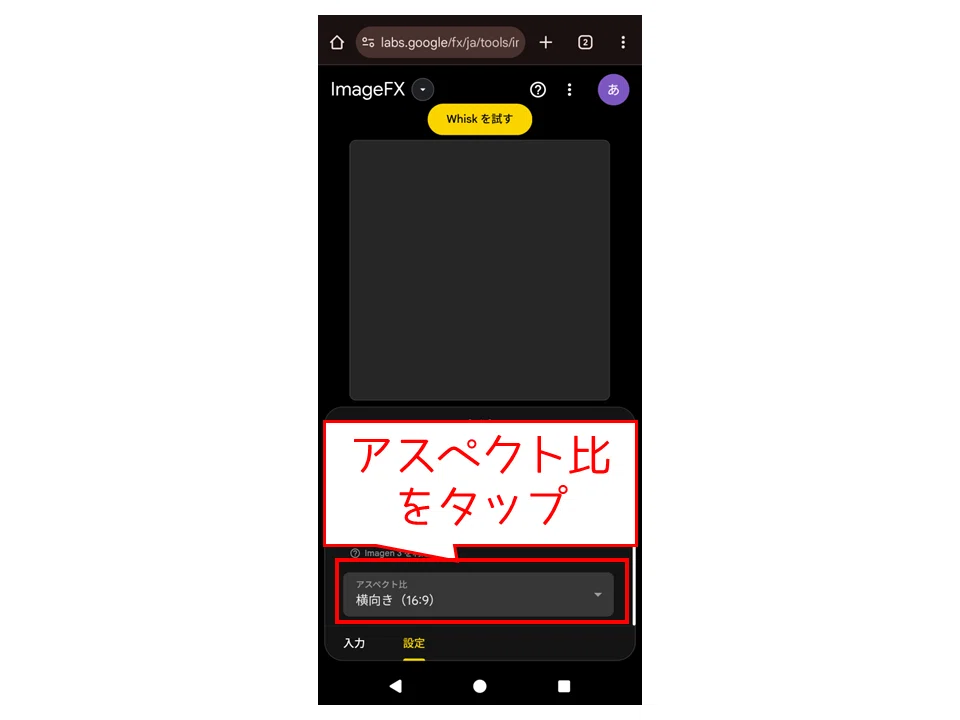
②表示された画面の「アスペクト比」をタップします。
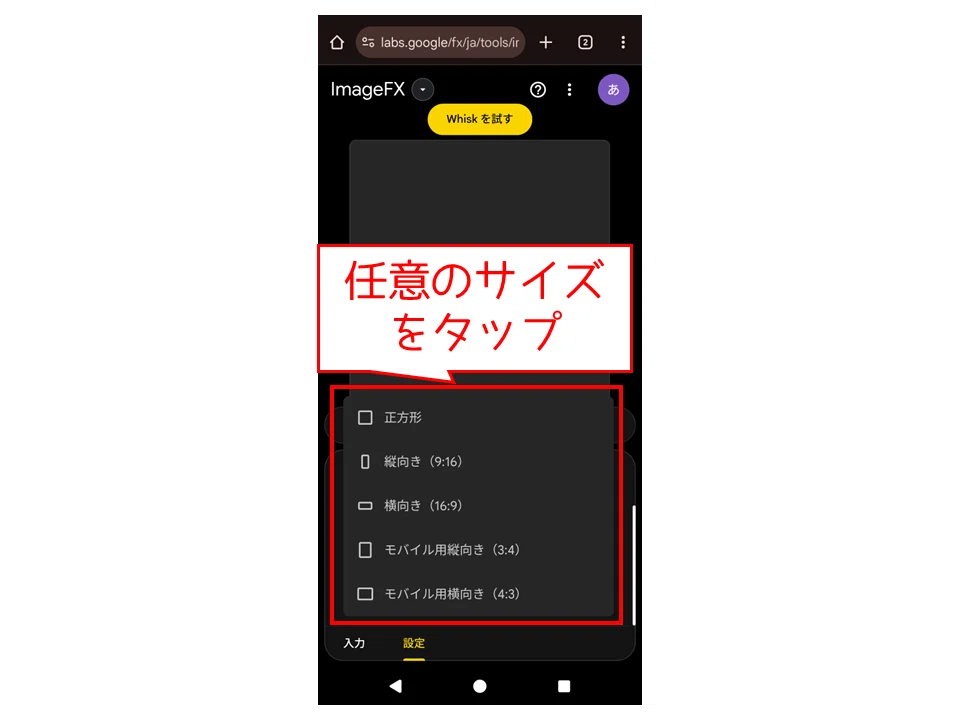
③表示された一覧から任意のサイズをタップします。
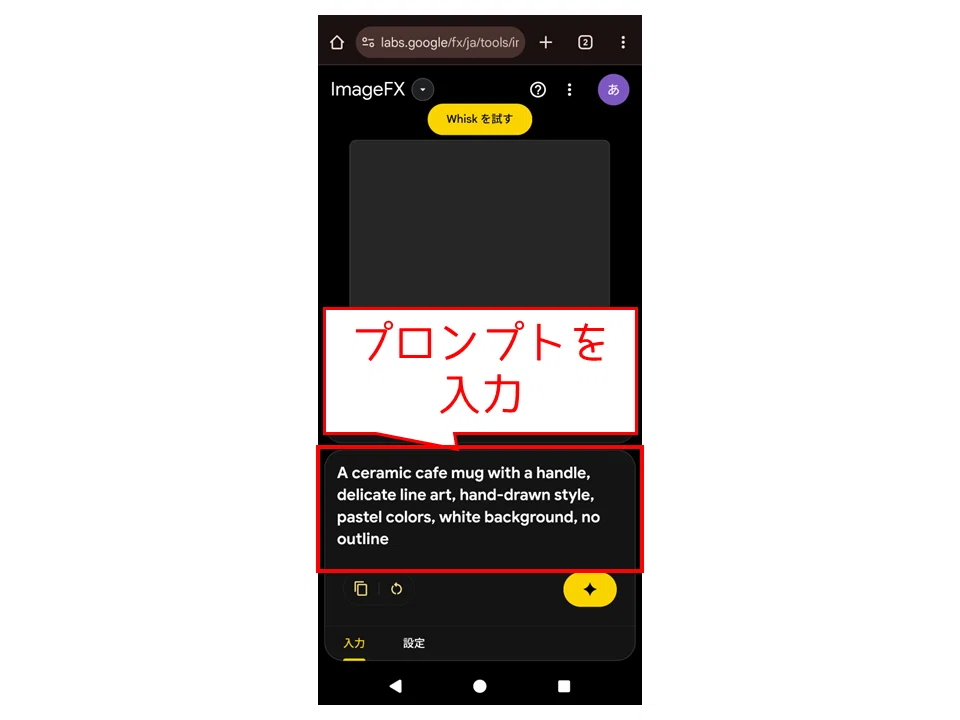
④プロンプト入力欄をタップします。
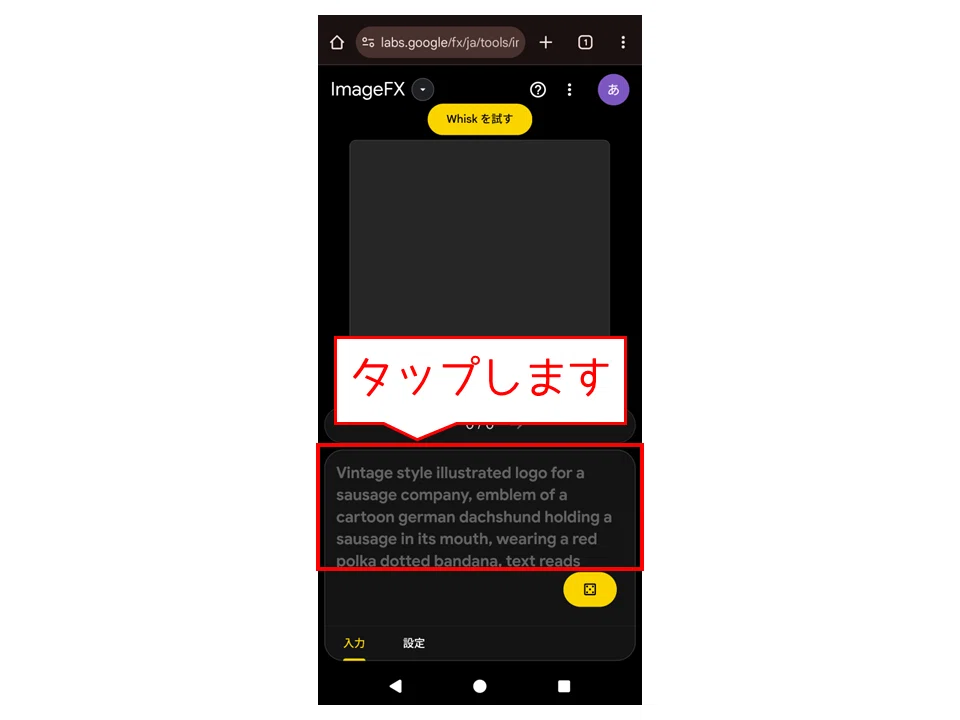
⑤英語のプロンプトを入力します。
マグカップ
日本語:持ち手つきのカフェマグカップ、細い線画、手書き、
パステルカ ラー、白背景、縁取りなし
英語A ceramic cafe mug with a handle, delicate line art, hand-drawn style,
pastel colors, white background, no outline
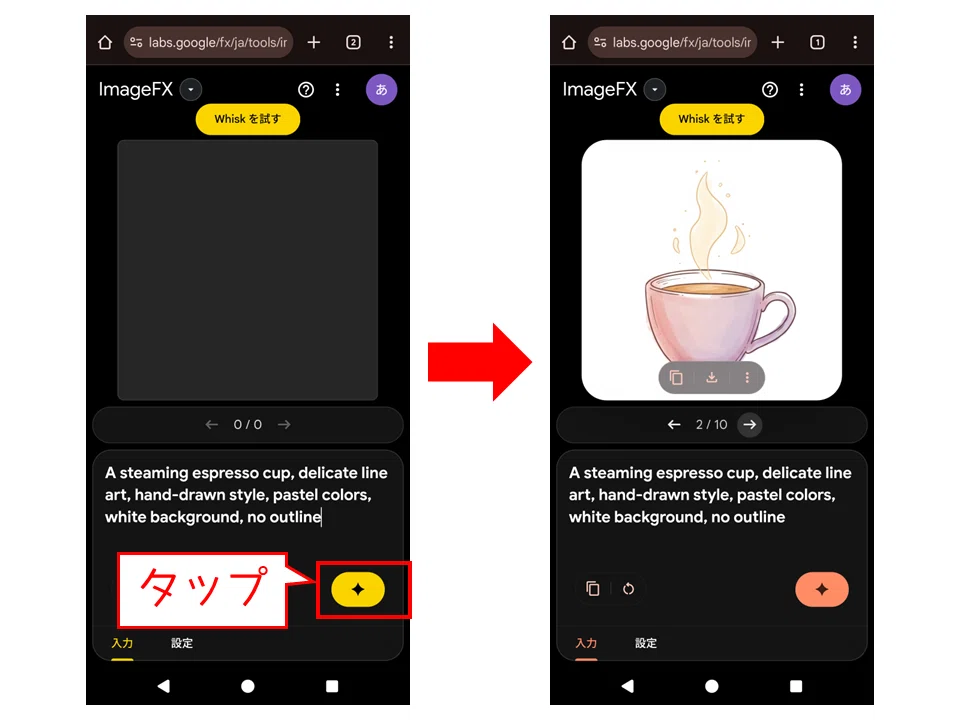
⑥生成ボタンをタップし、生成されるまで待ちます。
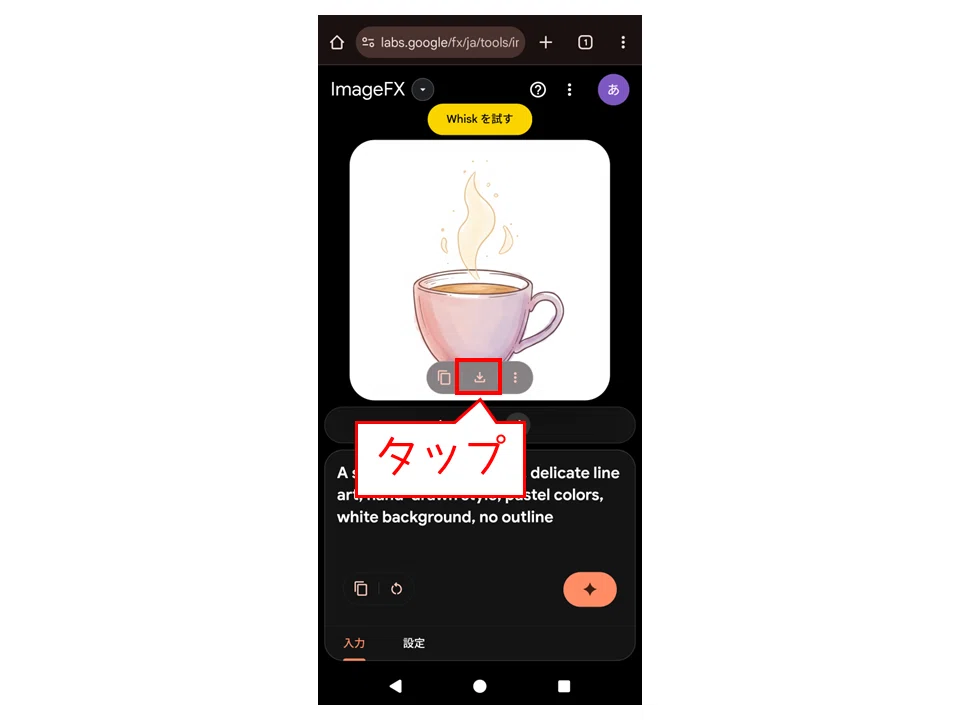
画像を保存する
①「ダウンロード」ボタンをタップします。
✍️おまけ:画像生成で使えるプロンプト5選
「何て入力すればいいの?」って迷いがちな画像生成。
そこで、実際に私が使ったプロンプト(英語)を4つ紹介します!
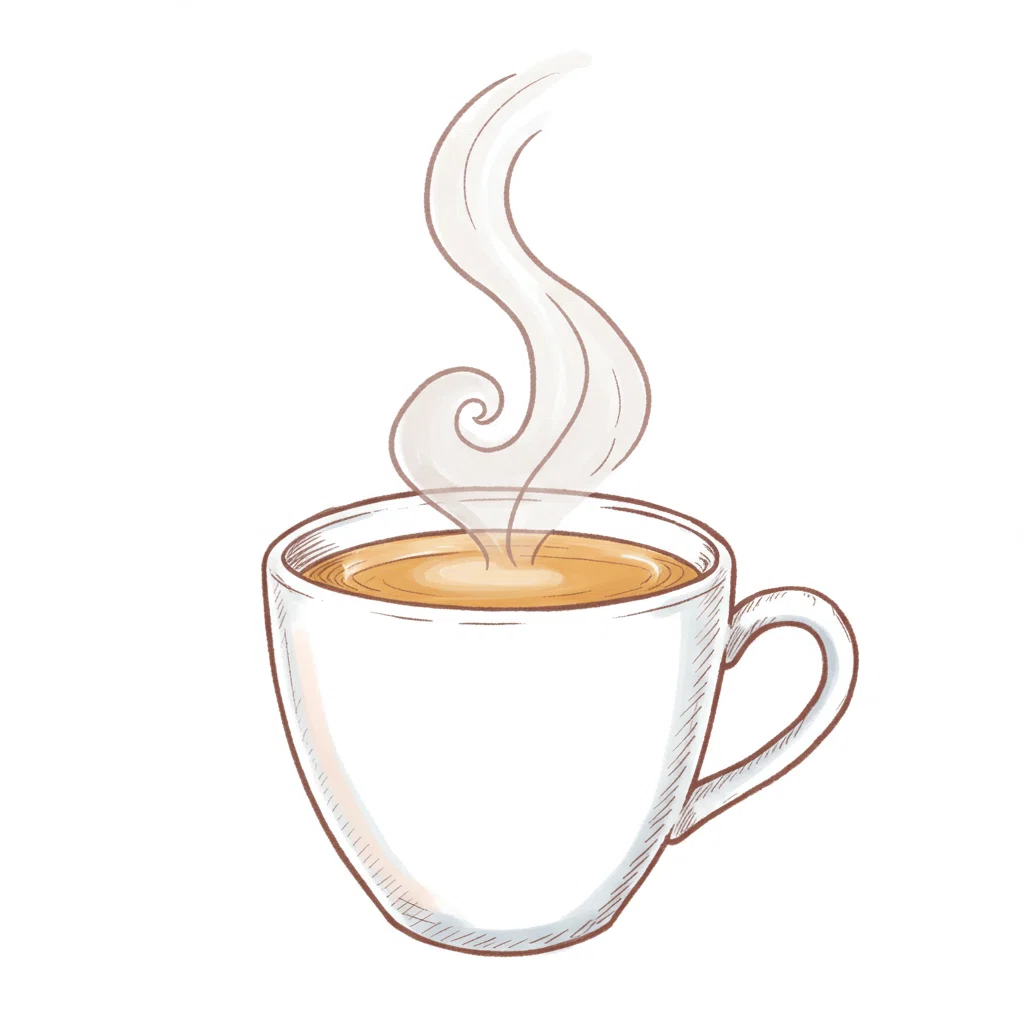
1. エスプレッソ
A steaming espresso cup, delicate line art, hand-drawn style, pastel colors, white background, no outline
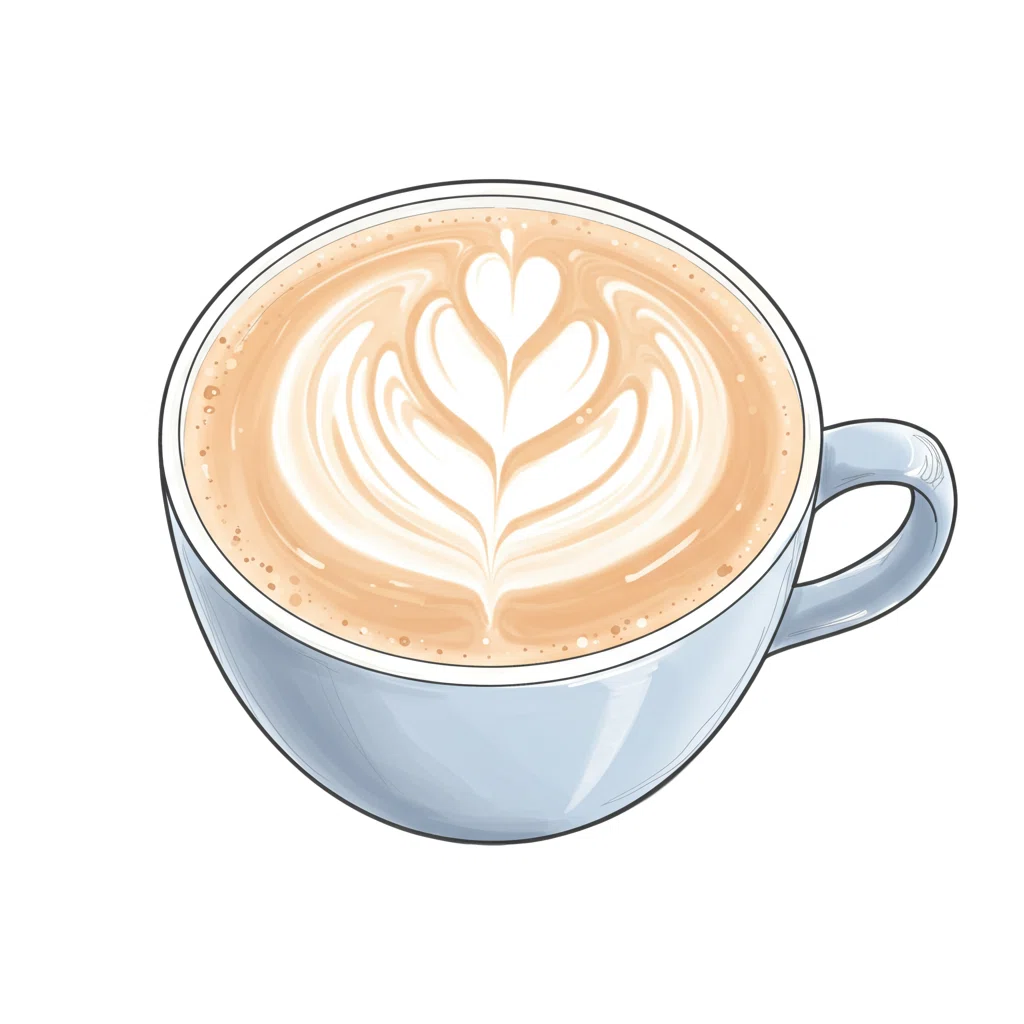
2. カフェラテ
A cafe latte with heart-shaped latte art, delicate line art, hand-drawn style, pastel colors, white background,
no outline
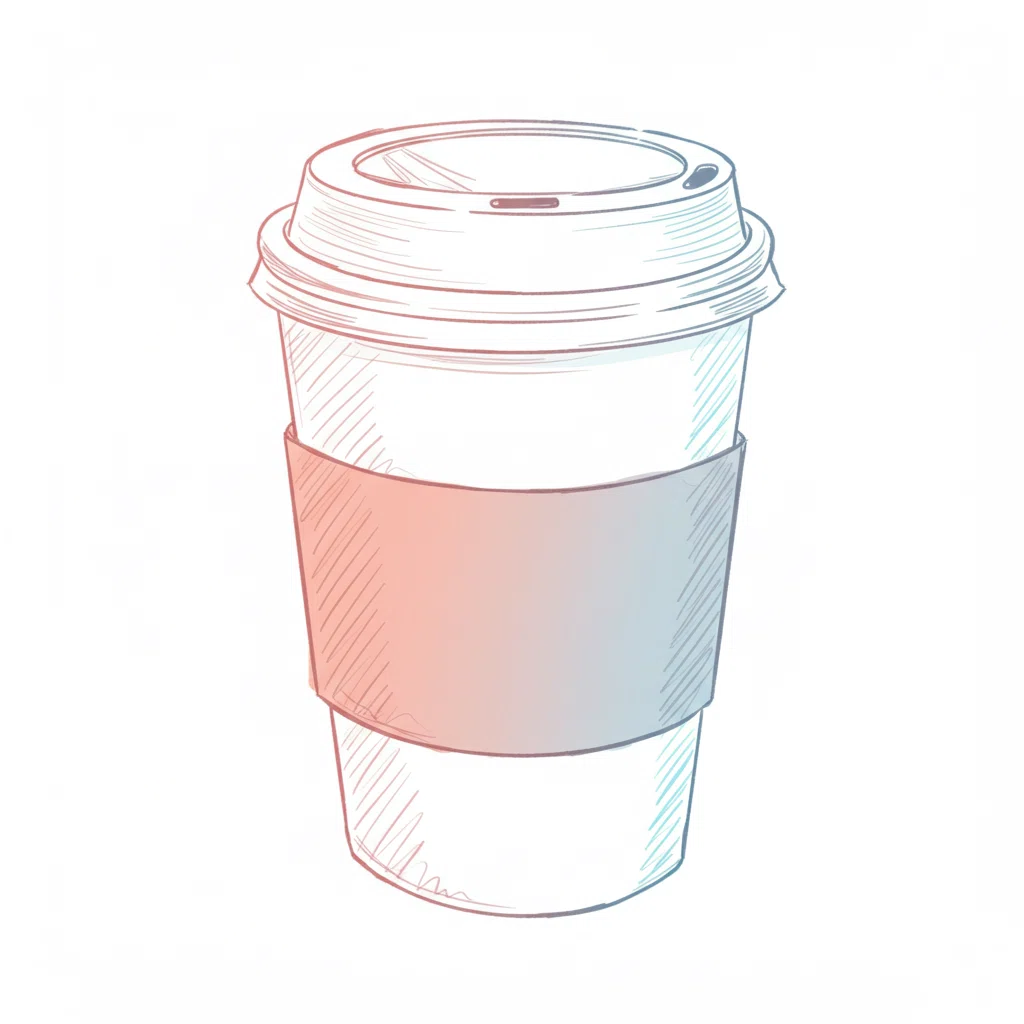
3.テイクアウトコーヒー
A takeout coffee cup with lid, delicate line art, hand-drawn style, pastel colors, white background, no outline
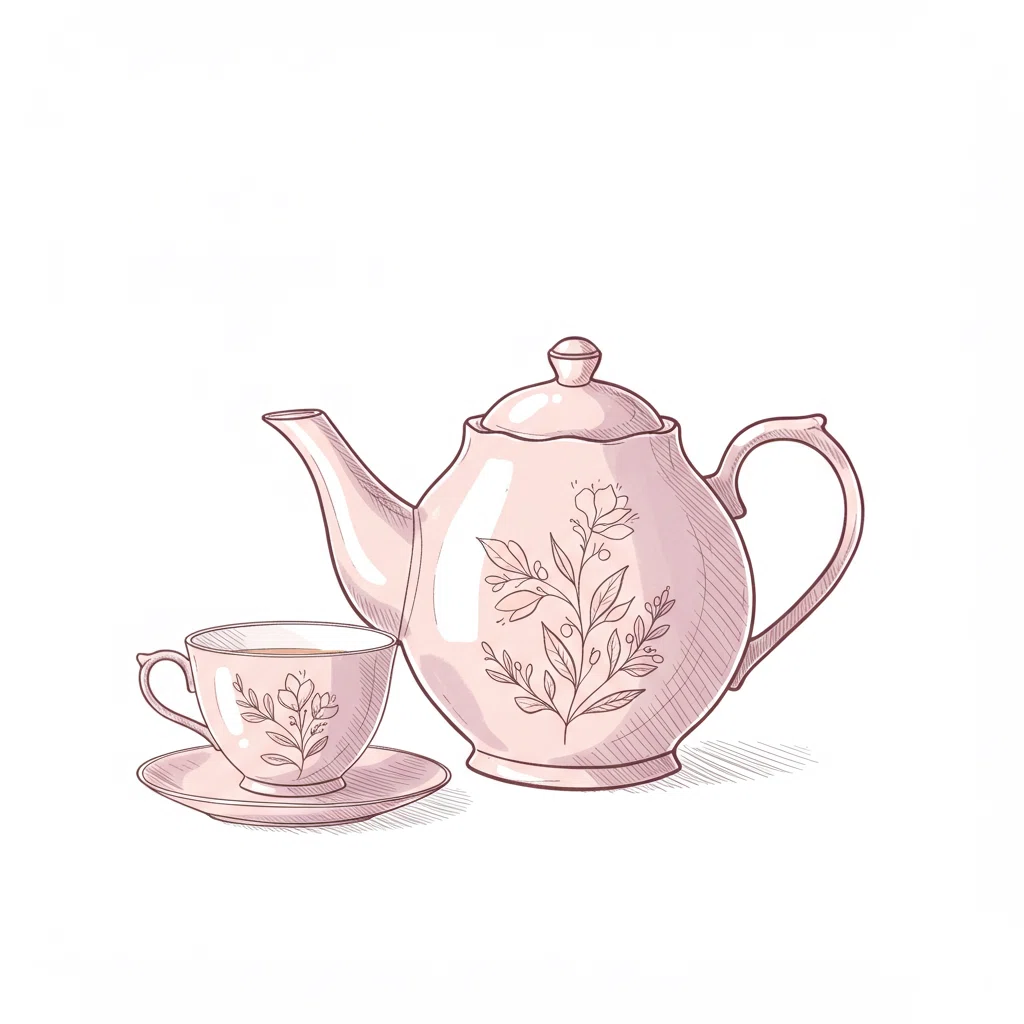
4. ティーポットと紅茶カップのセット
A teapot and teacup set, delicate line art, hand-drawn style, pastel colors, white background, no outline
画像生成AIでは、細かく説明するとよりイメージ通りになりやすいです!
最初はシンプルな表現で、だんだん足していくのがおすすめ🙆♀️
以上、「Image FX で コラージュ素材をつくってみた」でした!
AIを味方に、手帳やクリエイティブをもっと自由に楽しんでいきましょ💐
気になった人は、ぜひ試してみてください🌼
楽しくて、時間が溶けるのでご注意を…笑
✨ここから先は有料エリアです🗝️
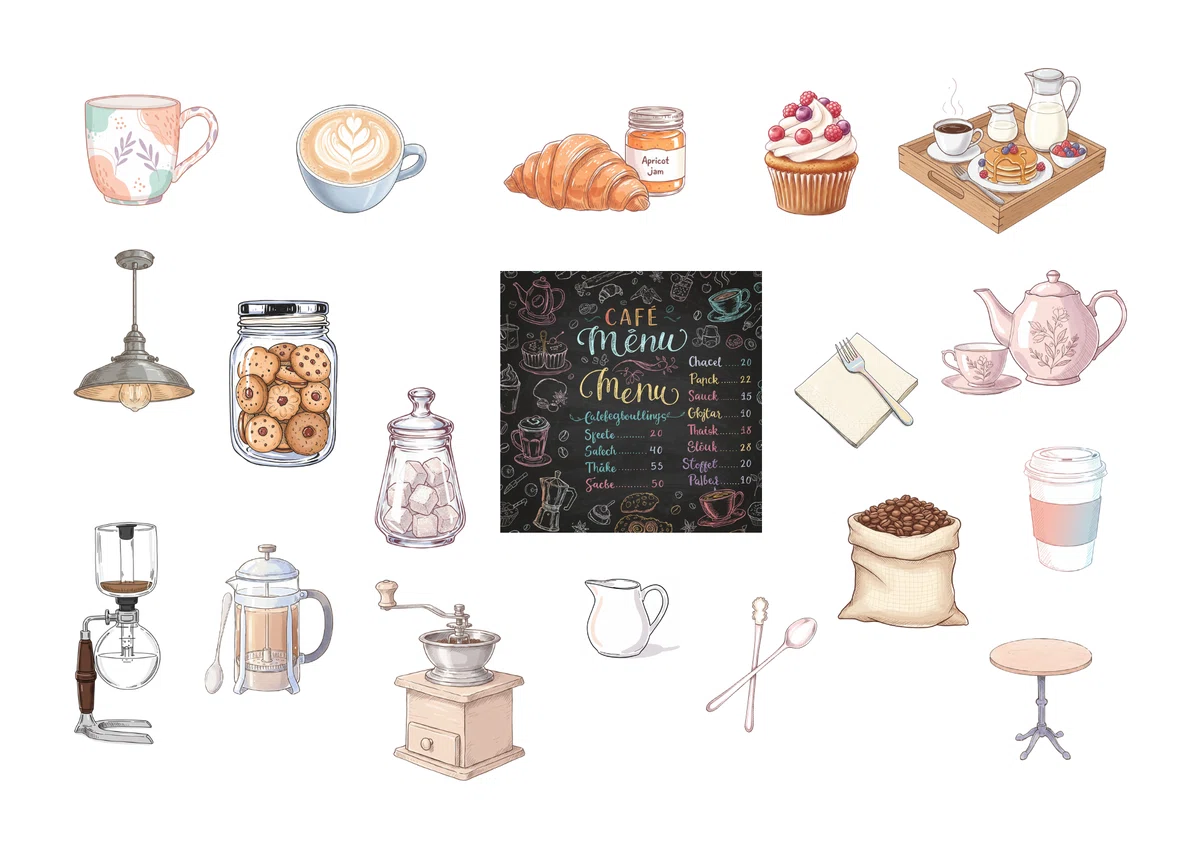
「もっと作りたい!」「自分でプロンプトがうまく作れない…」という方へ
実際に私が試して「これは使える!」と感じた
カフェ小物のプロンプト15個ご紹介します✍️
ここから先は
¥ 100
この記事が気に入ったらチップで応援してみませんか?
