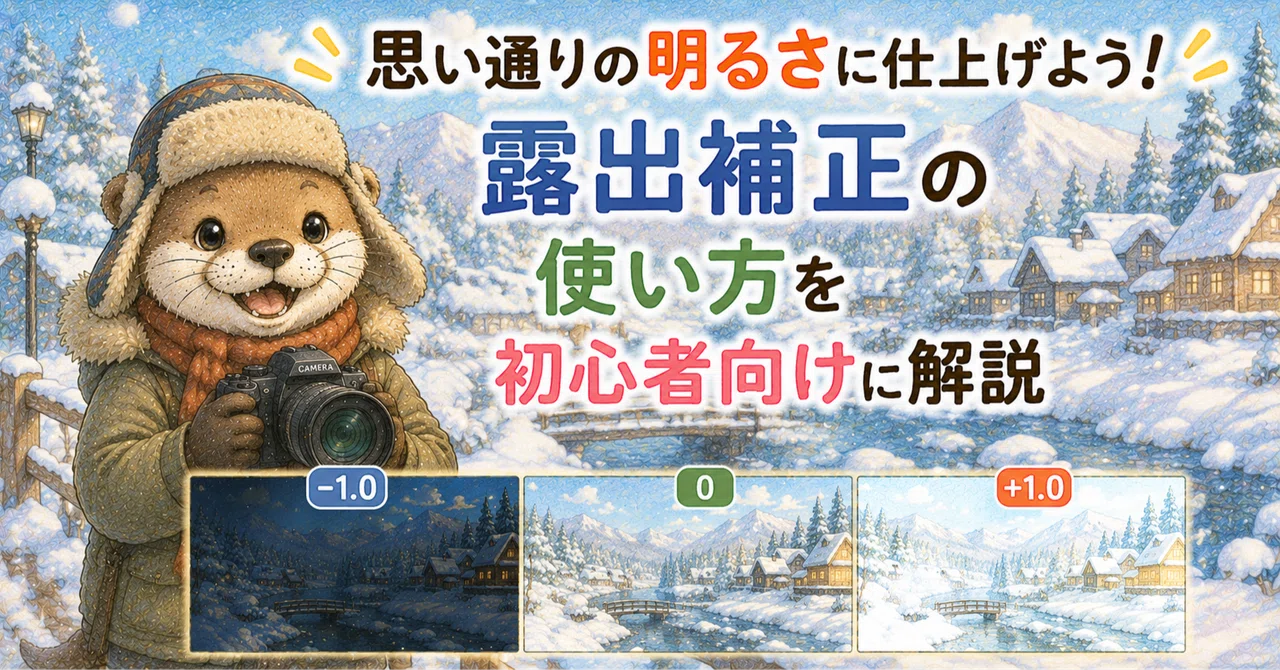
思い通りの明るさに仕上げよう!露出補正の使い方を初心者向けに解説

「写真が思ったより暗い…」
「人物の顔が真っ黒になってしまった…」
そんな経験はありませんか?
オートモードは便利ですが、カメラが判断した明るさが必ずしも自分のイメージ通りになるとは限りません。
そんなときに活躍するのが露出補正です。
露出補正を使いこなせるようになると、「見たまま」ではなく「自分が表現したい明るさ」で写真を撮れるようになります。
今回は、露出補正の基本から、シーン別の使い方まで分かりやすく解説します。
※この記事にはアフィリエイトリンクが含まれます。
露出補正とは?
露出補正とは、カメラが決めた明るさを、自分で明るくしたり暗くしたりする機能です。
カメラは常に「写真全体が平均的な明るさになるように」露出を決めています。
しかし、この判断が裏目に出るシーンも少なくありません。
例えば、
雪景色
海辺
逆光
夜景
では、人の目で見た印象とは違う明るさで写ることがあります。
そこで露出補正を使って、写真の明るさを調整します。
露出補正の見方
露出補正は、多くのカメラで以下のように表示されます。
-3 -2 -1 0 +1 +2 +30
→ カメラが自動で判断した明るさ
+(プラス)
→ 写真を明るくする
-(マイナス)
→ 写真を暗くする
数値が大きいほど変化も大きくなります。
まずは「±0.3」や「±0.7」から試してみるのがおすすめです。
どうして露出補正が必要なの?
カメラは「白いものは暗く」「黒いものは明るく」写そうとする傾向があります。
これは、写真全体を平均的な明るさ(18%グレー)に近づけようとするためです。
つまり、カメラは「白=明るい」「黒=暗い」とは考えず、「平均的な明るさ」にしようとするのです。
その結果、意図しない明るさになることがあり、修正が必要になってしまいます。
シーン別の使い方
雪景色
雪は白いので、カメラは「明るすぎる」と判断します。
その結果、雪が灰色っぽく写ることがあります。
おすすめ設定
+0.7〜+1.7
雪本来の白さを表現できます。
人物(逆光)
逆光では背景が明るく、人物の顔が暗く写りがちです。
おすすめ設定
+0.3〜+1.0
顔が自然な明るさになります。
桜や白い花
白い花は少し暗く写ることがあります。
おすすめ設定
+0.3〜+0.7
透明感のある写真になります。
夜景
夜景では明るい街灯に引っ張られてしまうことがあります。
おすすめ設定
−0.3〜−1.0
黒が引き締まり、夜らしい雰囲気になります。
夕焼け
夕焼けは少し暗めに撮ることで色が濃くなります。
おすすめ設定
−0.3〜−1.0
空のグラデーションが美しく表現できます。
海や砂浜
晴れた日の海や砂浜は非常に明るく、カメラが暗めに写すことがあります。
おすすめ設定
+0.3〜+1.0
海や砂浜の明るさを自然に再現できます。
露出補正を使うと何が変わる?
同じ場所でも印象が大きく変わります。
−1.0
落ち着いた雰囲気
色が濃く見える
シルエットが作りやすい
±0
標準
+1.0
明るく柔らかい印象
花や人物におすすめ
透明感が出る
「どちらが正しい」ではなく、「どんな雰囲気にしたいか」で選ぶことが大切です。
露出補正が使える撮影モード
露出補正は、すべてのモードで使えるわけではありません。
一般的には次のモードで利用できます。
P(プログラムオート)
A / Av(絞り優先)
S / Tv(シャッタースピード優先)
一方、M(マニュアル)モードでは、自分でシャッタースピード・絞り・ISOを調整するため、通常の露出補正は機能しません(※オートISO使用時など一部例外あり)。
初心者が覚えておきたい目安
迷ったら、この表を参考にしてみましょう。
写真を明るくしたい
雪景色
白い花
桜
逆光の人物
海
→ +0.3〜+1.0
写真を暗くしたい
夜景
夕焼け
シルエット
ライブ会場
雰囲気を出したい写真
→ −0.3〜−1.0
最初から大きく変更するのではなく、「±0.3」ずつ試してみると変化が分かりやすくなります。
よくある失敗
明るくしすぎて白飛びする
露出補正を上げすぎると、空や白い服のディテールが失われることがあります。
ヒストグラムや撮影後の画像を確認しながら調整しましょう。
暗くしすぎて黒つぶれする
マイナス補正をかけすぎると、暗い部分の情報が失われてしまいます。
特に夜景では、少しずつ調整するのがおすすめです。
まとめ
露出補正は、写真の印象を大きく変えられる便利な機能です。
難しく感じるかもしれませんが、基本はとてもシンプルです。
+(プラス) → 明るくする
−(マイナス) → 暗くする
この2つを覚えるだけでも、写真の仕上がりは大きく変わります。
オート任せでは表現できなかった「自分らしい一枚」を撮るために、ぜひ露出補正を活用してみてください。
まずは次の撮影で、「+0.3」と「−0.3」を試し比べることから始めてみましょう。写真の印象がどれほど変わるか、きっと驚くはずです。
