
自作無線キーボード 完全解説 ~ファームウェア作成編~

初めに
この記事は、「自作無線キーボードを作ってみたい」人に向けて、実際の製作過程を通じて無線キーボードの作り方を詳しく解説するものです!
前回の「自作無線キーボード 完全解説 ~基板設計編~」では"Tweakbit"を例に基板設計と発注までを扱いました。
今回はZMK Firmwareを使ったファームウェア作成について、実際のファームウェアを用いて解説していきます!
ファームウェアの役割
「そもそも、ファームウェアって何のためにあるの🤨?」
という方向けに、簡単に説明します。
これまで基板設計など、電気回路にかかわる部分を製作してきました。
でも、キーマトリクスなどの回路を組んで電源を供給すれば動作するの
でしょうか?
❌ 答えはNO!
この状態でマイコンに電源を入れても、何も起こりません。
なぜなら、マイコンはまだ「どのピンに電源を流せばいいのか」
「どのピンが信号を受け取ったときに何をすればいいのか」をまったく知らないからです。
ここで重要になるのが、ファームウェア の存在です💡
ファームウェアとは、マイコンに「どう動くべきか」を命令するプログラムのこと。
ファームウェアを書き込むことで、
🔹どのピンから電源を流すのか
🔹特定のピンが信号を受け取ったときにPCへ情報を送る
といった動作が可能になります。
身近なものに例えると、ハードウェアはスマホ本体📱で
ファームウェアはゲームやアプリのようなソフト🎮というイメージです!
使用するファームウェア及びアプリケーション
今回、無線キーボードを製作するにあたり、使用しているファームウェアとやテキストエディターを紹介します。
🧠ファームウェア:ZMK Firmware
「ZMK Firmware」は、無線接続に最適化されたキーボード用のファームウェアです。
🔹低消費電力設計 で、電池の持ちが良く、長時間の使用が可能
🔹無線キーボード向けの機能 が充実している
🔹高いカスタマイズ性 を持ち、自分好みにキー配置や動作を変更できる
💻テキストエディター:Visual Studio Code
通称 VScode と呼ばれる、Microsoft製の高機能テキストエディターです。
🔹プログラム開発はもちろん、様々な用途で使える
🔹Gitとの連携や、拡張機能が豊富で開発効率がアップ⤴️
🔹ZMKのような複数ファイルを扱うファームウェア開発にも相性◎
VScodeをインストールする
コードを書き始める前に、まずはコードエディターをインストールしましょう。
先ほど紹介したようにVScodeを使用します。もちろん 無料 で使えます✨
すでにVScodeをインストールしている方や、別のコードエディターを使用したい方は、このステップは スキップ してOKです!
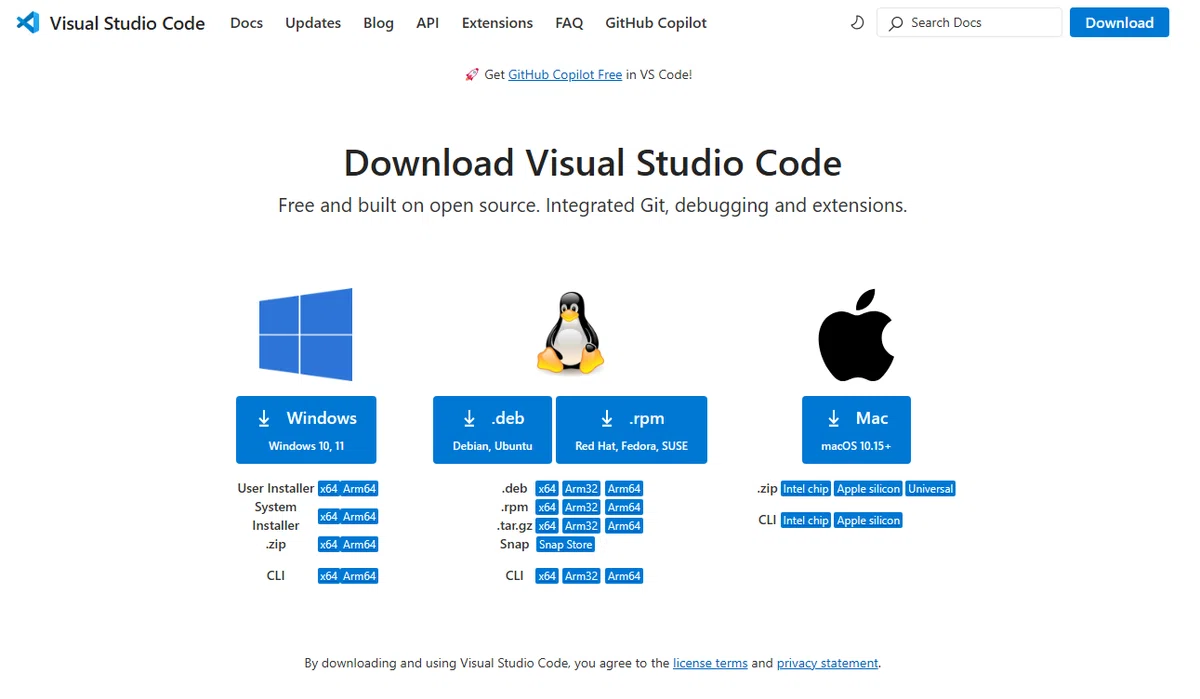
各OSに合わせてインストーラーをダウンロードしてください。
ダウンロードが完了したら、インストーラを開いてください。
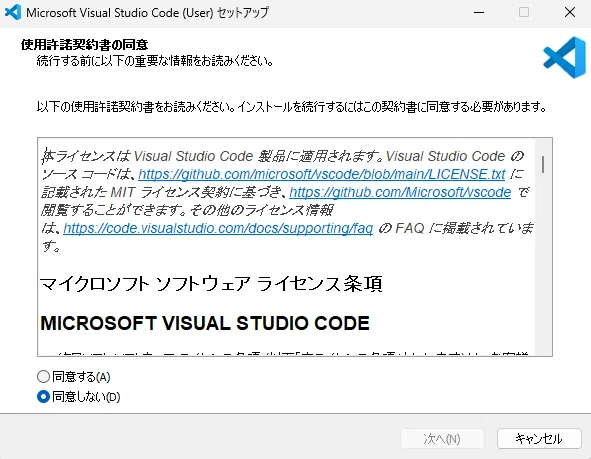
「同意する」を選択し「次へ」を選択します。
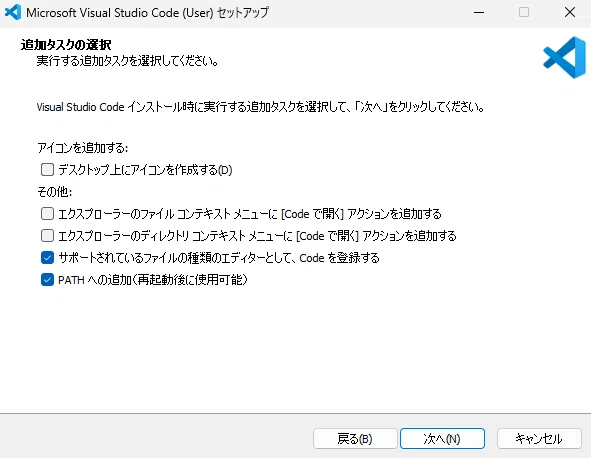
デスクトップにアイコンを作成したい場合は✅を入れ「次へ」を選択します。
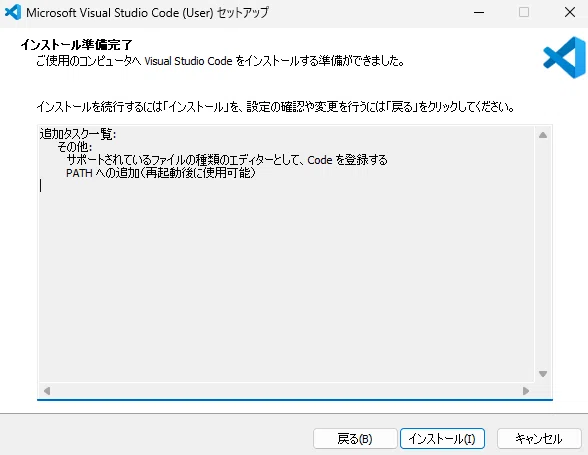
「インストール」をクリックします。
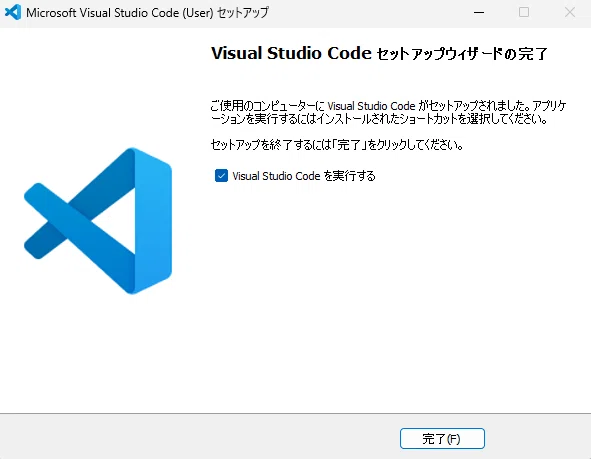
インストールが終わったら「完了」をクリックして、VScodeを起動します。
ここから先は

無線キーボードの作り方「有料記事パック」
無線キーボードの作り方の中にある3つの有料記事を、まとめ買いすることができます。
この記事が気に入ったらチップで応援してみませんか?
