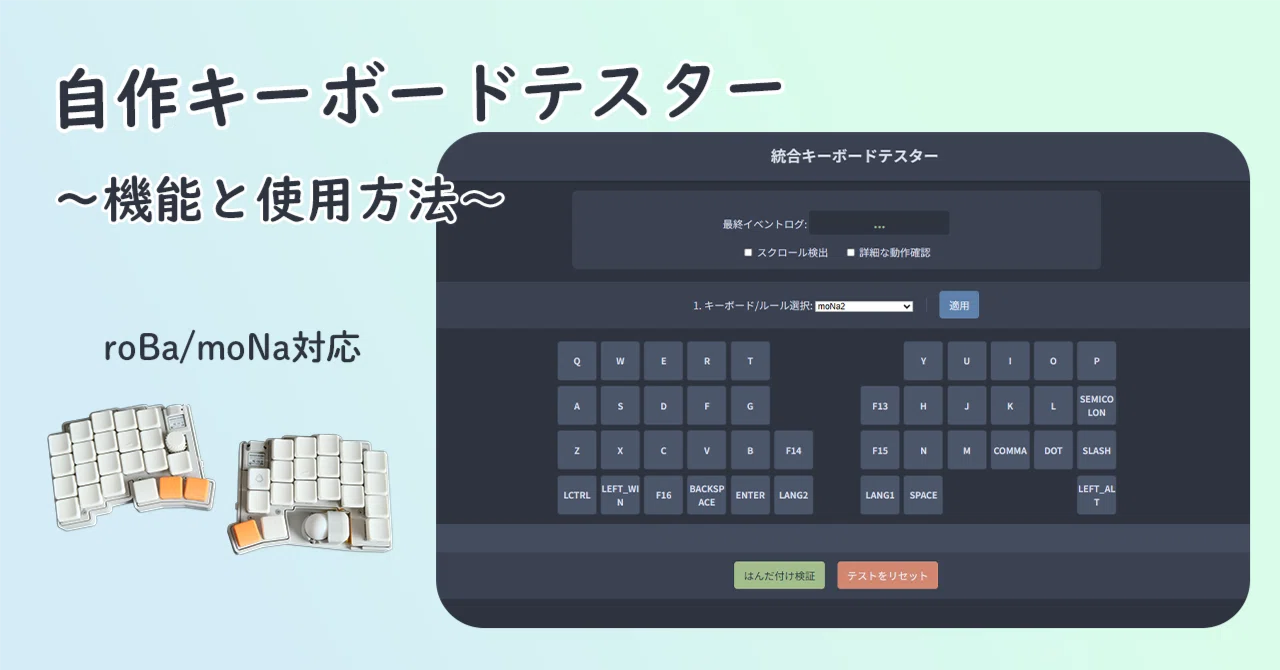
動作確認&はんだ不良検証ができる!|自作キーボードテスターの紹介

初めに
自作キーボードを組み立てたあと、動作確認をするときに「キー入力確認サイトだけでは本当に入力できているのか分かりにくい」と感じたり、うまく動作しなかったときに「どの部分のハンダ付けが原因なのか特定しづらい」と思ったことはありませんか?
「もっと直感的に押されたキーの場所や、はんだ不良箇所を見直せばいいのか知りたい!」
そんな思いから 「自作キーボードテスター」 を作成してみました。
この記事では、サイトの役割と使い方を解説していきます。
今回解説する「自作キーボードテスター」はこちら
自作キーボードテスターの概要
対応キーボード
現時点で対応している自作キーボードは以下の2種になります。
今のところ他の対応予定はありませんが、希望があれば検討したいと思います。
(基板データ等の情報が必要になるため、製作者の方に協力を頂けないと実現は難しいです。)
機能その1:キー入力テスト
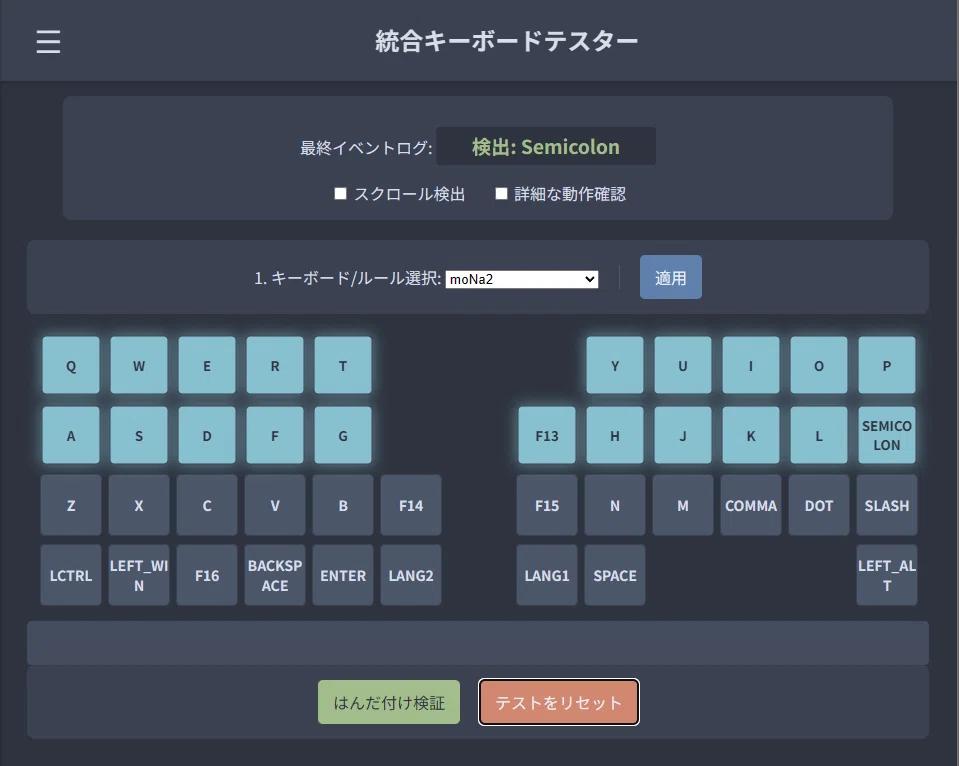
キーを押すとと、対応したキーが青く光ります。
また、最後に検出したキーコードが上部に表示されます。
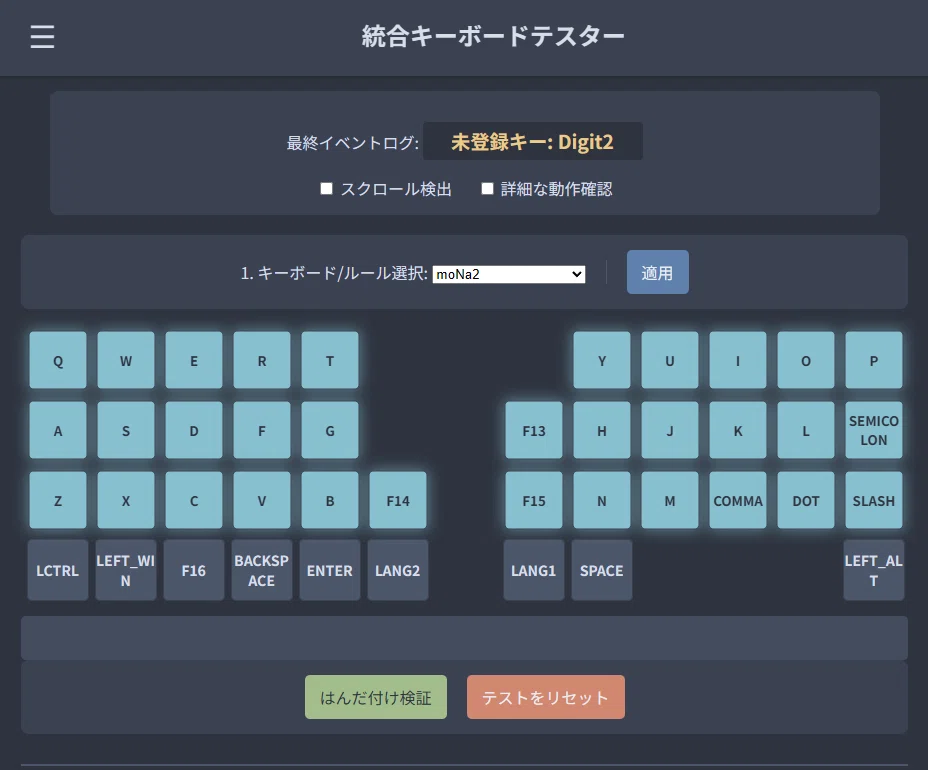
キーマップに登録されていないキーを検出すると、「未登録キー」と表示されます。
当テスターを使用する際は、無料配布しているテスター用キーマップファイルを自身のキーボードに適用させる必要があります。
(適用方法は使用方法を参照してください。)
機能その2:はんだ不良箇所の検証
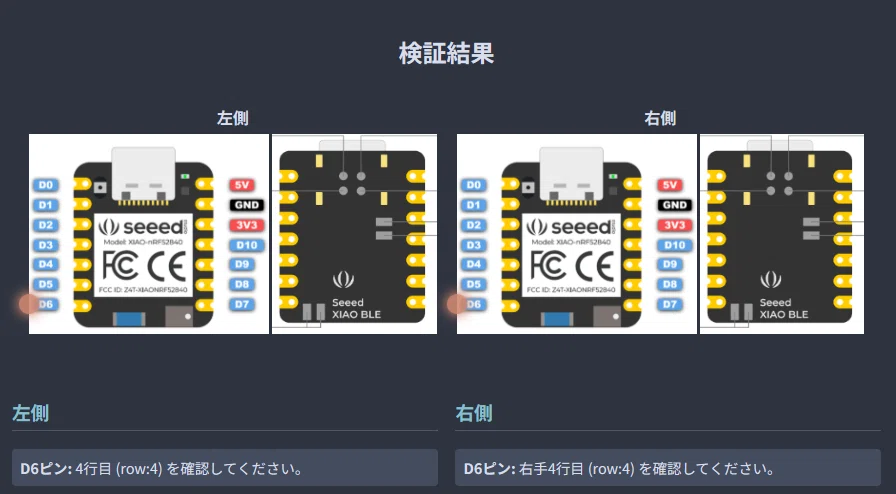
入力されなかったキーに対応して、はんだ不良の可能性があるマイコンのピンが赤く点滅します。
※はんだ不良の可能性が高いという表示なので、過信しすぎないようにお願いします。
ここで表示された、マイコンのピン位置のはんだを再度温めなおすか、はんだ付けしてみてください。
詳細な動作確認
この機能をONにすると以下の項目が表示されます。
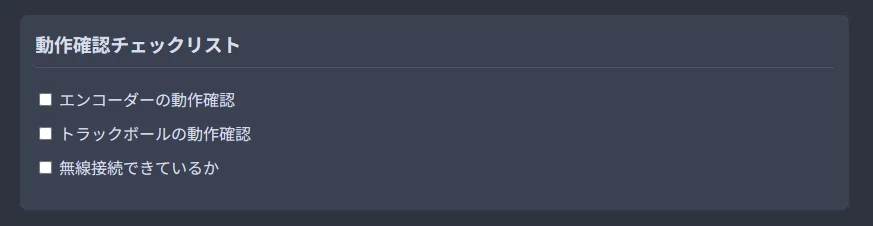
roBaやmoNaのように、トラックボールやエンコーダを持つ自作キーボードのために作成した機能です。
はんだ付けの不良箇所を検証する際、上記のチェックの有無に応じてはんだ不良の可能性があるマイコンのピンが赤く点滅するようになります。
使用方法
ここからは、実際に「キーボードテスター」の使用方法説明したいと思います。
1. テスター用キーマップをダウンロード&適用する
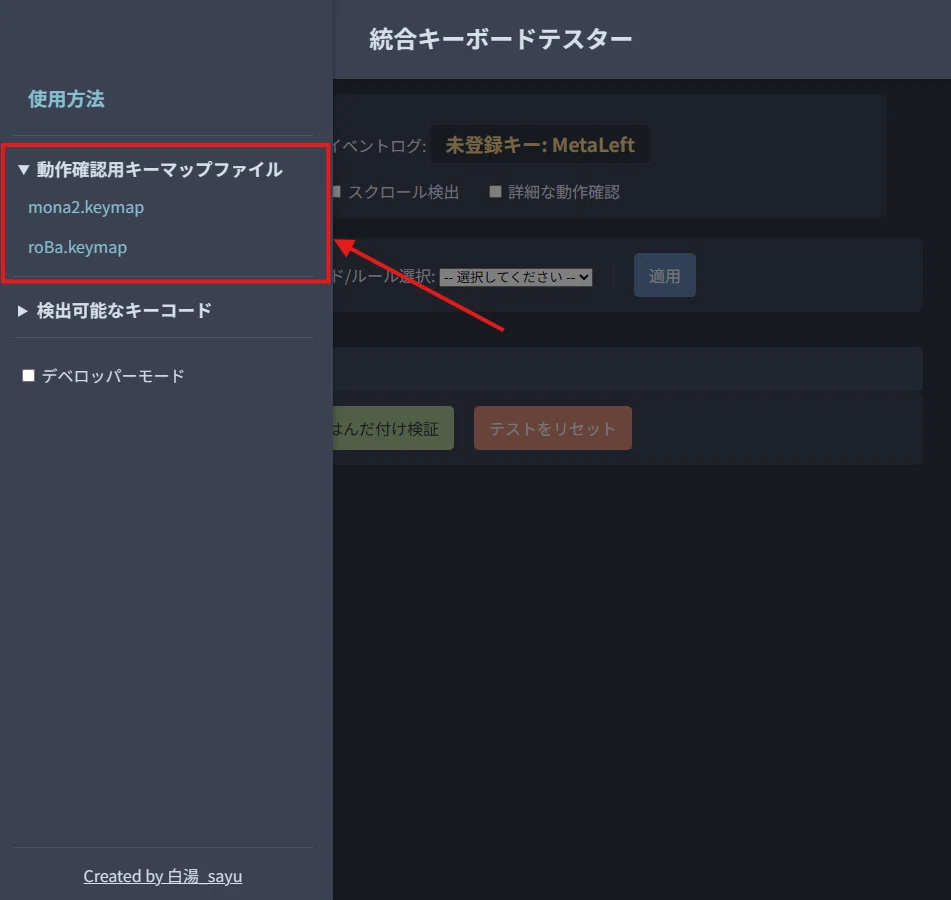
キーボードテスターのハンバーガーメニューから、動作確認を行いたいキーボードのキーマップファイルをダウンロードしてください。
自身のGitHubリポジトリを開き、フォークしたファームウェアファイルを編集します。
リポジトリ内の「.keymap」をダウンロードしたキーマップファイルに置き換える、または中身をすべて書き換えます。
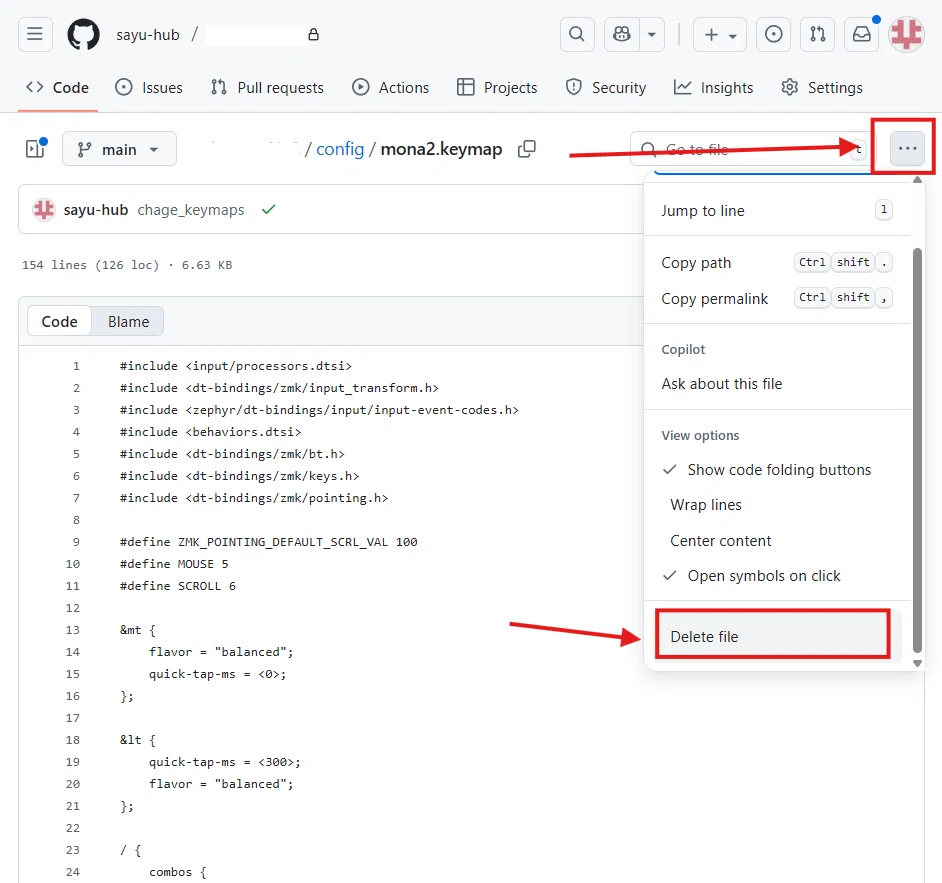
既存のキーマップファイルを削除する方法を解説します。
初めに、自身のGitHubリポジトリを開きkeymapファイルを探してください。(configフォルダ内にある可能性が高いです。)
keymapファイルを開いたら、「・・・」から「Delete file」を選ぶことで削除することができます。
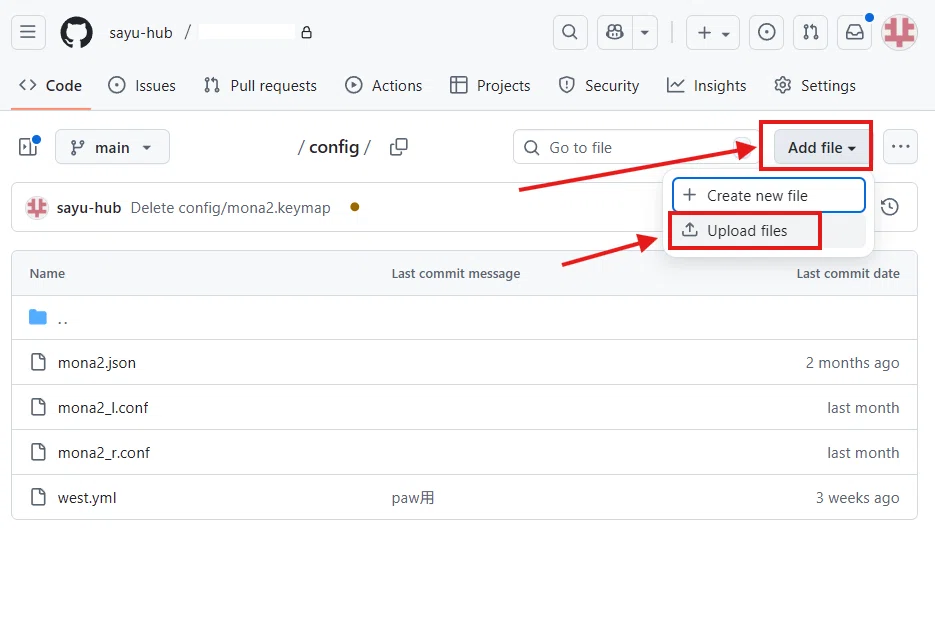
続いて、テスター用キーマップファイルをアップロードします。
先ほど削除したキーマップファイルのあったフォルダを開いてください。
「Add file」から「Upload files」を選択します。
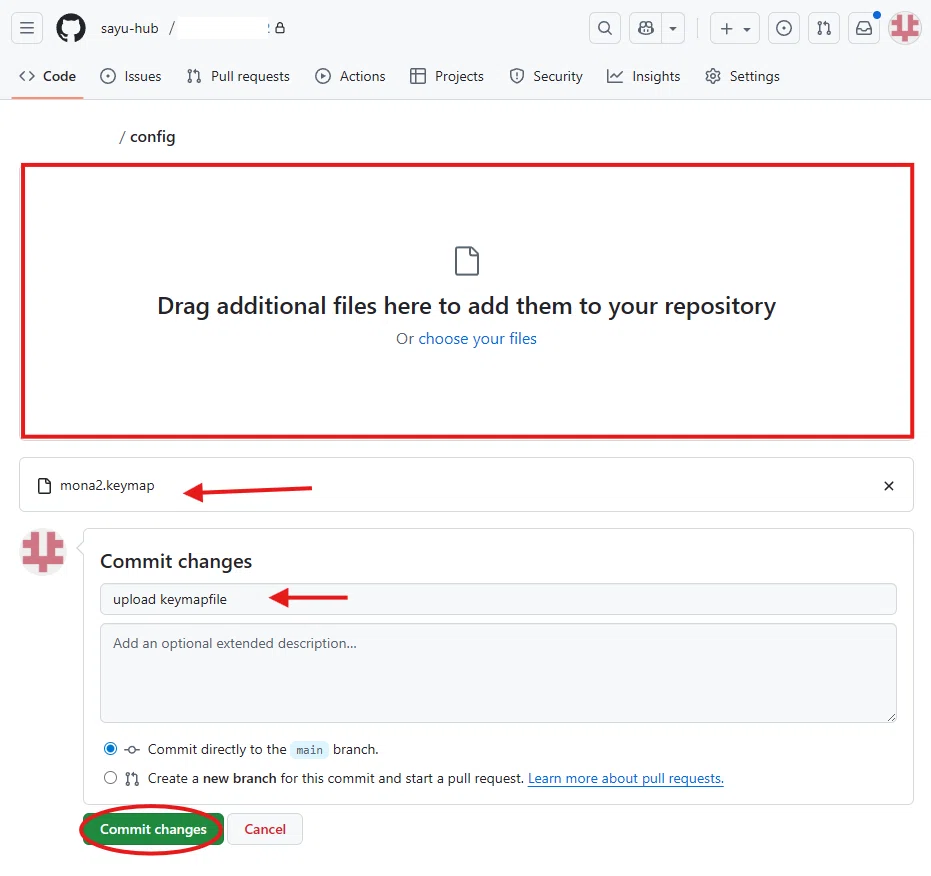
ダウンロードしたテスター用キーマップファイルをドラッグしアップロードしてください。
「Commit changes」を押すことでファイルをアップロードすることができます。
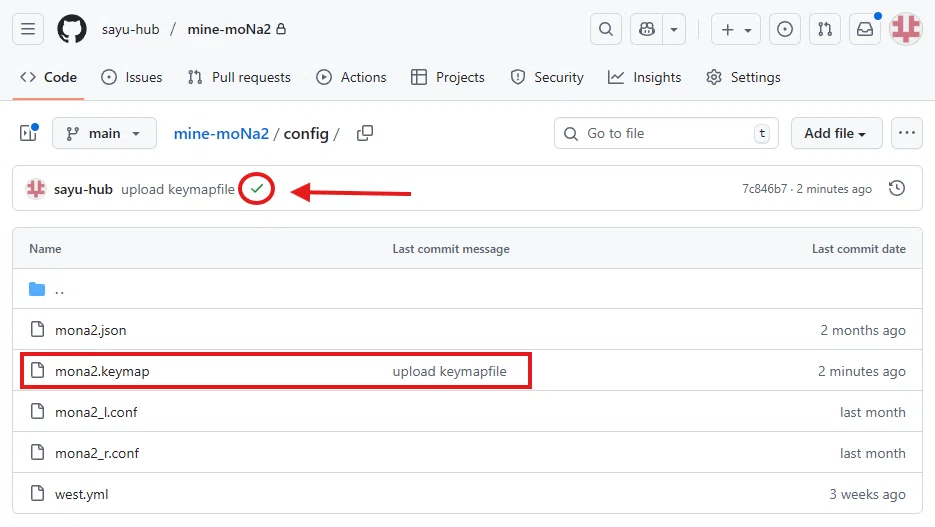
キーマップファイルが正しくダウンロードされているかを確認してください。
ビルドが通り✅マークが表示されれば完了です。
(ビルドには数分かかります。)
ファイルを置き換えることができたら、自身のキーボードにビルドしたファームウェアを書き込んでください。
2. キーの入力を確認する
上のリンクから再度「キーボードテスター」を開いてください。
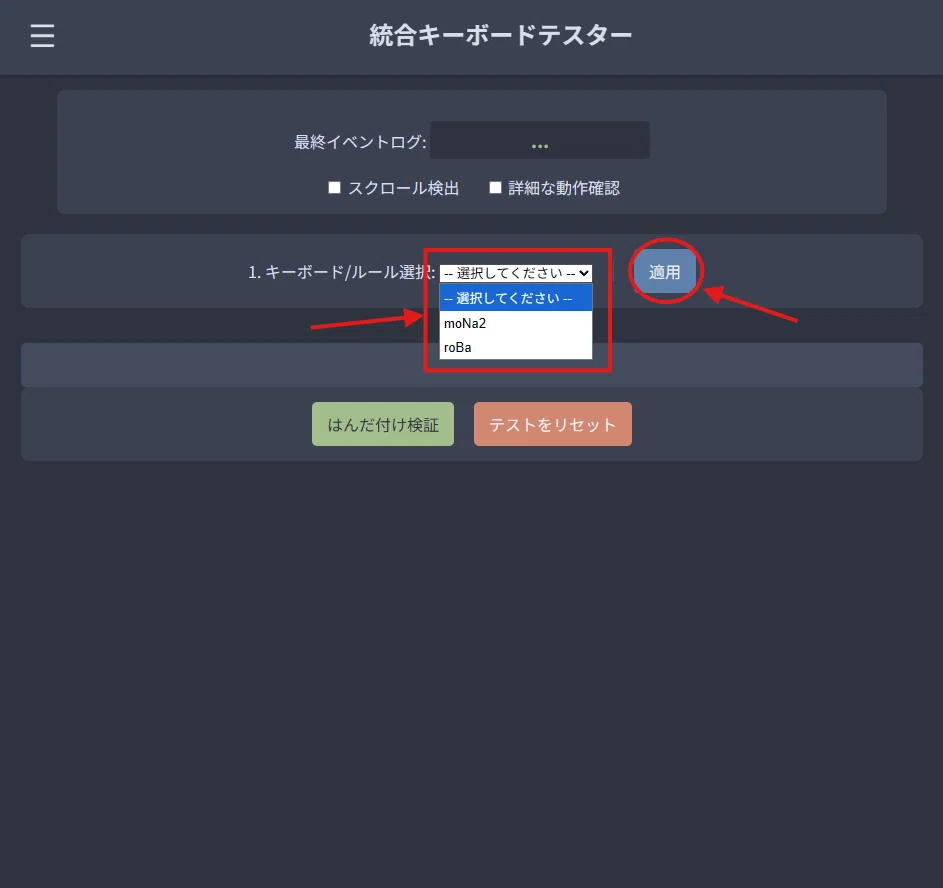
「キーボード / ルール選択」から動作確認したいキーボードを選択し、「適用」を押します。
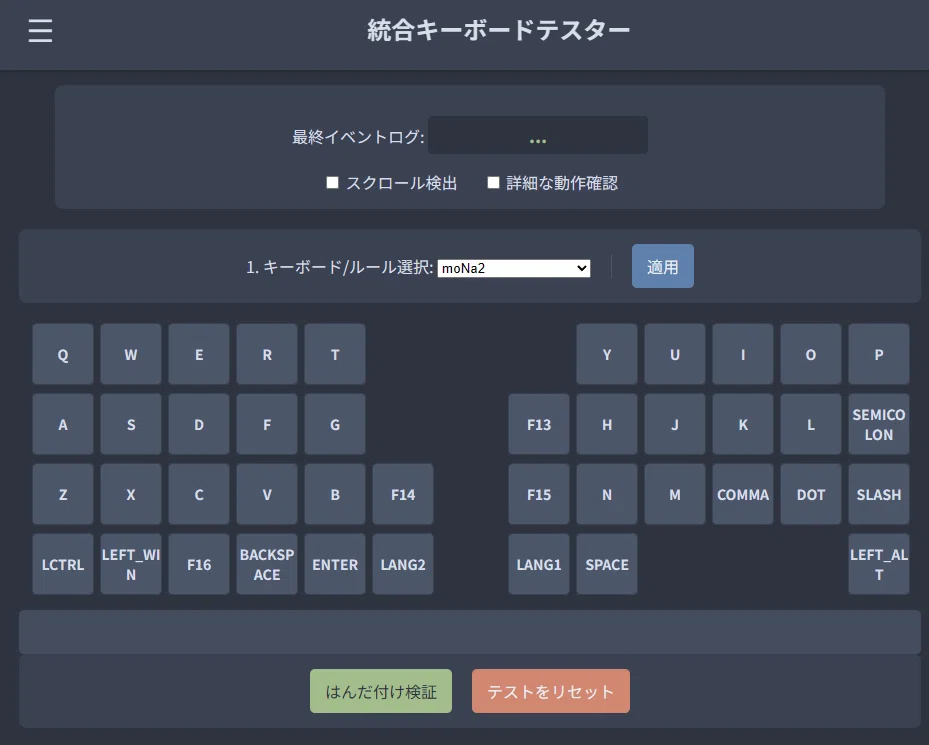
選択したキーボードのレイアウトが表示されればOKです。
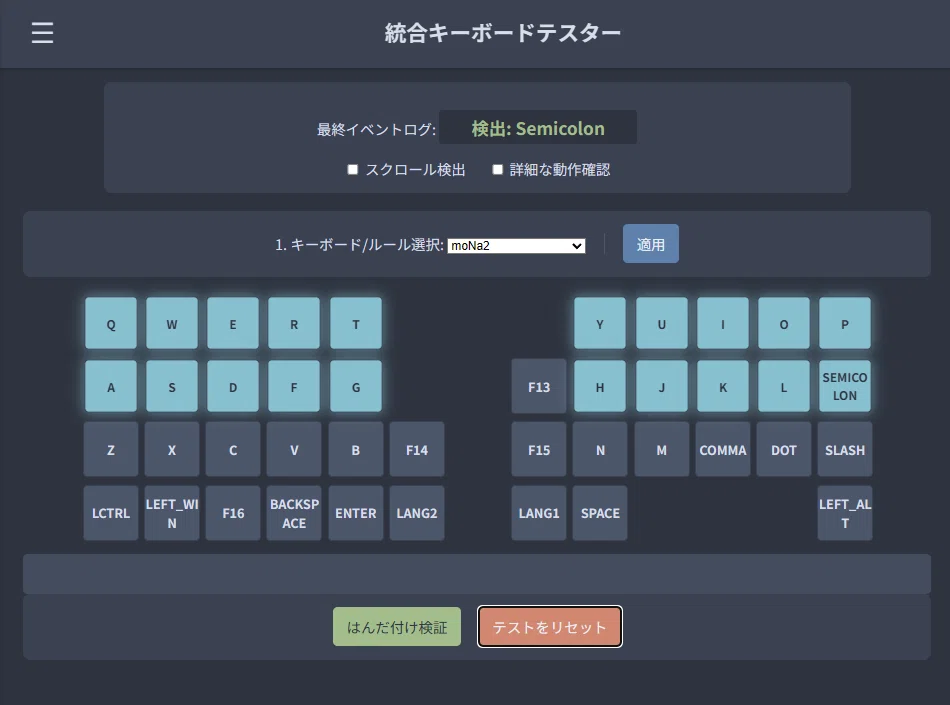
一つ一つキーを押していき、すべてのキーを検出できるか確認していきましょう。
登録されたキーを検出すると、対応した箇所が青く光ります。
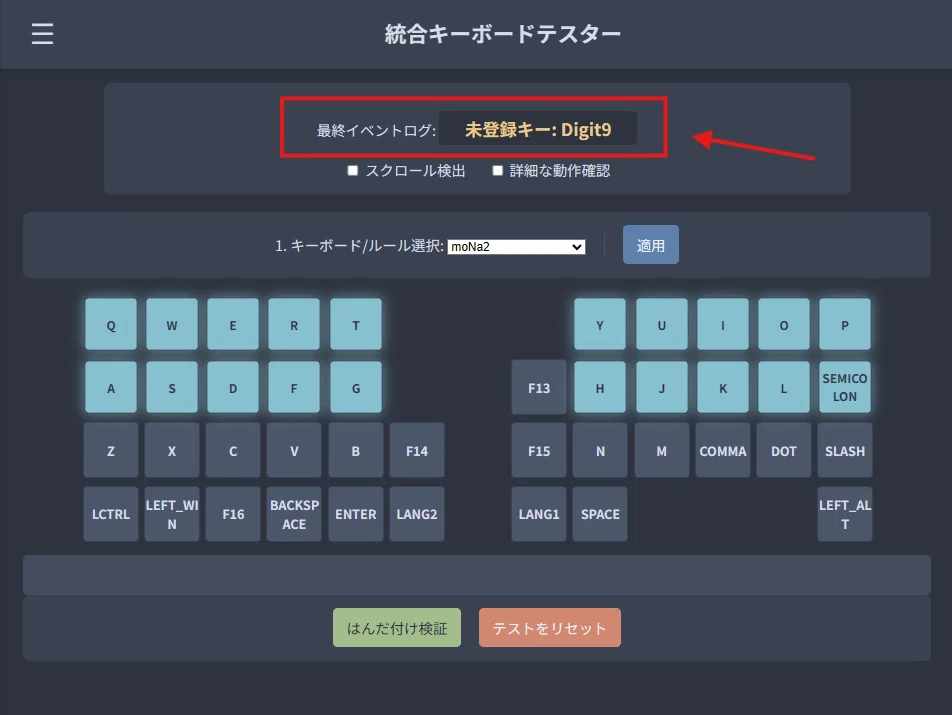
動作確認中、上部のイベントログに未登録キーが表示された場合はテスター用キーマップがうまく登録できていない可能性があります。
「テスター用キーマップをダウンロード&適用する」を再度確認してみてください。
3. はんだ不良箇所の検証
すべてのキーを押した後、マイコンのはんだ不良箇所を検証していきたいと思います。(すべてのキーの動作確認が取れた場合は不要)
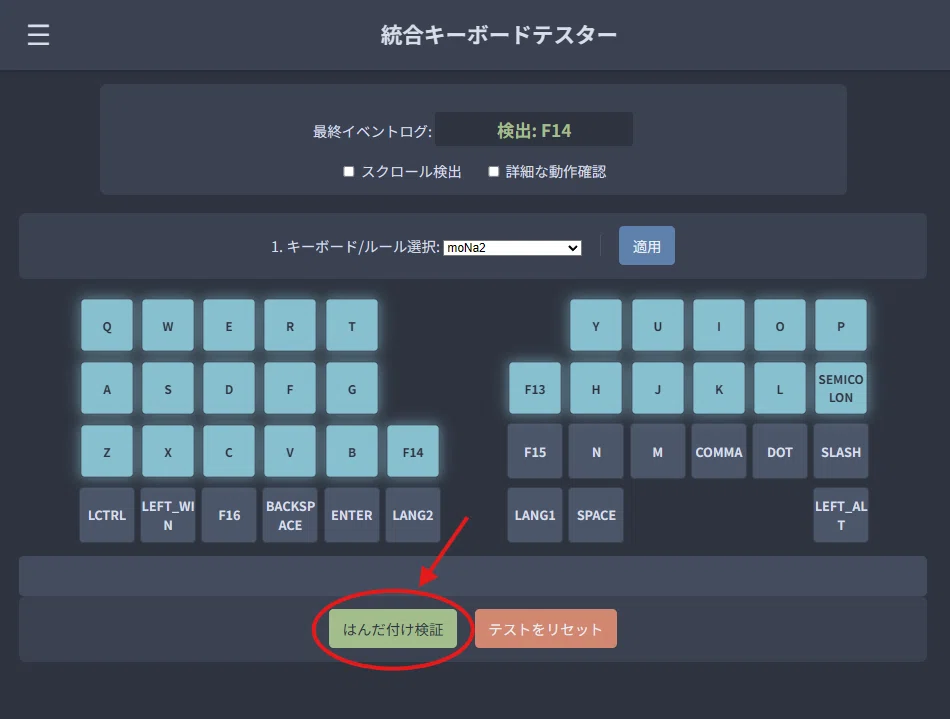
下にある「はんだ付け検証」のボタンを押してください。
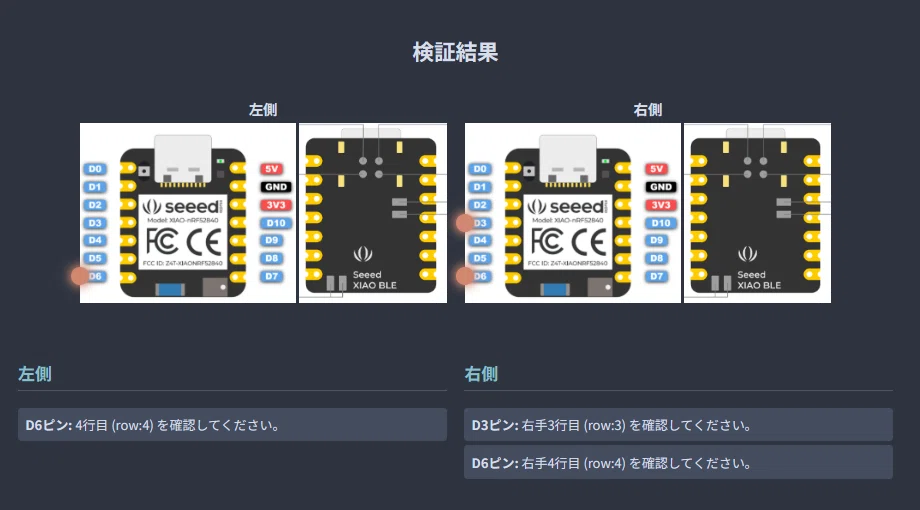
入力されなかったキーに応じて、はんだ不良の可能性があるピンが赤く点滅します。
※あくまで、可能性が高いという話なので注意してください。
キー検出ができていないのに、マイコンのピンが点滅しなかった場合はそのキーのダイオードまたはキーソケットのはんだ付けを見直してください。
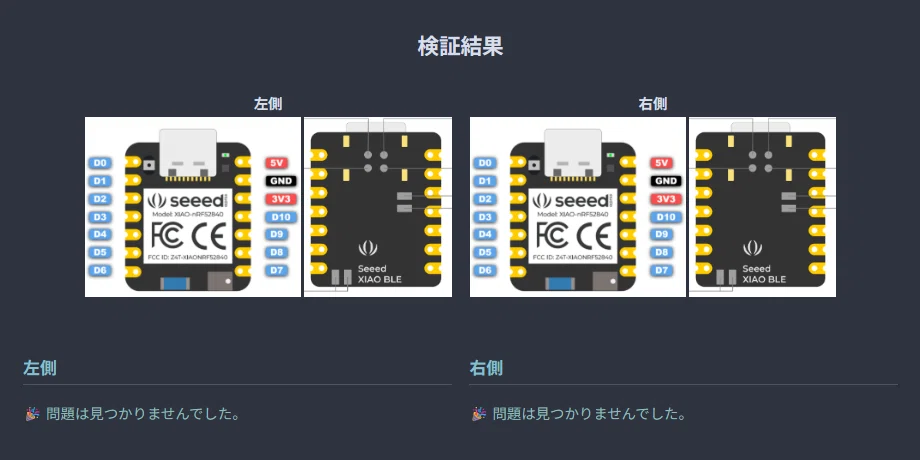
左右ともに、問題が見つからなくなればOKです。
4. スクロール検出(任意)
初期状態では、トラックボールやエンコーダによるホイールスクロールの検出がOFFになっています。
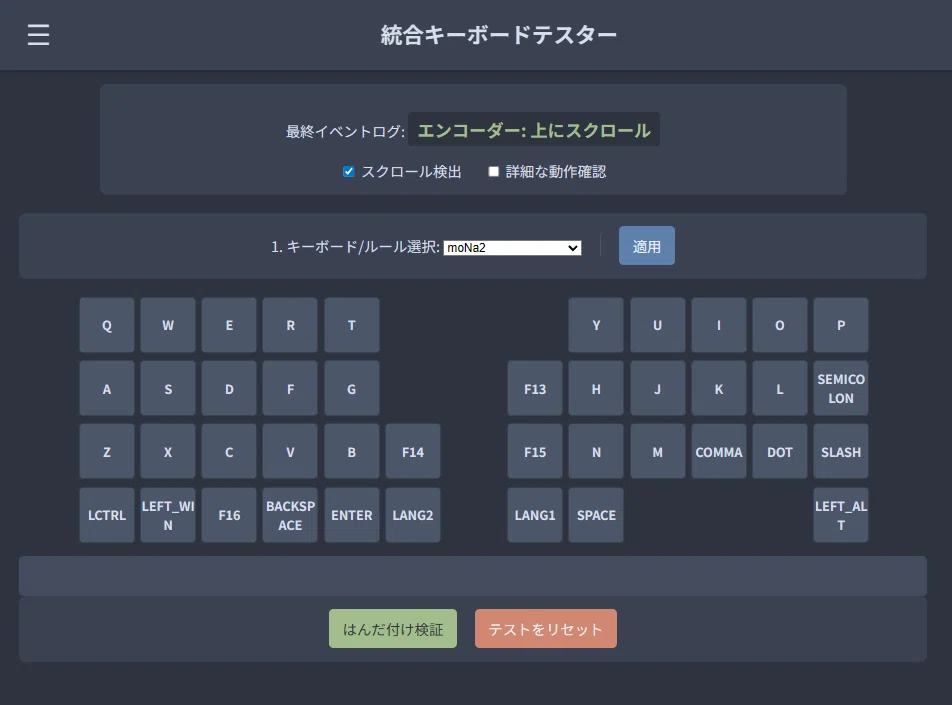
「スクロール検出」に✅を入れることで、イベントログにスクロール動作が検出されるようになります。
5. 詳細な動作確認(任意)
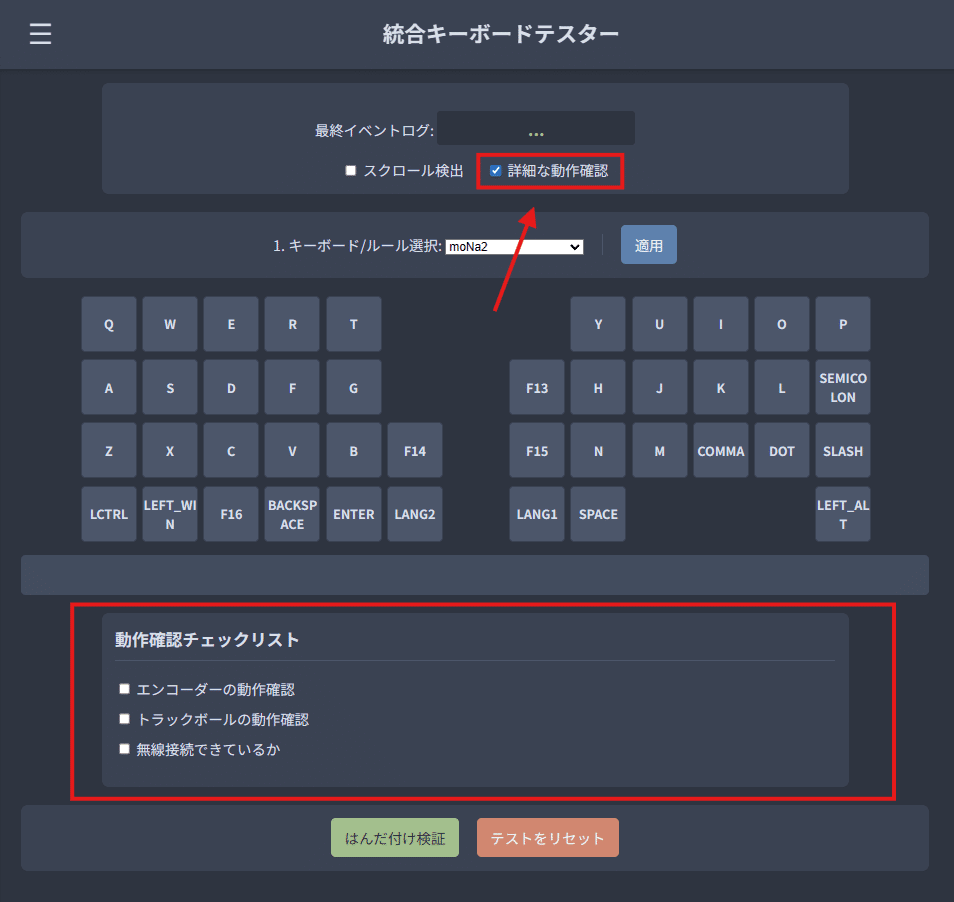
イベントログ下にある「詳細な動作確認」に✅を入れることで、キー入力以外のチェック項目が表示されます。
これにより、「はんだ付け検証」のボタンを押したときに「動作確認チェックリスト」の✅有無によってマイコンのはんだ不良箇所が点滅するようになります。
※「無線接続できているか」はバッテリーによる動作可否を聞いています。
終わりに
今回は独自に作成した「自作キーボードテスター」の機能と使用方法を紹介しました。
組み立て後のチェックや不具合が起きたときに、ぜひ活用してみてください。
質問や提案等ありましたら、X(旧Twitter)のDMでお気軽にどうぞ。
ぜひ、noteやsns等のフォローもよろしくお願いします!
roBaの組み立てに苦戦中の方へ
roBa向けの動作確認記事も公開しています。
組み立てに悩んでいる方は、そちらもぜひ参考にしてください!
