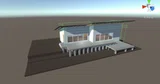
VRChat UnityにWorldを移す編!

こんにちは!
ぷもんです。
前回、Unity5.6.3p1とVRChatSDKをインストールしました。
今回はUnityにWorldを移して作業します。
まず、前回作ったファイルを開き
ファイル → エクスポート → obj
でobj形式でエクスポートします。
(デスクトップがいいと思います。)

Unity5.6.3p1 を開いたら右上の NEW から新しいプロジェクトを作ります。
Unity5.6.3p1のインストール方法は前回説明しています。

Location で保存先を決めて Create project を選択します。

新しいプロジェクトができてウィンドウが開いたら
Window → Lighting → Settings を選択します。

Lighting ウィンドウが開いたら
下の Auto Generate のチェックマークを外します。

これは好みの問題なのでどっちでもいいです。
次に VRChatSDK をインポートします。
Assets → Import Package → Custom Package... を選択し
VRCSDK-2018.08.23.11.02_Public.unitypackage を探してインポートします。

下の図のようなウィンドウが出てくるので
右下の Import をクリックします。

最初にエクスポートしたファイルをデスクトップから Unity にドラッグします。

すると、Blenderがインポートされます。
今回はUnityに移しました。
これからはUnityで作業して行きます。
最後まで読んでいただきありがとうございました。
ぷもんでした!