noteを書くのは好き。でも、その周りが面倒すぎる。Museに頼んだらどこまでやってくれるのか検証した

noteを書くこと自体は、嫌いじゃないんです。
しんどいのは、その周り。
ネタを探して、タイトルを考えて、サムネを作って、宣伝文を書いて。
気づいたら、本文を書く前の作業で夜が終わっている。
私もまさにこれでした。
どうもラギヲです。
面倒くさがりなりに、気になったことをとりあえず試して、続けられた方法だけをnoteに残しています。
最初に、正直な狙いを言っておきます。
この記事は、MetaのAI「Muse」の宣伝です。
ダウンロードして、登録から48時間以内に私の招待コードを入れてもらえると、入れた人にも私にもトークン(利用枠)がもらえます。
正直に言うと、それがうれしい笑
ただ、宣伝だけの記事を書くつもりはありません。
「noteを続けるうえで面倒な作業」をまず全部書き出して、Museに頼んだらどこまで本当にできるのかを、先に検証しました。
その結果を書きます。
まず、面倒な作業を全部書き出してみた
Museに頼んで、note継続で面倒な作業をリストアップしてもらいました。
出てきたのは70項目。
ネタの断片をメモから探す、過去記事との重複チェック、タイトル案出し、サムネ作り、ハッシュタグ選び、XとThreadsの宣伝文、読者候補の記事探し、数字の記録……。
「分かる」としか言えない一覧でした。
その中から、似たものを統合して「面倒さトップ5」に絞ったのがこちらです。
1.ネタ決めとネタ管理
2.サムネイル制作
3.タイトル決め
4.構成と書き出し作り
5.推敲・入稿まわりの作業
この5つを、1つずつ「できる/できない」で仕分けしてもらいました。
検証1 ネタ決めから下書きまでは、ほぼ任せられた
結論から言うと、ここが一番任せられました。
Museは私のnoteの過去記事を読み取り、内容を分析できます。
そのうえで、手元のメモから記事になりそうなネタを探し、過去記事と重複しないか照合し、読者がいそうかまで推定してくれる。
材料が足りなければ、こちらに質問が来ます。
実際、この記事自体がその実験です。
直近1週間の私の記事を読み取らせて、文体の「型」を抽出させて、その型で下書きを作らせています。
私がやったのは、狙いを正直に伝えたことくらい。
メモの読み取りについては、1つ工夫が必要でした。
私は普段、文章のメモとしてGoogle Keepを使用しているのですが、Museが直接読み取りに行けるかは未検証です。
ただ、今回は代わりの方法を試しました。
思いついた内容をMuseにそのまま伝えて、Googleドライブの中に保管してもらう。
ドライブに保管されたメモなら、Museが読み取りに行けます。
私が以前やった、Googleドライブのフォルダ整理もこの形でした。
Keepなどのメモアプリを使用している人は手間になるかもしれませんが、「メモを伝える→ドライブに保管→あとで読み取ってネタにする」という流れなら、確実にできます。
ネタ決めは何を書けばいいかわからないことが多いですが、過去の記事や蓄積したメモから関連項目を読み取らせ、自分に質問させることで生の体験談が1本できあがります。
しかもそれが下書きにそのまま保存される。
ここは日々ネタを考え、下書きに書き写しているのに苦労している人にとってかなり負担軽減になるのではないかと思います。
検証2 サムネイルは「キャラ固定」までルール化できた
サムネイルも、ルール化できました。
キャラの画像を1回渡しておけば、「いつものキャラで」と言うだけで同じキャラを参照してくれます。
サイズも、note用の1280×670pxを標準として覚えさせておけば、毎回指示しなくて済みます。
下書きを読ませれば、コピー案も複数出してくれます。
残る課題は、文字の描画です。
画像の中の文字まで生成で描かせると、日本語は崩れやすい。
これまでの私の記事のサムネイルは、「文字なしで画像を作って、文字は後から合成する」方式で作ってきました。
ただ、文字まで含めて一気に生成できるなら、その方が早い。
なので、この記事のサムネイルは、私が用意した「文字の描画も含めたプロンプト」をMuseに渡して、実際に作ってもらって検証します。
そのプロンプトをこの記事にそのまま貼り付けます。
このプロンプトは下記の記事を参考にして、内容を微修整したものです。
あなたは、大胆な日本語タイポグラフィと物語性のあるイラストを組み合わせるアートディレクターです。

添付した私のキャラクター画像と記事の内容をもとに画像を1枚生成してください。


【添付画像】
キャラクター画像は外見の参照、サムネイル参考画像は文字・構図・光・レイヤーの参照として区別してください。

━━━━━━━━━━━━━━━━
1.画像に載せるコピー
━━━━━━━━━━━━━━━━
記事の核心を原則10〜15文字程度の日本語にし、意味のある3つのまとまりに分けてください。

画像と組み合わせて続きを知りたくなる言葉を選び、根拠のない煽りは避けてください。

画像内の文字はこのコピーだけ。サブタイトル、説明、飾りの英字、ロゴは不要です。日本語を正確に描写してください。

━━━━━━━━━━━━━━━━
2.キャラクター
━━━━━━━━━━━━━━━━
顔立ち、髪型、髪色、身体的特徴、特徴的な服装やアクセサリーを保持してください。

元の画風を尊重し、表情、ポーズ、カメラアングルはお題に合わせて大胆に演出してください。

━━━━━━━━━━━━━━━━
3.画面デザイン【最優先】
━━━━━━━━━━━━━━━━
横長、約1.91:1。対応できる場合は1280×670px。

主役は「画面からはみ出す巨大な日本語タイポグラフィ」と「その文字の間に入り込むキャラクター」です。

最初に巨大文字の構図を設計し、文字と絡むように人物、背景、前景を配置してください。

■タイポグラフィ
・1文字の高さを画面の高さの10〜50%程度にする。
・文字のまとまりを画面幅の大部分に広げる。
・上下左右のうち2辺以上で文字の端を大胆にはみ出させる。
・切れても、残った字形と文脈でコピーを読み取れるようにする。
・必ず文字のまとまりごとに大きさに強弱をつける。
・上下均一な2行となるような配置は避ける
・適度に文字は傾かせ、位置をズラす
・強調部分には下線や太字などを用いてもよい

■不透明な文字
・文字の塗りは不透明度100%。内部に背景や人物を透過させない。
・半透明、ガラス文字、輪郭だけの文字は禁止。
・太い画線と鋭い先端を持つ毛筆体を基本とし、タイトルの内容にあうように明朝体やゴシックを使ってもよい
・必ずまとまりごとにフォントを変える。ただし上限は2種類とする
・紙、インク、金属などの表面の質感は加えてよいが、塗りや読みやすさを弱めない。
・それぞれのまとまりで異なる色を使う。ただし最大2色まで。


■文字レイヤー【必須】
次の前後関係を、実際の重なりで表現してください。

背景
↓
巨大な奥の文字
↓
キャラクター
↓
巨大な手前の文字
↓
カメラに最も近い手や小物

【奥の文字】
コピーの前半を人物の背後に配置。頭、肩、胴体のいずれかで一部を隠して下さい。完全に被らないようにして下さい。

【手前の文字】
コピーの後半を人物の手前に配置。人物の胴体や服に不透明な文字を実際に重ねてください。

【最前景】
お題を象徴する小物は、手前の文字よりさらに前へ出してください。

文字と人物の重なりを最低2か所作り、人物が文字の後ろにいる部分と、前にいる部分を両方見せてください。

コピーを装飾として繰り返さず、奥と手前で1つのコピーを成立させてください。目と表情の要点は見せ、胴体や服は文字で大胆に隠して構いません。

■カメラと空間
・広角のローアングル、強い俯瞰、傾いたカメラ、振り向きなど、お題に合う大胆な視点を選ぶ。
・小物や体の一部をカメラの近くへ出し、顔や胴体との遠近差を強くする。
・棒立ちを避け、意味のある動作の一瞬を切り取る。顔や身体の形は自然に保つ。
・背景はお題を伝える場所と小物で構成し、そこで何をしているかが伝わる場面にする。
・前景、人物、背景の距離を明確にし、前景の一部にぼけを使う。

■光と色
・深い陰影と強い光、暖色と寒色の対比で映画的な空気感を作る。
・髪や輪郭の光、素材の質感を丁寧に描く。
・毎回同じ配色に固定せず、お題に合う色を選ぶ。
・縮小表示でも、文字と顔が背景に埋もれないようにする。
・背景の細部より、文字の形と人物のシルエットを優先する。

■避ける構図
・左に見出し、右に人物を分けただけの配置。
・完成した絵の空白に文字を載せただけの配置。
・文字がすべて人物より手前にある配置。
・人物と文字が一切重ならない配置。
・文字も人物も余白に行儀よく収めた構図。

参考画像がある場合は、文字の巨大さ、不透明な塗り、前後のレイヤー、遠近感、光と影を参考にしてください。人物、背景、小物、言葉は流用せず、新しい場面を作ってください。

■生成前の確認
1.1文字が画面の高さの1/3を超えているか。
2.文字が画面の2辺以上からはみ出しているか。
3.人物の背後と手前の両方に文字があるか。
4.手前の文字が体の一部に重なっているか。
5.最前景の小物や体の一部が文字より前へ出ているか。
6.「左に文字、右に人物」の分割配置を避けているか。

確認内容は出力不要です。整然と収めることより、文字のインパクト、重なり、大胆な遠近感を優先してください。


画像生成が利用できない場合は、その旨を伝え、代わりに完成した画像生成用プロンプトを提示してください。
初めは出力に失敗しましたが、時間を置いて再度試すときちんと画像を生成することができました。
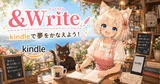
生成した画像はこの記事のサムネイルにそのまま使用しています。
正直に1点だけ。
「書くのは好き」の 「は」が頭で一部隠れて左側の画だけ見える 形になっています。文脈ではギリギリ読めますが、奥の文字の隠れ方が少し強いところ。
ここは記事の検証結果としてそのまま載せており、微修整が必要なポイントです。自分が使用するときにプロンプトを変更するようにして下さい。
画像の生成にはさほど時間がかかりませんでした。
もっと文字にインパクトを持たせたい時は、その内容をプロンプトに加える必要がありそうです。
検証3・4 タイトルと構成は「型」を覚えさせられる
タイトルと構成については、やり方そのものは検証できました。
私の過去記事と、ダッシュボードの数字を突き合わせれば、「伸びた記事のタイトルの傾向」や「構成・書き出しの型」を分析して、ルールとして保存できます。
一度保存すれば、次から毎回指示しなくても、そのルールで作ってくれるそうです。
ただ、正直に書いておきます。
このルールを使って書いた記事が本当に伸びるかどうかは、まだ分かりません。
それは、これから私が記事を出して、数字で確かめる話です。
公開後のこの記事の閲覧数・スキ数は追って他の記事で紹介します。
検証5 入稿は「ほぼできる。でも手直しは残る」
noteへの下書き保存自体は、実際にやってもらったことがあります。
公開はせず、下書きで止める、という頼み方もできました。
見出しはきちんと入ります。
一方で、手直しが残ったのも事実です。
目次はnoteの仕様で、あとから自分で入れる必要があった。
他の記事のURLは文字のまま入っていて、カード表示にするには改行して入れ直す必要がありました。
全自動ではない。
でも、下書きの形まで持っていってもらえるだけでも、面倒くさがりには十分ありがたいです。
正直に、できないことも書いておきます
・読者が「絶対にいる」という保証はできません。できるのは根拠つきの推定まで
・画像生成のたびに、キャラの顔が100%同一になる保証はありません
・ルールが効くのは、Museに頼んだ作業の中だけです
できないことを先に言ってくれるのは、任せる側としては助かりました。
盛った宣伝文だけ渡されても、結局あとで自分が困るので。
Museの始め方と、招待コードの入れ方
まずはコチラからダウンロードできます。
注意点として、Apple版はiOS 18.0以降が必要です。
登録したら、48時間以内に招待コードを入れてください。
場所は、アプリの設定の中にあるコード入力欄です。
詳しいやり方は下記の記事で紹介しています。
私の招待コードはこちらです。
1BLJ8Z
入力までほとんど時間がかからないので、あなたも追加トークンを受け取ってください。
一緒にMuseを使い倒しましょう!笑
ネタ出しから下書きまで、本文を書く前の作業が軽くなる。
それだけで、noteを続けるハードルはだいぶ下がりました。
結局、一番私が助かった作業はネタ出しから入稿の下書きまでを自動でできることです。
これによって記事の作成時間が大幅に短縮されました。
足りない部分は質問してくれるので、推測で内容を構成せず、ちゃんと自分の体験談として記事に残すことができます。
noteの執筆に時間がかかりすぎてしまって疲弊してしまっているなら。
一度試してみる価値は絶対にあります。
まずはコチラからダウンロードしてMuseと会話してみてください。
きっとあなたのnoteライフがより豊かなものになると信じています。
最後まで読んでいただき、ありがとうございます。
「Museに任せてみたい面倒な作業」を、よかったらコメントで教えてください。
「試してみたい」と思ったらスキで、続きの検証も気になったらフォローしてもらえると励みになります。