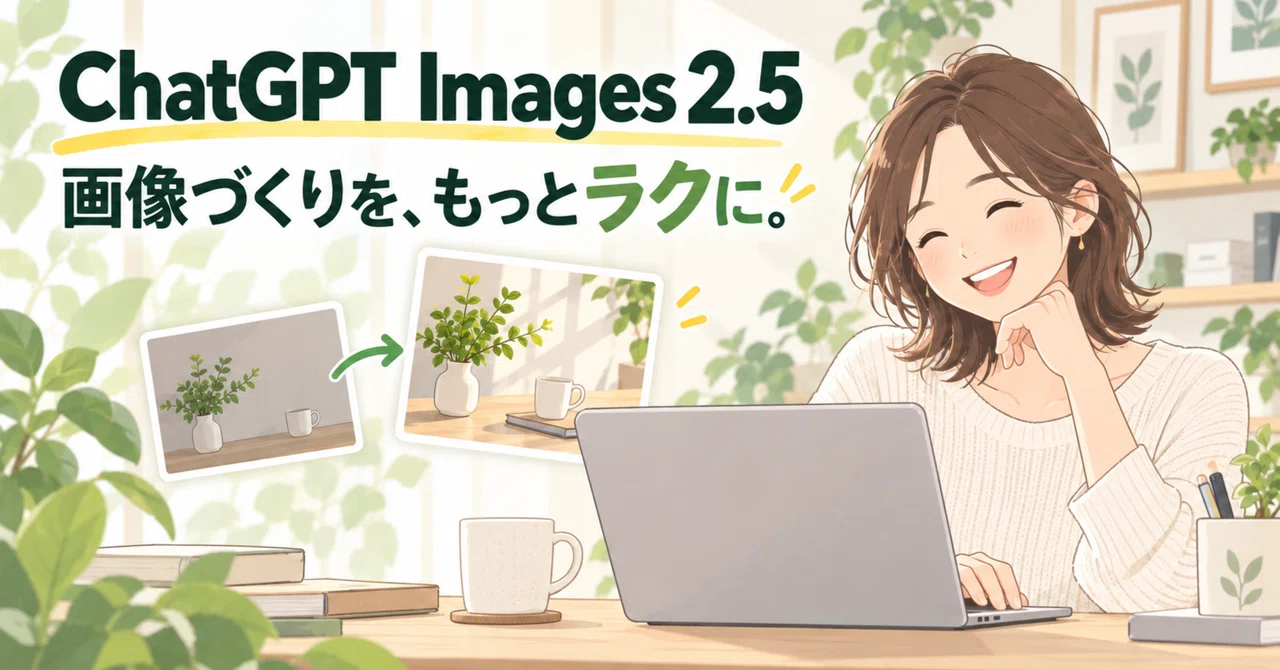
ChatGPT Images 2.5で画像づくりをラクに|初心者向け・そのまま使える指示文7選

「画像を作りたいけれど、デザインは苦手」
「ChatGPTに頼んでも、思っていたものと少し違う」
「文字を直したいだけなのに、画像全体が変わってしまう」
AIで画像を作れるようになっても、どんな指示を出せばいいのか迷うことがあります。
新しく登場した「ChatGPT Images 2.5」は、画像の新規作成だけでなく、作った画像の修正や編集にも使えます。
難しい言葉を覚える必要はありません。
大切なのは、「何に使う画像か」「何を入れたいか」「何を変えたくないか」を具体的に伝えること。
今回は、初心者でもそのまま使える7つの指示文をまとめました。
[ ]の中だけ、自分の目的に合わせて変えて使ってください。
1.noteの見出し画像を作る
「noteの記事を書いたけれど、見出し画像をどうしよう」
そんなときは、記事の内容と雰囲気をまとめて伝えます。
【そのまま使える指示文】
[記事のテーマ]についてのnote見出し画像を作ってください。
横長で、スマホの小さな画面でもタイトルが読みやすい構成にしてください。
雰囲気は[明るい/落ち着いた/親しみやすい]、色は[使いたい色]を中心にしてください。
画像に入れる文字は「[タイトル]」だけにして、余計な文字やロゴは入れないでください。
ポイントは「スマホでも読める」「文字を増やしすぎない」と伝えることです。
2.Instagramの投稿画像を作る
Instagramでは、一目で内容が分かることが大切です。
【そのまま使える指示文】
Instagram用の正方形画像を作ってください。
テーマは[投稿テーマ]です。
[届けたい相手]が見たときに、続きを読みたくなる親しみやすいデザインにしてください。
画像に入れる文字は「[短い見出し]」。
背景は[希望する雰囲気]で、文字がはっきり読めるようにしてください。
小さな文字をたくさん入れるより、伝えたいことを一つに絞るほうが見やすくなります。
3.Xで目に止まる告知画像を作る
Xでは、流し見されても意味が伝わる画像が向いています。
【そのまま使える指示文】
Xの投稿に添える横長画像を作ってください。
[紹介する内容]が3秒で伝わる、シンプルで目に止まりやすいデザインにしてください。
画像に入れる文字は「[伝えたい一言]」。
[人物を入れる/人物は入れない]。
色は[希望する色]を中心にして、装飾を増やしすぎないでください。
4.画像内の文字だけを直す
修正したい場所と、変えてほしくない場所を分けて伝えます。
【そのまま使える指示文】
この画像の「[現在の文字]」を「[新しい文字]」に変更してください。
変更するのは文字だけです。
人物、背景、色、配置、画像サイズ、他の文字は一切変えないでください。
日本語を正確に表示してください。
「文字だけ変更」「ほかは変えない」をはっきり書くのがコツです。
5.背景だけを変える
人物や商品を残したまま、背景だけ整えたいときに使えます。
【そのまま使える指示文】
この画像の背景だけを[白い部屋/自然のある仕事部屋/シンプルなデスク]に変更してください。
人物と持ち物、表情、服装、姿勢は変えないでください。
元の画像になじむ自然な明るさと影にしてください。
6.不要なものだけを消す
写真に写り込んだ物を減らしたいときは、消す対象を具体的に指定します。
【そのまま使える指示文】
この画像から[消したいもの]だけを自然に削除してください。
それ以外の人物、背景、色、明るさ、構図、画像サイズは変えないでください。
削除した部分は、周囲の背景になじむように補ってください。
7.同じ内容で別案を作る
最初の1枚で決められないときは、何を変えるか指定して比較します。
【そのまま使える指示文】
この画像の内容と文字は変えずに、デザインだけ異なる案を3種類作ってください。
1案目はシンプル、2案目は親しみやすく、3案目は少し目立つ構成にしてください。
人物、タイトル、画像サイズ、メインカラーは共通にしてください。
「別案を作って」だけでは、内容まで変わることがあります。
共通にしたい部分を書いておくと、比較しやすくなります。
うまくいかないときに追加する一文
思った結果にならないときは、最初から全部やり直す必要はありません。
次のように、直したい部分だけ伝えてみてください。
・変更するのは[直したい部分]だけです
・それ以外は一切変えないでください
・画像に入れる文字は「[正確な文字]」です
・小さな画面でも読める大きさにしてください
・余計な文字、ロゴ、透かしは入れないでください
画像づくりは「センス」より「伝え方」
AI画像は、デザインが得意な人だけのものではありません。
使う場所、入れたい文字、残したい部分を順番に伝えれば、画像づくりの時間と迷いを減らせます。
まずは7つ全部ではなく、今必要なものを一つだけ試してみてください。
面倒だった画像づくりが、少しラクになるかもしれません。
※AIが作った画像は、公開前に文字・人物の手・細部などを確認してください。
ラクするラボでは、仕事・お金や副業・AIやSNS・暮らしの「面倒」を減らす方法を、すぐ使える形で届けていきます。
