
【保存版・前編】UTMパラメータの作り方完全ガイド|𝕏・Threads・Instagram・SHOWROOMの流入元をGA4で正しく分析する (#Web流入元分析ガイド 前編 ep.1/2)

「自分のブログやHPのリンクをSocial Mediaに貼っているけれど、一体どこから一番人が来ているんだろう?」
そう思ったことはありませんか?
Googleアナリティクス4(GA4)を使えば、
サイトへの「流入元」を知ることができます。
しかし、ただリンクを貼るだけでは、
𝕏(旧Twitter)・Threads・Bluesky・Instagramといった細かな内訳や、
SHOWROOMの「マイページ」と「ファンルーム」のどちらから来たのか、までは見分けられません。
この記事では、Webマーケティングの現場でも使われている
「UTMパラメータ(目印)」の仕組みを使い、
初めての方でも迷わずデータ分析と次のアクション(改善)まで
1人で回せるようになる手順を、具体例たっぷりに解説します。
🛠️ 使い方編:3分でできる「目印付きURL」の作り方
URLにUTMパラメータ(目印)をつけるには、
Googleが公式に無料提供している
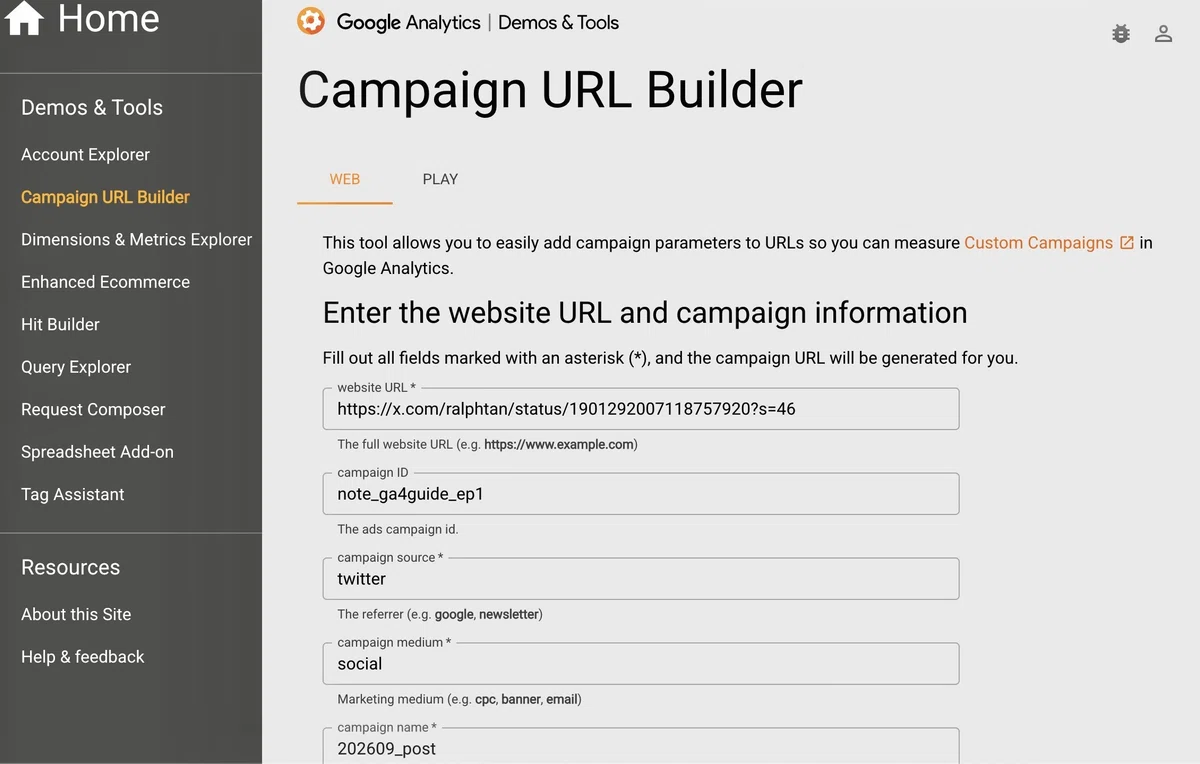
「Campaign URL Builder(GA4版)」を使います。
👉 公式ツール:Campaign URL Builder(GA4)
https://ga-dev-tools.google/ga4/campaign-url-builder/
※このツールは英語表記のサイトが開きますが、操作は実にシンプルです。
難しそうに見えて、やることは
「3つの必須項目を半角英数字で入力するだけ」です。
基本の3ステップ
Website URL
ユーザーにアクセスしてほしいページのURL(例: https://example.com)を貼り付けます。3つの必須項目を入力(すべて半角小文字の英数字で統一)
Campaign Source(参照元):具体的な発信場所(例: twitter, showroom)
Campaign Medium(メディア):大まかな種類(例: social, fanroom)
Campaign Name(識別名):今回の企画やセールの名前(例: 2026_profile)
生成されたURLをコピーして貼る
画面下部に自動生成される長いURLをコピーし、Social Media投稿やマイページにリンク貼り付けます。
💡 応用Tips(意外と知られていない一手):
フォームには「Campaign ID」という項目もあります。
ここに共通のID(例: q1_2026_launch)を入れておくと、
𝕏・SHOWROOM・Instagramなど複数の媒体で展開した同じ企画を、
GA4の「キャンペーン」レポート上で
横断的にひとまとめにして見られます。
使うSocial Mediaが増えてきたら、ぜひ試してみてください。
💡 具体例編:プラットフォーム別・おすすめの入力キーワード
大文字と小文字は区別されます。
「Twitter」と「twitter」はGA4上ではまったく別の参照元として扱われ、
データが分裂してしまいます〔🔗②〕。
すべて「半角小文字」で統一するのが、
GA4で綺麗にレポートをまとめる最大のコツです。
1. 主要SNS(𝕏・Threads・Bluesky・Instagram・TikTok・Nostr)
SNSからの流入は、メディア(Medium)を social で統一すると、
GA4が自動的に「オーガニックソーシャル(Organic Social)」という
大きなグループにまとめてくれるため、分析がとても楽になります〔🔗③〕。
𝕏(旧Twitter)
Source: twitter または x / Medium: social
Nameの例: profile(プロフ欄用)/ post(通常投稿用)
生成URLのイメージ: ?utm_source=twitter&utm_medium=social&utm_campaign=profileThreads
Source: threads / Medium: social
Nameの例: profile / post
生成URLのイメージ: ?utm_source=threads&utm_medium=social&utm_campaign=postBluesky
Source: bluesky / Medium: social
Nameの例: profile / post
生成URLのイメージ: ?utm_source=bluesky&utm_medium=social&utm_campaign=profileInstagram
Source: instagram / Medium: social
Nameの例: `link_in_bio`(プロフリンク用)/ stories(ストーリーズ用)
生成URLのイメージ: ?utm_source=instagram&utm_medium=social&utm_campaign=link_in_bioTikTok
Source: tiktok / Medium: social
Nameの例: bio(プロフリンク用)/ video(動画リンク用)
生成URLのイメージ: ?utm_source=tiktok&utm_medium=social&utm_campaign=bioNostr(分散型SNS)
Source: nostr / Medium: social
Nameの例: profile / post
生成URLのイメージ: ?utm_source=nostr&utm_medium=social&utm_campaign=profile
2. SHOWROOM(マイページ・ファンルーム)
SHOWROOM内のどこから来たのかを明確に分けるため、Sourceを showroom に統一し、Mediumで場所を書き分けるのがスマートです。
マイページに貼る場合:Source: showroom / Medium: mypage / Nameの例: profile
ファンルームに貼る場合:Source: `showroom` / Medium: `fanroom` / Nameの例: `notice_0908`(9/8のお知らせ用など、日付を入れると管理が楽になります)
⚠️ 既存記事があまり触れていない注意点:
mypageやfanroomは
GA4が「social」のように標準で自動認識してくれる予約語ではありません。
そのため、次の章で紹介する
「トラフィック獲得」レポートの初期表示(デフォルトチャネルグループ)で見ると、
「Unassigned(未割り当て:GA4が用意している分類ルールのどれにも一致せず、仕分けできなかったトラフィックにつく表示)」
という扱いに見えることがあります。
これは設定ミスではなく仕様です。
表示を「セッションのソース/メディア」に切り替えれば、
showroom / mypage、showroom / fanroomとして、
狙い通りに個別表示されるので、ご安心ください。
🚀 実践編:リンクスパマーにならずに成果を出す運用のコツ
ここが、既存の解説記事をリサーチしても
なかなか載っていない、最も重要なポイントです。
どれだけ完璧にURLを作っても、
Social Mediaで嫌われて敬遠されてしまっては、
誰もリンクをクリックしてくれません。
「リンクを貼るとインプレッション(閲覧数)が下がる」
「宣伝っぽく見える」
という課題を、
クレバーに回避する運用テクニックを紹介します。
1. 「見た目の不快感」をなくす
生成されたURLは https://example .com/?utm_source=... のように
非常に長くなります。
これがそのまま投稿に貼ってあると、
ユーザーは「宣伝臭さ」を感じて警戒しがちです。
対策:
必要に応じて短縮URLサービス(bit.lyなど)を利用するか、
InstagramやTikTokなら「プロフィールのリンク(Link in bio)」にのみ設置し、投稿本文からはそこへ誘導しましょう。
2. 𝕏(旧Twitter)の「リンク下げ」を回避する
𝕏 が公開したアルゴリズムのソースコードやその後の各種分析によれば、
外部サイトへ離脱するリンクを含む投稿は、明示的な「ペナルティ規則」というより、
「ユーザーを外部に離脱させる投稿は滞在時間を短くする」という学習パターンを通じて、
間接的にレコメンド(おすすめ表示)から外れやすくなる傾向が
あると報告されています。
この抑制は年々強まっているとされ、
無料アカウントでは特に厳しい状況になっているとの分析もあります。
📌 2026年8月、𝕏は収益化のルールそのものも大きく作り直しました。
新制度「オリジナルコンテンツ報酬プログラム」や
インプレッション稼ぎへの厳罰化など、発信者に直結する変更です。
𝕏 の最新動向を詳しく知りたい方は、こちらの後編記事もあわせてどうぞ。
🔗【2026年9月最新・後編】𝕏の収益化ルール大改革を、リンク運用のプロ視点で読み解く (#Web流入元分析ガイド 後編 ep.2/2) - note 🇯🇵🇺🇸🇬🇧🇰🇷
対策(引用リポストとスレッドの活用):
かつては「リンクをリプライ欄に貼る」手法が推奨されましたが、現在の𝕏アルゴリズムでは、リプライ欄へのリンク投稿自体が直接インプレッションを低下させる根拠は薄いとされています。
むしろ現在、最も強力な拡散トリガーとなっているのは**「相互フォロワーによる引用リポスト(Quote)」**です。
公開されたアルゴリズムによれば、信頼関係のあるユーザーからの引用リポストは、投稿のスコアを大きくブーストさせる効果があります。
スレッド形式で情報を厚くする: メインの投稿を魅力的な図解やテキストで構成し、詳細は自分のリプライ(スレッド)で繋げることで、滞在時間を延ばしスコアを高めます。
「引用」を促す仕掛け: 「共感した方は引用で感想を教えてください」といった働きかけを行い、相互フォロワーに引用リポストしてもらうことで、リンクを含む投稿でも広くリーチさせることが可能です。
3. 「ギブ&テイク」の法則を徹底する
ファンルームやSocial Mediaのタイムラインで、
毎日のように「ブログ更新しました!【URL】」とだけ送るのは
スパムと同じです。
対策:
まずは「今日から試せる〇〇のコツ3選」といった、
それ単体で読者にとって有益な情報(ギブ)を
テキストで100%書き切ります。
その上で
「さらに詳しい図解やチェックシートはここに置いてあります」と
URLを添える(テイク)形にすると、
クリック率は劇的に改善します。
📈 分析・フィードバック編:GA4のどこを見るか?
設定したURLから流入があると、Google公式のヘルプによれば、
標準レポートに正式反映されるまで
最大24〜48時間ほどかかることがあります。
(この間、レポートの数値が変動することもあります)
*正しく設定できているか不安な場合は、
自分でリンクをクリックした直後に、
GA4の「レポート」>「リアルタイム」を確認してみましょう。
通常は1分以内、遅くとも数分以内に数値が動けば成功です。
(※2026年にはリアルタイムレポートで確認できる時間幅を、
従来の30分から最大4時間まで延長する機能の
段階的な展開も始まっており、
当日中に反応を追いやすい環境が整いつつあります。)
それでも、思うようにクリックしてもらえない場合、
原因は「リンク評価下げ」対策の巧拙ではなく、
そのリンク先にどんな価値があるのかを一言で伝えきれていない、
投稿のリード文側にあることが大半です。
単純な「更新しました」的な告知だけでは、
人はまず動きません。
プラットフォームの仕様に原因を求めるより、
まず自分の投稿の切り口を磨くほうが、結果的に一番の近道になります。
基本の確認手順
GA4の左メニューから「レポート」>「集客」>「トラフィック獲得」を開く。
表の左上にある「セッションのデフォルトチャネルグループ」の▼マークをクリックし、「セッションのソース / メディア」に切り替える。
これで、画面に twitter / social や showroom / fanroom が並び、
それぞれの
「ユーザー数」や
「エンゲージメント時間(どれだけじっくり読まれたか)」
が一目で比較できます。
さらに詳しく、
特定のSocial Mediaの「プロフからか、通常投稿からか」を
掛け合わせて見たい場合は、
項目名の右側にある「+」ボタン(青いプラスマーク)を押し、
「セッションのキャンペーン」を追加してください。
🔄 PDCAサイクル:次の展開へ繋げる「時間軸(スパン)」
キャンペーンを打ったことがない人が陥りがちなのが、
「URLを貼って3日後に成果が出ないと諦めてしまう」ことです。
データ分析は適切な期間(スパン)で見ることが鉄則です。
GA4自体、データ処理に数日かかる仕組みである以上、
短期での一喜一憂は禁物。
初心者が最も成功しやすい
「2週間〜1ヶ月」を1サイクルとするスケジュールを意識しましょう。
【1週目:仕込みと発信】
目印付きURLを作成。
各Social Mediaのプロフやリプ欄、ファンルームに配置。
価値ある情報(ギブ)と一緒に発信を継続。
【2週目:データの蓄積と微調整】
GA4にデータが溜まり始める。
極端にクリックが少ない場所があれば、
リード文言やリンク貼る位置を少し変えてみる。
【3週目:分析(フィードバック)】
GA4で「ソース/メディア」ごとの数値を比較。
「𝕏からは100人来たが、
SHOWROOMのファンルームからは5人しか来ていない」
等の事実を把握。
同時に
「ファンルームから来た5人は、全員5分以上じっくり記事を読んでいる(質が高い)」
といった意外な強みを見つける。
【4週目:次の展開アクション】
(数が多い場所の強化):𝕏 が好評なら、投稿の頻度を増やす。(但しやりすぎない。)
(質が高い場所の改善):ファンルームの人数を増やすために、配信中の告知方法を「プロフ見てね」から「今ファンルームに特別なリンク貼ったよ!」に変えてみる。
データ分析の目的は、
「伸びているところを見つけて、そこをさらに伸ばすこと」です。
このクレバーなサイクルを、1ヶ月に1回回すだけで、
あなたの発信力とWebサイトのアクセス数は、
確実に、そして健全に成長していきます。
ぜひ試してみてください!
📚 参考リンク
① Campaign URL Builder(GA4公式ツール)
② GA4のUTMパラメータが大文字・小文字を区別する件について
③ GA4デフォルトチャネルグループの解説(Organic Socialの判定条件など)
④ Xのアルゴリズムと外部リンク抑制に関する分析(オープンソース公開後)
⑤ Xのリンク抑制の技術的背景に関する分析記事
⑥ GA4ヘルプ:データの鮮度(24〜48時間の処理時間について)
⑦ GA4リアルタイムレポートの4時間拡張(2026年アップデート情報)
Written by #らる🦁🪽
