実務っぽいフローチャートを作ってみよう!

~入力チェック・修正・エラー終了を表現する~
Markdownで使えるMermaid図式表現・フローチャート編 #1-19
🧭 この記事のゴール
実務でよくある入力チェックフローを図にできるようになる
「修正可能」と「続行不能」の違いを表現できるようになる
✅ この記事を読むとできること
実務っぽいフローチャートを作れる
エラー処理を図で整理できる
正常終了と異常終了を描き分けられる
Mermaid の shape を業務設計に活かせる
📌 本シリーズについて
🗓️ 毎週月曜日、続々お届け 🚀
VSCode 1.121(2026-05-20 リリース更新版)より、
「Markdown Preview Mermaid Support」拡張機能の機能が、
VSCode 本体へ統合されました。
今後は、VSCode 標準機能として、Markdown 内で Mermaid をよりシームレスに利用できる環境へ移行していくと考えられます。
本シリーズでは、実際の動作確認を行いながら、順次内容を更新していきます。
💡この記事のコードを使うときは、外側の「`markdown ~ ` 」は削除してください。
中の ```mermaid ブロックだけでOK です。
はじめに
これまでの回では、
図を読みやすくする
意味を分ける
情報を整理する
といった改善を行ってきました。
今回はそこから一歩進めて、
👉 「実務でありそうな流れ」
を描いてみます。
特に今回は、
入力ミス
修正可能なエラー
修正できないエラー
正常終了/異常終了
といった、「業務フローっぽさ」が出やすいポイントを整理していきます。
最初によくあるシンプル版
まずは、よくある基本形です。
````markdown
```mermaid
flowchart TD
    A@{ shape: stadium, label: "開始" }
    B@{ shape: lean-r, label: "入力" }
    C@{ shape: diam, label: "確認OK?" }
    D@{ shape: rect, label: "修正" }
    E@{ shape: cyl, label: "保存" }
    F@{ shape: dbl-circ, label: "終了" }

    A --> B --> C
    C -->|OK| E --> F
    C -->|NG| D --> B
```
````
✅ 表示例
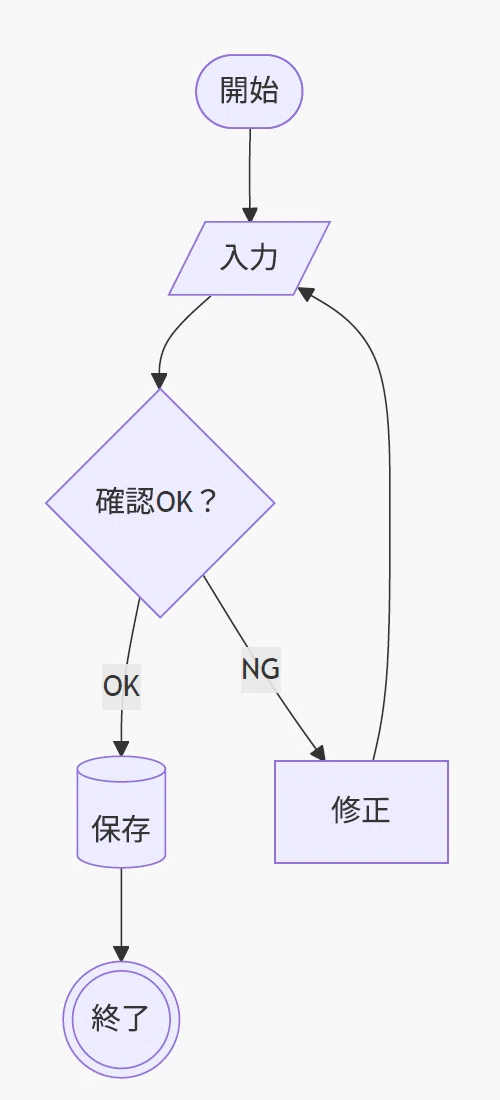
この図の良いところ
NG時の流れが見える
修正 → 再確認 の循環が自然
小規模フローとして読みやすい
でも、実務では少し足りない
実際の業務では、
👉 「修正できない」
ケースがあります。
例えば:
権限不足
ファイル破損
必須情報が存在しない
外部サービス障害
などです。
つまり、
👉 NG = 必ず修正可能
とは限りません。
実務寄りに改善してみる
そこで、
👉 「修正可能か?」
を一段追加してみます。
✅ 改善例:修正可能かを判定する
````markdown
```mermaid
flowchart TD
    A@{ shape: stadium, label: "開始" }
    B@{ shape: lean-r, label: "入力" }

    C@{ shape: diam, label: "確認OK?" }
    D@{ shape: diam, label: "修正可能?" }

    E@{ shape: rect, label: "修正" }

    F@{ shape: cyl, label: "保存" }

    G@{ shape: dbl-circ, label: "正常終了" }
    H@{ shape: bang, label: "エラー終了" }

    A --> B --> C

    C -->|OK| F --> G

    C -->|NG| D

     D -->|NO| H

    D -->|YES| E --> B
```
````
✅ 表示例
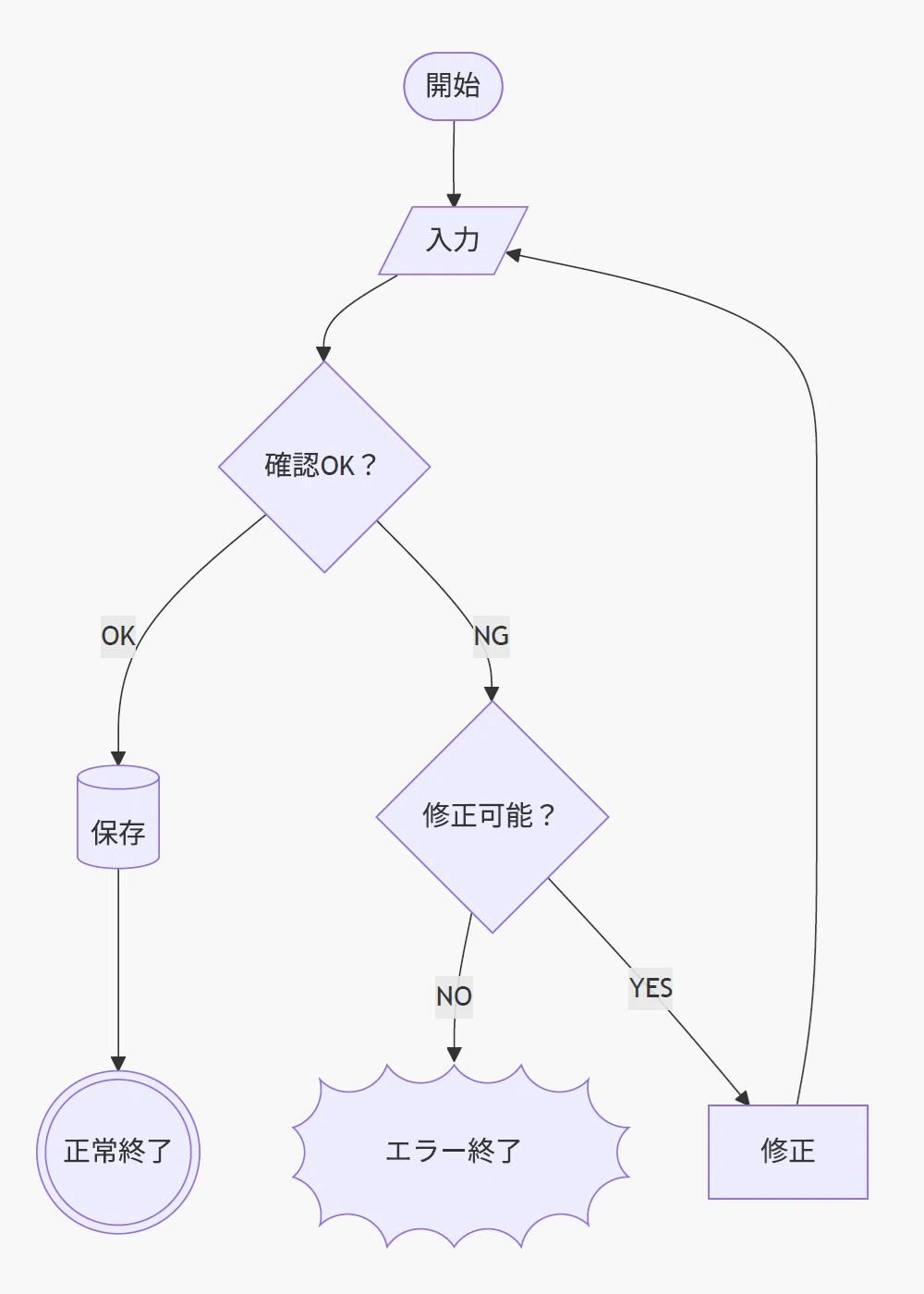
修正ポイント
「NG」を分解した
以前は:
NG → 修正だけでした。
ですが今回は:
NG
 ↓
修正可能?
 ├ YES → 修正
 └ NO → エラー終了
へ変化しています。
これで何が良くなった?
① 業務判断が見える
「入力ミス」なのか、
「続行不能」なのか、
を分離できるようになります。
② 正常終了と異常終了を分けられる
正常終了
エラー終了
を分けることで、図の意味がはっきりします。
③ 実務っぽさが出る
実際のシステムでは、
👉 「戻せるエラー」
👉 「止めるしかないエラー」
の両方があります。
その違いを図で表現できるようになります。
💡 ワンポイント
「戻れるエラー」と「止まるエラー」を分ける
すべてを「修正へ戻す」にすると、
👉 現実感が薄くなる
ことがあります。
修正できる → 戻す
修正できない → 終了
という考え方を入れると、かなり実務的になります。
さらに実務っぽくするなら?
例えば:
リトライ回数制限
管理者確認
一時保存
タイムアウト
外部API障害
なども加えられます。
ただし、情報を増やしすぎると読みにくくなるため、
👉 「どこまで描くか」
のバランスも大切です。
まとめ
今回のポイントは、
👉 「エラーにも種類がある」
ということです。
修正できるエラー
修正できないエラー
を分けることで、フローチャートは一気に実務寄りになります。
Mermaid の shape は、単なる見た目ではなく、
👉 「業務の意味」を整理する道具
として使うと、とても強力です。
📚 このシリーズの一覧はこちら
🚀 次回はこちら!
👉 #1-20 フローチャートを分割して整理してみよう!
連載まとめはこちら
👉 🧭 Mermaid図式表現:新しい図形(Shape)編のすべて
📖 参照:
mermaid 公式サイト(flowchart)英語
✍️ この記事を書いている人が気になったら──
筆者ふじけんのことが、少しずつわかる自己紹介noteも置いておきます。
投稿を続けてきた節目ごとの記録です。
→ So作家宣言|連続投稿444日目(2026-06-10)
→ 🎰 777の日に、自己紹介してみた(100日投稿を超えて)(2025-07-07)
→ 気づけば続いてた。40,000views、ChatGPT1周年、そして256日連続。(2025-12-04)
いいなと思ったら応援しよう!
 読んでくださってありがとうございます。
最後までお付き合いいただけて感謝です。
いただいたチップはクリエイターとしての活動費に使わせていただきます!
読んでくださってありがとうございます。
最後までお付き合いいただけて感謝です。
いただいたチップはクリエイターとしての活動費に使わせていただきます! 