新しい形状の書き方で、意味がわかりやすくなる|Mermaid図形表現 #1-11

~フローチャート表現が一段深くなるアップデート~
Markdownで使えるMermaid図式表現・フローチャート編 #1-11
🧭 この記事のゴール
Mermaidの新形状アップデート(v11.3.0+)の全体像を理解する
新しい形状の「意味」と「使い分け」の考え方を知る
✅ この記事を読むとできること
新形状が「何のために増えたのか」がわかる
新しい shape 指定構文を理解できる
フローチャートを「意味で設計する」視点が身につく
次回以降の記事の読み方がわかる
📌 本シリーズについて
🗓️ 毎週月曜日、続々お届け 🚀
VSCode 1.121(2026-05-20 リリース更新版)より、
「Markdown Preview Mermaid Support」拡張機能の機能が、
VSCode 本体へ統合されました。
今後は、VSCode 標準機能として、
Markdown 内で Mermaid をよりシームレスに利用できる環境へ移行していくと考えられます。
本シリーズでは、実際の動作確認を行いながら、順次内容を更新していきます。
💡この記事のコードを使うときは、外側の「````markdown ~ ```` 」は削除してください。
中の ```mermaid ブロックだけでOK です。
はじめに
Mermaidのフローチャートに、新しい形状が追加されました(v11.3.0+)。
追加された形状は、なんと 30種類以上。
……と聞くと、「覚えるの大変そう」と感じるかもしれません。
でも今回のアップデートの本質は、そこではありません。
図形が増えた、ではない
今回の変化は、こう捉えると分かりやすいです。
👉 図形が増えたのではなく、「意味」が増えた
これまでのフローチャートでは、
とりあえず四角(処理)
とりあえず菱形(分岐)
という使い方になりがちでした。
しかし今回のアップデートでは、
「手作業の処理」
「遅延」
「優先処理」
「データ保存」
「文書」
といったように、役割ごとに形が分かれています。
つまり、
👉 図形=見た目 から
👉 図形=意味(セマンティクス) へ
一段階進化した、ということです。
新しい形状指定の書き方
今回のアップデートでは、形状を柔軟に指定できる構文も追加されました。
````markdown
```mermaid
flowchart TD
    A@{ shape: rect }
```
````
✅ 表示例
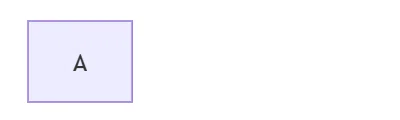
VSCode のスクリーンショットです
このように、
👉 `@{ shape: 〇〇 }`
で、ノードの形を指定できます。
従来との違い
````markdown
```mermaid
flowchart TD
    A[処理]
```
````
✅ 表示例
```mermaid
flowchart TD
    A[処理]
```
括弧を用いた従来記法と同じ見た目ですが、
👉 後から形を変更できる
👉 統一的な書き方ができる
というメリットがあります。
どう使い分けるの?
追加された形状はたくさんありますが、全部覚える必要はありません。
重要なのは、分類で考えること です。
大きく分けるとこうなる
開始・終了
処理(基本・応用)
判断・分岐
入出力
保存(データ)
文書
補助(コメント・接続など)
このように整理すると、
👉 「どの形を使うか」ではなく
👉 「何を表したいか」 で選べるようになります。
ちょっとだけ例を見てみる
従来の書き方
````markdown
```mermaid
flowchart TD
    A[処理] --> B[処理] --> C[処理]
```
````
✅ 表示例
```mermaid
flowchart TD
    A[処理] --> B[処理] --> C[処理]
```
新しい書き方
````markdown
```mermaid
flowchart TD
    A@{ shape: diam } -->|Yes| B@{ shape: rect }
    A -->|No| C@{ shape: rect }
```
````
✅ 表示例
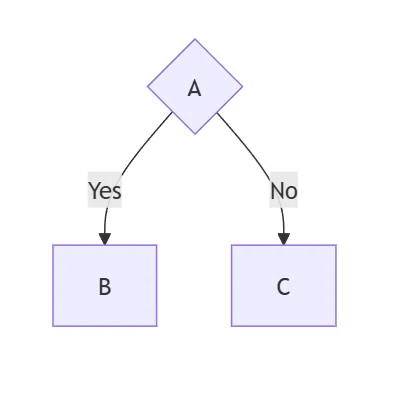
VSCode のスクリーンショットです。
👉 分岐は分岐として表現する
👉 処理は処理として表現する
これだけで、読みやすさが一段上がります。
💡 ワンポイント
新形状を使うときに大事なのは、
👉 全部使おうとしないこと
まずは、
分岐 → 菱形
処理 → 四角
開始 → スタジアム
このあたりからで十分です。
そこに少しずつ意味を足していくと、図が自然に進化します。
まとめ
今回のアップデートは、
👉 図形が増えたアップデートではありません
👉 「意味で図を描けるようになったアップデート」です
このシリーズでは、次回から
基本構造
データ・入出力
補助・応用
と分けて、新しい形状を整理していきます。
📚 このシリーズの一覧はこちら
🚀 次回はこちら!
👉 #1-12 基本構造を作る形(開始・処理・分岐)
連載まとめはこちら
👉 🧭 Mermaid図式表現:新しい図形(Shape)編のすべて
📖 参照:
mermaid 公式サイト(flowchart)英語
✍️ この記事を書いている人が気になったら──
筆者ふじけんのことが、少しずつわかる自己紹介noteも置いておきます。
投稿を続けてきた節目ごとの記録です。
→ So作家宣言|連続投稿444日目(2026-06-10)
→ 🎰 777の日に、自己紹介してみた(100日投稿を超えて)(2025-07-07)
→ 気づけば続いてた。40,000views、ChatGPT1周年、そして256日連続。(2025-12-04)
いいなと思ったら応援しよう!
 読んでくださってありがとうございます。
最後までお付き合いいただけて感謝です。
いただいたチップはクリエイターとしての活動費に使わせていただきます!
読んでくださってありがとうございます。
最後までお付き合いいただけて感謝です。
いただいたチップはクリエイターとしての活動費に使わせていただきます! 