入出力・保存・文書を表す形を使ってみよう!|Mermaid図形表現 #1-13

~データの出入りや保管先を示すノードたち~
Markdownで使えるMermaid図式表現・フローチャート編 #1-13
🧭 この記事のゴール
入力・出力を表すノード形状を知る
データの保存先を図で描き分けられるようになる
文書や帳票を表すノードを Mermaid で使えるようになる
✅ この記事を読むとできること
入力と出力を見た目で区別できる
データベースや保存先をフローチャートに入れられる
文書や複数文書をノードとして表現できる
フロー図に「処理以外の意味」を加えられる
📌 本シリーズについて
🗓️ 毎週月曜日、続々お届け 🚀
VSCode 1.121(2026-05-20 リリース更新版)より、
「Markdown Preview Mermaid Support」拡張機能の機能が、
VSCode 本体へ統合されました。
今後は、VSCode 標準機能として、
Markdown 内で Mermaid をよりシームレスに利用できる環境へ移行していくと考えられます。
本シリーズでは、実際の動作確認を行いながら、順次内容を更新していきます。
💡この記事のコードを使うときは、外側の「````markdown ~ ```` 」は削除してください。
中の ```mermaid ブロックだけでOK です。
はじめに
フローチャートというと、つい「処理の箱」を並べがちです。
でも実際の業務フローでは、
どこから入力されたのか
どこへ出力するのか
どこに保存するのか
それは文書なのか、データなのか
といった違いも大事です。
Mermaid の新しい shape を使うと、こうした役割の違いを 見た目で分けて表現 しやすくなります。
今回はその中でも、入出力・保存・文書 に関わる形をまとめて見ていきます。
入出力・保存・文書のノードたち
1. 入力/出力:右に傾いた平行四辺形 `lean-r`
`lean-r` は、入力または出力を表す形です。
公式一覧では Data Input/Output 系の shape として定義されています。
````markdown
```mermaid
flowchart TD
    A@{ shape: lean-r, label: "入力データ" }
```
````
✅ 表示例

ユーザー入力や外部データの受け取りを示す時に使いやすい形です。
2. 出力/入力:左に傾いた平行四辺形 `lean-l`
`lean-l` も Data Input/Output 系で、`lean-r` の反対向きです。
入力と出力を見た目で分けたい時に便利です。
````markdown
```mermaid
flowchart TD
    A@{ shape: lean-l, label: "出力結果" }
```
````
✅ 表示例

入力側を `lean-r`、出力側を `lean-l` にそろえると、図の意図が伝わりやすくなります。
3. データベース:円柱 `cyl`
`cyl` はデータベースやデータ保存を表す定番の形です。
公式一覧では Database storage として整理されています。
````markdown
```mermaid
flowchart TD
    A@{ shape: cyl, label: "データベース" }
```
````
✅ 表示例
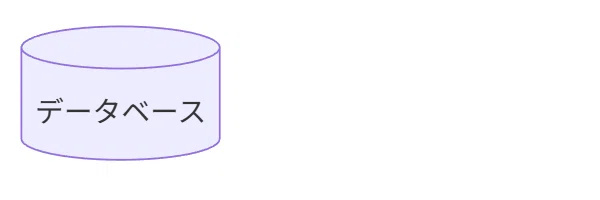
DB 保存、マスタ情報、履歴テーブルなどを示したい時に向いています。
4. 直接アクセス記憶:横向き円柱 `h-cyl`
`h-cyl` は Direct Access Storage として定義されている形です。
通常の `cyl` よりも、保存媒体やストレージ寄りのニュアンスを出したい時に使えます。
````markdown
```mermaid
flowchart TD
    A@{ shape: h-cyl, label: "外部ストレージ" }
```
````
✅ 表示例

まずは `cyl` だけでも十分ですが、保存先の意味を細かく描き分けたい時に使えます。
5. 文書:帳票ノード `doc`
`doc` は文書そのものを表す shape です。
仕様書、申請書、帳票、レポートなど、紙や文書ファイルを意識したい時に使えます。
````markdown
```mermaid
flowchart TD
    A@{ shape: doc, label: "申請書" }
```
````
✅ 表示例

単なる処理ノードではなく、「これは文書です」と示したい時に便利です。
6. 複数文書:重なった文書 `docs`
`docs` は複数の文書を表す shape です。
一覧資料、複数帳票、添付資料セットなどに向いています。
````markdown
```mermaid
flowchart TD
    A@{ shape: docs, label: "関連資料" }
```
````
✅ 表示例

文書が1枚ではないことを、見た目だけで伝えられます。
7. 罫線入り文書:`lin-doc`
`lin-doc` は Lined Document として定義されている形です。
文書らしさをもう少し強調したい時に使えます。
````markdown
```mermaid
flowchart TD
    A@{ shape: lin-doc, label: "報告書" }
```
````
✅ 表示例

見た目の違いは細かいですが、帳票感を少し強めたい時に使いやすい形です。
まとめて並べるとこうなる
単体で見るより、役割の違いを並べて見ると分かりやすくなります。
````markdown
```mermaid
flowchart TD
    A@{ shape: lean-r, label: "入力" }
    B@{ shape: rect, label: "処理" }
    C@{ shape: cyl, label: "DB保存" }
    D@{ shape: doc, label: "帳票出力" }
    E@{ shape: lean-l, label: "結果表示" }

    A --> B
    B --> C
    B --> D
    D --> E
```
````
✅ 表示例
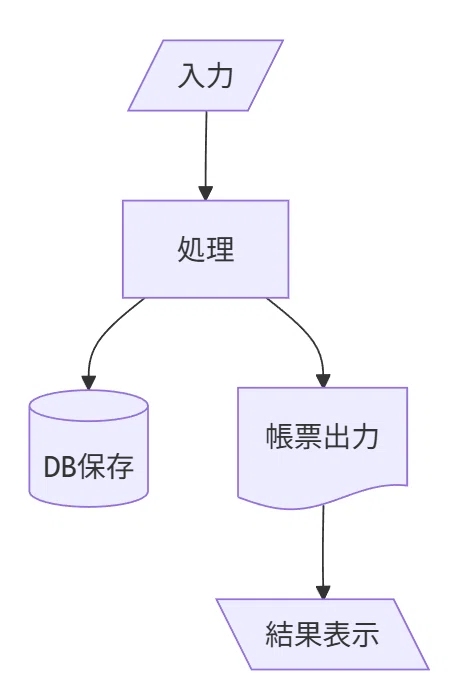
このようにすると、
入力 → 処理 → 保存 → 文書化 → 出力
という流れが、箱の形だけでもかなり読みやすくなります。
💡 ワンポイント
まずは `cyl` と `doc` だけでも十分
保存系は `cyl`、文書系は `doc` を覚えるだけでも、図の意味がかなり整理されます。
最初から細かい形を全部使い分ける必要はありません。
入力と出力は向きでそろえる
入力 → `lean-r`
出力 → `lean-l`
のように自分の中でルールを決めておくと、図全体が安定します。
文書とデータは分ける
`doc` と `cyl` を使い分けるだけでも、
「これは帳票」「これは保存データ」
という違いが読み手に伝わりやすくなります。
まとめ
今回紹介した形を使うと、フローチャートの中で
入力されたもの
出力されるもの
保存されるもの
文書として扱うもの
を見た目で区別しやすくなります。
今回の基本セットは次の通りです。
`lean-r` … 入力/出力
`lean-l` … 出力/入力
`cyl` … データベース
`h-cyl` … ストレージ寄りの保存
`doc` … 文書
`docs` … 複数文書
`lin-doc` … 罫線入り文書
処理の箱だけでは伝わりにくかった役割も、こうした shape を使うと整理しやすくなります。
次回は、コメント・補助・特殊な意味を持つ形 を見ていきます。
📚 このシリーズの一覧はこちら
🚀 次回はこちら!
👉 #1-14 補助・意味づけに使える形を使ってみよう!
連載まとめはこちら
👉 🧭 Mermaid図式表現:新しい図形(Shape)編のすべて
📖 参照:
mermaid 公式サイト(flowchart)英語
✍️ この記事を書いている人が気になったら──
筆者ふじけんのことが、少しずつわかる自己紹介noteも置いておきます。
投稿を続けてきた節目ごとの記録です。
→ So作家宣言|連続投稿444日目(2026-06-10)
→ 🎰 777の日に、自己紹介してみた(100日投稿を超えて)(2025-07-07)
→ 気づけば続いてた。40,000views、ChatGPT1周年、そして256日連続。(2025-12-04)

#Mermaid入門 #Markdownで図解 #VSCode #拡張機能 #フローチャート #構造化記法
いいなと思ったら応援しよう!
 読んでくださってありがとうございます。
最後までお付き合いいただけて感謝です。
いただいたチップはクリエイターとしての活動費に使わせていただきます!
読んでくださってありがとうございます。
最後までお付き合いいただけて感謝です。
いただいたチップはクリエイターとしての活動費に使わせていただきます! 