
ブラウザ版REALITYを軽く紹介

こんにちげつかすいもくきんどばんは。
REALITYのUnity(兼エイプリルフールでサーバーw)エンジニアのSuiです。
2025年4月1日に、1週間限定のエイプリルフールの企画「ブラウザ版REALITY」をリリースしました。
みなさんはお試しましたか?
まさか「エイプリルフールだから絶対嘘でしょ!」と思ってないですよね〜⤴️
企画の内容については以下の画像リンクをご確認ください!
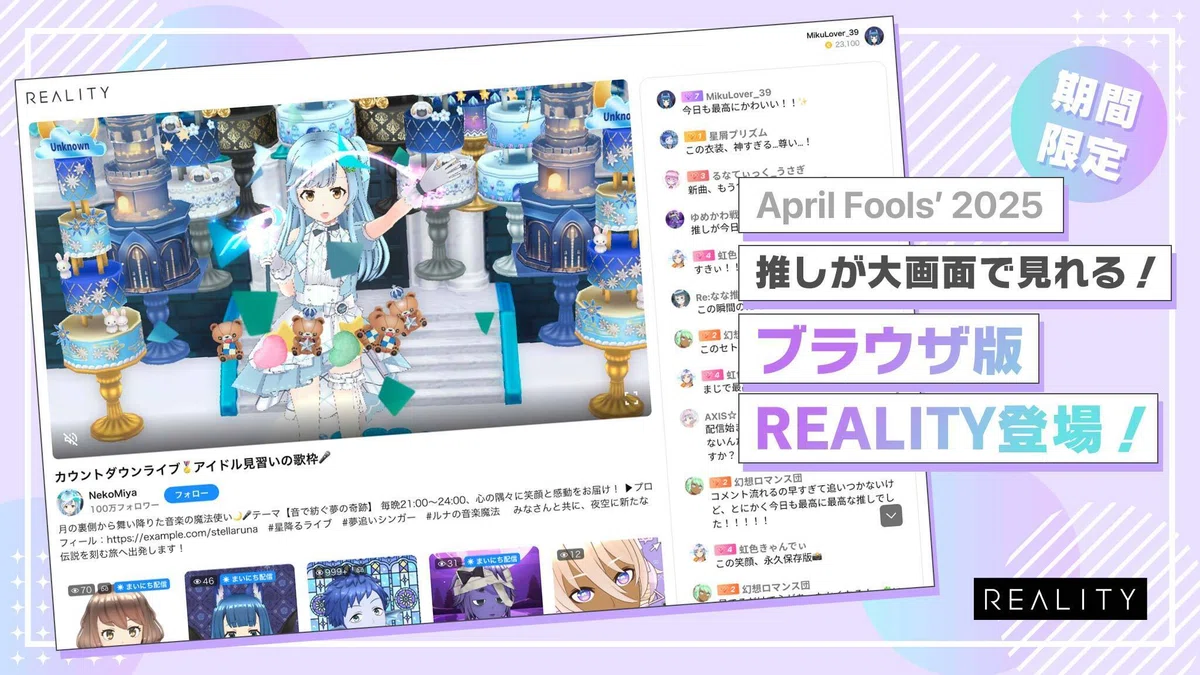
前回は若旦那が「UnityのWebビルドで作るブラウザ版REALITY」の技術周りを投稿しましたね。
今回はブラウザ版の機能と、一部のトラブルとその対処方法を軽く紹介します。
ブラウザ版の機能の紹介
ブラウザ版の主な機能を紹介します。
アプリ版と違う点がいくつかあります。
配信一覧
アプリ版では1行に2枠まで表示されていますが、ブラウザ版ではいっぱい表示できるようになりました。
さらに、ブラウザのサイズに応じて、枠の並びが綺麗になるようにサイズが自動的に調整されます。

また、ブラウザ版では、追加読み込みの処理を2通り実装しました。
1つは「もっと見る」ボタンを押す。
もう1つは一番下までスクロールすれば自動的に追加で読み込まれます。

コメント
アプリ版では配信画面の下部に載せていますが、ブラウザ版では描画範囲が広く、配信画面外に表示しました。
コメントが読みやすくなりますね!

フォロー
アプリ版では、視聴中に配信者情報の右側にフォローボタンが存在します。
ブラウザ版も同じく、配信者情報の右側にあります。

いいね
アプリ版ではダブルタップで「いいね」しますが、ブラウザ版では都合によりボタンにしました。
いいねのエフェクトはWebでこのような演出を行うようにしました。

ゲーム実況
アプリ版ではREALITYのアバター部分が通常(でかい)ままで、ゲーム部分が小さく表示されていますが、ブラウザ版ではゲーム部分を強調するため、逆にしました。
さらに、視聴者がアバターの部分を4隅に移動できるようになりました。
ゲームを楽しみたい方にとっては最高でしょう。

フルスクリーン
アプリ版では画面全体に表示されていますね。なので、「フルスクリーンにする!」って機能が存在しません。
ブラウザ版はフルスクリーンの視聴も対応しました。
もちろん、フルスクリーン上にもコメントが表示されます。
また、よりアバターをじっくり見たい方にはコメントを非表示することもできます。

幅変更
アプリ版では縦長固定ですが、ブラウザ版では横画面・縦画面の両方を対応しまして、幅変更機能があります!
アプリのように表示するか、横長で表示するか、変更できます。

Picture in Picture
Androidのアプリ版では、視聴中にホームに戻ると小さな縦画面が出てきますね。
ブラウザ版では、Picture in Pictureボタンを押すと同様に小さい画面が出ます。
ただ、上記に紹介した幅変更機能の設定により、向きを合わせています。

ミュート
アプリ版では視聴者のミュートボタンがありません。
ブラウザ版は1クリックでミュートする・ミュート解除することができます。

ブラウザ版の機能について簡単に紹介しました。
ブラウザ版の課題と対処方法
ブラウザ対応するためにいくつかの課題があります。
エイプリルフールまでは対応し切れないものもたくさんありましたが、
下記は一部の対応できた課題を紹介します。
以降、この記事の「Unity」という単語は「UnityのWebGLビルド」のことを指します。
【Unity】 uGUI
REALITYは縦長でデザインされているため、横長は今まで対応していませんでした。
そのせいでいくつかのUIは崩れています。
エイプリルフールのための対応では暫定ですが、Runtimeで全ての CanvasScalerを取得し、必要なものに対してだけReferenceResolutionを縦長/横長に切り替えられるようにすることで対処しました。
// シーンに存在している全てのCanvasScalerを取得
var canvasScalers = Object.FindObjectsByType<CanvasScaler>(FindObjectsSortMode.None)
    // ScaleWithScreenSizeだけ対象にする
    .Where(scaler => scaler.uiScaleMode == CanvasScaler.ScaleMode.ScaleWithScreenSize);

foreach (var scaler in canvasScalers)
{
    // 状況に応じて、縦長・横長にする
    scaler.referenceResolution = new Vector2(x, y);
}
今回は視聴機能だけに限定されていたため、この対応で何とかなりました。
しかし、他機能では不十分な可能性もあるので、今後もしWeb版を更に活用する機会がある場合には設計含めてしっかり見直すべき部分かもしれません。
【Unity】 UI Toolkitのフォント表示
Webでは、Android / iOSのようにネイティブのフォントファイルを読み込むことはできないので、代わりにフリーのフォントをUnityビルドに含めて指定します。
FontAsset.CreateFontAsset()で作成したダイナミックフォントのアセットのリストを、フォントフォールバックに設定します。
【Unity / JS】 WebSocket
前の技術記事に説明がありますが、C#の実装でWebGL版ではWebSocketが動きません。
ブラウザ版を実装するためには、Web APIのWebSocketを使い、Unityと繋ぎました。
以下のようなシーケンスを実装しました。
```mermaid
sequenceDiagram
participant Unity
participant JS as JavaScript
participant WS as WebSocket Server

Unity ->> JS: WebSocket開始
JS ->> WS: open
loop
    WS --) JS: メッセージ
    JS --) Unity: メッセージ
end
Unity ->> JS: WebSocket終了
JS ->> WS: close
```
REALITYのUnityにはWebSocketの数が多いため、インスタンスIDをしっかり管理する必要がありました。
フローにUnityのDynamic Call APIを使ってスムーズにデータを受け渡しできました。
※Unity 2019〜2022 LTSは(name).framework.jsにあるModule.dynCall_*を使っています。
参考: @hikipuroさんの「UnityのWebGLで気づいたことまとめ」
また、REALITYでは、WebSocketに独自のHTTPヘッダーを付加して情報をやり取りしていますが、WebブラウザのWebSocket接続ではカスタムのHTTPヘッダーを付加できません。
対策として、Openイベント直後と定期的に必要なデータを送信する対応を行うことにしました。
const ws = new WebSocket(url);
ws.addEventListener('open', () => {
    const headerObj = { 略 };
    ws.send(headerObj);
});

// また、定期的に行う
ws.send(定期的に送信するヘッダーオブジェクト);
【ブラウザ】 HTMLのフォームの入力
コメントを送信するため、<input>フィールドを用意しました。
しかし、WebGL版ではキーボード入力を受け付けられる状態だと、HTMLの入力フォームのフォーカスがUnityに奪われてしまいます。
そこで、Unity自体の入力を無効化することで対策しました。
// C#
WebGLInput.captureAllKeyboardInput = false;
【ブラウザ】 フルスクリーン状態でコメント表示やコントロールバー表示
UnityのWebGLビルドのテンプレートのindex.htmlには、フルスクリーンボタンとその処理が用意されていました。
// JavaScript
fullscreenButton.onclick = () => {
    unityInstance.SetFullscreen(1);
};しかし、そのまま使うと<canvas>が常に手前状態になってしまい、その上に何も乗らないことが判明しました。
(オーバーレイ要素のz-indexを調整してもダメでした)
下記のコードのように少し改造して、<canvas>の上にオーバーレイ表示できるようにしました。
<div id="screen">
    <canvas id="unity-canvas"></canvas>
    <div id="overlay"></div>
</div>

function enterFullScreen() {
    const screen = document.getElementById('screen');
    screen.requestFullscreen(); // Chromeの場合
}

function exitFullScreen() {
    // 注意:チェックしないと例外になります
    if (フルスクリーンかどうかのチェック) {
        document.exitFullscreen(); // Chromeの場合
    }
}

#unity-canvas {
    width: 100%;
    height: 100%;
}

#overlay {
    /* 状態に応じて変化する */
}
【ブラウザ】 音声再生 & Unityロード中の対策
◼️ 問題:音声が自動的に再生できない
ブラウザはページ内のどこかを1クリックしておかないと音声を再生できない仕様があります。
◼️ 問題:Unityロード中にはユーザーに伝えないといけない
Unityのロード中は何も表示されず、黒い画面のままでした。
これが嫌なので、どうにかならないかな〜とチーム内で相談しました。
◼️ 対策
前の技術記事に紹介した広告再生で諸々対策しました。
エイプリルフールですし、You◯◯っぽく広告を出しましょう!
広告スキップボタンを押すと1クリック仕様を突破できるし!
ロード中にも見せられないし!
ヨシ!結果オールライト!
スキップしなかったら、開始時はミュート状態のままで仕方ないw
最後に
エイプリルフールの企画で終わらせないため、本格的にブラウザ版を実装しましょう!と僕らは声をあげています!
力になりたいあなた様、いらっしゃいましたら是非応募してください!
ブラウザ版に限らず、幅広くエンジニアを募集しています!
