ChatGPT Workに長い仕事を頼む前に、決めておく2つのこと

ChatGPTに、調査から資料作成まで続く仕事を頼める場面が増えてきました。
2026年7月9日のChatGPT Release Notesでは、長い作業を進め、接続アプリやファイルをまたいで文書、表計算、プレゼン、レポートなどを作るChatGPT Workが案内されました。使えるプランや地域は段階的に異なりますが、「一問一答」より長い依頼を扱う流れは見えます。
ここで大事なのは、頼む仕事を増やすことではありません。
完成した時に何が残ればよいか。どこで人が目を通すか。この二つを先に置くと、AIに渡す範囲と自分で決める範囲を分けやすくなります。
長い依頼を仕事の下書きとして使うために、短い依頼文の組み方を見ていきます。
ChatGPT Workで増える、長い依頼
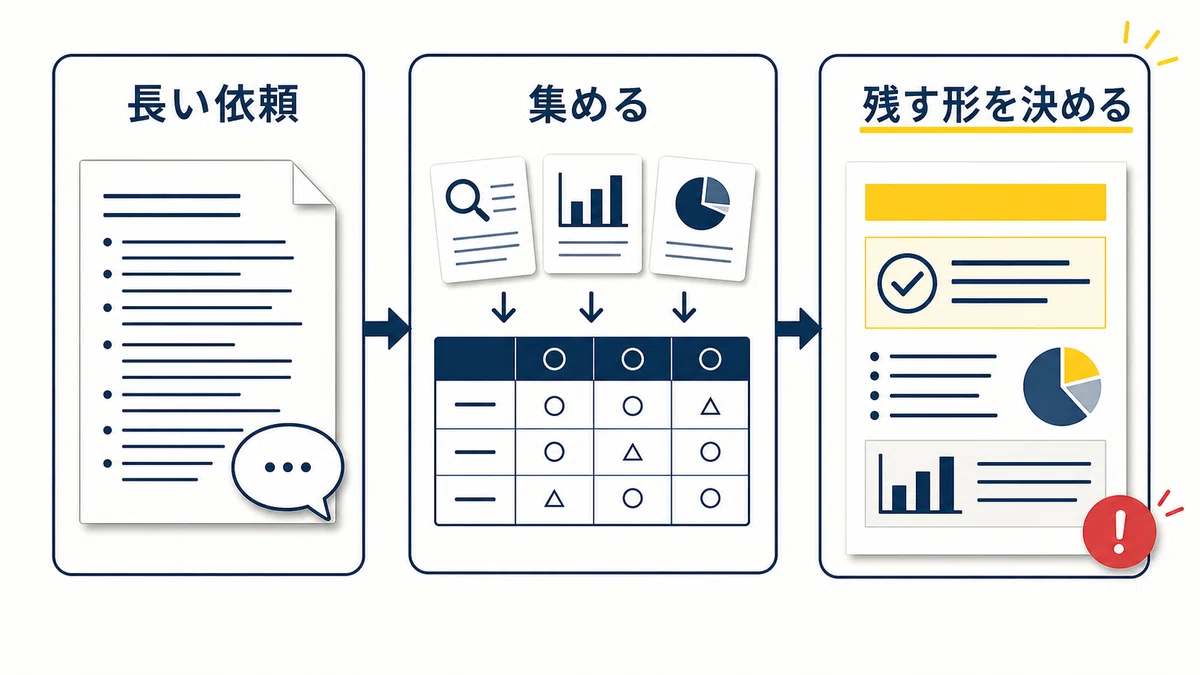
OpenAIはChatGPT Workを、調査や分析、接続アプリとファイルをまたぐ作業、完成した文書や表計算、プレゼンなどを作るためのエージェントとして案内しています。
AIへ渡せる仕事が一つの画面に集まると、依頼もかんたんに済ませたくなります。
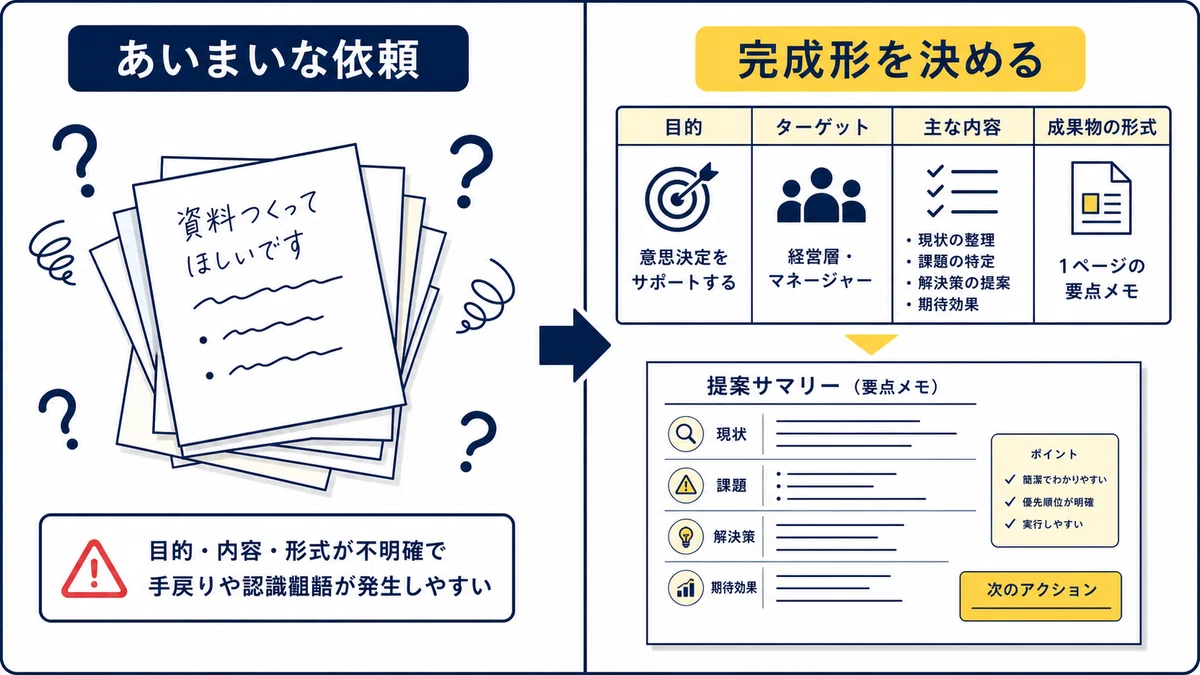
「今月の競合を調べて、提案資料にして」と書けば、たしかに作業は始まります。でも、提案資料とは何枚なのか。数字の出典はどこまで要るのか。社外へ出す前に誰が見るのか。目的が明確ではない依頼は、結果として修正が増えます。
OpenAIの利用研究は、質問、意思決定支援、文章作成などを代表的な用途として分類しています。使い道が広いからこそ、依頼の終わり方まで同じにはできません。
まずは、長い依頼を「AIが進める作業」と「人が引き取る判断」に分けて見ます。
AIに任せる範囲を広げる前に、人が見る場所を決めます。
長い依頼ほど、終わり方を先に書きましょう。
最初に決めるのは、完成した時に残るもの
完成形は、立派な仕様書でなくて大丈夫です。
たとえば競合調査なら、「候補5社を、料金、対象者、強み、URLで並べた表」。企画の下書きなら、「結論、根拠3点、次に決めることを一枚にしたメモ」。ここまで決まると、AIに何を集めさせ、何を省くかが見えます。
完成形を決めずに「詳しく調べて」と頼むと、文章量だけが増えます。必要な情報が入っていても、表がほしいのか、引用元がほしいのか、次の判断がほしいのかを最後に探すことになります。
完成形は、出力の最後に置くメモではなく、依頼の最初に置く条件です。
残したいものは、次の三つだけ書けば足ります。
形式:表、箇条書き、企画メモなど。
入れる項目:比較軸、出典、未確定の点など。
使う場面:自分が読む、社内で相談する、プレゼン前に整えるなど。
自分用のメモなら荒くても読めます。社内で相談する資料なら、出典と未確定の点が必要になります。プレゼンするならしっかりデザインも考えてもらう必要があります。
次に決めるのは、人が止めて確認する場所
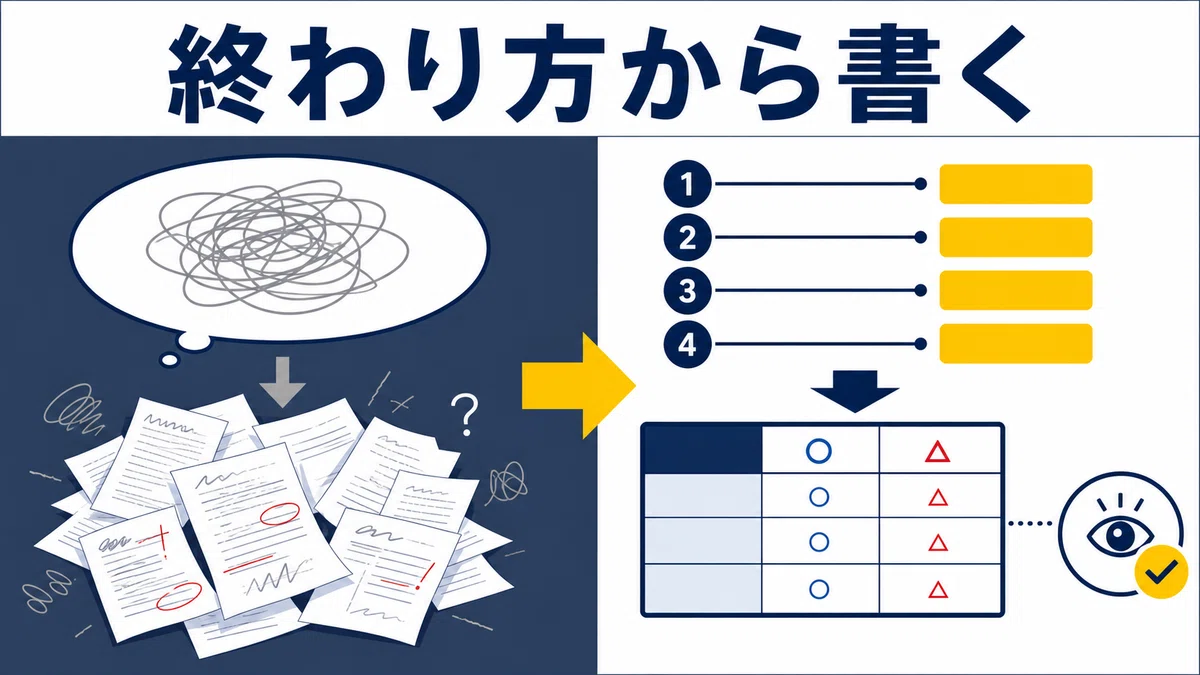
二つ目は、作業の途中か最後に、人が見直す場所です。
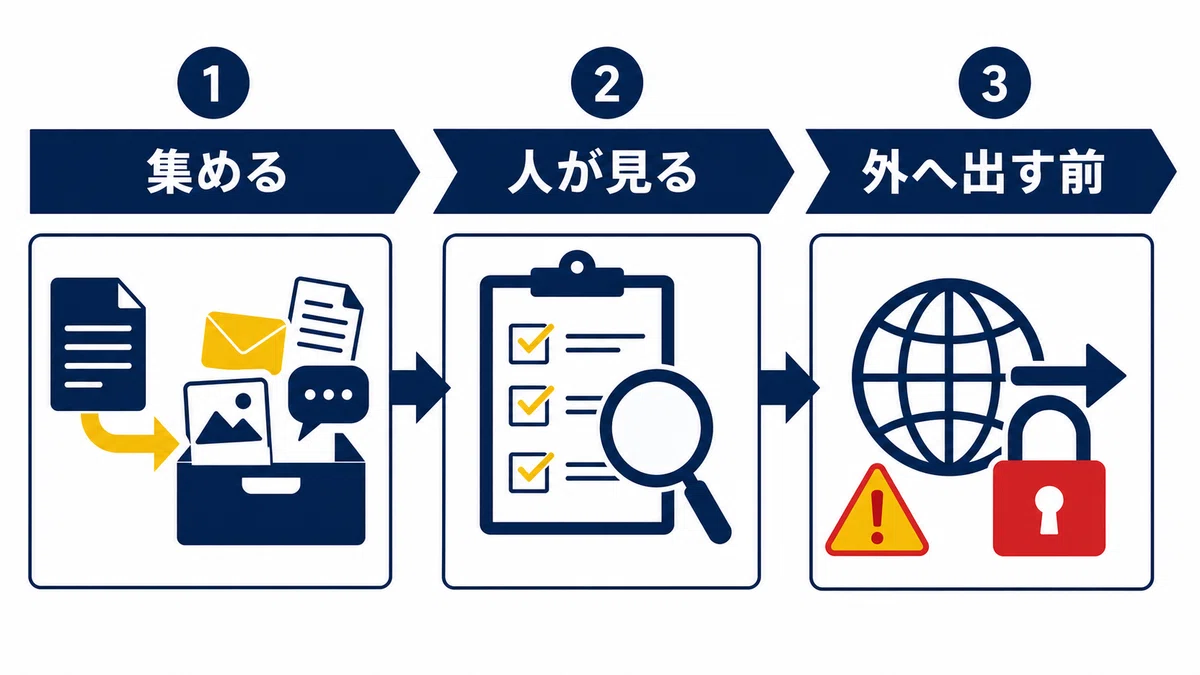
たとえば「候補を10件集める」まではAIに進めてもらう。「上位3件を選ぶ」時は、人が表を見て決める。「社外へ送る」前は、送信せず下書きに残す。このように、人が確認する場所を一つか二つに絞ります。
OpenAIのLockdown Modeの案内は、外部システムにつながる機能で、意図しない共有を抑えるために機能を制限する考え方を説明しています。
だからといって、多くを手作業へ戻す必要はありません。公開、送信、決済、契約、個人情報のように、人に見せる手前だけ人が確認する。ここを決めると、AIに任せる仕事も具体的になります。
人が見る場所は、多いほど安心ではありません。戻しにくい場面の手前だけに置きます。
人が見る場所は、AIを疑うためではなく、判断を引き取るために置きます。
依頼文は、作業の順番ではなく終わり方から書く
長い依頼を出す時は、作業の手順を細かく並べる前に、終わり方を一行で書きます。
次の形です。
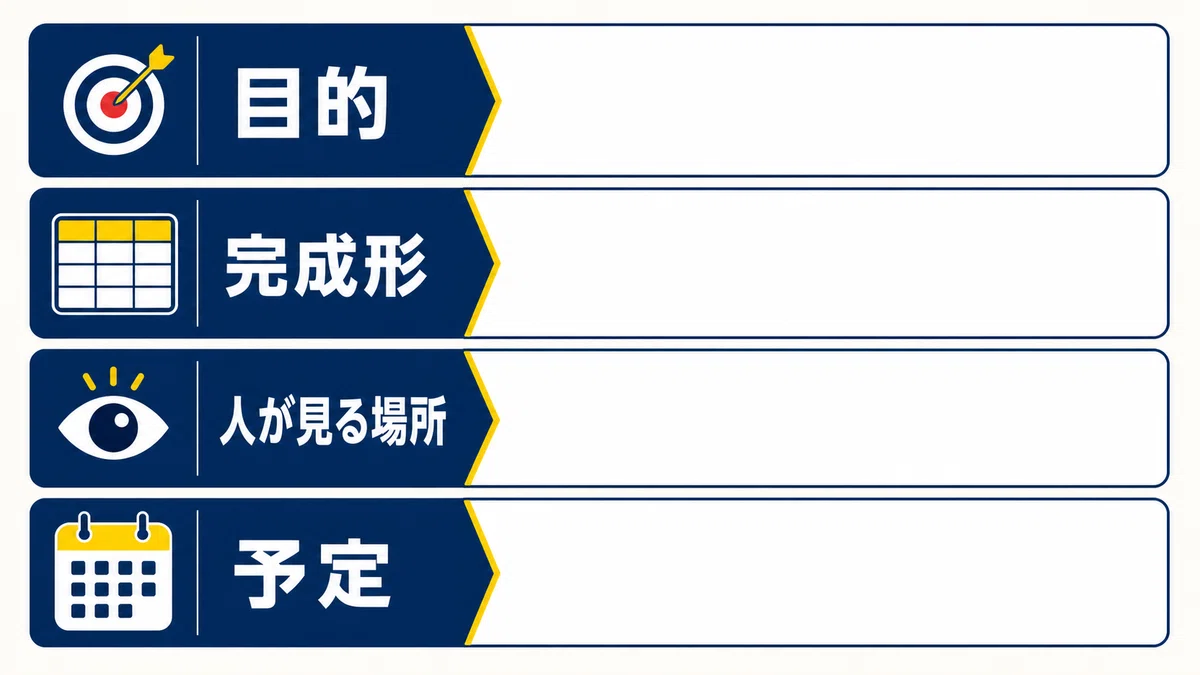
目的:来週の打ち合わせで、候補を比べられるようにする
完成形:候補5社を4項目で並べた表。各行に公式URLを付ける
人が見る場所:上位3社を選ぶ前に、表だけを私が見る
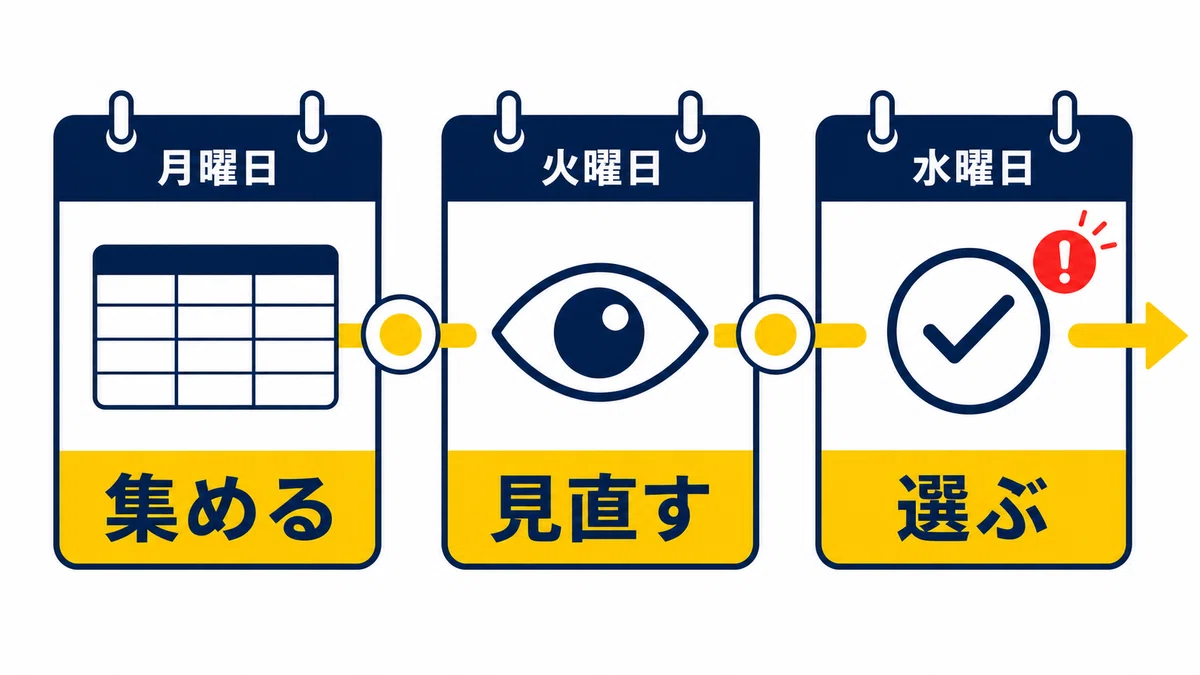
予定:月曜の10時までに下書きを出す。火曜に見直す
この依頼文なら、AIに全部を任せているわけではありません。候補を集めて表へ並べるところまでを頼み、選ぶところは人に残しています。
目的、完成形、人が見る場所、予定の四行は、長いプロンプトを作るための飾りではありません。途中で依頼を見失った時に戻る場所です。
Webの読み手が見出しや要点を拾うというNN/gの説明と同じで、依頼文にも先に見える骨組みがあると、あとから直す場所を探しやすくなります。
目的、完成形、人が見る場所、予定。この四行を残します。
新しい名前は、役割で読み分ける
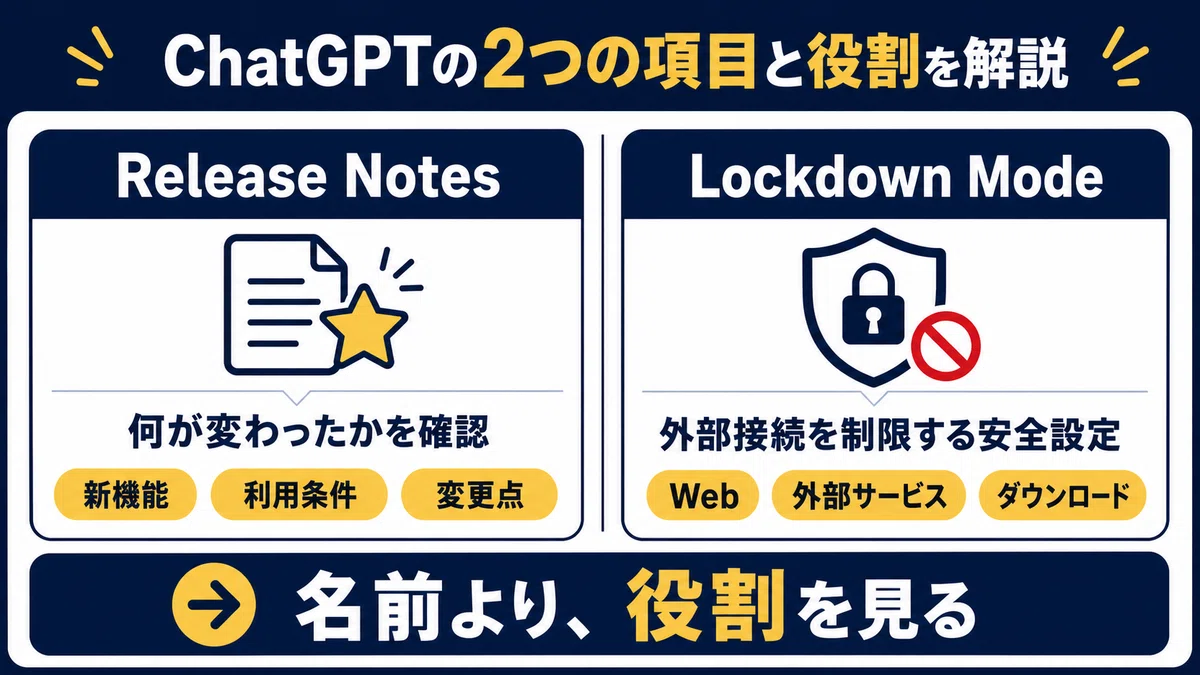
ChatGPTを使っていると、Release NotesやLockdown Modeのように、知らない名前が増えてきます。ここで全部を使う必要はありません。何を確認する案内なのか、どんな時に設定するものなのかを分けて見ます。
ChatGPT Release Notesは、機能の追加や変更をまとめた更新案内です。新しい名前を見つけたら、まず「自分のプランや地域で使えるか」「何が変わるのか」「今の仕事に関係するか」の三つだけ見れば十分です。
Lockdown Modeは、Webや外部サービスにつながる機能を制限して、情報が意図せず外へ出るリスクを下げる任意の安全設定です。速く答えを出すためのモードではありません。機密性の高い資料を扱う時や、外部接続を使わない作業に絞りたい時に考える設定です。
新しい名前を見たら、便利さではなく、何を変える機能かを先に確認します。
Release Notesは変更を見る場所、Lockdown Modeは外部接続を絞る設定です。
最初は、外へ出さない一件から始める
新しい機能を試すなら、最初から顧客向け資料や公開記事を任せる必要はありません。
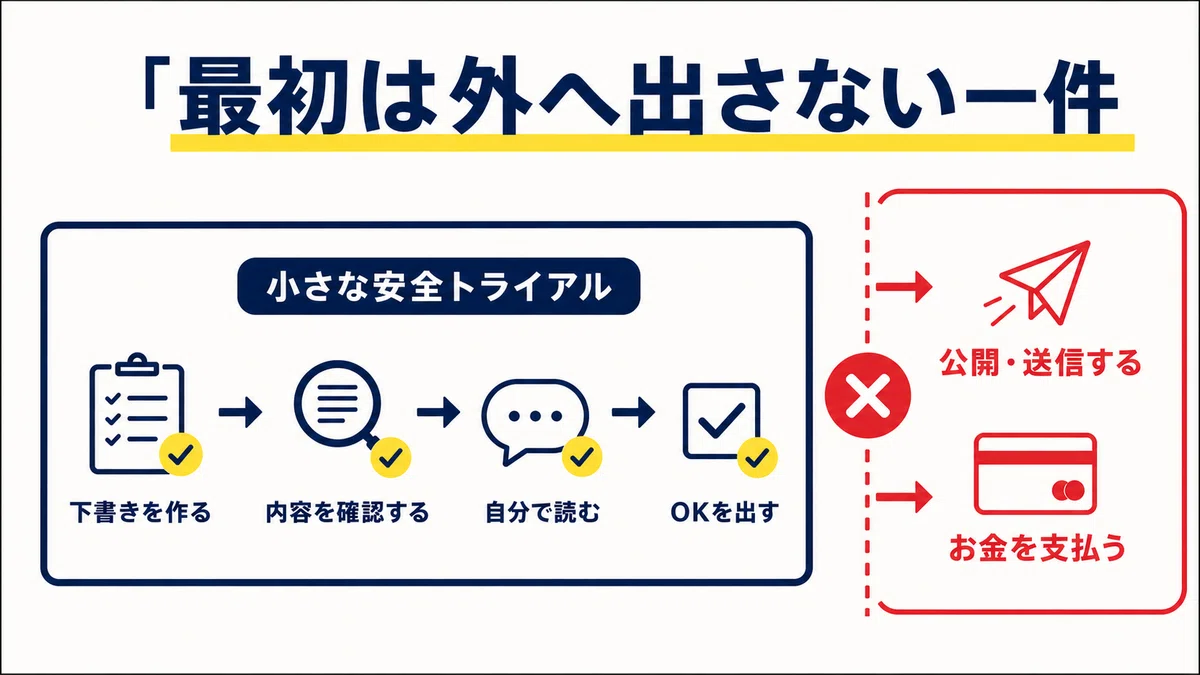
先週のメモを表に直す。候補を五件だけ集める。社内で使う下書きを作る。このくらいの一件なら、完成形と人が見る場所が本当に機能するかを確かめられます。
2026年7月9日に発表されたGPT-5.6では、Terraが日常作業向けのバランス型として案内されました。モデル名を追う前に、同じ小さな仕事で出力を見れば、自分の仕事に合うかを判断できます。
何を残すか。どこで人が見るか。この二つを書いてから、一件だけ試します。
最初の一件は、失敗しても外へ出ない仕事にしましょう。
小さな一件で、完成形と人が見る場所が機能するかを見ます。
用語コラム
ChatGPT Work
「調査、分析、接続アプリやファイルをまたぐ作業を進め、成果物を作るためのChatGPTの機能」です。利用できるプランや地域は、公式の案内で確認します。
Release Notes
「新機能、利用条件、既存機能の変更を確認するための更新案内」です。自分の使い方に関係する項目から読みます。
Lockdown Mode
「Webや外部サービスにつながる機能を制限して、情報が外へ出るリスクを下げる任意の安全設定」です。必要な機能まで止まるため、扱う情報に応じて使います。
