【無料化】Nano Banana Proの画像生成コスト0円?Antigravityで「グラレコ自動生成ツール」作ってみた結果...!

こんにちは、れん学長です(本記事は2025年12月13日時点の情報です)。
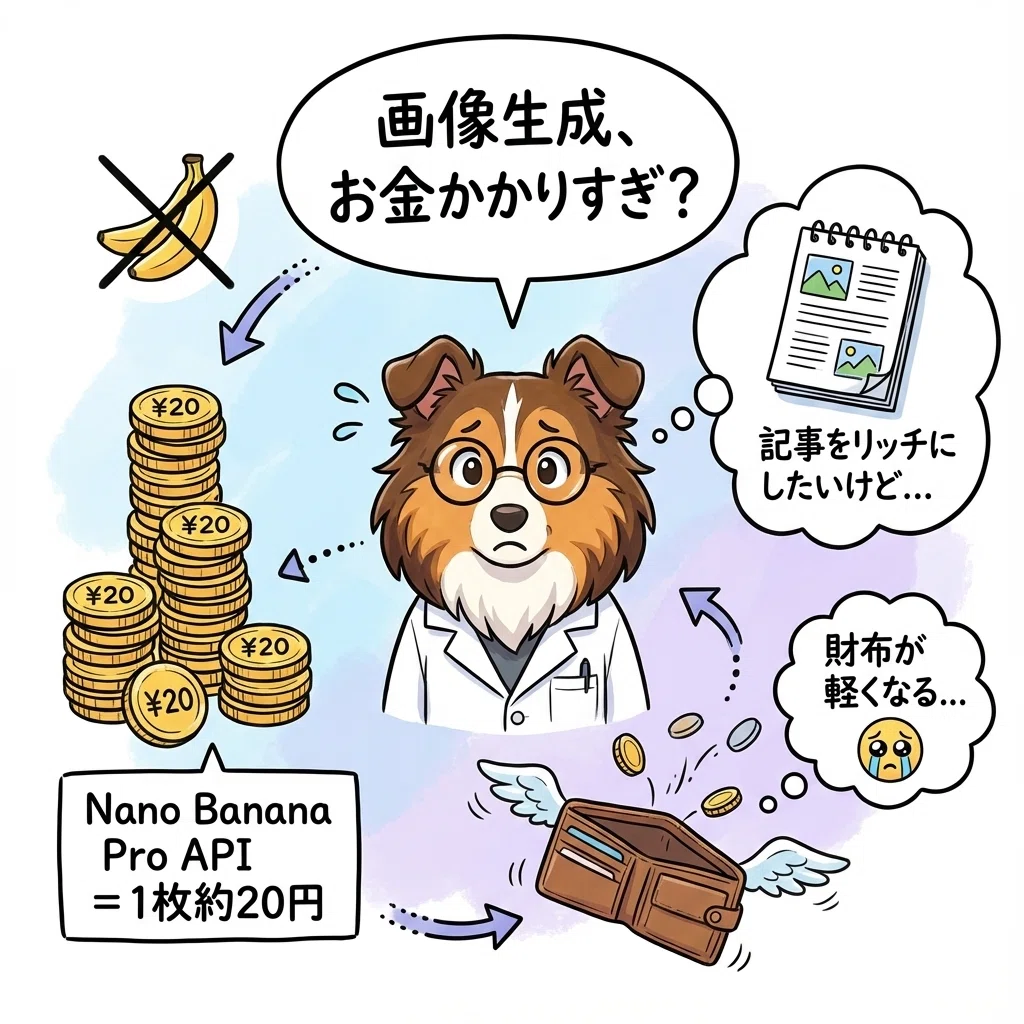
「Noteの記事をもっとリッチにしたいけど、画像を何枚も作るとお金がかかる...」
そんな風に思ったことはありませんか?
特に、最近話題のGoogleの画像生成AI「Nano Banana Pro」。クオリティは高いんですが、API経由で使うと1枚あたり約20円と、地味にお財布に響くんですよね。1記事で5枚使ったら100円。毎日書いたら...と考えると、ちょっと躊躇しちゃいます。
そこで今回は、GoogleのAIコーディングエディター「Antigravity(アンチグラビティ)」を使って、コストを気にせず、記事に合わせた「グラレコ風インフォグラフィック」を自動生成するワークフローを作ってみました。
結論から言うと、Google AI Pro(月額3,000円程度)の範囲内で、ほぼ追加コストなしで画像生成システムが組めちゃいました。
今回はその仕組みと、実際にどのように動くのかをシェアしたいと思います。動画で見たい方は、記事の最後からYouTubeへどうぞ!
なぜ「Antigravity」なのか?
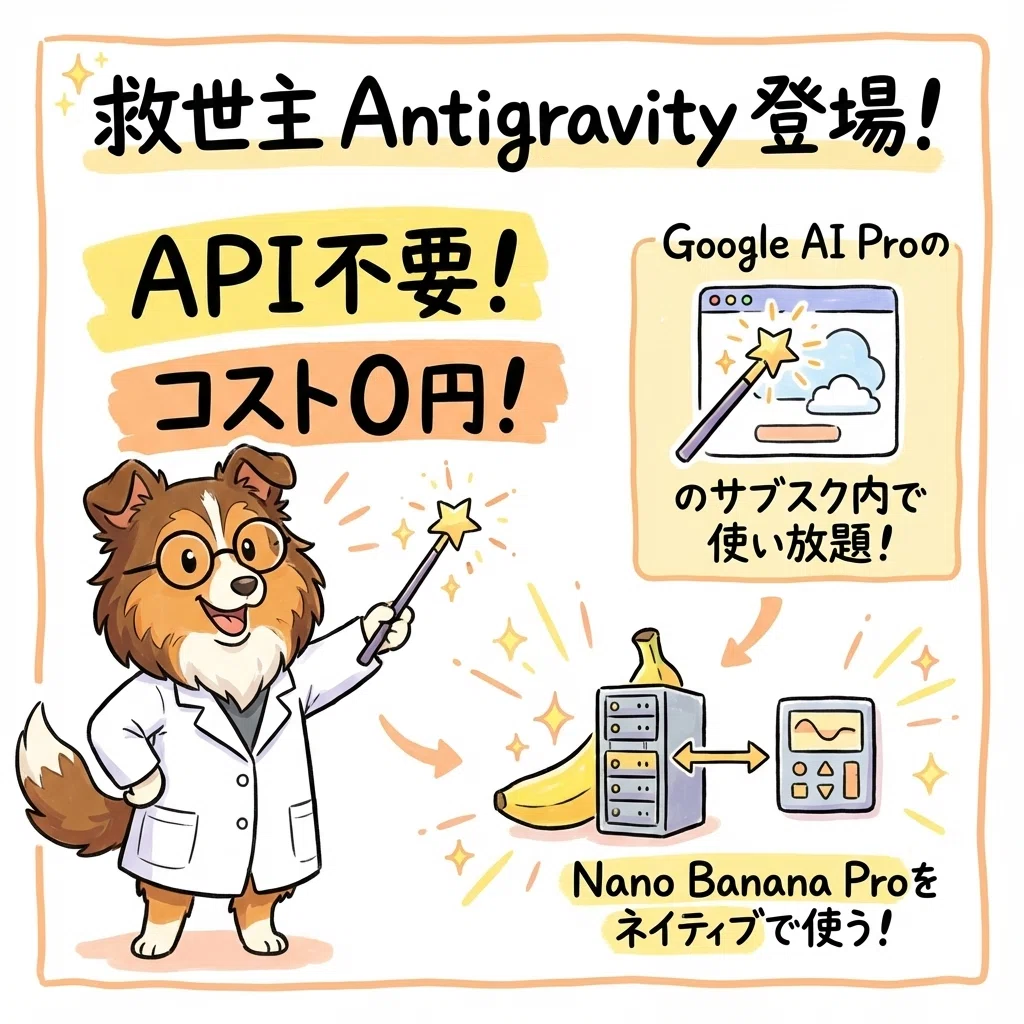
今回の主役は「Antigravity」。Googleが開発したプロトタイピング環境なんですが、この子の凄いところは、Nano Banana Proをネイティブで使える点です。
通常、外部からNano Banana Proを使おうとするとAPI料金(1万枚あたり約200米ドル=1枚約20〜30円)が発生します。
しかし、Antigravity内であれば、Google AI Proなどのサブスクリプションの枠内で生成ができるんです。これを利用しない手はありません。
作ったツールの概要
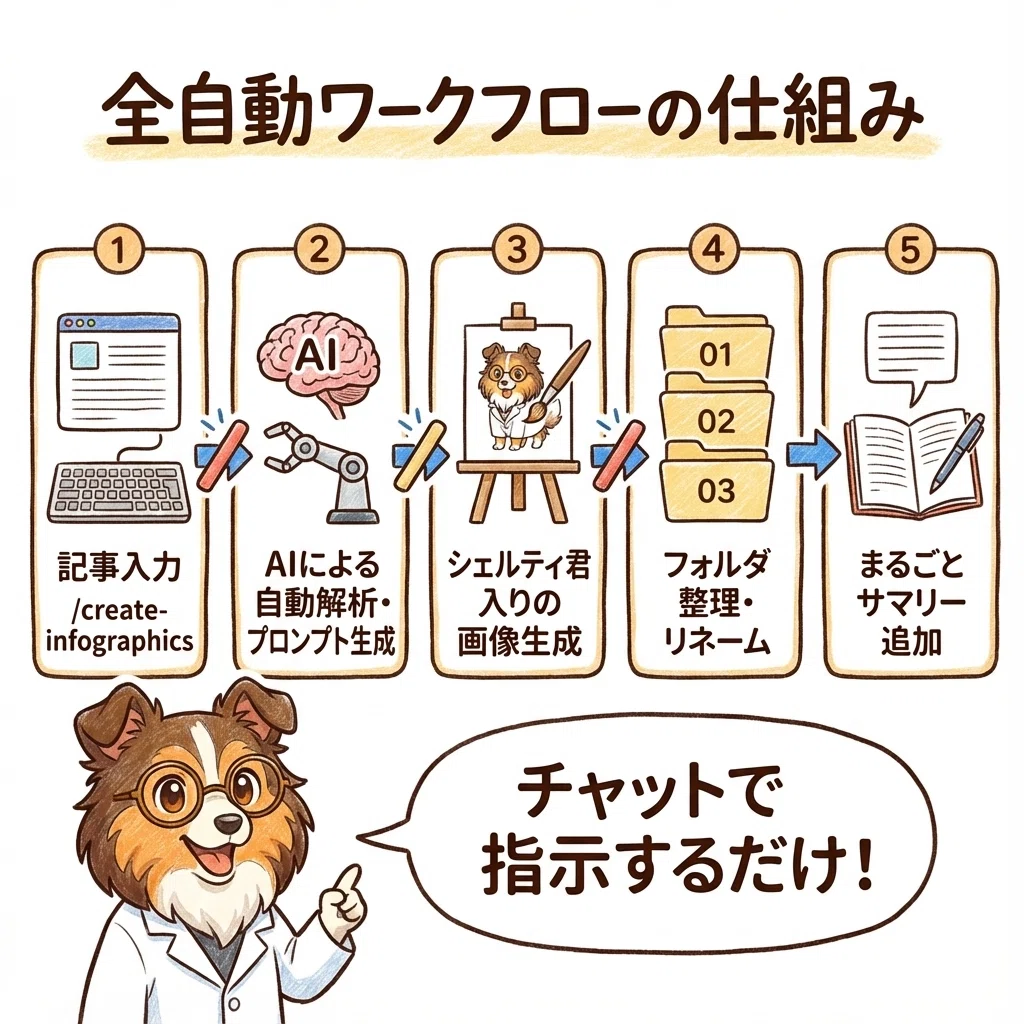
今回作ったのは、スラッシュコマンド一つで記事の「挿絵」を全自動で作ってくれるワークフローです。
実際にやったこと(ワークフローの全貌)
今回構築したワークフローは、単に画像を生成するだけでなく、記事公開までの「面倒な作業」を徹底的に自動化するように設計しました。具体的には、以下の5つのステップがバトンリレーのように自動で実行されます。
記事を一発入力:
複雑なプロンプトを毎回考える必要はありません。スラッシュコマンド `/create-infographics` を入力し、執筆した記事テキストをドカンと貼り付けるだけ。これだけで全ての処理がスタートします。構成の自動解析とプロンプト生成:
AIが記事の文脈を読み解き、「ここは導入部分」「ここはメリットの解説」といった具合にセクションを自動で切り分けます。その上で、各章の内容にマッチした最適な「絵作り」の指示(プロンプト)を裏側で作成してくれます。キャラクター統一の画像生成:
ここがこだわりポイントです。単なるフリー素材のような画像ではなく、私のアイコンである「シェルティ君(白衣を着た犬)」を登場させるよう指示しています。これにより、Nano Banana Proが生成するすべての画像にキャラクターが登場し、記事全体に統一感とオリジナリティが生まれます。フォルダ整理とリネームの自動化:
地味ですが一番効くのがこれ。生成された画像を一枚ずつ保存して名前を変える...なんて手作業はしません。自動で「0001_[記事タイトル]」という専用フォルダを作成し、その中に「01_導入.png」「02_解説.png」といった形で、記事の順番通りに綺麗に連番を振って格納してくれます。記事まるごとサマリー:
各章の挿絵だけでなく、最後に記事全体の結論やポイントを1枚に凝縮した「まとめ画像」も追加で生成します。これがあるだけで、読者の理解度がグッと上がります。
これらを、私が一行一行コードを書いたわけではなく、「こういうの作れる?」とAntigravityにチャットで指示しただけで作ってくれました。
実演・やってみた流れ
実際の動きはこんな感じです。
Antigravityのエディタ上で `/create-infographics` を選択。
記事のテキストを貼り付けてEnter。
すると、自動的に「画像生成」→「フォルダ作成」→「リネーム」が進んでいきます。
最終的に、Finder(フォルダ)がパカっと開いて、完成した画像がズラリと並んでいる状態に!
前回試した時は、クォータ制限(使いすぎ防止)で4枚目で止まってしまったんですが、4時間後にリセットされたら「残りを生成して」と伝えるだけで続きから再開してくれました。賢い。
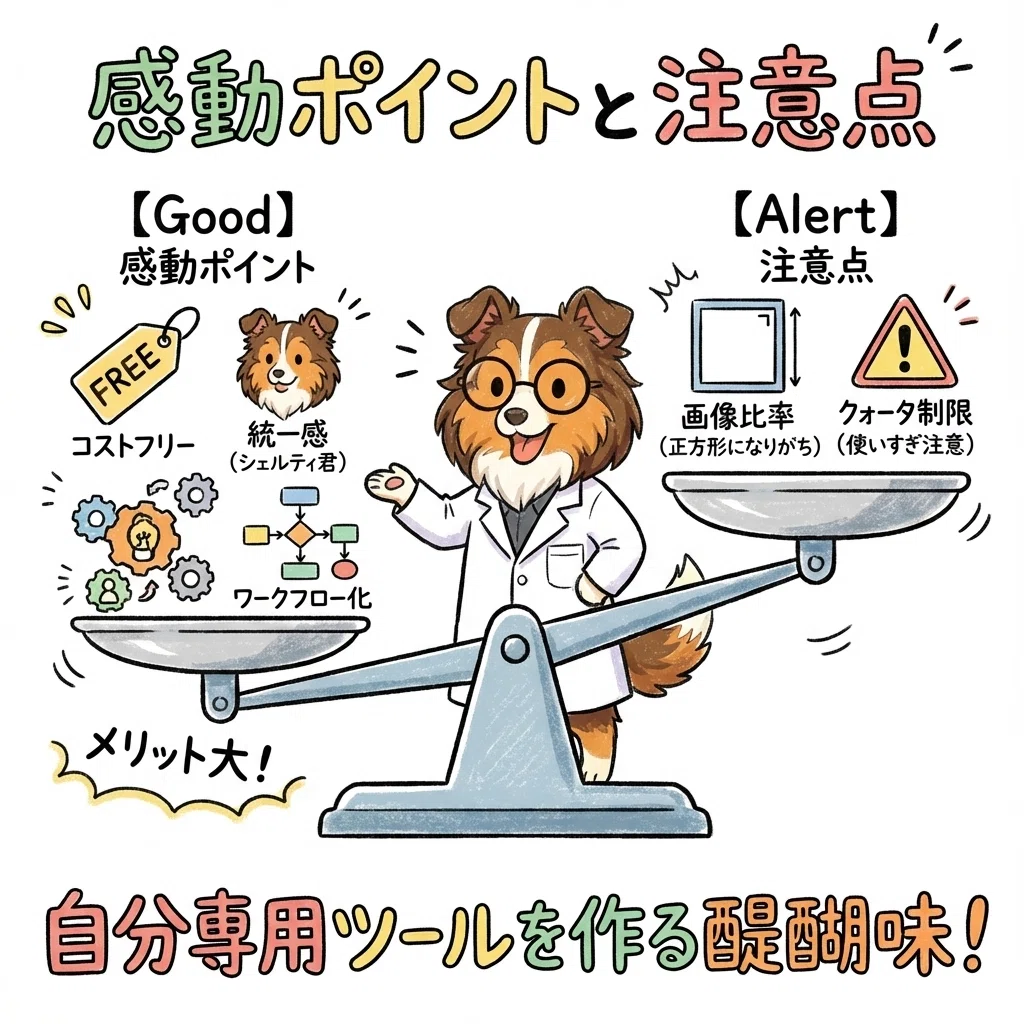
感動ポイントと注意点
ここが良かった!
コストフリー: API課金におびえることなく、何度でもリテイクできる安心感。
統一感: キャラクター(シェルティ君)を指定しているので、またく同じテイストで全画像のトーンが揃う。
ワークフロー化: 一度作ってしまえば、次の記事からはコマンド一発。これが「自分専用ツール」を作る醍醐味ですね。
ここは注意!
画像比率: 「16:9の横長で」と指示しても、Antigravity内のツール制限なのか、どうしても「正方形」で出力されてしまいました。YouTubeサムネなどで横長が必須の場合は、ここだけAPI経由にするなどの工夫が必要そうです。
クォータ制限: 短時間に大量(数十枚)に作ると制限がかかります。こればかりは休憩するしかありません(笑)。
活用例
この「チャットで自分専用ツールを作る」というやり方、他にもこんなことに使えそうです。
動画から記事作成: 動画ファイルを渡して、文字起こし→記事化→画像生成まで一気通貫。
SNS自動投稿: 生成した画像とテキストをセットにして、確認ボタンを押すだけで投稿。
リサーチ自動化: 気になるテーマを投げたら、調べてまとめて図解までしてくれる。
動画で実際の挙動をチェック
実際にコマンドを入力して、画像がポコポコと生成されていく様子は見ていて気持ちいいです。
実際の画面操作や、生成された画像のクオリティはぜひ動画で確認してみてください。
まとめ
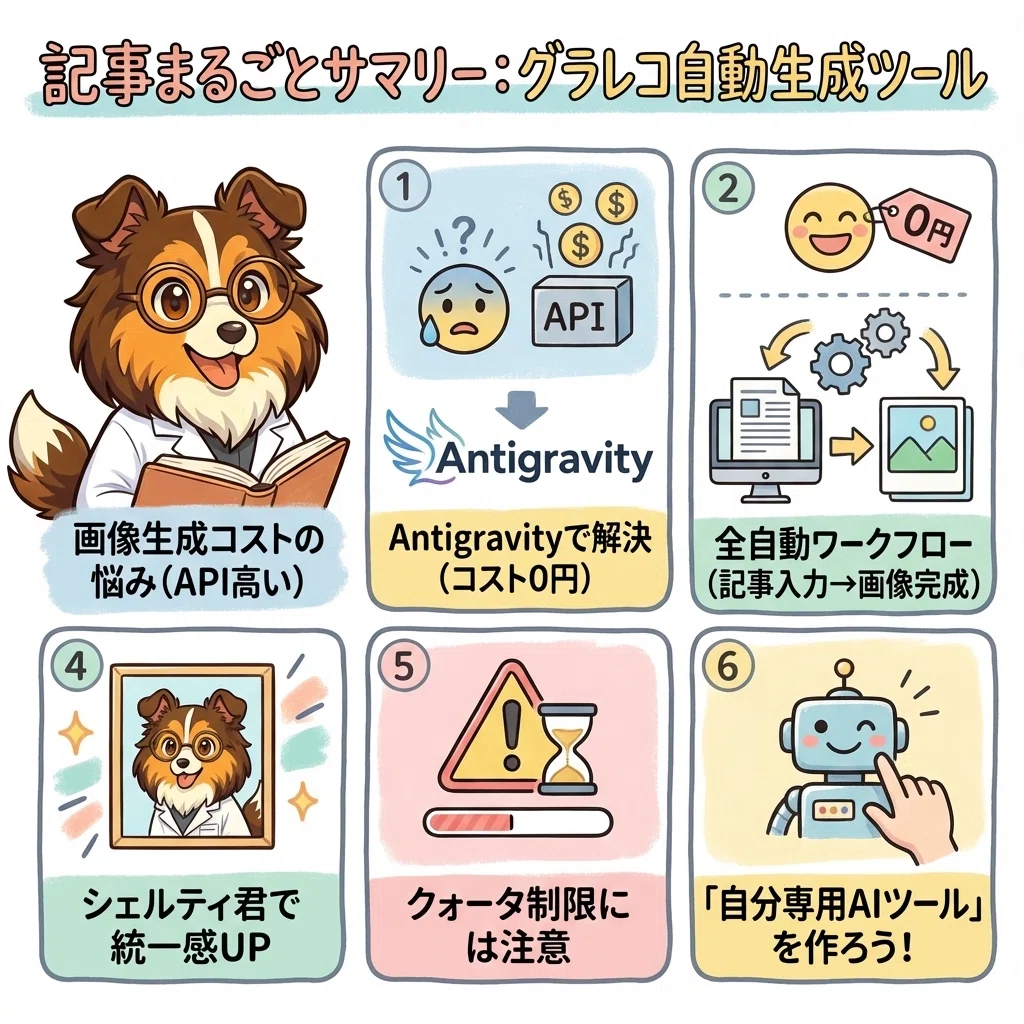
AntigravityとNano Banana Proを組み合わせることで、「記事の挿絵作り」という地味に大変な作業を、楽しく、しかもお財布に優しく自動化できました。
「AIツールって、結局API料高いんでしょ?」と敬遠していた方も、開発環境の中で使い倒すという選択肢、ぜひ試してみてください。
次の一歩
もしAntigravityを使える環境にある方は、まずは「会話の内容をまとめて」と指示するところから始めてみてください。そこから「これを毎回できるようにして」と頼むだけで、あなただけのワークフローが生まれますよ。
この記事が役に立ったら、いいねやフォローで応援してもらえると嬉しいです。
ではまた次回!れん学長でした!
いいなと思ったら応援しよう!
 よろしければ応援お願いします!いただいたチップは、新しいAIツールの検証費用に使わせていただきます🧪 これからも実験→発見を共有していきますね!