
NotebookLMに一度もアクセスせずに32枚のスライドを完成させた話

こんにちは、れん学長です(2026年4月12日時点)。
今回、ちょっとおかしなことをやりました。NotebookLMのスライド生成機能を使って32枚のプレゼンスライドを作ったんですが、NotebookLMのWebページには一度もアクセスしていません。
全部、Anthropic社が提供するAIアシスタントツールのClaude Codeから、コマンドを打ち込んで操作する画面(ターミナル)だけで完結させました。
きっかけは、先日30枚超えのプレゼン資料をNotebookLMで作ろうとしたとき、何回もブラウザとチャット欄を行き来するのが面倒すぎたことです。「これ、全部自動化できないかな?」と思ったのが始まりでした。
実はその30枚超えのスライドを作ったとき、RICOのAIラボさんの「スライド枚数限界突破プロンプト」を使わせてもらっていて、その実演は前回の動画で公開しています。
あのときは手動でNotebookLMを操作していたんですが、動画を撮り終えた直後に「この手順、全部ターミナルから自動で動かせるんじゃないか?」と思ってしまって、そのまま勢いで作ったのが今回ご紹介する仕組みです。
「え、NotebookLMを使うのにNotebookLMを開かないの?」って思いますよね。私もやる前は半信半疑だったんですが、これが想像以上にうまくいったんです。しかも発表用の読み原稿、いわゆるスピーカーノートもPowerPointに自動で埋め込まれている状態で完成します。
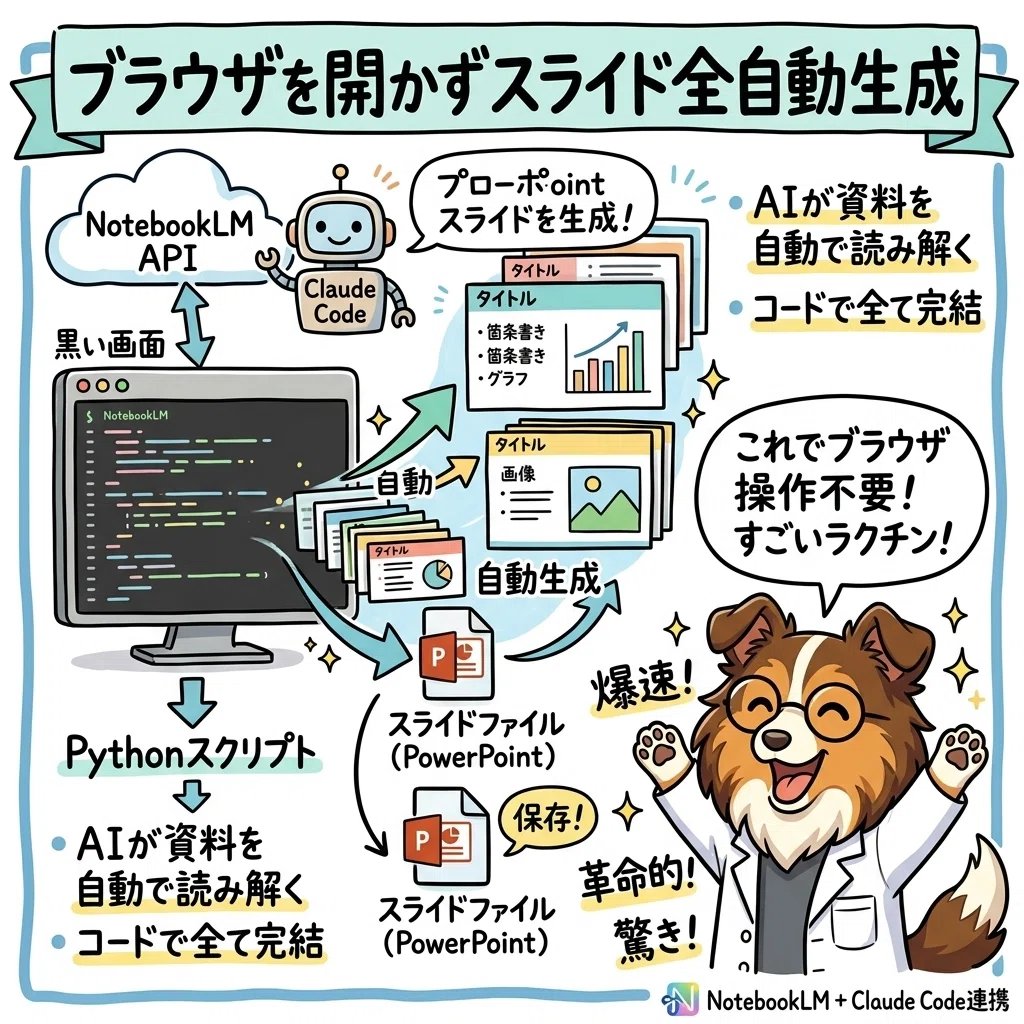
この記事の解説で使っているスライドも、まさにこの仕組みで作りました。
ちなみに、プログラミングの知識は一切不要です。コマンドを打つといっても、決められた文字列を入力するだけなので安心してください。
この記事では、仕組みの全体像を説明したあと、準備フェーズと実行フェーズに分けて手順をお伝えします。あなたも読み終わる頃には「自分でもやってみたい」と思えるはずです。
NotebookLMのスライド生成、便利だけど惜しい
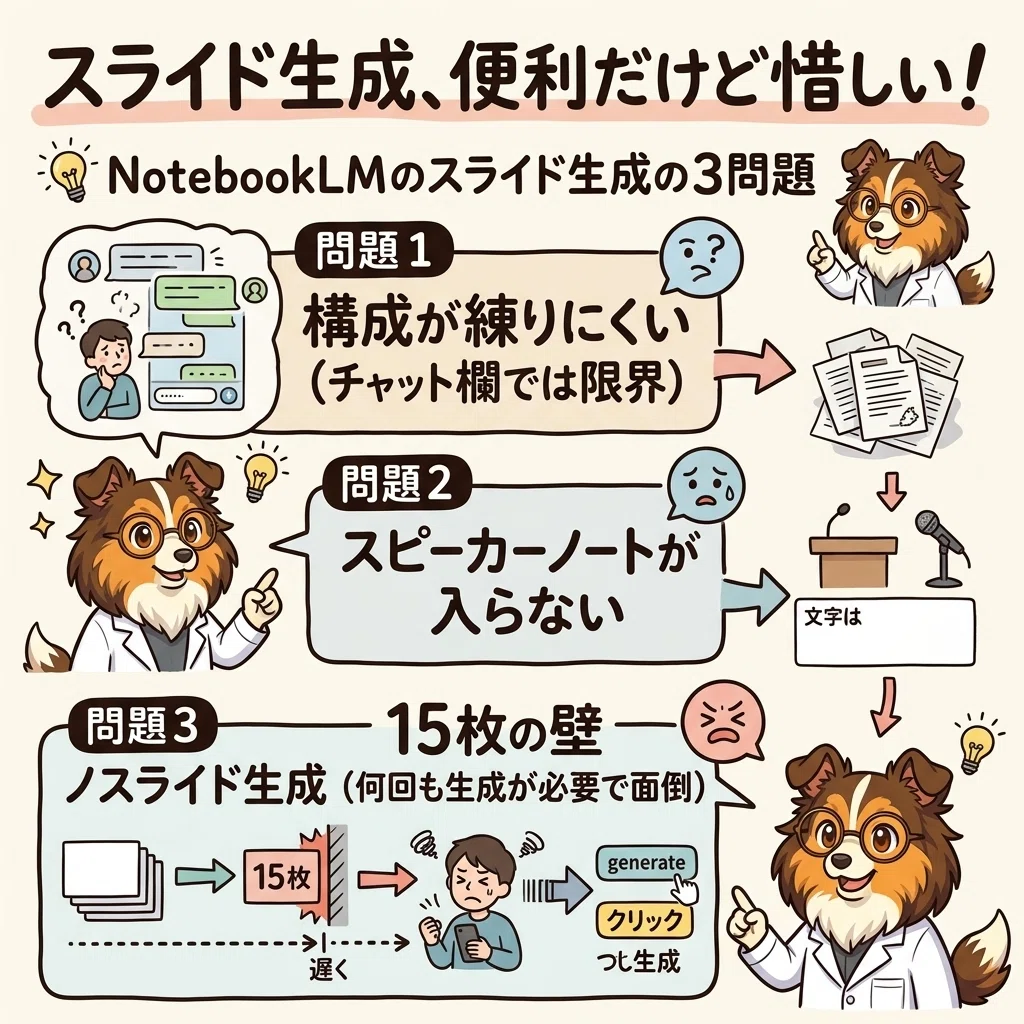
NotebookLMのスライド生成、あなたは使ったことありますか?
記事やPDFを読み込ませると、きれいなスライドを自動で作ってくれる機能です。これ自体はすごく便利なんですよ。
ただ、実際に何度か使ってみると、いくつか「惜しいな」って思うポイントがあったんです。
まず、構成を練るのがNotebookLM上だとやりにくいんですよね。「この話は3枚目に持ってきたい」「ここは2枚に分けたい」みたいな細かい調整を、チャット欄でやるのは正直しんどい。
それから、スピーカーノートが入らない。スライドはできるけど、発表用の読み原稿は別で用意する必要があります。
あとは15枚の壁。1回の生成で作れるスライドの上限が15枚なので、30枚超えのプレゼンを作ろうとすると、何回かに分けて生成する必要がある。
で、毎回NotebookLMのWebページを開いて、ソースをアップロードして、チャットにプロンプトを貼って…という手作業が入る。1回なら我慢できるけど、何度もやるとなると地味にストレスでした。
やりたかったこと:いいとこ取り
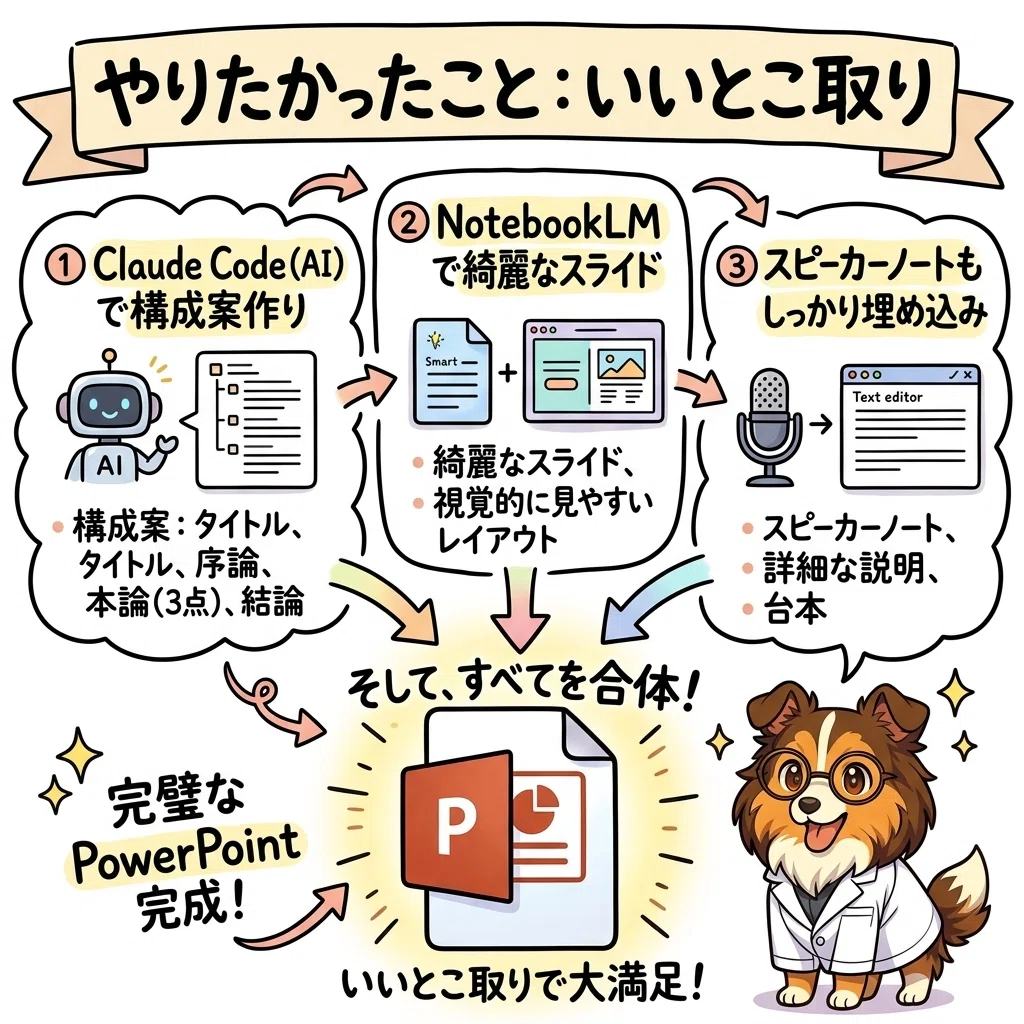
私がやりたかったのはシンプルです。
構成案は自分の手元(Claude Code)で練りたい
スライドの「見た目」はNotebookLMに作らせたい(Claude Codeで直接スライドを作るとクレジット消費が大きいし、NotebookLMのデザインの方がきれいなんですよね)
スピーカーノートもPowerPointのノート欄に入れておきたい
この全部を、ターミナルだけで完結させたい。で、結論から言うと、できました。
始めるのに必要なもの
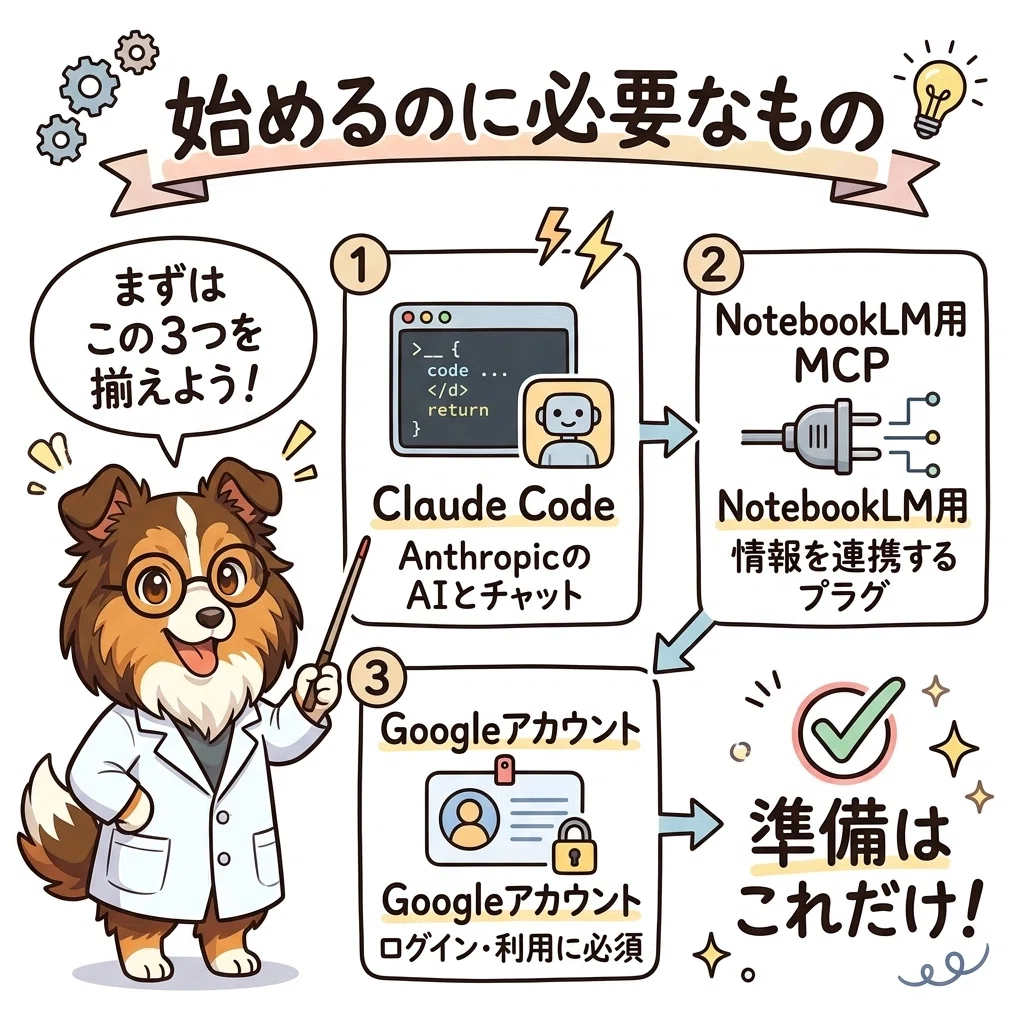
この仕組みを使うには、以下の3つが必要です。
Claude Code(Anthropic社の月額制AIツール。ターミナルで動きます)
NotebookLM用のMCP接続ツール(無料。Claude CodeからNotebookLMを操作するためのもの)
Googleアカウント(NotebookLMの利用に必要)
セットアップ手順は、このあとのメンバーシップ限定パートで詳しく解説しています。
仕組みの全体像
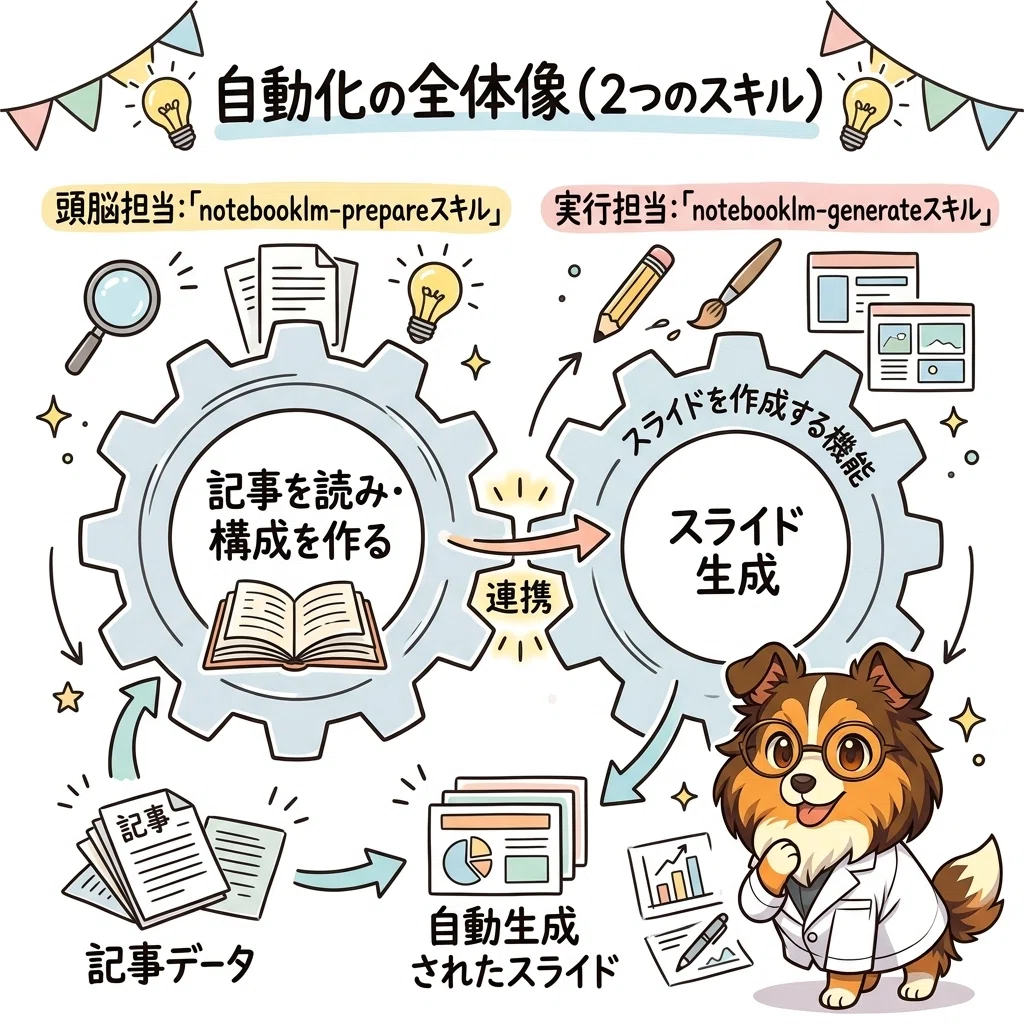
これを実現するために、2つの「スキル」を作りました。スキルというのは、AIに「この手順でこの作業をやって」と教える指示書のようなものです。Claude Codeではこれをコマンドとして呼び出せます。
1つ目が「notebooklm-prepare」。これは頭脳担当です。記事を読んで、スライドの構成案を考えて、NotebookLMに渡すためのプロンプトとスピーカーノートを自動生成してくれます。
2つ目が「notebooklm-generate」。これは実行担当です。NotebookLMを外から操作して、実際にスライドを生成して、ダウンロードして、スピーカーノートを埋め込んで、1つのファイルにまとめるところまで全部やってくれます。
これらは私の環境で作ったカスタムコマンドなので、そのまま打っても動きません。セットアップ方法は、このあとのメンバーシップ限定パートでスキルファイル一式と一緒に配布しています。
「NotebookLMを外から操作する」ってどういうこと?
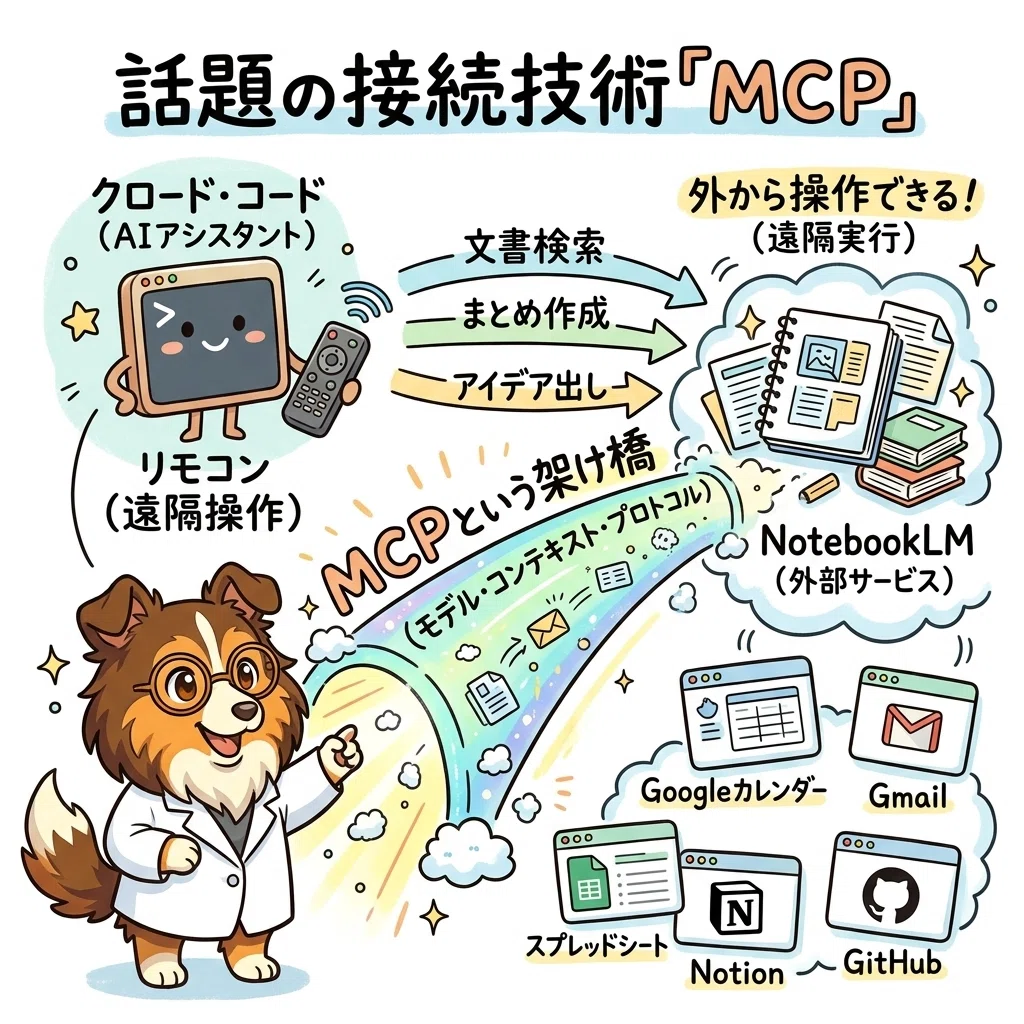
ここで「外から操作する」ってどういう仕組みなの?って思いますよね。
これを可能にしているのがMCPという仕組みです。MCPはModel Context Protocolの略で、Claude Codeが外部のツールやサービスを操作できるようにする接続の仕組みです。NotebookLMだけじゃなくて、例えばSlackやNotionに繋いでデータを取ってくる、みたいなことも同じ仕組みでできます。
今回はNotebookLM用のMCPを使って、Claude CodeからNotebookLMに「ノートブック作って」「ソースアップロードして」「スライド生成して」と指示を出しています。ブラウザは一度も開きません。
Phase 1:構成案を手元で作る

まずPhase 1、構成案づくりから説明しますね。
Claude Codeで /notebooklm-prepare というスラッシュコマンドを実行すると、まず手元にあるNote記事やYouTube動画の構成案を読み込みます。自然言語で「スライドの準備をして」と伝えても動くんですが、私はスラッシュコマンドを使っています。確実にスキルを発動させたいときはこっちの方が安心なんですよね。
で、その内容を分析して、スライドの構成案を提案してくれるんです。コンパクト版・標準版・詳細版の3つから選べます。じっくり説明したいときは30枚超えの詳細版、サクッと作りたいときは15枚程度のコンパクト版、という感じで使い分けられます。今回の動画ではコンパクト版(15枚)を選びました。以前、別の記事で試したときは32枚の詳細版で作っています。
選ぶと、スライド構成がずらっと出てきます。各スライドの内容が詳細に書かれている状態です。
ちなみに、この段階で「5枚目と6枚目の順番を入れ替えて」とか「この話は別のスライドに分けて」みたいな微調整もできます。デザインの配色やレイアウトも、Claude Codeと会話しながらカスタマイズできるので、毎回好みに合わせて調整可能です。
構成が決まったら、NotebookLMに渡すためのプロンプトが自動生成されます。先ほどお伝えした15枚の上限、覚えていますか? このプロンプトは、冒頭でも触れたRICOのAIラボさんの「スライド枚数限界突破プロンプト」がベースです。前回の動画で実演したあのプロンプト(動画概要欄にコピペ可能な形で全文掲載)を、スキル化するにあたって「読み原稿・デザイン指定・カスタマイズ欄を毎回埋める手間」も自動化した版になっています。デザインの指定(配色、レイアウト、フォントの雰囲気)もプロンプト内に埋め込んであるので、何回生成してもデザインが統一されます。
RICOさんの原本プロンプトや、紹介元のえーたんさんのXスレッドなどのリンクは、前回動画の概要欄にまとめてありますので、そちらも合わせてご覧ください。
同時にスピーカーノートも生成されます。
ここまで全部Claude Codeの中で完結。手元にファイルが2つできている状態です。
Phase 2:NotebookLMを自動操作する
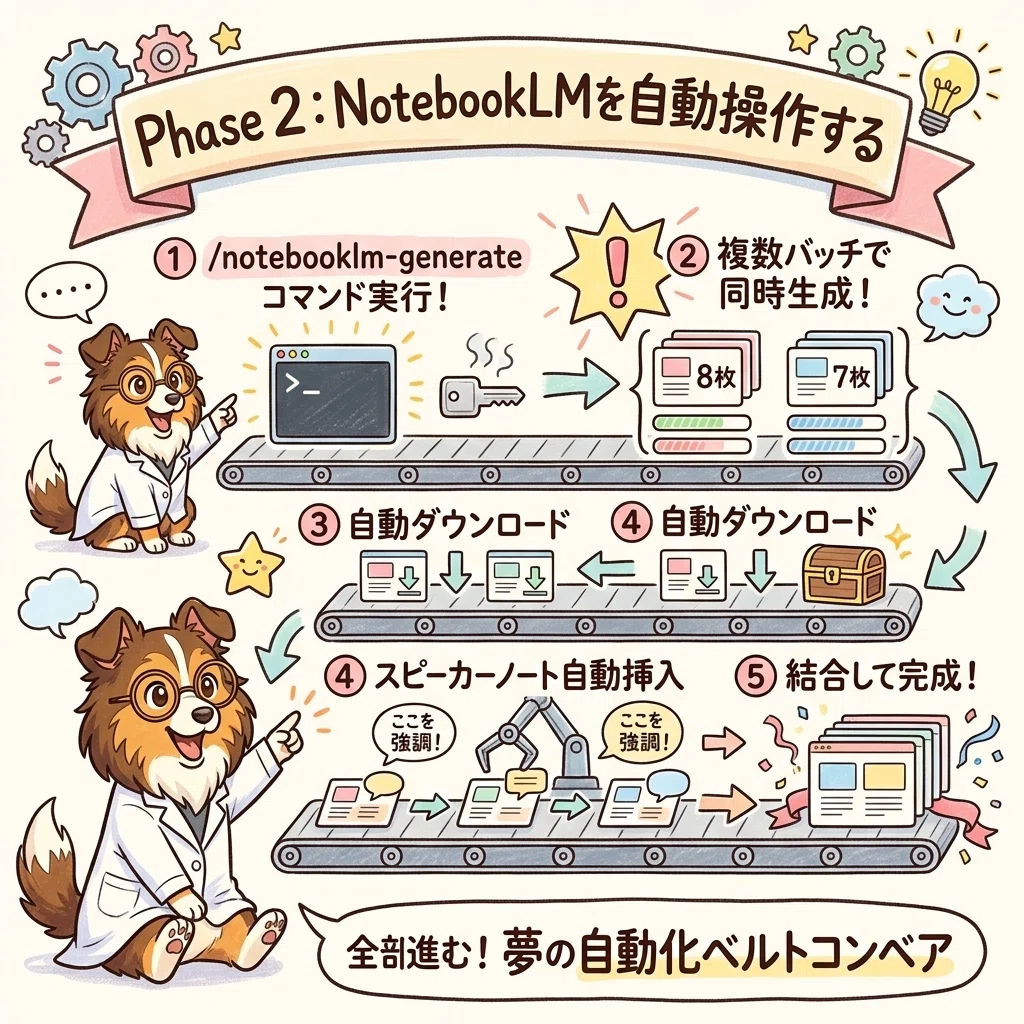
ここからがPhase 2、実行フェーズです。
/notebooklm-generate というスラッシュコマンドを実行すると、以下が全自動で動きます。こちらもPhase 1と同じく、確実に発動させるためにスラッシュコマンドで呼び出しています。
まずNotebookLMに新しいノートブックが作られます。これは一瞬。
次にソースファイルを4つ同時にアップロードします。今回はNote記事、スピーカーノート、キャラクター画像、スライド生成プロンプトの4つです。これも数秒で終わります。
で、ここが面白かったんですが、スライド生成を2つのまとまり(バッチ)に分けて同時に開始できたんです。例えば15枚なら8枚と7枚に、32枚なら16枚ずつに均等分割して、2つのバッチを同時に生成します。「NotebookLMって同時に2つのスライドデッキを生成できるんだ」というのは今回の発見でしたね。今後もっと並列数を増やせるか試してみたいところです。
生成が完了すると、自動でPowerPoint形式のファイルとしてダウンロードされます。
ダウンロードされたPowerPointに、Phase 1で作っておいたスピーカーノートを自動で挿入します。「Slide 1のノートはここ、Slide 2のノートはここ」と、番号を合わせて全スライドに書き込んでくれます。
最後に、2つのバッチを1つのPowerPointファイルに結合。さらに、自分で用意しておいたテンプレートスライド(チャンネル紹介やNote記事の案内など)も自動で挿入されます。これで完成です。
ちなみに、生成には数分〜数十分かかりますが、通常はバックグラウンドで動くので、待っている間にターミナルで他の作業を並行して進められます。
NotebookLMのWebページを開いた回数はゼロ。全部ターミナルの中で完結しました。
実際の出来栄えはどうだったか

PowerPointで開いてみると、ちゃんとしたスライドが並んでいます(今回のデモでは15枚+テンプレート3枚で計18枚)。
NotebookLMが作るスライドって、実は各スライドが1枚の画像として埋め込まれているんですよね。テキストボックスではなく、写真と同じような画像データとして入っています。なので見た目はきれいなんですが、PowerPoint上でテキストを直接編集することはできません。
「ここのタイトルだけ変えたい」みたいな修正が必要な場合は、2つの方法があります。
1つ目は、MCP経由でNotebookLMに「3枚目のタイトルを変えて」と指示して再生成させる方法。これだとデザインの統一感が保たれます。
2つ目は、該当スライドの画像を取り出して、画像編集ツールで修正し、PowerPointに再埋め込みする方法。1文字だけ直したいとか、緊急の修正にはこちらが速いです。
スピーカーノート欄もちゃんと入っていて、プレゼンテーションモードにすると発表者ビューに読み原稿が表示されます。これ、地味にうれしいポイントです。
使う前に知っておいてほしいこと

正直にお伝えしておくと、いくつか注意点があります。
まず、今回使っているNotebookLM MCPは非公式のツールです。Googleが公式に提供しているものではなく、個人開発者が作ったもの。なので、Google側の仕様変更で動かなくなる可能性はあります。1日あたりの利用回数にも制限があります。
生成時間もまちまちです。以前32枚を作ったときは20枚のバッチで約40分、12枚のバッチで約8分かかりました。一方、今回の15枚(8枚+7枚の2バッチ)は約6分で完了しています。サーバーの込み具合によっても変わるみたいです。
スライドが画像ベースなので、テキストの直接編集ができないのも制約ですね。
ただ、この仕組みをスキルとして保存しているので、一度セットアップすれば何度でも同じ手順で再現できます。次のプレゼンでも、記事を用意してコマンドを2つ打つだけ。そこが大きいかなと思います。
動画で見たい方へ
この記事だけだと「実際のターミナル画面はどうなっているの?」「完成したスライドのデザインってどんな感じ?」というのがイメージしにくいかもしれません。
特に「コマンドを打ってからスライドが生成されるまでの流れ」と「完成したPowerPointをプレゼンテーションモードで見た時の様子」は、画面で見た方が圧倒的にわかりやすいです。
動画はこちら:
まとめ
構成は自分の手元で練って、見た目はNotebookLMに任せる。この「いいとこ取り」をClaude Codeだけで実現できました
MCP経由でNotebookLMを操作することで、ブラウザを開かずにスライド生成から完成まで全自動で動きます
スキルとして保存しているので、次のプレゼンでもコマンド2つで再現できます
要は、「どこで何を作るか」の役割分担がうまくハマったんですよね。構成やノートのような「中身」はClaude Codeの得意領域で、スライドの「見た目」はNotebookLMの得意領域。それぞれの強みを活かしつつ、MCPで橋渡しする。
MCPの面白いところは、今回はNotebookLMとの連携でしたが、同じ仕組みで他のツールともつなげられるということです。AIツールの使い方が「1つのツールの中で完結」から「複数のツールを自動で連携」に変わりつつあるのを実感しています。
興味がある方は、このあとのメンバーシップ限定パートで今回使ったスキルファイルをそのまま配布しています。ダウンロードしてClaude Codeに読み込ませれば、あなたの環境でも同じことができるようになります。
関連リンク
前回動画(手動版の実演):仕組みが天才的。NotebookLMスライド15枚制限を突破する神プロンプトを実演
RICOのAIラボさんの原本プロンプト/えーたんさんのXスレッド/関連リンクは、この動画の概要欄にまとめてあります
NotebookLM:https://notebooklm.google.com/
この記事が参考になったら、いいねで教えてもらえると嬉しいです。同じテーマで書くモチベーションになります。AIツールの自動化テクニックを定期的に発信しているので、気になった方はフォローしておくと見逃しません。
ここからはメンバーシップ限定の内容です。
今回の記事で紹介した2つのスキル(notebooklm-prepare、notebooklm-generate)の実物ファイルと、後処理スクリプトをZIPにまとめて配布します。
配布物
今回配布するZIPファイルには、以下が含まれています。
ここから先は
よろしければ応援お願いします!いただいたチップは、新しいAIツールの検証費用に使わせていただきます🧪 これからも実験→発見を共有していきますね!
