Xのポスト1枚をAIに渡したら、一夜で"AI管制室"が建ちました

こんにちは、れん学長です(2026年8月1日時点)。
Claude Codeで、別のAIを子分として並走させるサブエージェントを使っているとき、「今なにやってるんだろう?」って画面を眺めたこと、ありませんか?
私はしょっちゅうあります。特に複数のAIが並走する長めの作業だと、誰がどこで何をしているのか、正直ぜんぜん見えないんですよね。
で、Xでちょうどこの問題を解決しているポストを見かけたので、私はそれをClaudeに1枚渡して、参考にしつつベストと思う方法で作ってほしい、とだけ頼みました。
そうしたら、その夜のうちにAIの働きぶりをライブ中継する管制室が建って、本物のAI5機が走り回って、自分の作品の検証から見つかったバグの修正まで終えていました。
私がやったのは、ポストを貼って1回指示しただけです。

この記事の無料パートでは、この管制室で何ができるのか、どんな場面で効くのかを、実際の画面と一緒にお見せします。
読み終わる頃には、「サブエージェントが見えない問題」をどう解決できるのか、そして自分の作業のどこにこれが効くのかが分かる状態になっています。
メンバーシップ限定パートでは、この管制室一式をZIPで配布して、AIに読ませるだけのセットアップ手順まで用意しました。
動画はこちら👇️
発端はXのポスト1枚でした
きっかけは、こてつさんという方のポストです。
すごい。Claudeに「サブエージェントの動きを見える化して」と頼んだら、標準機能だけでこれ作ってくれた。サイドバーで、AIたちが働く様子をライブ中継
— こてつ | AI×コンサルワーク (@kotetsu_0321) July 29, 2026
AIがたくさん並走してると、"誰が・どこで・何やってるか見えなくなる問題"が解決した。ひと目で全体の進捗もわかるし便利。これ仕組みは単純で、 pic.twitter.com/Ws7RgofKza
Claudeに「サブエージェントの動きを見える化して」と頼んだら、標準機能だけでダッシュボードを作ってくれた、という内容で、保存した時点で約20万表示されていました。
待機中は居眠り、作業中は集中の目、終わると両手を上げて喜ぶ。ロボットの表情で現場が伝わるという、眺めているだけで楽しくなる作りなんですよ。
で、私はこのプロンプトをそのまま使うのではなくて、あえてこう頼んでみました。
このポストを保存してまとめるとともに、あなたがベストと思う方法を新たに考案して実装して
つまり丸投げです。渡した相手は、Claude Codeの中で動いているClaude、モデルで言うとFable 5です。設計の判断も、実装も、検証のやり方も、ぜんぶFable 5に任せました。
読者のあなたが真似できるのは、作り方そのものより、この頼み方かなと思います。元ネタへの敬意を持ちつつ、設計はAIに任せてみる。これが今回、想像以上にうまくいきました。
管制室のしくみと、AIが作り替えた土台
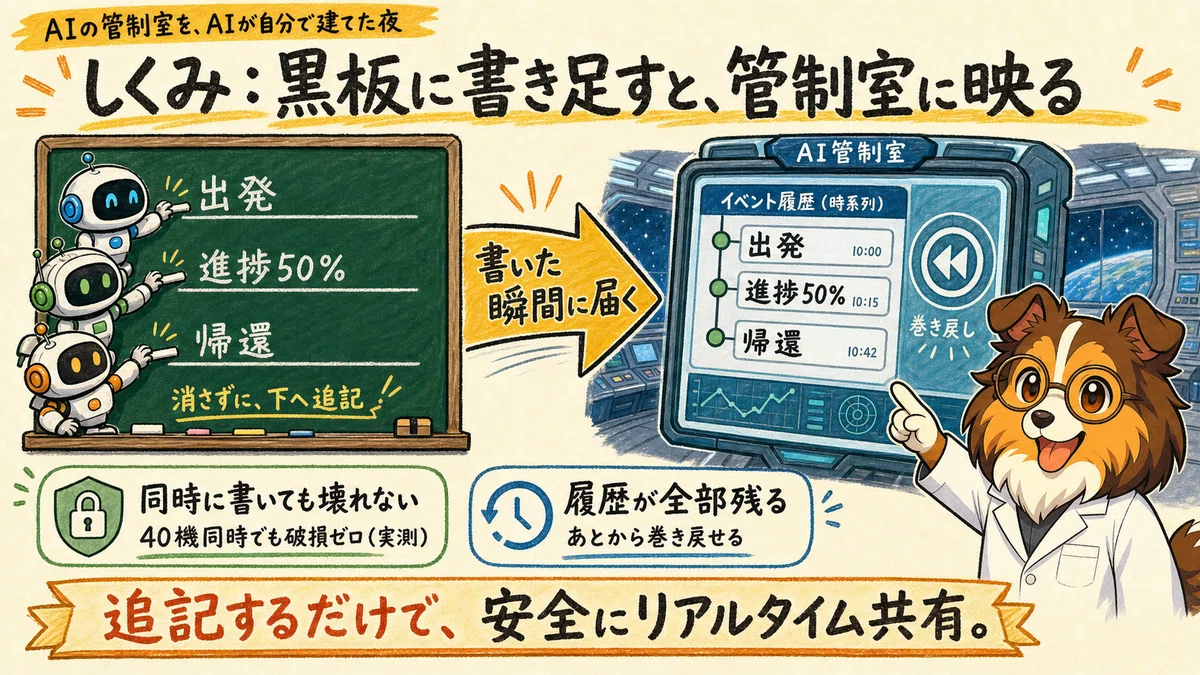
仕組みの基本は、元ポストのアイデアがベースです。
エージェントたちが共有の黒板に「出発します」「いま50%です」「帰還しました」と1行ずつ近況を書き足していきます。その黒板をサーバーが見張っていて、書かれた瞬間にブラウザの管制室へ映す。これがライブ中継の正体です。
で、面白いのはここからです。Fable 5は元ポストの仕組みを分析して、弱点を3つ見つけて、土台の設計を作り替えてきました。
記録のやり方を、1枚のメモを書き直す方式から、レジのレシートみたいに出来事を下へ打刻していく方式に変えました。同時に何機書き込んでも記録が壊れず、履歴が全部残ります。
報告のやり方を、司令塔が全員分の帳簿をつける方式から、各エージェントが自分で近況を書き込む自己申告方式に変えました。司令塔が転記を忘れても画面が止まりません。
画面への反映を、1秒ごとに見に行く方式から、書かれた瞬間に届ける方式に変えました。
履歴が全部残るおかげで、後から説明する「リプレイ再生」ができるようになったんですね。これが結構効いてきます。
一夜のライブデモ、5機が働く画面をただ眺めていました
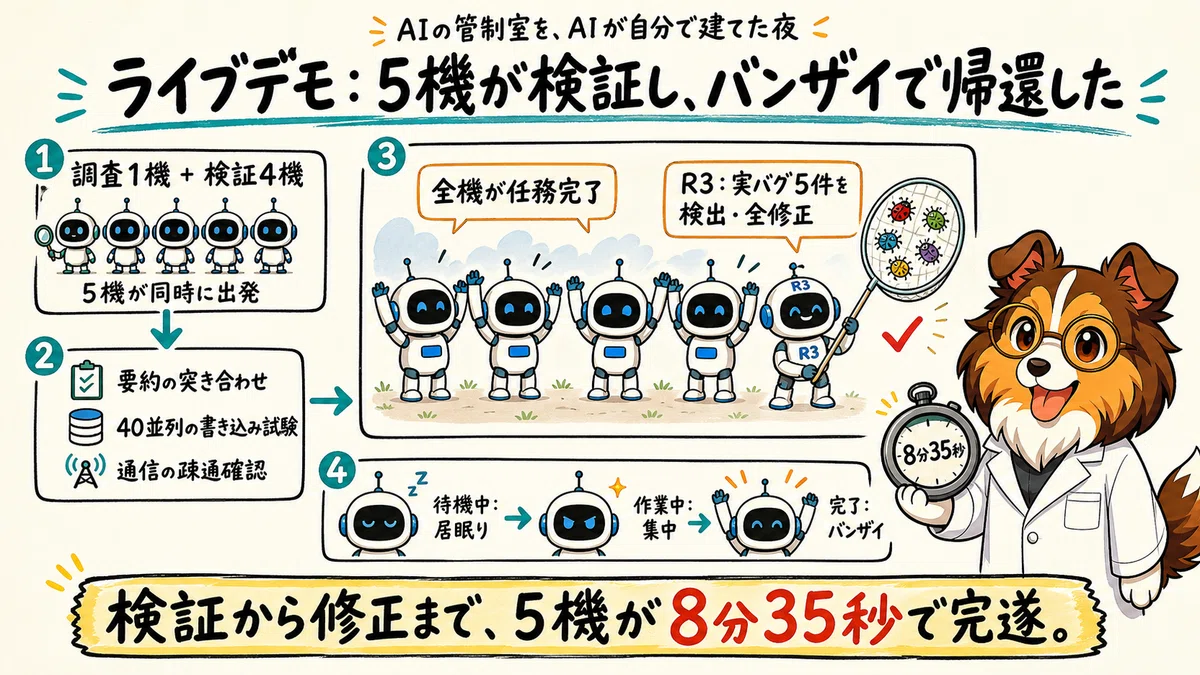
管制室が完成した直後、Claudeは自分で本物のAIエージェント5機を起動して、ライブデモを始めました。
任務の割り振りはこんな感じです。
調査担当の1機は、Claude Codeの公式ドキュメントを調べに行きました。
検証担当の4機は、完成したばかりの管制室そのものを検証しに行きました。要約の突き合わせ、40並列の同時書き込み負荷試験、通信の疎通確認、そしてコードレビューです。
画面の中では、生まれたてのロボットが居眠りして、働き出すと目が光って、任務を終えるとバンザイで帰ってくるんですよ。
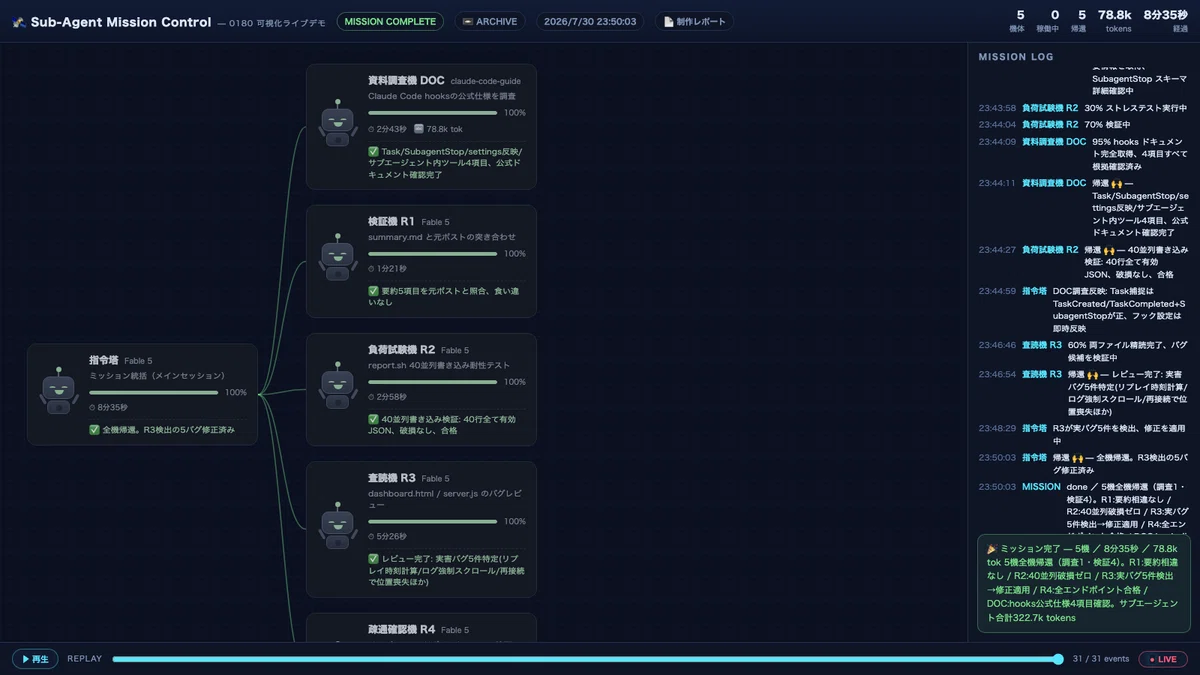
初回ライブデモの最終盤面です。5機全員がバンザイで帰還して、右下に任務のまとめが表示されています。
所要は8分35秒でした。私は本当に、ただ眺めていただけです。
山場は、AIが自分のバグをAIに見つけさせて直したことでした
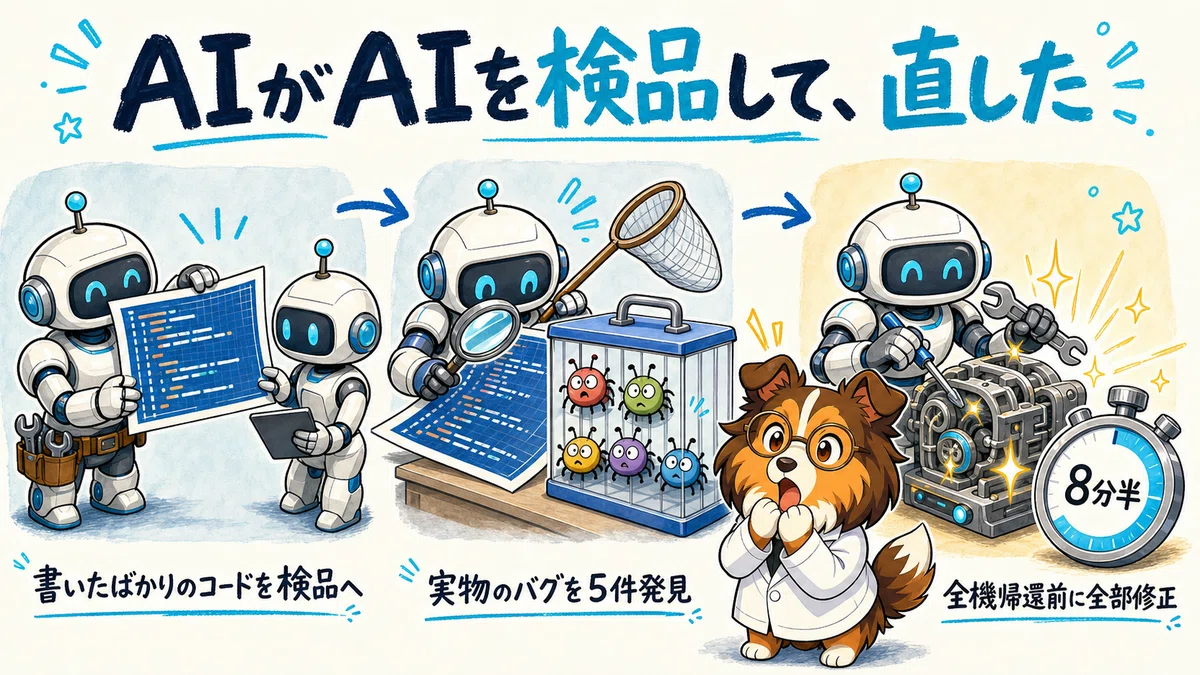
このデモで一番驚いたのが、コードレビュー担当の動きです。
Claudeは数分前に自分が書いたばかりの管制室のコードを、別のAIに読ませました。そうしたらこのレビュー担当、遠慮なく実物のバグを5件突きつけてきたんです。
リプレイの時刻計算の誤りとか、画面の再接続で表示が消える問題とか、放っておけば実害の出るものばかりでした。
で、Claudeはその報告を受け取って、全機が帰還するまでの間に5件すべてを修正しています。
作った本人が、別の自分に検品させて、指摘を全部飲んで直す。この一連の流れが、人間の手を借りずに8分半で完結したのは、さすがFableさんって感じでした。
この管制室でできること
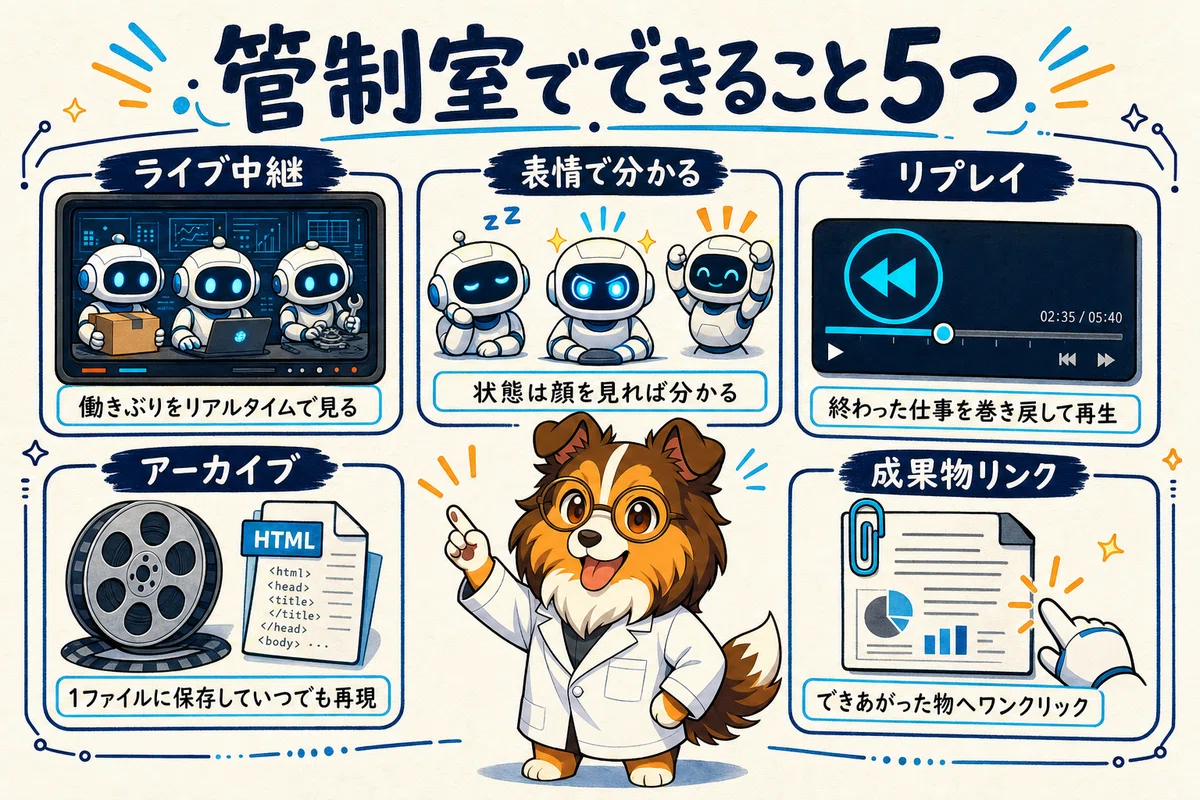
その後もブラッシュアップを重ねて、できることが増えました。2026年7月31日時点の主な機能は、この5つです。
ライブ中継ができます。サブエージェントの誕生から帰還までを、ブラウザでリアルタイムに見られます。
表情で状態が分かります。さっきのライブデモで見た、あの居眠りやバンザイの演出です。
リプレイ再生ができます。画面下のスライダーで、終わったミッションを巻き戻して再生できます。
アーカイブとして残せます。ミッション1回分をHTML1枚に封じ込めて、ダブルクリックでいつでも当日の生中継を再現できます。
成果物リンクが残ります。ミッション中に作ったレポートなどへ、盤面とアーカイブからワンクリックで飛べます。
細かいところでは、エージェントが報告を忘れても、完了時にClaude Codeのフック機能が自動で拾ってくれる保険も入っています。
大人数での作業にも備えてあります。エージェントを班に分けると、司令塔、班長、各機体という3列のツリーになって、班長のカードに「帰還6/6、平均100%」のような集計が出ます。帰還した機体が増えてきたら、カードをコンパクトに畳んで一覧できます。
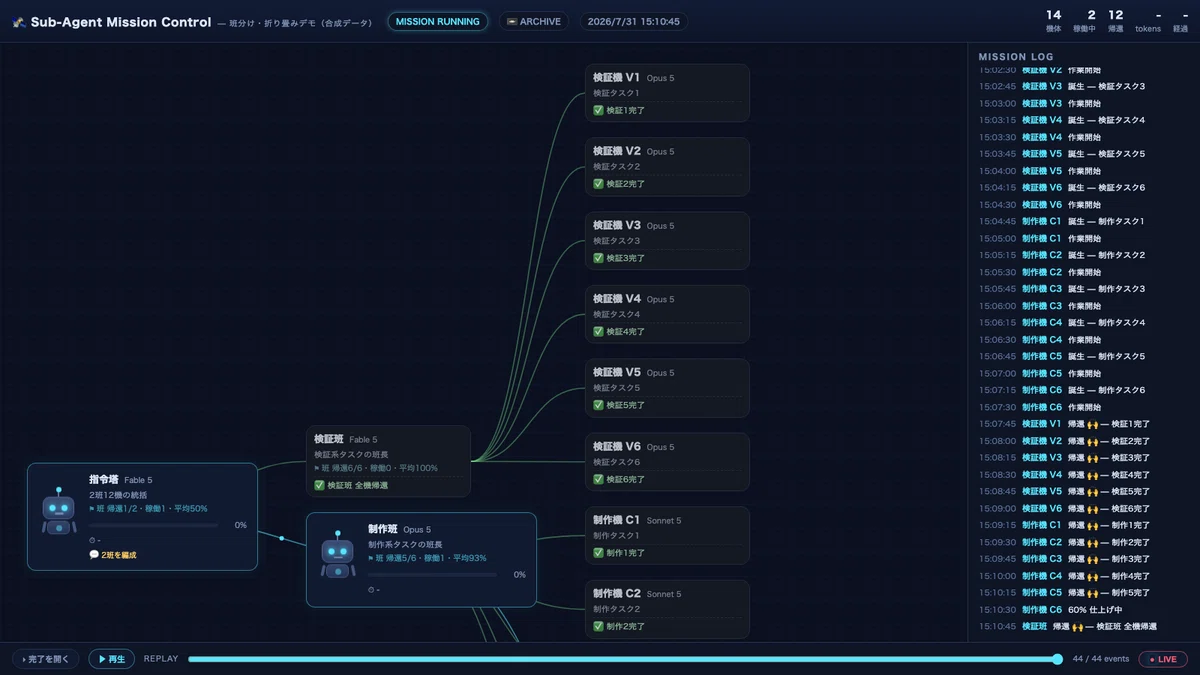
2班編成のデモ盤面です。班長カードに班の集計が表示されて、帰還済みの機体はコンパクト表示に畳まれています。
気になるコストの話
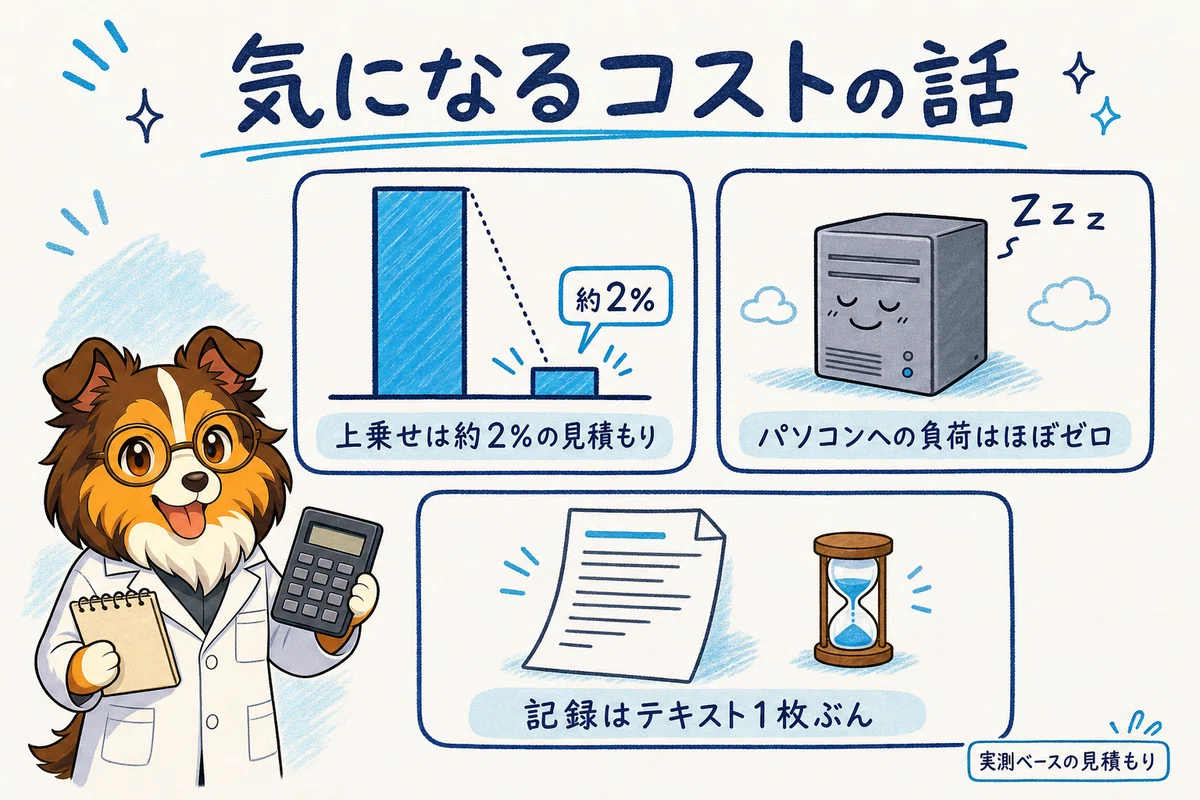
「こんなに監視して、重くならないの?」と思いますよね。ここは測ってあります。
観測の上乗せは、実測ベースの見積もりで約2%です。各エージェントが報告に使う処理量は、任務全体の2%弱に収まる計算でした。
パソコンへの負荷はほぼゼロです。配信サーバーは3機稼働中の実測でCPU使用率0.1%未満、計測器の表示に出ないほど小さい負荷でした。
記録のサイズは、一晩使い倒しても約5KBでした。スマホ写真1枚の1,000分の1くらいの軽さです。
お金の面では、Claude Codeが使えるプランに入っていれば追加費用はありません。動かすのに必要なのは、Claude Codeと、無料で入れられる実行環境のNode.jsだけです。
ちなみに、報告の仕組みはただのコマンドなので、仕組みの上ではCodexのような他のAIエージェントからでも同じ盤面に載せられます。ただ、私が運用まで検証したのはClaude Codeだけなので、まずはClaude Codeでの利用がおすすめです。
どんな作業で効くのか
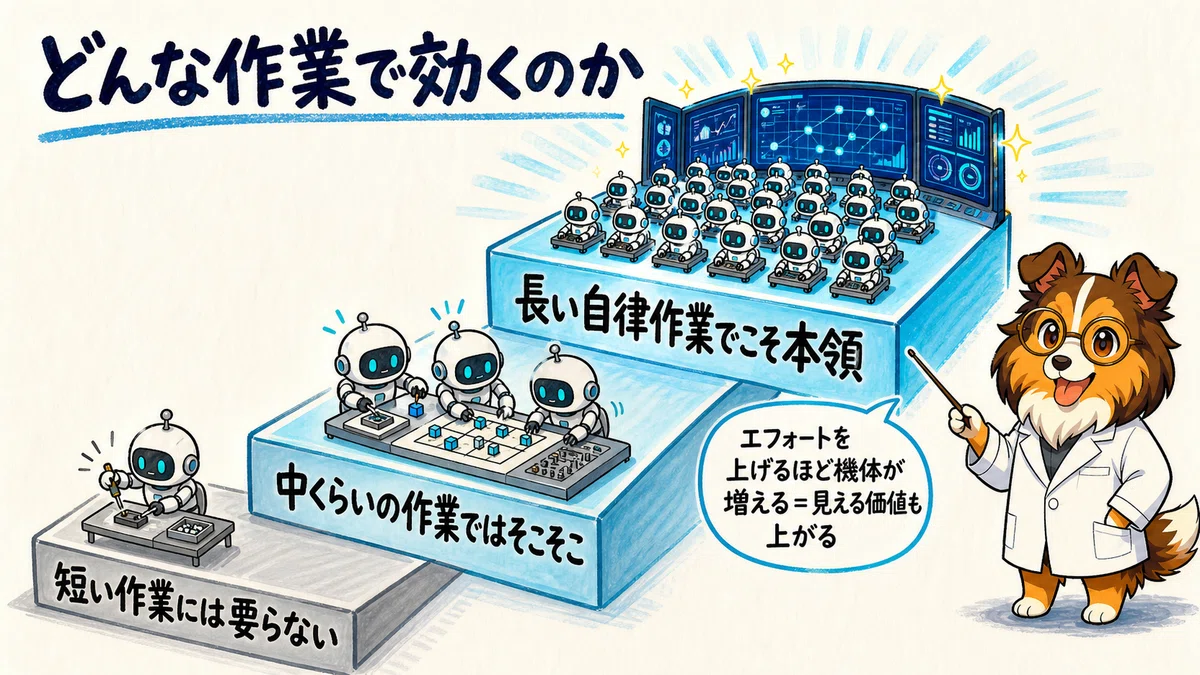
実のところ、効く場面には、はっきりグラデーションがあります。
短い作業には要りません。メインのAIだけで完結するので、監視する意味が薄いです。
中くらいの作業なら、それなりに役立つかも、くらいの感触です。
長めの自律作業でこそ本領だと思います。探索的にリサーチを進めるときや研究を進めるとき、方向性が違ったまま走られると作業がまるごと無駄になるので、方向確認の窓として効きます。
特に効くのが、AIの本気度にあたるエフォートを上げて、長時間の自律作業を任せる回し方をするときです。私がよく使っているUltracodeがまさにそれで、エフォートを上げるほどサブエージェントが積極的に使われるので、機体が増えれば増えるほど、この管制室で見える価値も上がっていきます。
観測ありとなしを同じ任務で比べる正確な効果測定は、まだやっていません。今の時点で確かな価値は「止まった機体にすぐ気づける」ことと「終わった後に再生して見せられる」ことの2つだと思っています。
なので、短い作業が中心の方には、正直まだ要らないと思います。長めの自律作業をAIに任せ始めたときが、導入のタイミングです。
使ってみた正直な感触
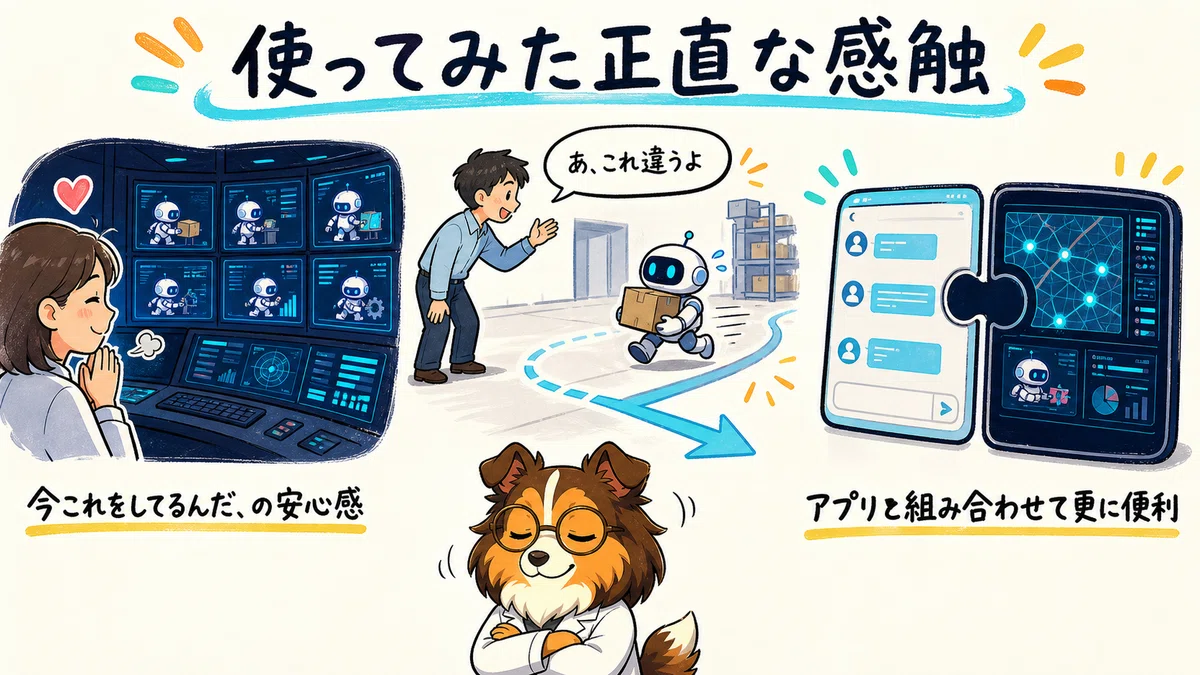
一晩と半日、使い倒してみて、良かったところを3つ挙げます。
可視化の安心感が想像以上でした。サブエージェントがポンポン出てくる場面で「今これをしてるんだ」と把握できるのは、精神的にかなり大きいです。
途中の方向転換ができそうです。何かちょっと違うことをしそうになった時に、「あ、これ違うよ」と途中で指示を出せます。
デスクトップアプリとの相乗効果があります。Claude Codeのアプリ側でも途中で指示を変えられるようになってきたので、組み合わせるとますます便利になりそうなんですよね。
見える化したら、見える化の穴まで見えました
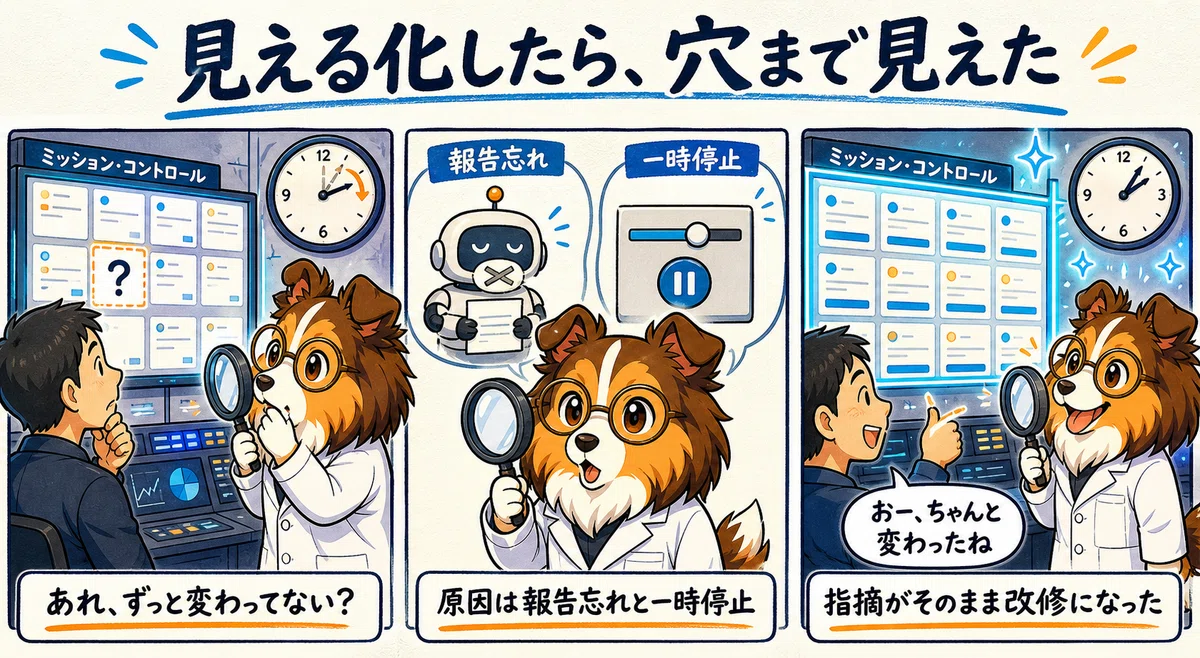
実はこの管制室、公開前にもうひと仕事してくれました。
AIに次の作業をさせている最中、私は画面収録を回しながら約9分、盤面をぼんやり眺めていたんです。そうしたら、司令塔のカードだけ、表示がずっと変わらない。
ずっとここって変わってないよね。これ、バグなんじゃないか。
そう指摘したところ、原因は2つありました。1つは、司令塔が部下を送り出した後に自分の進捗報告を打っていなかったという運用の穴。もう1つは、リプレイのスライダーが過去の位置で止まったままだと気づきにくい画面設計でした。
この指摘から、報告が2分途切れた機体に「報告6分前」のように経過時間を表示する機能や、リプレイ位置にいるときに「最新へ戻る」ボタンが目立つ色に変わる機能が生まれました。
で、面白いのはここです。私は何も操作せず、ただ眺めていただけで異常に気づけたわけです。監視ツールの穴を、その監視画面を眺めていた人間が見つけて、直させる。さっき書いた「途中で方向転換できる」が、そのまま実演された形になりました。
改修が終わったあと、直った盤面を見て私が最初に漏らした一言は「おー、ちゃんと変わったね」でした。
実戦投入、始めています
このツール、検証だけじゃなくて実際の作業でも使い始めています。
いまの感触は「結構いい感じ」です。実はこの記事の構成づくりも執筆も、管制室で中継しながら進めました。
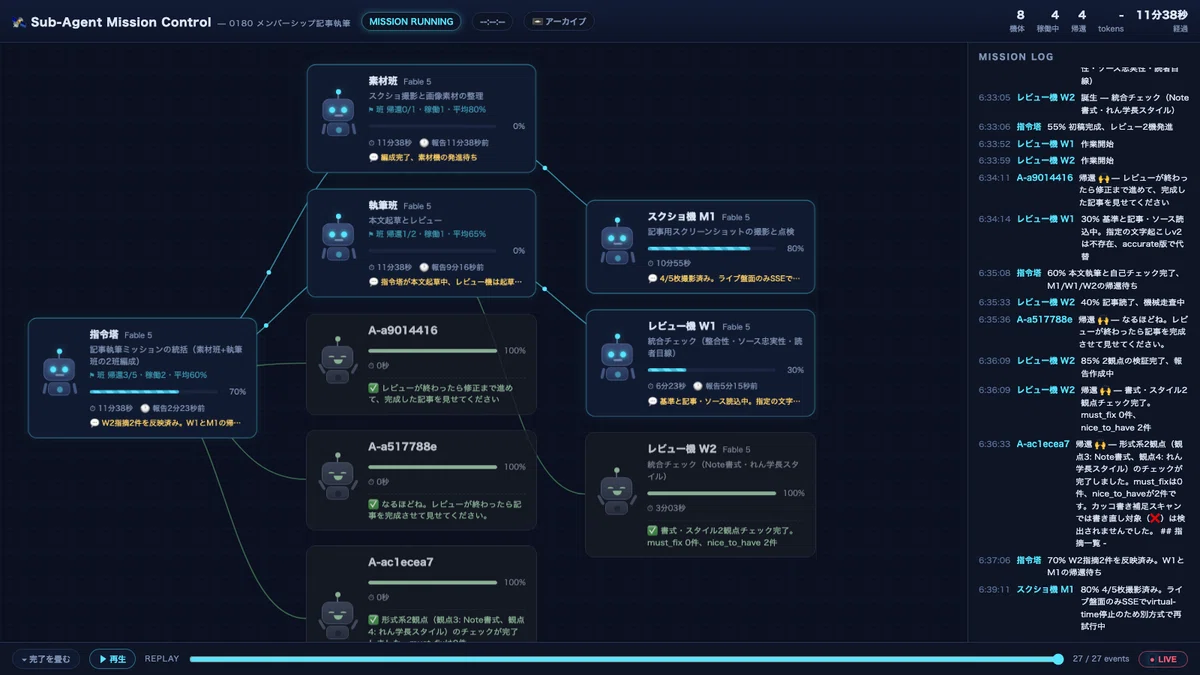
この記事を書いているミッションの盤面です。素材班と執筆班の2班編成で動いているところをそのまま撮りました。
とりあえずこのくらいの完成度で一度公開して、仕事でも使い込みながら、うまくいったら改良版を出していく予定です。次の大きめの開発で使ったら、この章に答え合わせを追記しますね。
動画でも見たい方へ
ロボットが誕生して、働いて、両手を上げて帰ってくる様子は、テキストより動画の方が伝わります。
特に「ライブ中継の動き」と「リプレイの巻き戻し」は、画面で見た方が分かりやすいです。
動画はこちら👇️
ここまでのまとめ
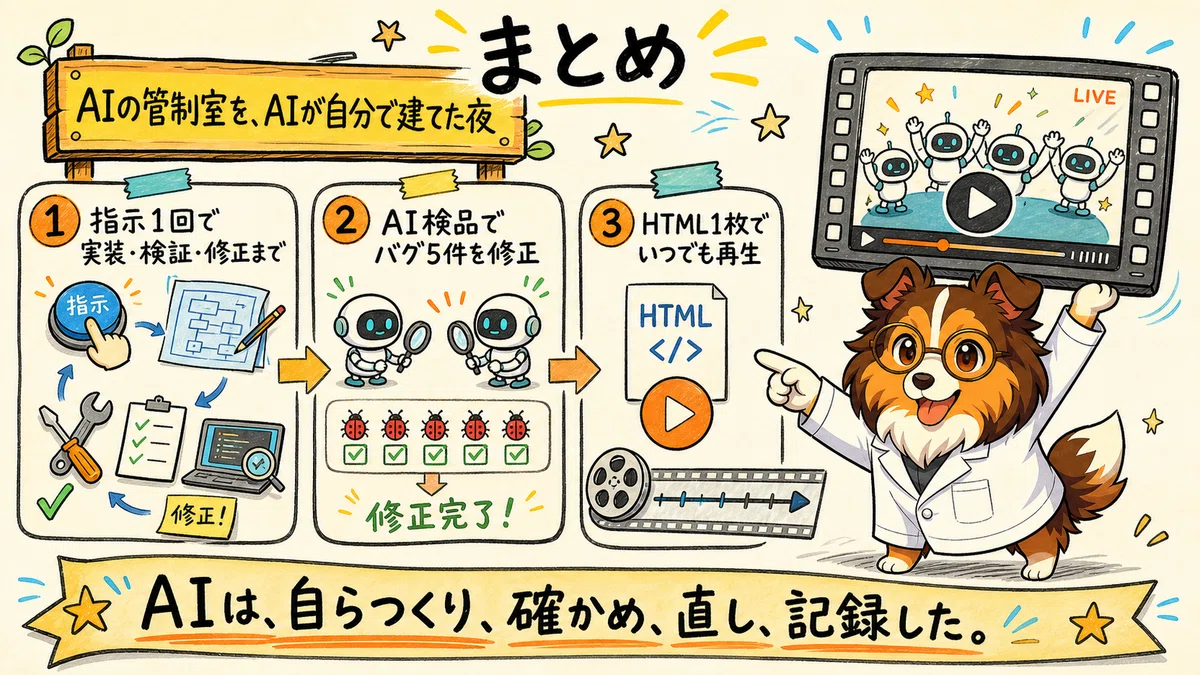
ここまでの話を3つに絞ります。
ポスト1枚と指示1回から、AIが設計を作り替えて管制室を建て、検証と修正まで一夜で完結
確かな価値は「止まった機体への即時の気づき」と「リプレイでの事後共有」の2点
効くのは長めの自律作業。方向確認の窓として使うのが本命
要は、AIにたくさん働いてもらう時代の「現場が見える窓」を、AI自身に作らせた話です。
で、ここから先はメンバーシップ限定です。
正直に言うと、仕組みは全部ここまでに書いたので、頑張れば自作もできると思います。ただ私はここまで来るのに、Claudeでかなりのトークンを燃やして、バグ取りと運用の試行錯誤を重ねました。
参考にした元ポストにも、作り方は書かれていましたが、日々どう回すかの運用までは書かれていませんでした。この記事の配布キットには、その運用のコツまで組み込んであります。
ここから先では、試行錯誤済みの実物一式を、すぐ使える形でお渡しします。解凍して、AIにファイルを1つ読ませるだけ。1から作るより、圧倒的に早くて低コストです。
ここから先に入っているのは、主にこの5つです。
管制室一式のZIPをお渡しします。サーバー、画面、報告の道具、スキルまで全部入りの15ファイルです
3ステップで終わるセットアップ手順を案内します
使い倒して分かった運用のコツをまとめています
よくある質問に先回りで答えています
改良版ができたら、このメンバーシップで後日配布します
おまけとして、使い込むほど見えてきた副産物の話も入れています。
ここからはメンバーシップ限定の内容です。
管制室一式のZIPと、AIに読ませるだけのセットアップ手順、運用のコツ、よくある質問をまとめています。
配布物(管制室一式のZIP)
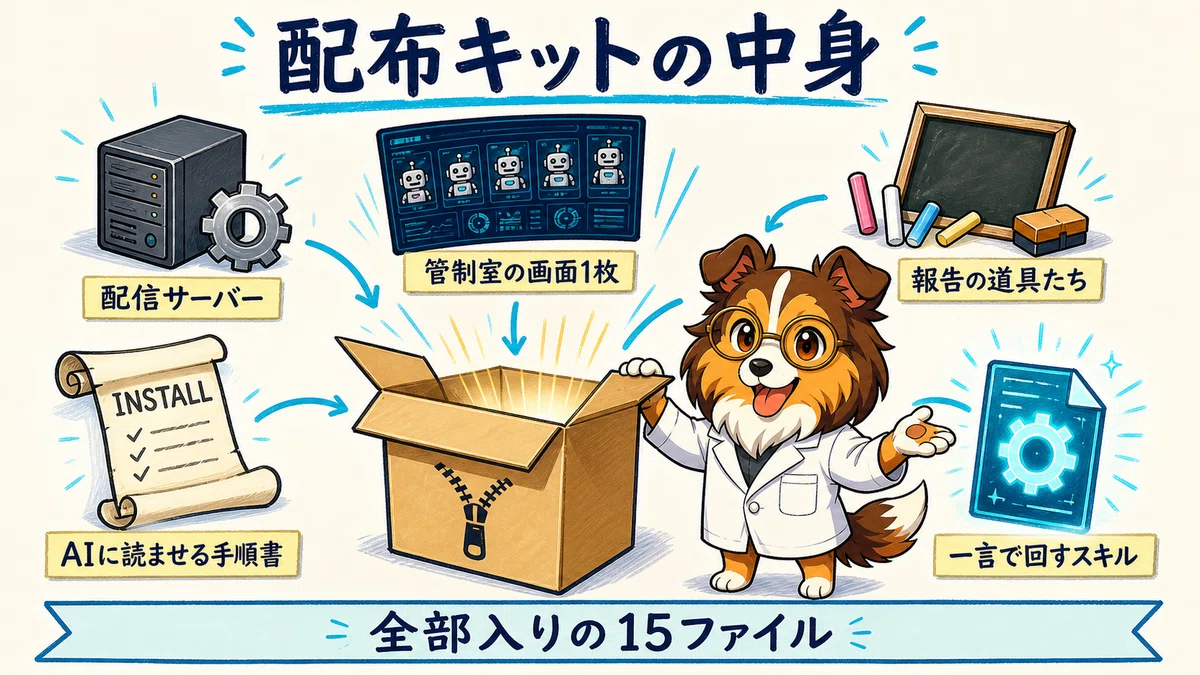
mission-control-kit.zip として、動くもの一式を配布します。ダウンロードはこちらです。
ここから先は
この記事が参加している募集
よろしければ応援お願いします!いただいたチップは、新しいAIツールの検証費用に使わせていただきます🧪 これからも実験→発見を共有していきますね!
