【神ツール確定】まじん式「スクショ加工」Chrome拡張機能が便利すぎた!

こんにちは、れん学長です(本記事は2026年1月4日時点の情報です)。
「マニュアル作成って、なんでこんなに面倒くさいんだろう…」
そんなこと、思ったことありませんか?
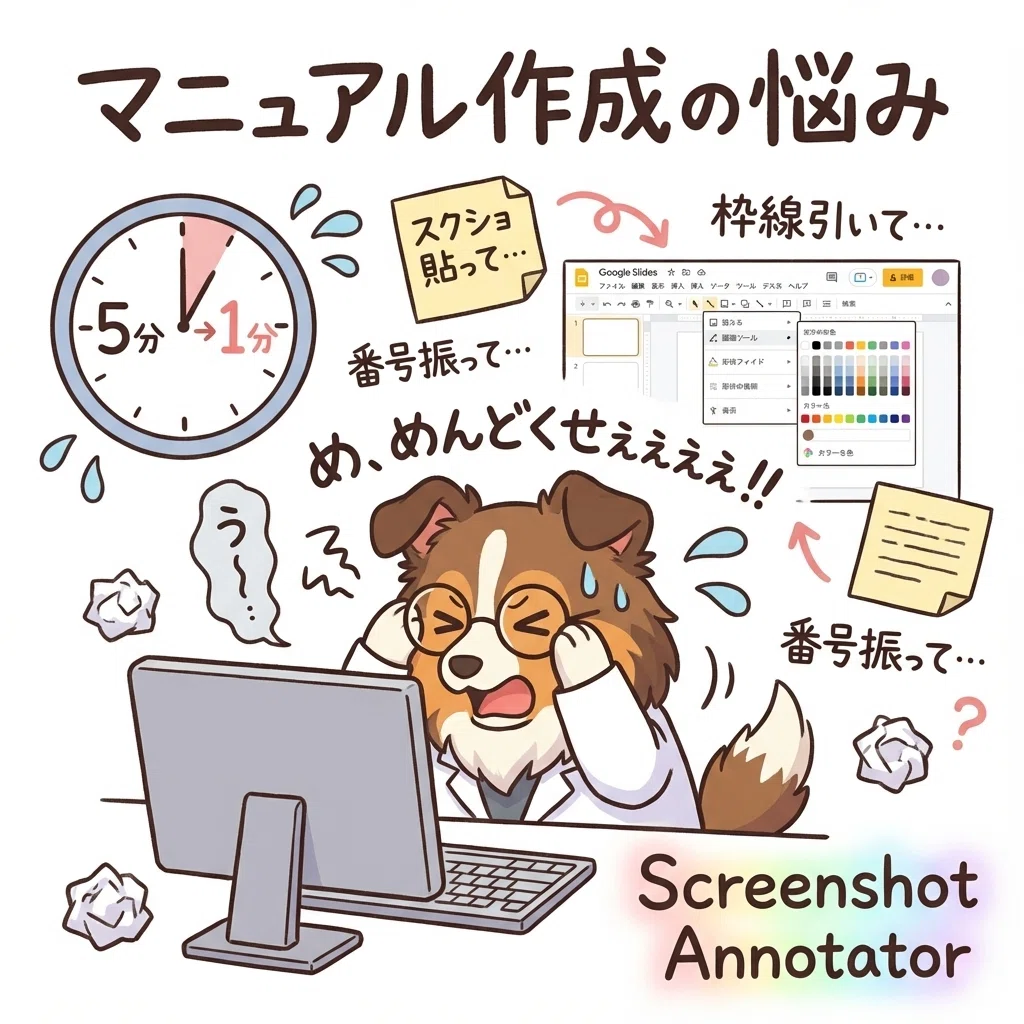
スクショ撮って、Googleスライドに貼り付けて、図形で枠線引いて、1番2番って番号振って…。
正直、この作業だけで気力を使い果たしちゃうんですよね。
私も、この「ちょっとした手間」が嫌すぎて、ついつい後回しにしちゃうタイプなんです。
で、今回、ずっと気になっていた「まじんさんのScreenshot Annotator」を、とうとう導入してみました。
この記事では、実際に使ってみた手順と、どのくらい作業が楽になったのかを、忖度なしでお伝えしますね。
マニュアル作成の時間を半分以下にしたい方は、ぜひ参考にしてみてください。
なぜ今、Screenshot Annotatorなのか?
私みたいに、普段からAIツールのレビュー動画を撮ったり、操作手順書を作ったりしている人間にとって、「スクショ加工」って地味に時間を食うんですよね。
スクショを貼り付ける
「ここに注目」って枠線を引く
手順番号を①②③と振っていく
個人情報があればモザイクかける
これ、1つ1つは数秒の作業なんですけど、積み重なると結構なストレスになるんです。
で、このストレスを解消してくれるのが、AIに詳しい「まじんさん」が自作したChrome拡張機能「Screenshot Annotator」ということなんですよね。
使用ツール:Screenshot Annotatorとは?
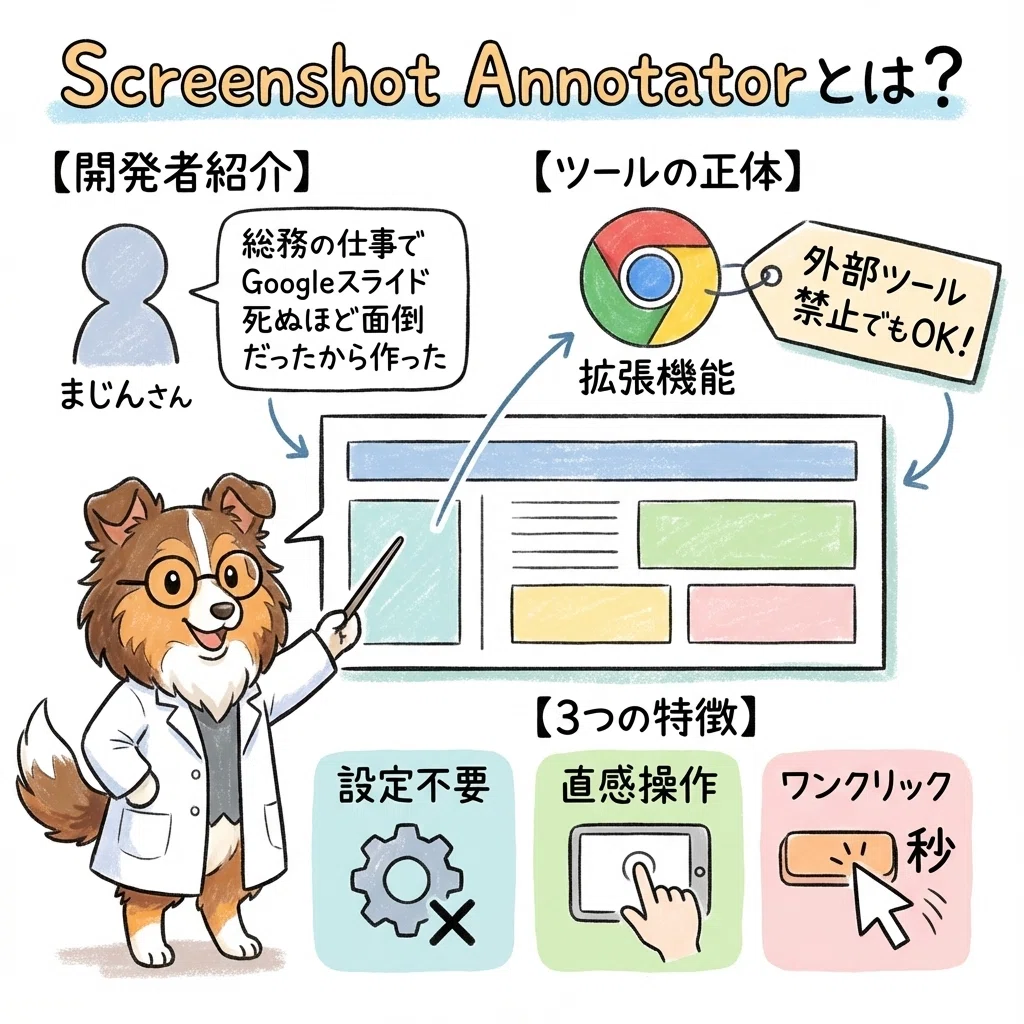
「Screenshot Annotator(スクリーンショット・アノテーター)」は、まじんさんが開発したChrome拡張機能の一つです。
\ 新しいnoteを書きました 📢 /https://t.co/Gd78oHw42y https://t.co/zOxI2YGEQa pic.twitter.com/aX87kVM4Dx
— まじん (@Majin_AppSheet) December 3, 2025
まじんさんいわく、
「総務の仕事でマニュアル作るとき、Googleスライドで図形いじるのが死ぬほど面倒だったから作った」
とのこと。
現場のリアルな悩みから生まれたツールって、やっぱり強いんですよね。
「囲む」「番号振る」「隠す」の3つが、ほぼワンクリックでできるのが特徴です。
Chrome拡張なので、外部ツール禁止の職場でも使えるっていうのも、地味にポイント高いんじゃないかなと思います。
【実践】Screenshot Annotatorを使ってみた手順
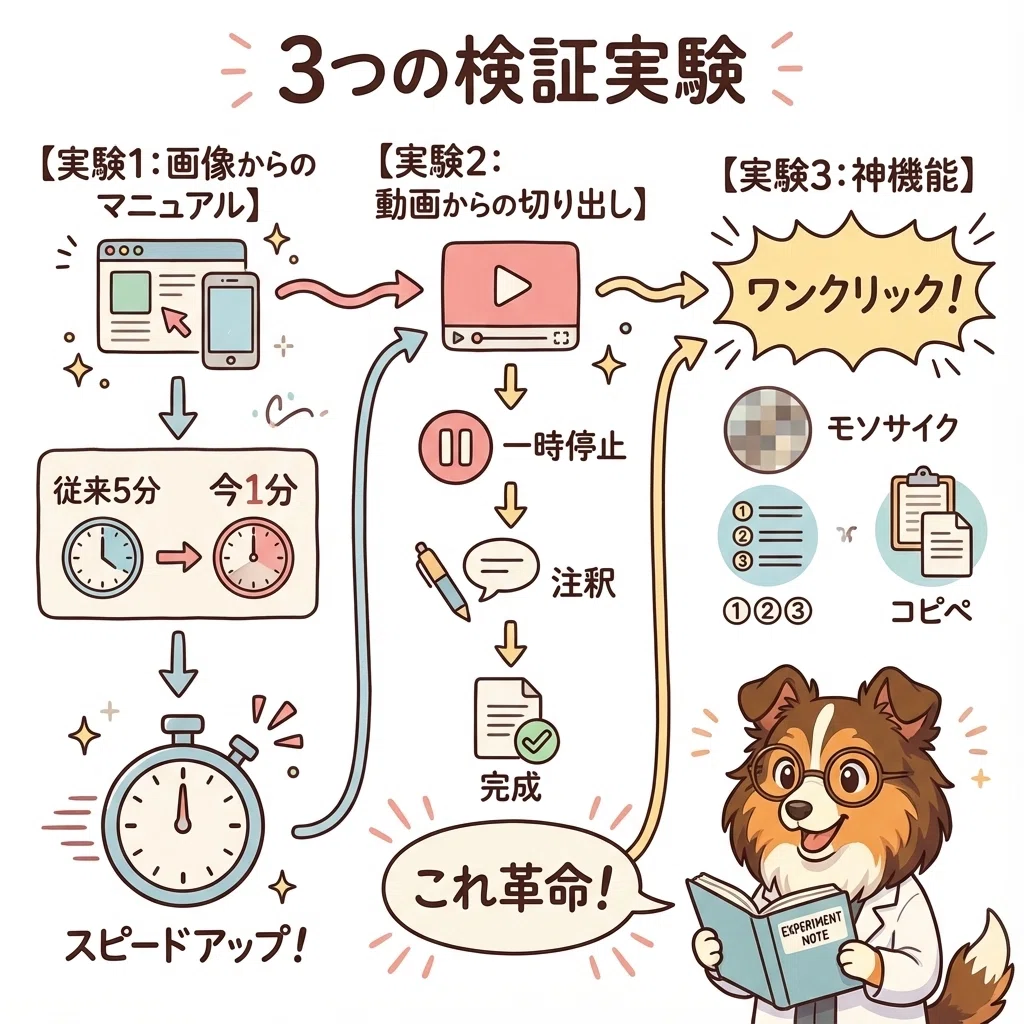
今回、私が検証したのは以下の3つです。
画像からのマニュアル作成
動画からの切り出し
神機能(モザイク・連番マーカー・コピペ連携)
順番にやっていきましょう。
実験1:画像からのマニュアル作成
まずは、普通にスクショ画像を編集してみました。
Chrome拡張をクリックして起動、画像をドラッグ&ドロップでポンと貼り付け。
ここまで3秒くらいですね。
で、「スタンプ」のアイコンを選ぶと、クリックするたびに①②③④と連番が振られていくんです。
これ、めちゃくちゃ気持ちいいんですよね。
手打ちで番号入れてた頃に比べて、劇的に楽になりました。
枠線もワンクリックで引けるし、色も太さも自由に変えられる。
従来、Googleスライドで5分くらいかかってた作業が、1分以内で終わりましたね。
実験2:動画からの切り出し
これが個人的に一番感動したポイント。
動画ファイル(190メガくらい)をそのまま読み込めるんですよ。
ツール内で再生して、「あ、今だ!」って瞬間で止めて、そのまま注釈を入れられる。
動画からマニュアル作る人にとっては、これ革命ですよね。
ただ、スライダーがちょっと細かくて、長い動画だと微調整しにくいなっていうのは感じました。
ここは改善点かもしれないですね。
実験3:神機能3つを試してみた
「モザイク機能」
アカウント名とか個人情報を隠すときに使います。
ワンクリックでさっと隠せるので、地味に一番使う機能かもしれないですね。
ただ、大きい文字だとモザイクが荒くて読めちゃうこともあったので、小さい文字向けかなと思いました。
「連番マーカー」
これが本当に神。クリックするだけで①②③と自動で振られていくのは快感です。
「コピペ連携」
作った画像をコピーして、そのままGmailにペーストできました。
「保存→添付→送信」じゃなくて「コピー→ペースト→送信」。
このワンステップ削減が、地味に効いてくるんですよね。
使ってわかったメリット・デメリット
ここが良かった!
インストール後、すぐ使える(設定ほぼ不要)
連番マーカーがワンクリックで振れる
動画を直接読み込んで編集できる
作った画像をそのままメールにコピペできる
Chrome拡張だから外部ツール禁止の環境でもOK
ここは注意!
モザイクが荒めなので、大きい文字は隠しきれないことがある
動画のスライダーが長い動画だと微調整しにくい
色や太さを後から変更するのにちょっとコツが必要
デフォルト設定に戻すボタンがあると嬉しいかも(要望)
活用例
社内マニュアル作成:操作手順を①②③で示して、コピペでメール送信
クライアント向け資料:個人情報をモザイクで隠して安心共有
動画コンテンツの補足資料:動画の決定的瞬間を切り出してスライド化やXポスト投稿
🎬 動画で実際の操作画面をチェック!
記事では伝えきれない「サクサク感」は、やっぱり動画を見ていただくのが一番です。
連番マーカーがポンポン振られていく爽快感とか、動画から直接編集する流れとか、実際の画面を見れば一発でわかると思います。
▶️ 動画はこちら:れん学長のAIツール実験室(YouTube)
まとめ:Screenshot Annotatorを試す価値はあるのか?
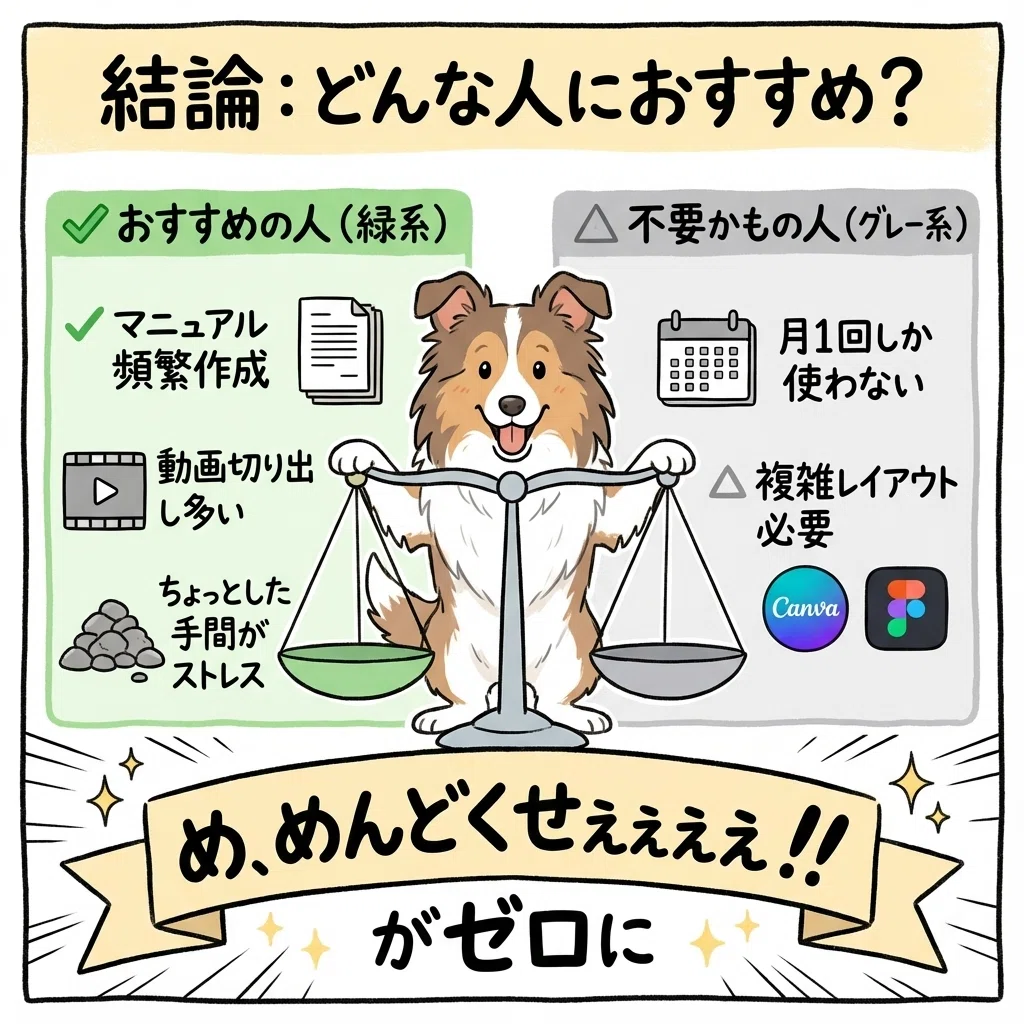
結論から言うと、「マニュアル作成の面倒くささを劇的に減らしたい人には、試す価値あり」です。
特に、連番マーカーと動画からの切り出し機能は、一度使うと手放せなくなりますね。
まじんさんのNoteメンバーシップ(月額980円)で提供されているツールですが、正直これだけでも元取れちゃうかなと思いました。
次の一歩
まずは、まじんさんのNoteをチェックして、どんなツールか確認してみてください。
メンバーシップに入ると、Screenshot Annotator以外にも「まじん式スライド」とか、役立つツールがいろいろ使えます。
私も引き続き使い込んで、また気づきがあればシェアしていきますね。
この記事が役に立ったら、いいねやフォローで応援してもらえると嬉しいです。
ではまた次回!れん学長でした!
#まじん式 #AI #ScreenshotAnnotator #MajinTools #Chrome拡張 #マニュアル作成 #生産性向上 #AIツール #時短術
いいなと思ったら応援しよう!
 よろしければ応援お願いします!いただいたチップは、新しいAIツールの検証費用に使わせていただきます🧪 これからも実験→発見を共有していきますね!