
【1万ブクマ超!】未経験向けVibe Codingの正解。Antigravity x Claude Codeの黄金連携を試してみた

こんにちは、れん学長です。(2025年1月8日時点の記事です)
「AIでアプリを作りたいけど、種類が多すぎて何から始めればいいかわからない...」
「Claude Codeってすごいらしいけど、ターミナルとか怖くて無理...」
そんなこと思ったことありませんか?
はい、私も情報量に圧倒されて、なかなか新しいツールを試せないっていうのはよくあります。
でも、そんなあなたに朗報です。
今、X(Twitter)で1万ブックマークを超えてバズり散らかしている、ある「最強のノート(記事)」があるのをご存知でしょうか?
テーマはズバリ、
「未経験から始めるVibe Coding、その最も簡単な正解」。
— Res (@resdegen) January 5, 2026
今回は、この話題の記事で紹介されている「Antigravity × Claude Code」という黄金の組み合わせについて、実際に私の環境でセットアップしながら、その「役割分担(脳と手の分離)」の凄さを深掘りしてみました。
正直、これを知っているかどうかで、AI開発の効率と「お財布への優しさ」が劇的に変わるかなと思います。
なぜ今、「この組み合わせ」が重要なのか?
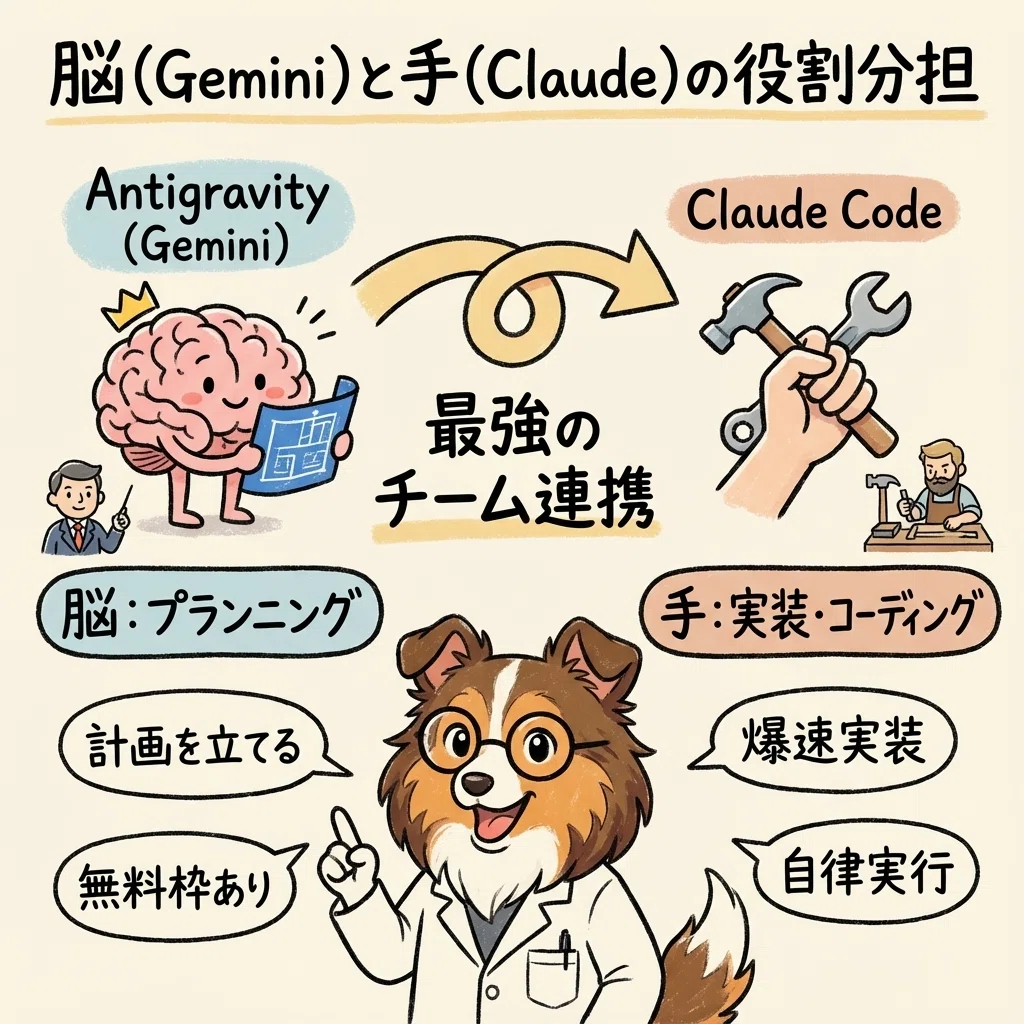
結論から言うと、それぞれのツールの「得意分野」が綺麗に噛み合うからなんですよね。
1. 司令塔:Antigravity (Gemini)
Googleが開発した、AIネイティブな統合開発環境(IDE)。
役割: 「脳」 (プランニング)
強み: 内蔵されているGemini 3 Pro等は、計画を立てる能力(プランニング)に非常に長けています。しかも、Antigravity内ならある程度無料で使えるのも嬉しいポイントですね。
2. 現場監督:Claude Code
Anthropic社が開発した、ターミナルで動くAIエージェント。
役割: 「手」 (実装)
強み: 圧倒的な実装力。ローカルファイルへのアクセス、コマンド実行、エラー修正までを自律的に行います。
初心者がやりがちなミスは、「一つのAIに考えさせて、コードも書かせようとすること」かなと思います。
人間でも「完璧な設計図を書く人」と「猛スピードで家を建てる人」は別ですよね?この「分業」こそがキモなのです。
実際にセットアップしてみました

動画内では、実際にゼロからインストール手順を試してみました。動画で見てもらうのが一番早いんですが、ここではポイントを絞って解説しますね。
ステップ1:Antigravityの導入
これはGoogleのサイトからダウンロードしてインストールするだけ。「VS Code」をベースに作られているので、VS Codeユーザーなら違和感なく使えますし、初心者にも優しい画面設計になっています。
Google製なので安心感もありますよね。
ステップ2:Claude Codeの導入
ここが今回のハイライトです。
従来は「ターミナルでコマンドを打ってインストール」が必要でしたが、Antigravityなら「拡張機能(Extension)」としてポチッと入れるだけで完了しちゃうんです。
Antigravityの拡張機能アイコンをクリック
「Claude Code」で検索してインストール
再起動すると、右上に「ウニ」のようなアイコンが出現するのでクリック
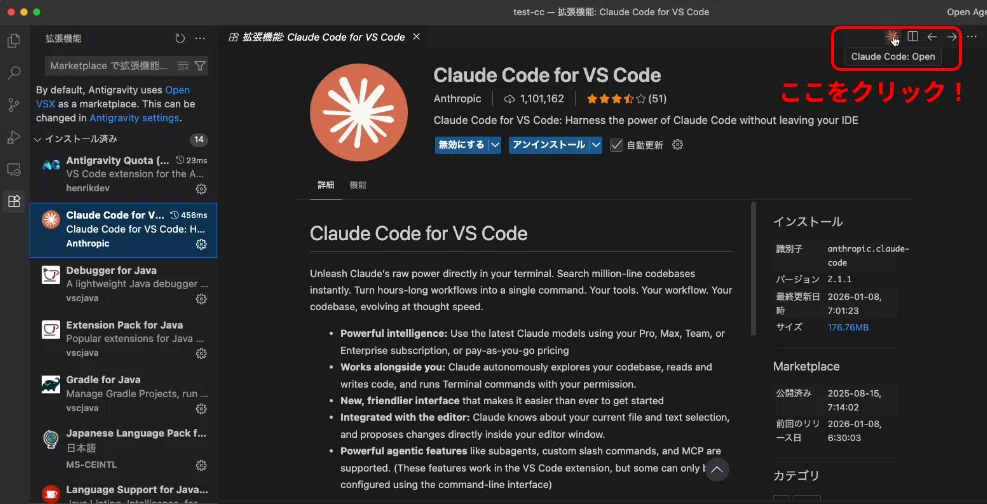
これで、ターミナルが苦手な方でもGUI(ボタン操作)でClaude Codeを呼び出せるようになります。
これならサクッといけそうですよね。
参考:VS CodeでClaude Codeを使用するには https://code.claude.com/docs/en/vs-code
ステップ3:連携の確認
面白い発見がありました。
私は元々ターミナル版(CLI)のClaude Codeを使っていたのですが、拡張機能版を入れても、ターミナルでclaudeと実行すると、ターミナル版の設定や記憶が共有されていました。
このあたりの挙動はもう少ししっかり調べてまたご報告しますね。
究極の「クレジット節約術」
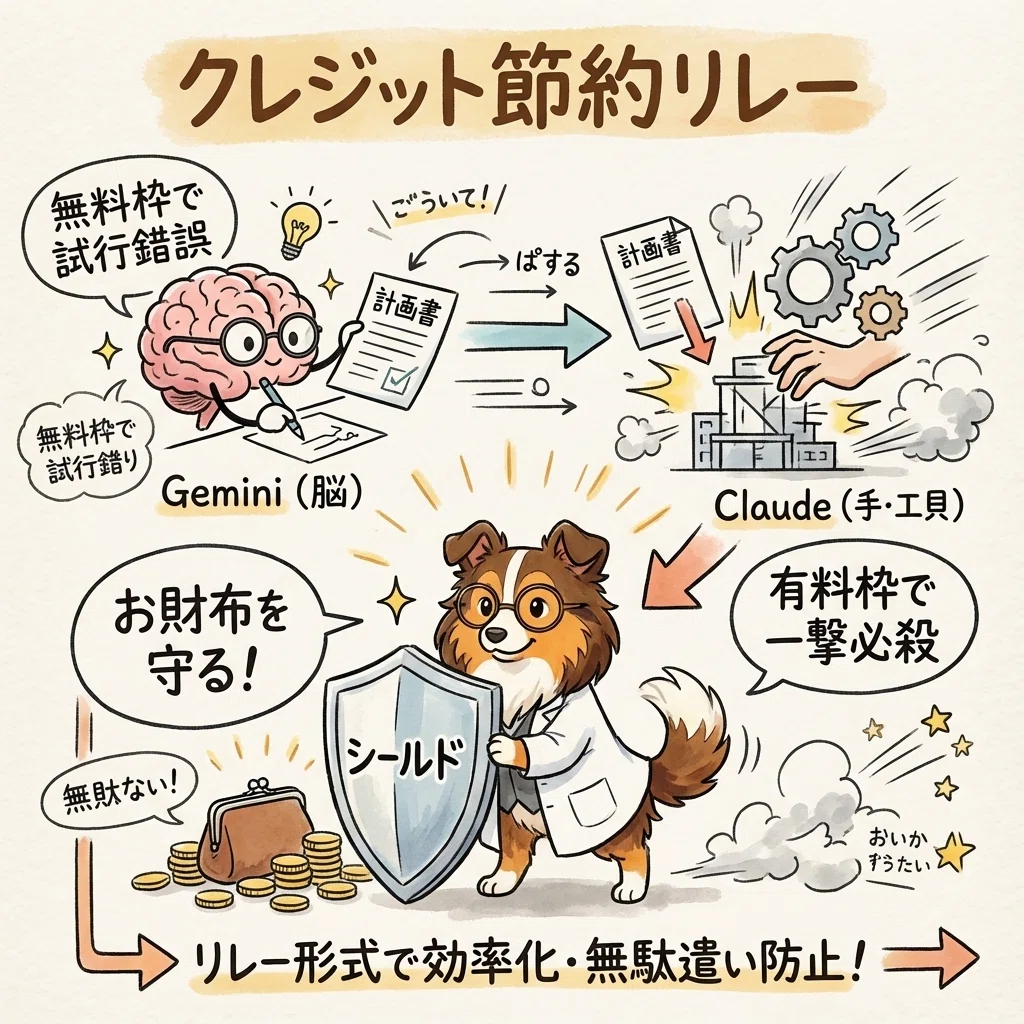
今回の検証で最も皆様に伝えたいのが、この「賢い使い分け」です。
Claude Codeは非常に強力ですが、「クレジット(利用枠)の消費が激しい」という弱点があります。
ちょっとした修正や相談でClaude Codeを使っていると、あっという間に上限に達してしまいます(特にPro版)。私も正直、何度も上限アラートに泣かされてきました。
そこで、バズ記事が推奨するフローがこれです。
1. Gemini (Antigravity右ペイン) に相談する
「こういうアプリ作りたい」「ここを直したい」という相談は、賢くて(比較的)安いGeminiが担当。
ここでのポイントは、Geminiにはコードを書かせず、「実装計画 (Plan)」だけを作らせることです。
実際に使える魔法のプロンプト:
[アプリの詳細や作りたい機能をできるだけ詳しく記述]
[リンク、ドキュメント、API、その他の重要な情報を追加]
詳細な実装計画を記載した新しいフォルダを作成し、「Claude Codeがそれを読んでコードを書き、実行する」ようにしてください。
※重要:あなたはコードを書かないでください。タスクと実装計画を作成するだけです。
2. Claude Code (ターミナル) に実行させる
Geminiが作った計画書をClaudeに読ませて、「これ実行して」と一言。
Claudeは余計な会話をせず、一発で実装を完了させます。
Claudeへの指示コマンド:
Claudeさん、[作成されたフォルダ名]を見てください。そこに実装計画があります。読んで理解し、実行してください。
たったこれだけです。
「試行錯誤は無料のGeminiで、本番の実装は有料のClaudeで一撃必殺」。
このフローを徹底することで、お財布を守りながら開発スピードを最大化できるんですね。
🎬 動画で実際の操作画面をチェック!
ここまで文章で解説してきましたが、実際の画面遷移や、Claude Codeが拡張機能から起動する瞬間の「おぉっ」という感覚は、動画を見ていただくのが一番わかりやすいかなと思います。
今回はノーカットで、私が実際にインストールして試している様子を収録しました。
「ここが詰まりそう」といったリアルな部分もそのままお見せしているので、ぜひチェックしてみてください。
▶️ 動画はこちら:【1万ブクマ超】Google発Antigravity x Claude Code最強技を深堀り!
まとめ:AIを「チーム」として使いこなそう

「Vibe Coding」の本質は、AIにただ丸投げすることではありません。
「AIそれぞれの特性を理解し、チームとしてマネジメントすること」かなと思います。
Gemini: 優秀な参謀(プランナー)
Claude: 腕利きの職人(エンジニア)
この二人をAntigravityという一つのオフィス(画面)の中に住まわせる。これこそが、未経験者が最速でアプリ開発を成功させるための「Vibe Codingの正解」だと、今回レビューしてみて強く感じました。
ぜひ皆さんも、Antigravityをインストールして、この最強チームの「マネージャー」になってみてください。
次回は、この環境を使って実際にAIアプリを作る実演もしてみたいと思います。
「ここが難しかった」「こんなエラーが出た」といったリアルな検証結果もお届けする予定ですので、ぜひお楽しみに。
この記事が役に立ったら、いいねやフォローで応援してもらえると嬉しいです。
ではまた次回!れん学長でした!
早速実践してみました!ぜひリアルな体験記事もご覧ください👇️
#Antigravity #ClaudeCode #VibeCoding #Gemini #プログラミング #AI開発 #生成AI #れん学長
いいなと思ったら応援しよう!
 よろしければ応援お願いします!いただいたチップは、新しいAIツールの検証費用に使わせていただきます🧪 これからも実験→発見を共有していきますね!